
本ページでは、SSO ご利用開始後の SSO 証明書の更新について説明します。
SSO 証明書の更新
証明書の有効期限について
SSO で使用する「SAML 署名証明書」には有効期限が設定されています。
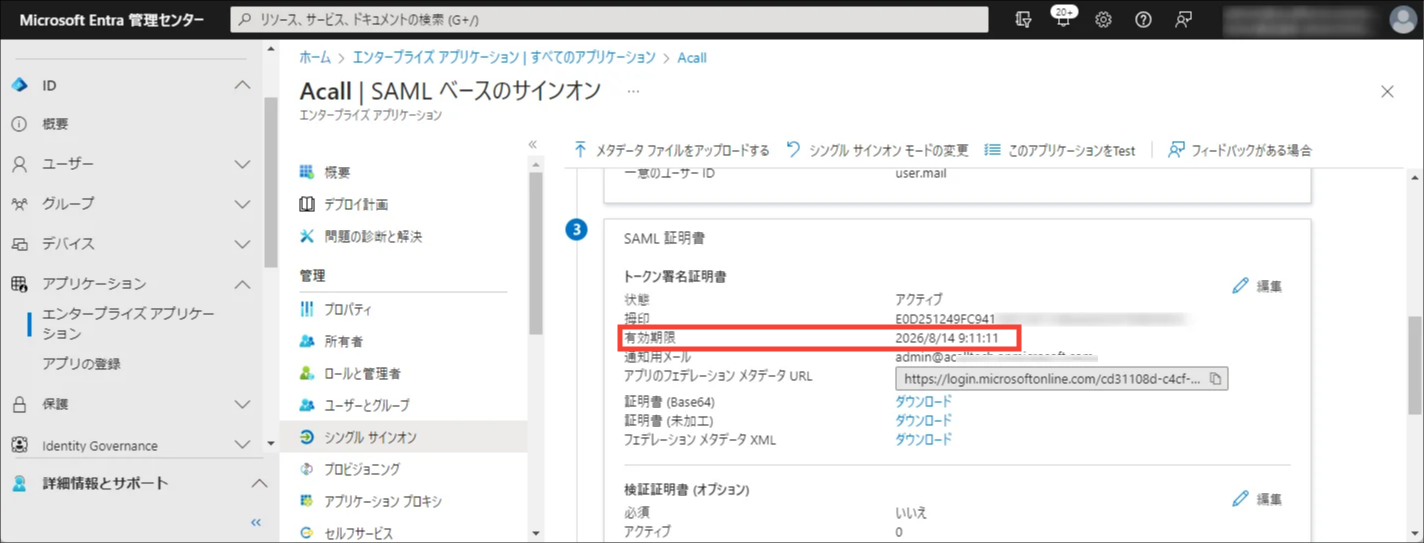
有効期限が切れると Acall へログインできません。
有効期限が切れる前に新しい証明書を作成し、証明書を差し替える必要があります。
注意
証明書の有効期限は当社では管理いたしません。 お客様にて管理をお願いいたします。
参考:証明書の有効期限のメール通知アドレスの追加
証明書を更新する
証明書の更新作業の流れは以下の通りです。
事前作業
1.(お客様)Microsoft Entra ID の Acall アプリで、新しい証明書を作成してください
2.(お客様)以下の情報を添えてお問い合わせフォームから Acall 社 へご連絡ください
- 証明書更新の希望日時(平日(当社休日を除く)10:00 ~ 16:00)
- 新しい証明書の拇印
3.(Acall)証明書更新の日程等をご連絡いたします
証明書更新の当日作業
4.(お客様)Microsoft Entra ID の Acall アプリで、新しい証明書をアクティブ化してください
5.(Acall)SSO の設定を行います
6.(お客様)Acall Portal や Acall Mobile で SSO ログインできるかご確認ください
以下、Microsoft Entra ID 側の証明書の設定手順を記載しています。
新しい証明書の作成
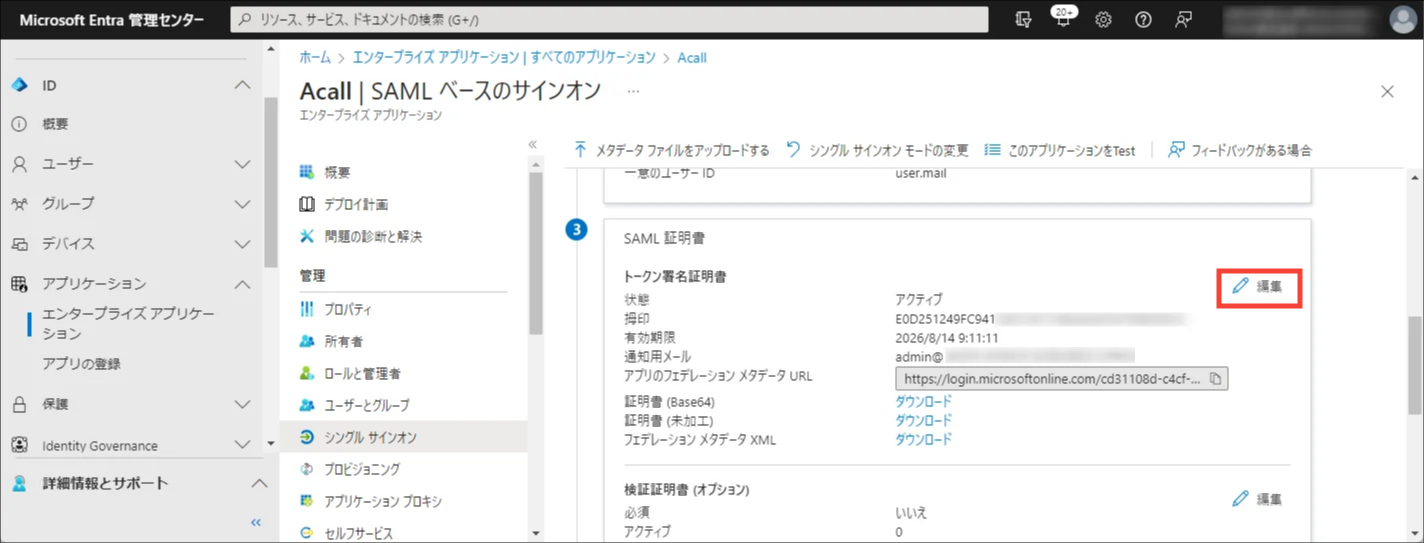
SAML 署名証明書の [ 編集 ] をクリックします。
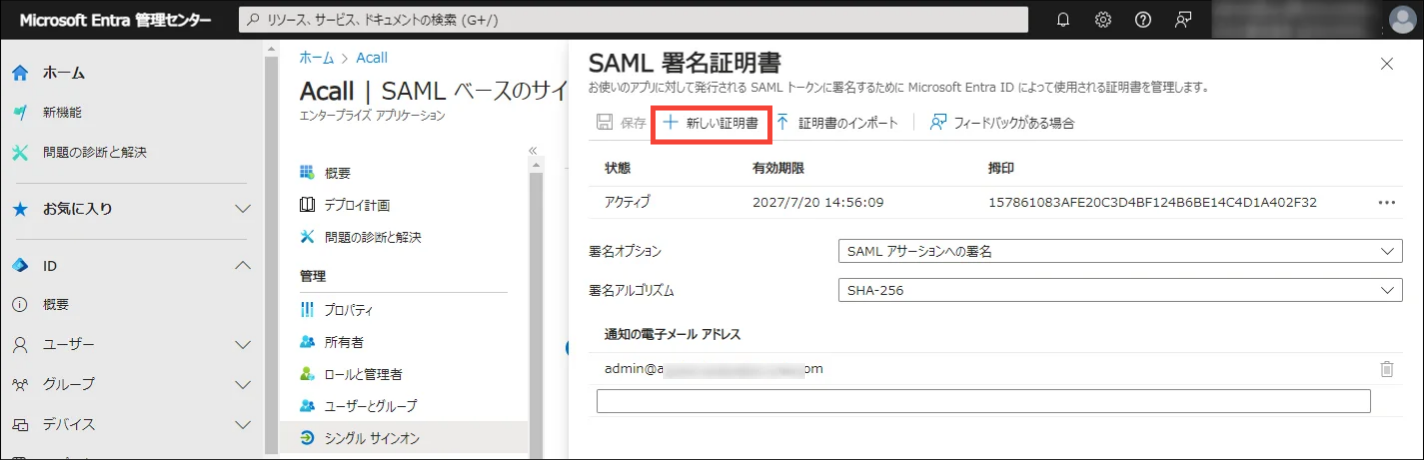
[ 新しい証明書 ] をクリックします。
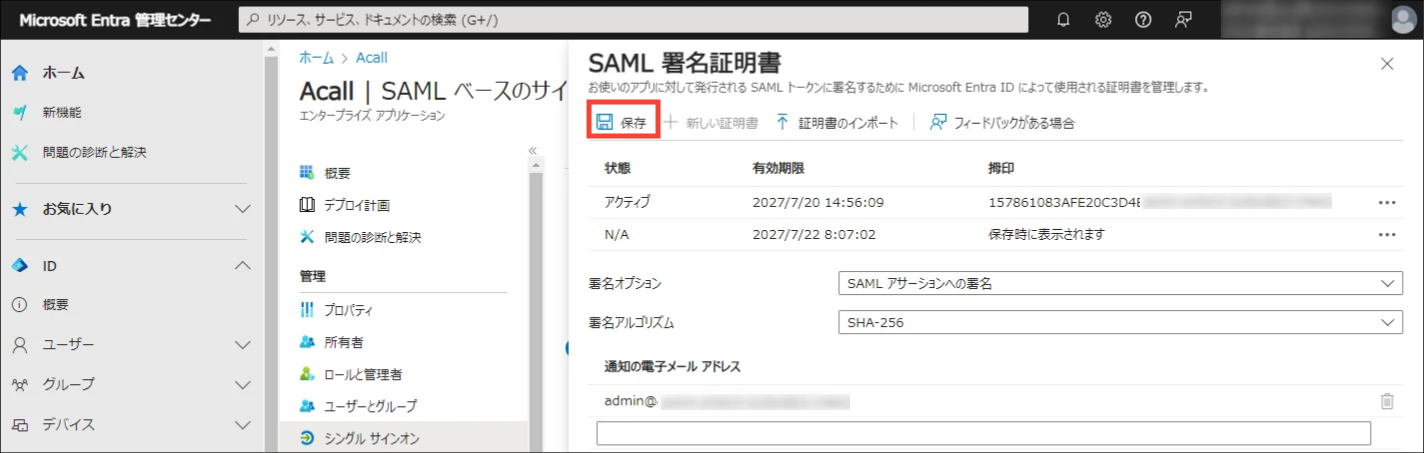
[ 保存 ] をクリックします。
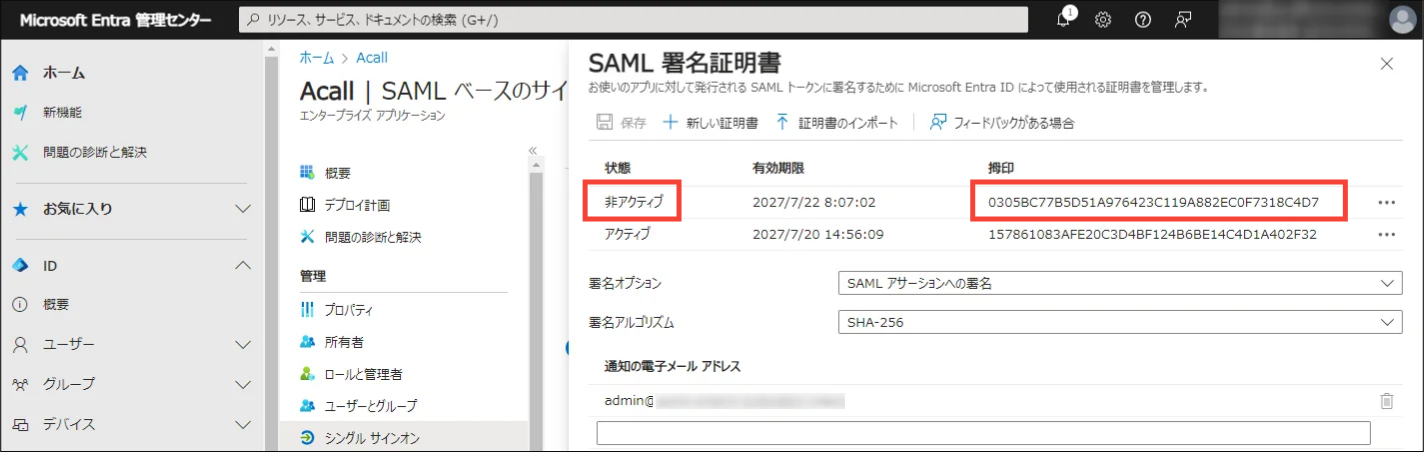
新しい証明書の拇印の確認
保存が完了すると、新しい証明書の拇印が表示されます。
表示される文字列を Acall 社へご連絡ください。
新しい証明書のアクティブ化
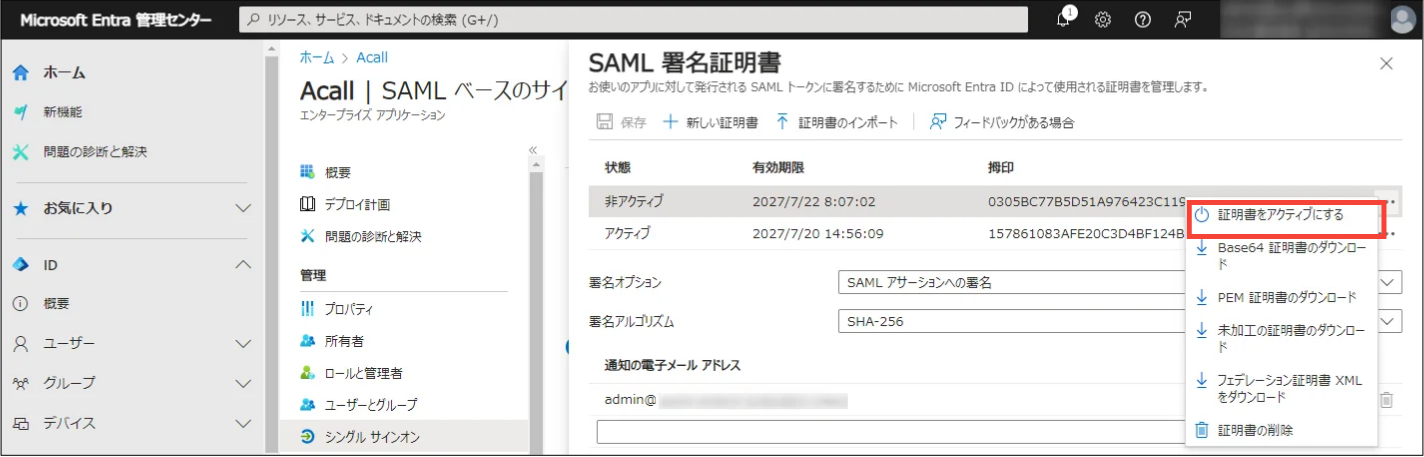
新しい証明書の三点リーダーから [ 証明書をアクティブにする ] をクリックします。
以上で証明書の更新は完了です。
SSO ログインの動作確認を行なってください。

