ヘルプセンター
権限:一般ワーカー権限:管理者ワーカー権限:テナント管理者予約方法:カレンダーから予約予約方法:×Acallから予約
Acall の Office アドインをアップデートする
- カテゴリー :
回答
目次
本ページでは、Outlook で Acall の Office アドインのバージョンを確認する方法と、バージョンを最新化(アップデート)する方法について説明します。
 補足

通常、アドインを立ち上げ直したタイミングで自動的にバージョンが最新化されます。

ブラウザやアプリのキャッシュ等で最新化されていない場合、手動で最新化する必要があります。
Outlook で Acall の Office アドインのバージョンを確認する
ブラウザ版・デスクトップアプリ版ともに、アドインのバージョンはアドイン画面の最下部に表示されます。
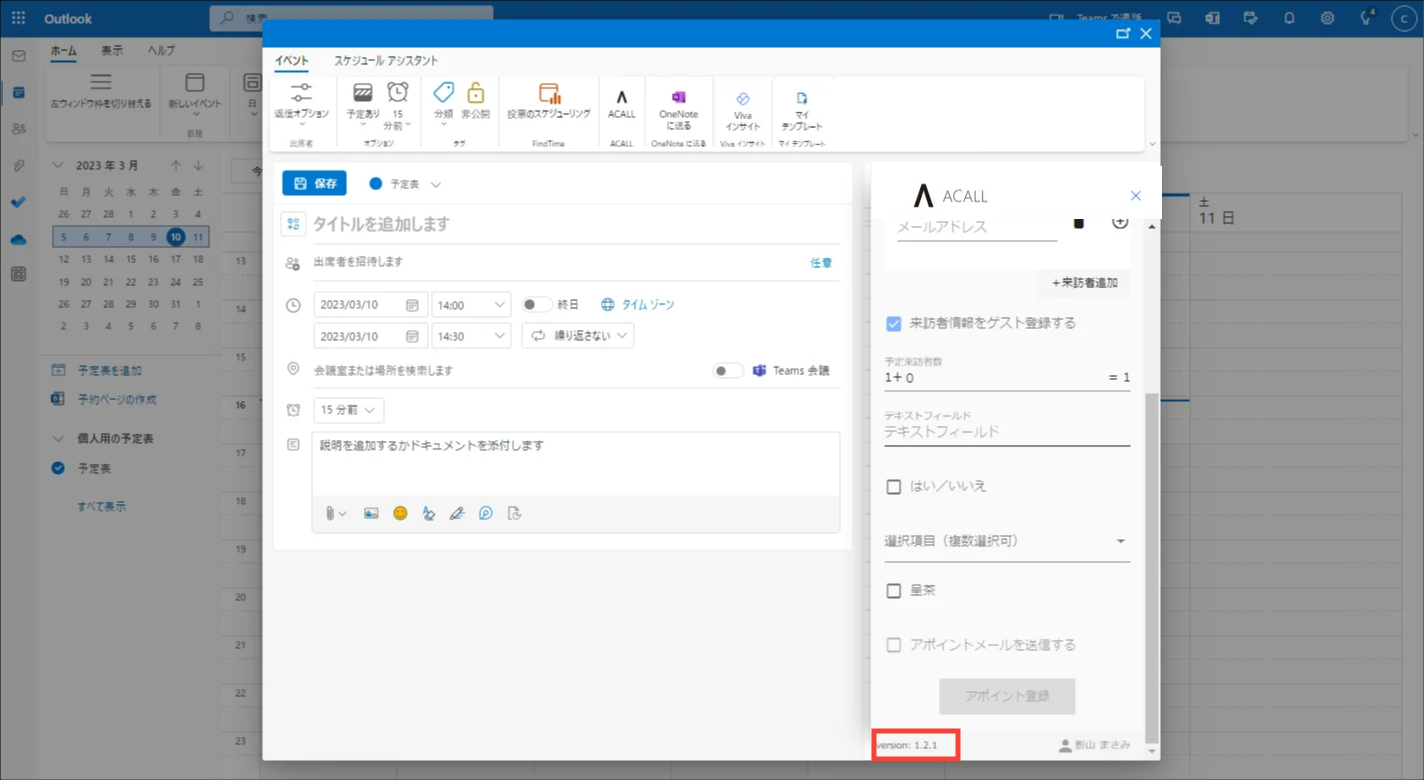
アドインの最新バージョンは「アプリの最新バージョン一覧」をご確認ください。
Outlook で Acall の Office アドインを最新化する(ブラウザ版)
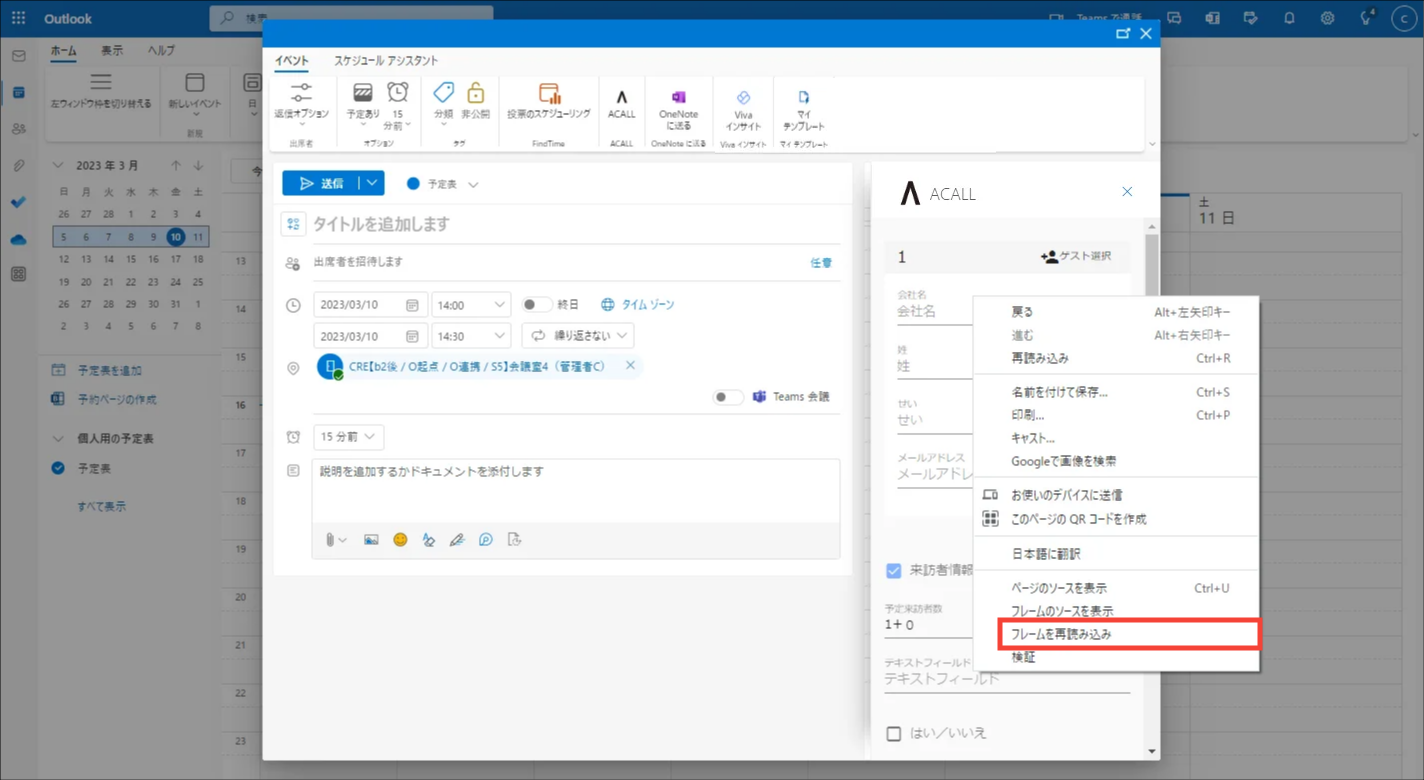
アドインが表示されている場所の任意の場所で右クリックし、 [ フレームを再読み込み ] をクリックします。
Outlook で Acall の Office アドインを最新化する(デスクトップアプリ版)
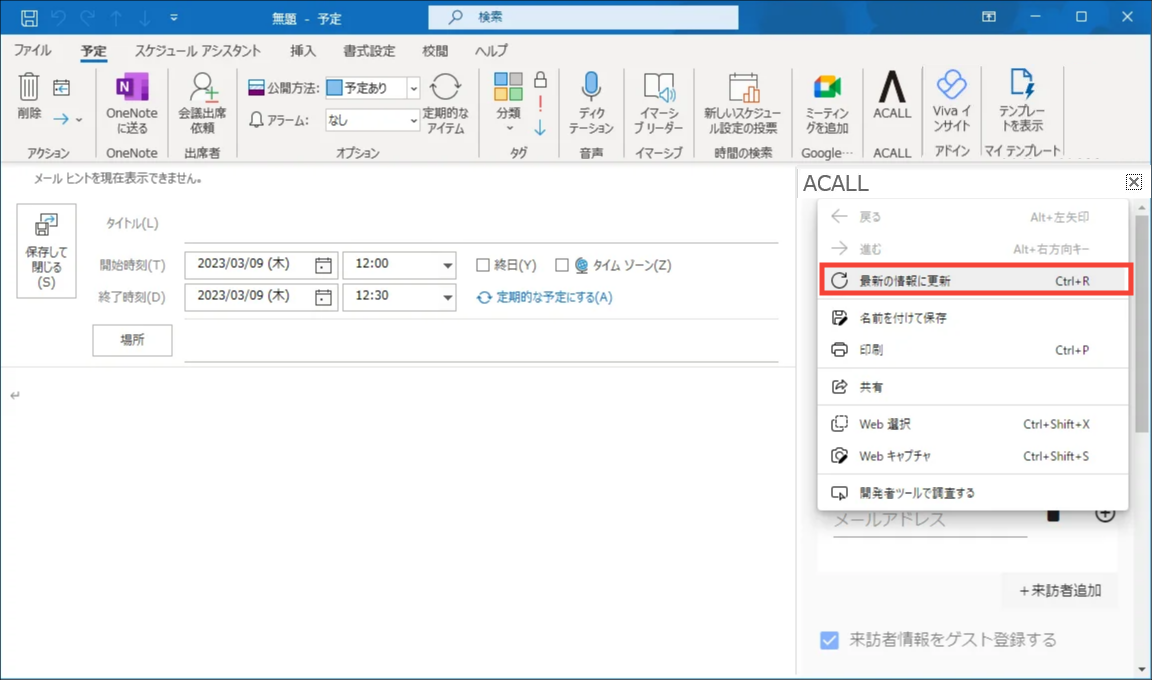
アドインが表示されている場所の任意の場所で右クリックし、 [  最新の情報に更新 ] をクリックします。