ヘルプセンター
チェックイン-スポット権限による表示の違い
- カテゴリー :
回答
本ページでは、Acall でスポットの権限を設定した場合の、Acall Portal の[ チェックイン状況 ] > [ ワーカー ]タブの画面における、見え方の違いを説明します。
チェックインの状況
スポットごとの利用状況
管理者権限(全スポットの権限を持つ)のワーカーは、すべてのスポットのチェックイン状況が表示されます。
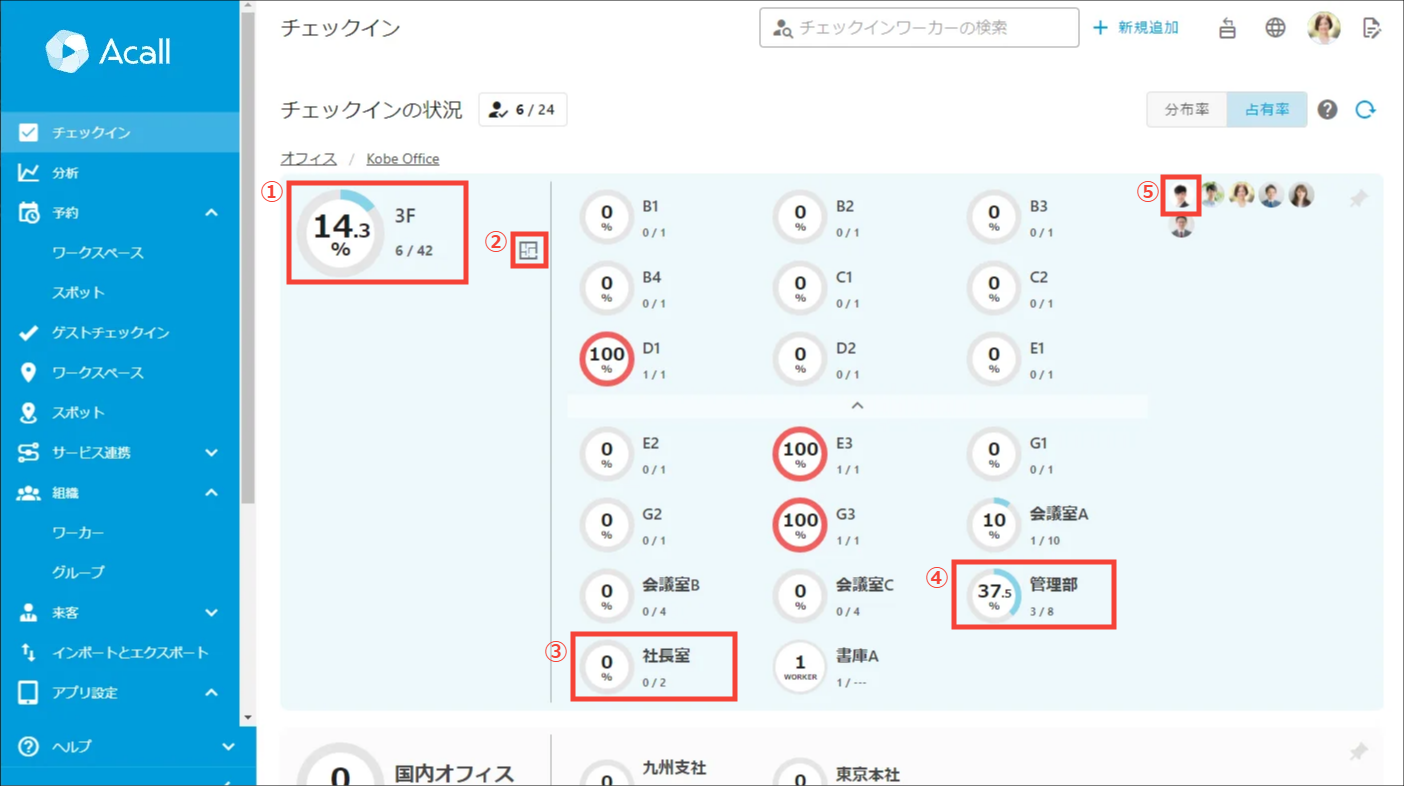
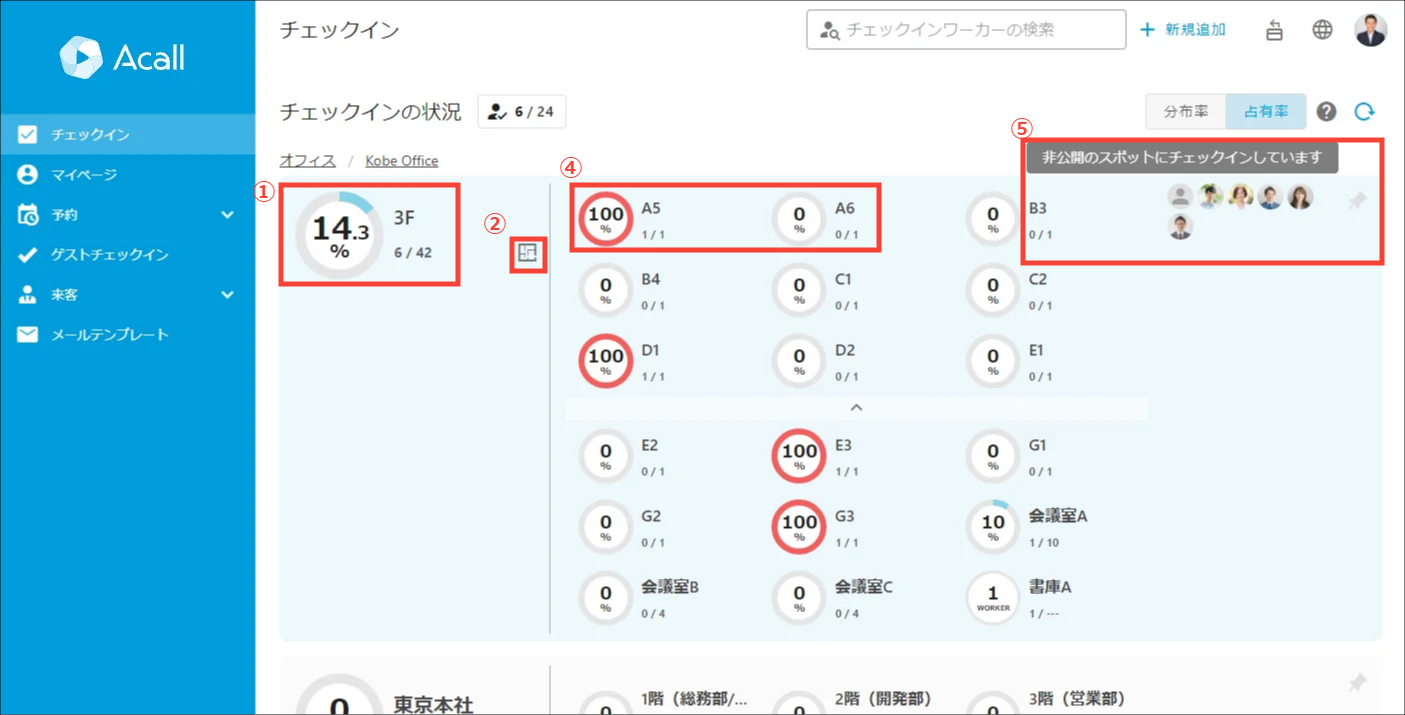
一般権限のワーカーは、スポットの利用・閲覧権限の有無によって見え方が変わります。
| No | 項目名 | 説明 | |
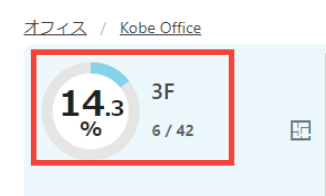
| ① | 占有率と分布率 | スポットの権限の有無にかかわらず、チェックイン人数、分布率、占有率のすべてのワーカーを対象として算出されます。
|
|
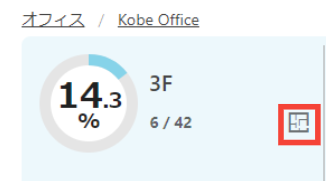
| ② | フロアマップアイコン | フロアとして登録されているスポットで、閲覧権限がある場合は、フロアマップのアイコンが表示されます。
アイコンをクリックすると、「ワーカーのチェックイン状況のポップアップ画面」が表示されます。 |
|
| ③ | 閲覧権限がないスポット | 閲覧権限がないスポットは表示されません。 上の一般権限のワーカーの画像では、「社長室」の閲覧権限がないため表示されていません。 |
|
| ④ | 階層構造の一部だけ閲覧権限がない場合のスポット | 閲覧権限のないスポットは表示されず、その下の階層のスポットが直接表示されます。
この例では、一般権限ワーカーは 3Fフロアにある「管理部」エリアの閲覧権限がないため、その下の閲覧・利用権限がある「A5」「A6」が表示されています。 「管理部」のスペースがあることはわかりませんが、「A5」にチェックインしているワーカーがいることは確認できます。 |
|
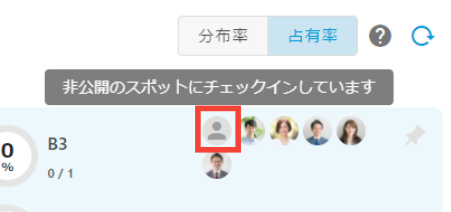
| ⑤ | チェックインしているワーカー一覧 | 閲覧権限のないスポットにチェックインしているワーカーは、ワーカーのアイコンが表示されません。 アイコンをクリックすると、「非公開のスポットにチェックインしています」と表示されます。
|
ワーカーのスポット予約状況
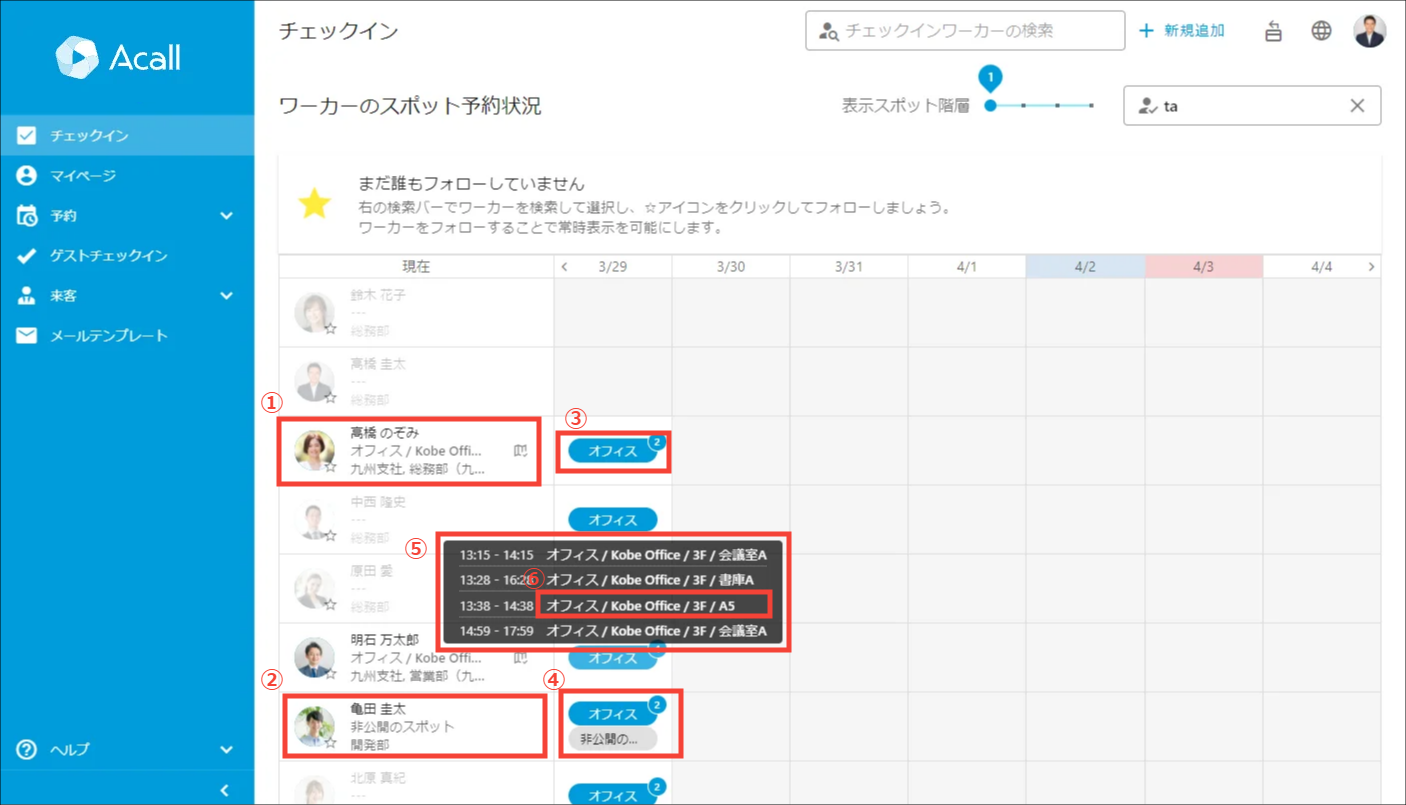
ワーカーのスポット予約状況は、予約・チェックインしているスポットの権限によって見え方が変わります。
| No | 項目名 | 説明 | |
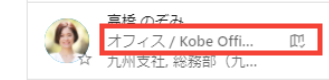
| ① | 現在のチェックインスポットに自身が閲覧権限をもつ場合 | 現在のチェックインスポットが階層構造で表示されます。 フロアマップアイコンが表示され、クリックすると現在チェックインしているスポットのあるフロアが確認できます。
|
|
| ② | 現在のチェックインスポットに自身が閲覧権限がない場合 | 「非公開のスポット」と表示されます。
|
|
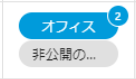
| ③ | 予約しているスポットに自身が閲覧権限をもつ場合 | 予約しているスポットの最上位階層のスポット名と予約数が表示されます。
クリックすると、「ワーカーのチェックイン状況のポップアップ画面」が表示されます。 |
|
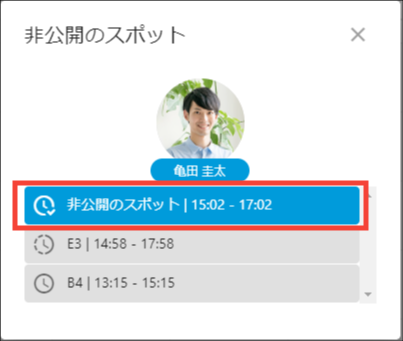
| ④ | 予約しているスポットに自身が閲覧権限がない場合 | 「非公開のスポット」と表示されます。
クリックすると、チェックインしているスポットの一覧が表示されますが、スポット名・フロアマップは表示されません。
|
|
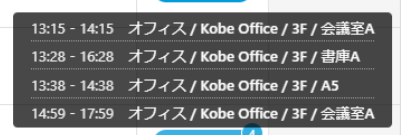
| ⑤ | 予約しているスポットの一覧 | ③の予約しているスポットにカーソルをあてると、予約しているスポットの一覧が表示されます。
|
|
| ⑥ | 階層構造の一部のスポットだけ自身が閲覧権限がない場合の表示 | 閲覧権限のないスポットは省略して表示されます。
この例では、一般権限ワーカーは 3Fフロアにある「管理部」エリアの閲覧権限がないため、「オフィス/Kobe Office/3F/A5」と表示されています。 |