ヘルプセンター
予約(スポット)-スポットの権限による表示の違い
- カテゴリー :
回答
本ページでは、Acall でスポットの権限を設定した場合の、Acall Portal の予約(スポット)画面における見え方の違いを説明します。
予約(スポット)
[ 予約 ] > [ スポット 画面 ] では、スポットの予約状況を確認したり、空き時間を確認してスポットを予約できます。
管理者権限(全スポットの権限を持つ)のワーカーは、利用可能なすべてのスポット情報が表示されます。
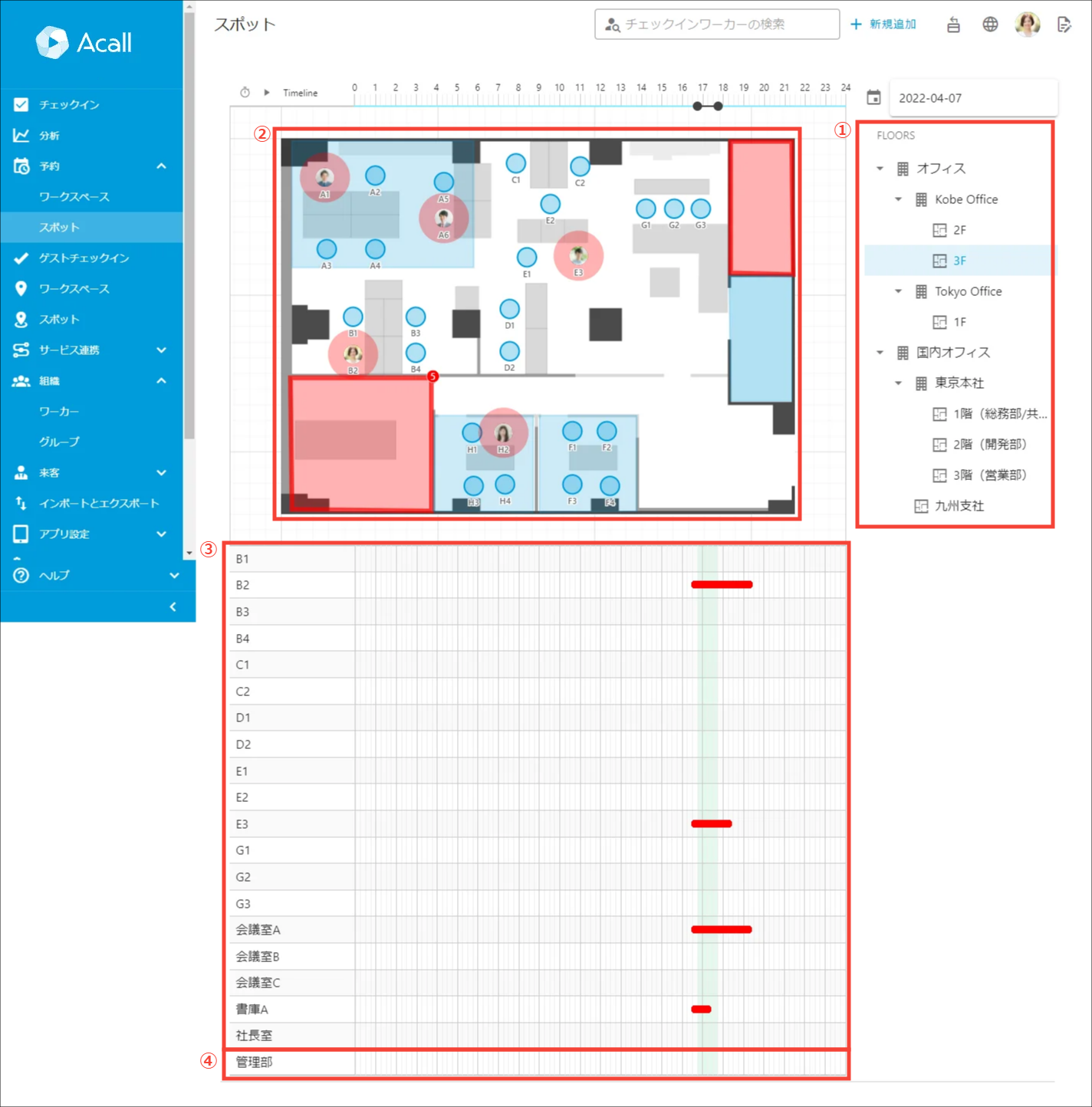
一般権限のワーカーは、スポットの利用・閲覧権限の有無によって見え方が変わります。
| No | 項目名 | 説明 | |
| ① | フロア一覧 | フロアとして登録しているスポットに閲覧権限があるフロアだけが表示されます。
上の一般権限のワーカーの画像では、「国内オフィス」「九州支社」の閲覧権限がないためフロアが表示されていません。
子階層のフロアが全て閲覧できない場合は、親階層も表示されません。 以下の設定の例では、フロア一覧には「西日本エリア」は表示されず、「東日本-東京オフィス」だけが表示されます。
|
|
| ② | フロアマップ | フロアマップ上の表示内容は「ワーカーのチェックイン状況のポップアップ画面」と共通です。 | |
| ③ | 予約のタイムライン 閲覧権限がない場合 |
閲覧権限がないスポットはタイムラインに表示されません。 上の一般権限のワーカーの画像では、「社長室」「B2」等のスポットの利用権限がないため表示されていません。 |
|
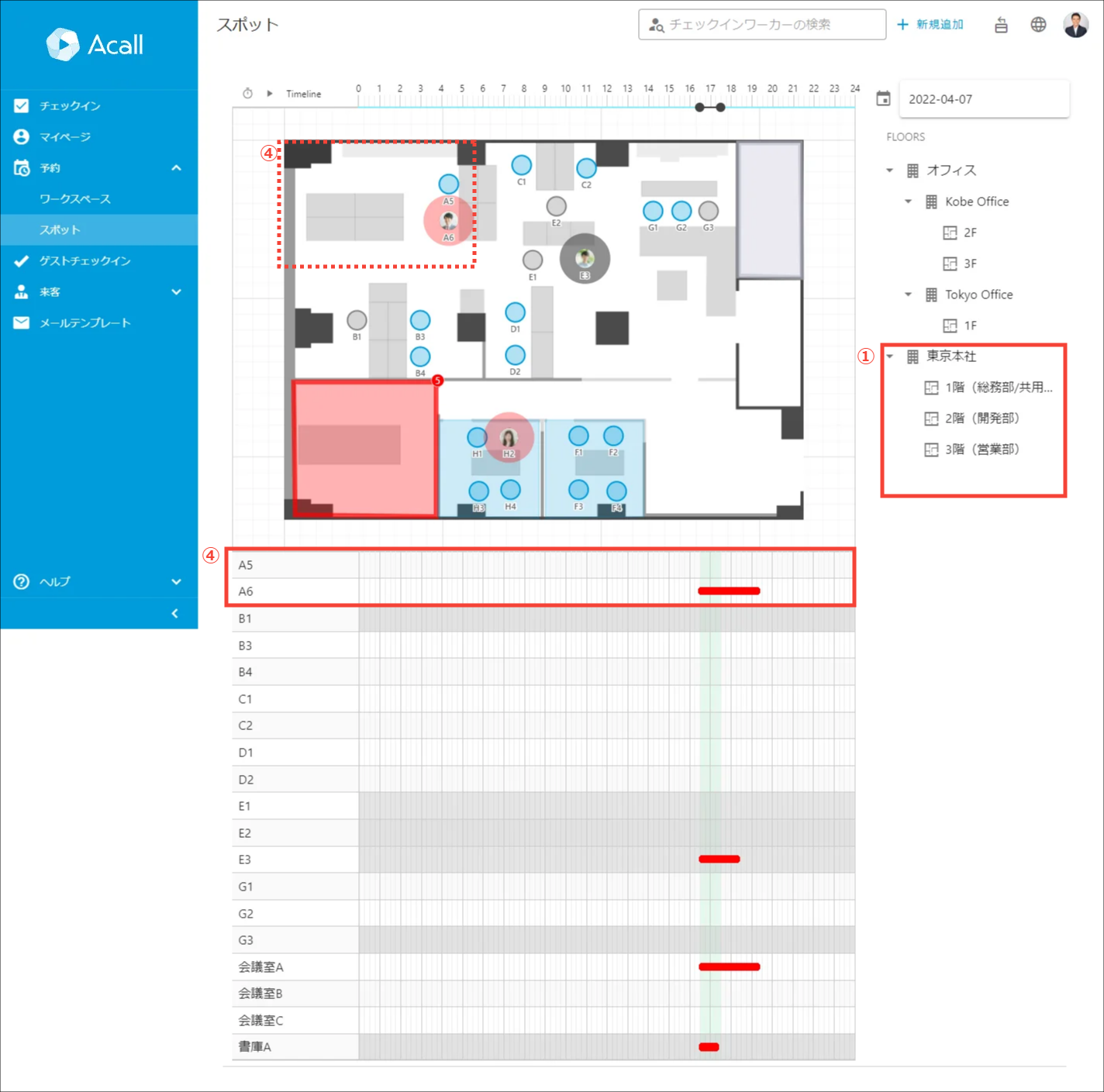
| ④ | 予約のタイムライン 階層構造の一部だけ閲覧権限がない場合 |
閲覧権限のないスポットは表示されず、その下の階層のスポットが直接表示されます。
以下の設定の例では、一般権限のワーカーは 「管理部」エリアの閲覧権限がないため、その下のスポットの閲覧・利用権限がある「A5」「A6」が直接表示されています。 「管理部」のスペースがあることはわかりませんが、「A6」にチェックインしているワーカーがいることは確認できます。
|
予約カード
フロアマップ上で閲覧権限があるスポットをクリックすると、右側に予約カードが表示されます。
予約カードは、スポットの利用・閲覧権限の有無によって見え方が変わります。
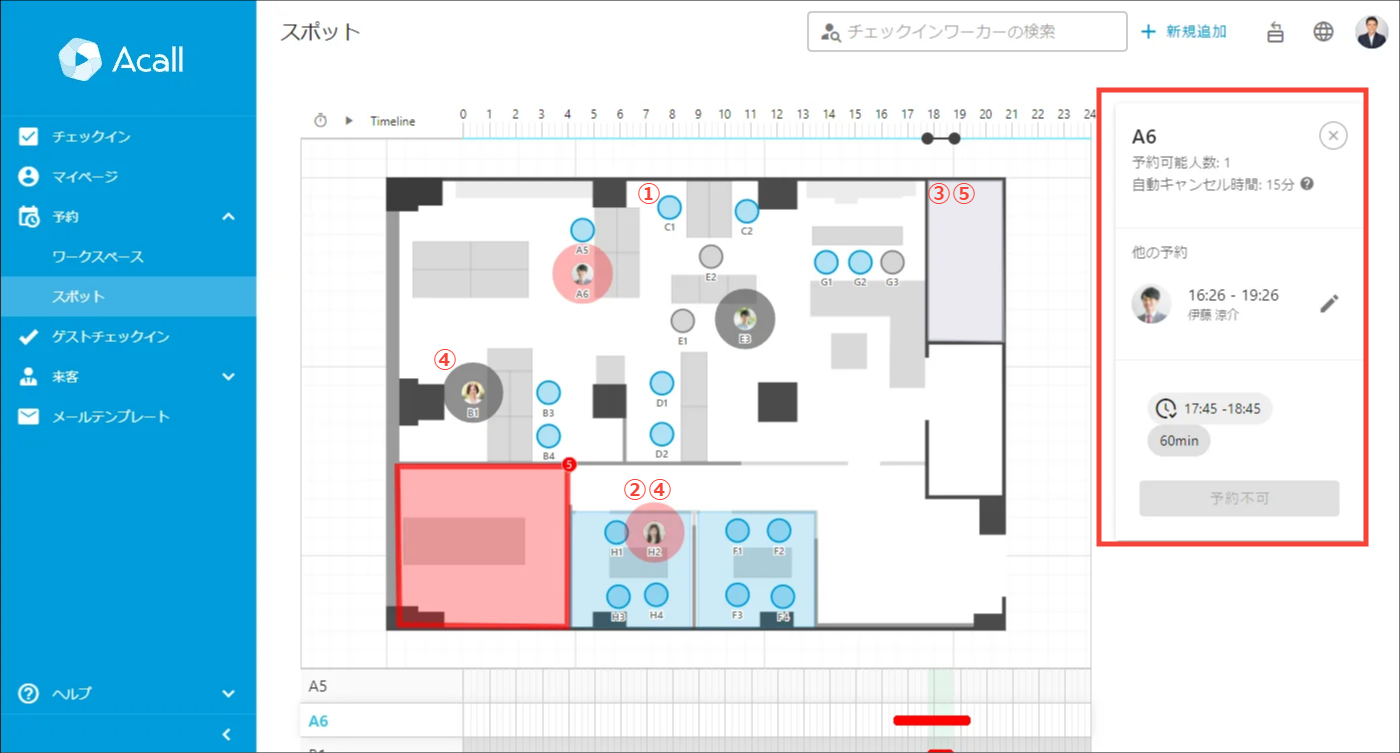
| No | スポットに対する権限 | 予約の有無 | 表示 |
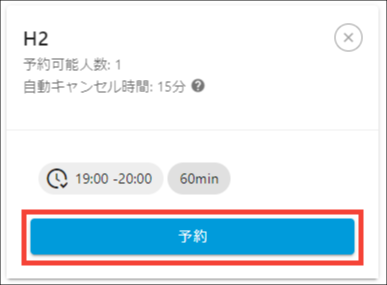
| ① | 閲覧権限 利用権限 |
予約なし | 利用権限のあるスポットで予約可能な時間帯を選択してスポットをクリックします。 予約カードには「予約」ボタンが表示されます。
|
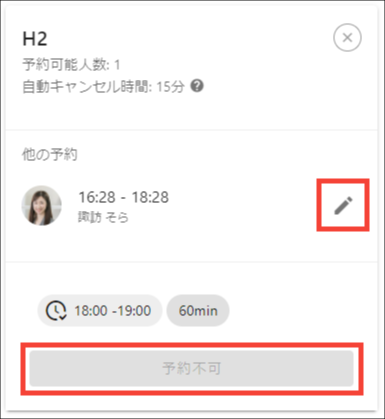
| ② | 閲覧権限 利用権限 |
予約あり | 利用権限があるスポットで予約がはいっている時間帯を選択してスポットをクリックします。 予約状況と予約の「編集」ボタンが表示されます。 同時利用可能な設定をしていない場合は、「予約不可」と表示されます。
|
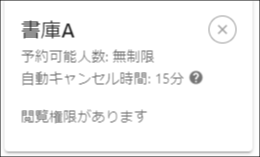
| ③ | 閲覧権限 | 予約なし | 閲覧権限のみで予約が入っていない会議室をクリックします。 予約カードでスポットの詳細情報を確認できます。「予約」ボタンは表示されず予約できません。
|
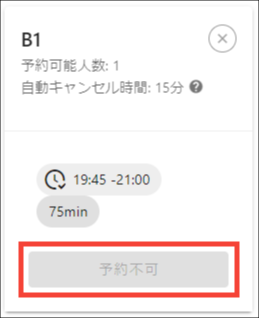
| ④ | 閲覧権限 | 予約なし | 閲覧権限のみの座席をクリックします。 予約カードでスポットの詳細情報を確認できます。「予約不可」と表示され予約できません。
|
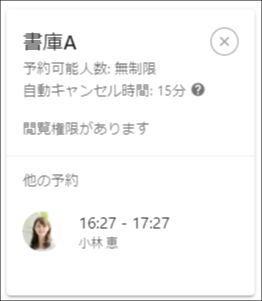
| ⑤ | 閲覧権限 | 予約あり | 閲覧権限のみで予約済の会議室をクリックします。 予約カードでスポットの予約状況を確認できます。「予約」ボタンは表示されず予約できません。
|
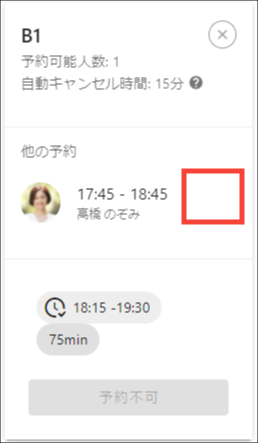
| ⑥ | 閲覧権限 | 予約あり | 閲覧権限のみで予約済みの座席をクリックします。 予約カードでスポットの予約状況を確認できます。「編集」ボタンは表示されず編集できません。 「予約不可」と表示され予約できません。
|
| ⑦ | 権限なし | 予約あり 予約なし |
フロアマップにスポットが表示されないため、クリックして予約カードを表示することはできません。 |