
- ヘルプセンター > スポットチェックイン/Acall Desktop > 利用者向けのガイド > スポット機能でできること > ワーカーのスポット予約状況を確認する
ヘルプセンター
ワーカーのスポット予約状況を確認する
- カテゴリー :
回答
本ページでは、ワーカーのスポット予約状況を確認する方法について説明します。
この機能では、ワーカーを検索して、スポットの予約状況を確認できます。
また、検索したワーカーを「フォローする」ことでお気に入り登録し、同じチームや仕事で関わりの深いワーカーが「いつ・どこで働く予定なのか」を常に表示できます。
チームの状況を見て、より効果的な働く場所・時間を選択し、コミュニケーションを活性化できます。
 補足 補足本機能をご利用いただくには、以下が前提となります。 ・Acall 上に利用者のワーカーを登録していること ワーカーを登録・編集する ・Acall でスポットの設定が完了していること スポットを登録・編集する |
 注意 注意ワークスペースの予約は反映されません。 |
ワーカーを検索してスポットの予約状況を確認する
Acall Portal にログイン後、 サイドメニューの [ チェックイン状況 ] をクリックします。
「ワーカー」画面でページ下部にスクロールすると、「ワーカーのスポット予約状況」が表示されます。
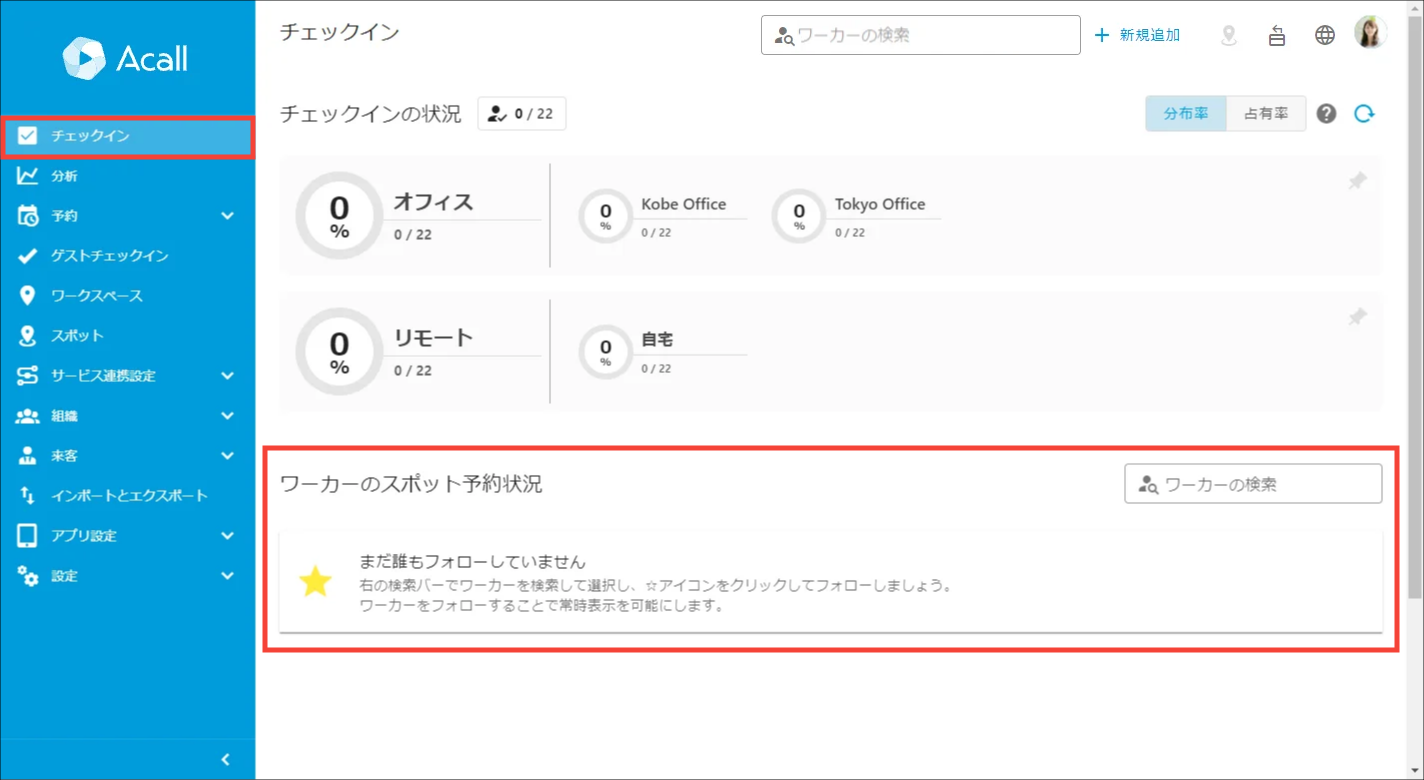
| 補足 上の画像では誰の予約状況も表示されていませんが、1人もフォローしていない場合かつ、 自身がグループに所属している場合は、同じグループのワーカーの予約状況が表示されます。 配下のグループにだけ所属しているワーカーの予約状況は表示されません。 |
予約状況を確認したいワーカーを検索します。
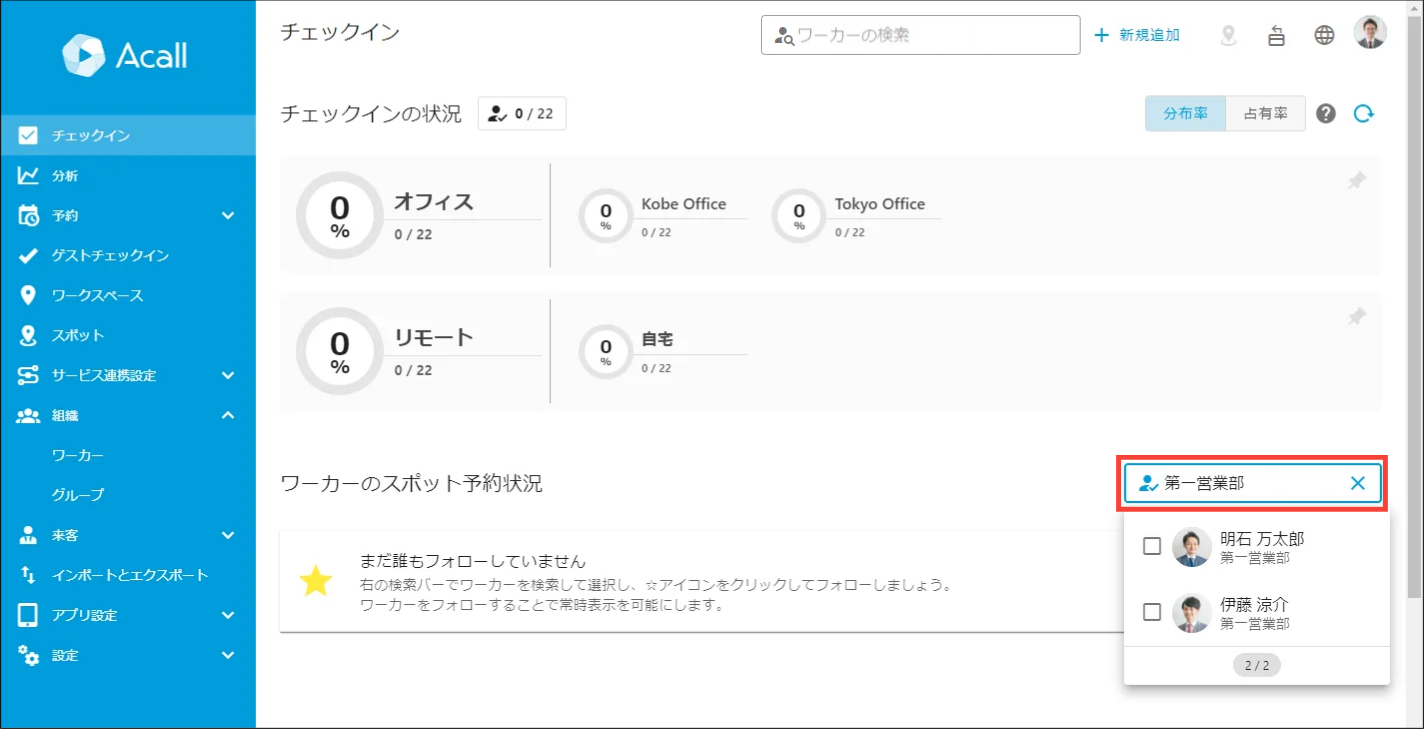
| 補足 ワーカーの検索は、以下の項目で検索可能です。 ・ワーカー名 ・メールアドレス ・グループ名 ・検索キー |
| 注意 ・項目をまたぐand検索はできません。 例)「〇〇(名前) △△(グループ名)」でのand検索 等 ・空白を入れた検索はできません。 |
検索結果から、予約状況を表示したいワーカーにチェックします。
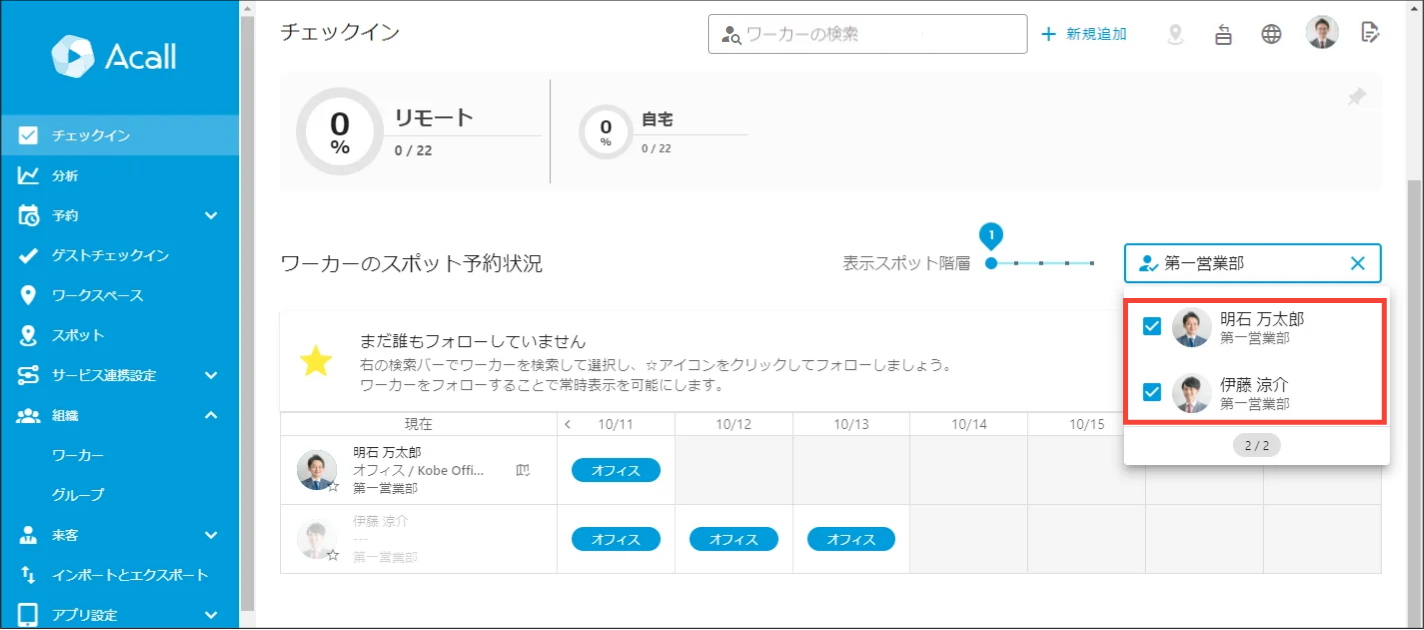
| 補足 検索ワードを変えて、ワーカーを検索して追加もできます。 |
チェックしたワーカーのスポット予約状況が表示されます。
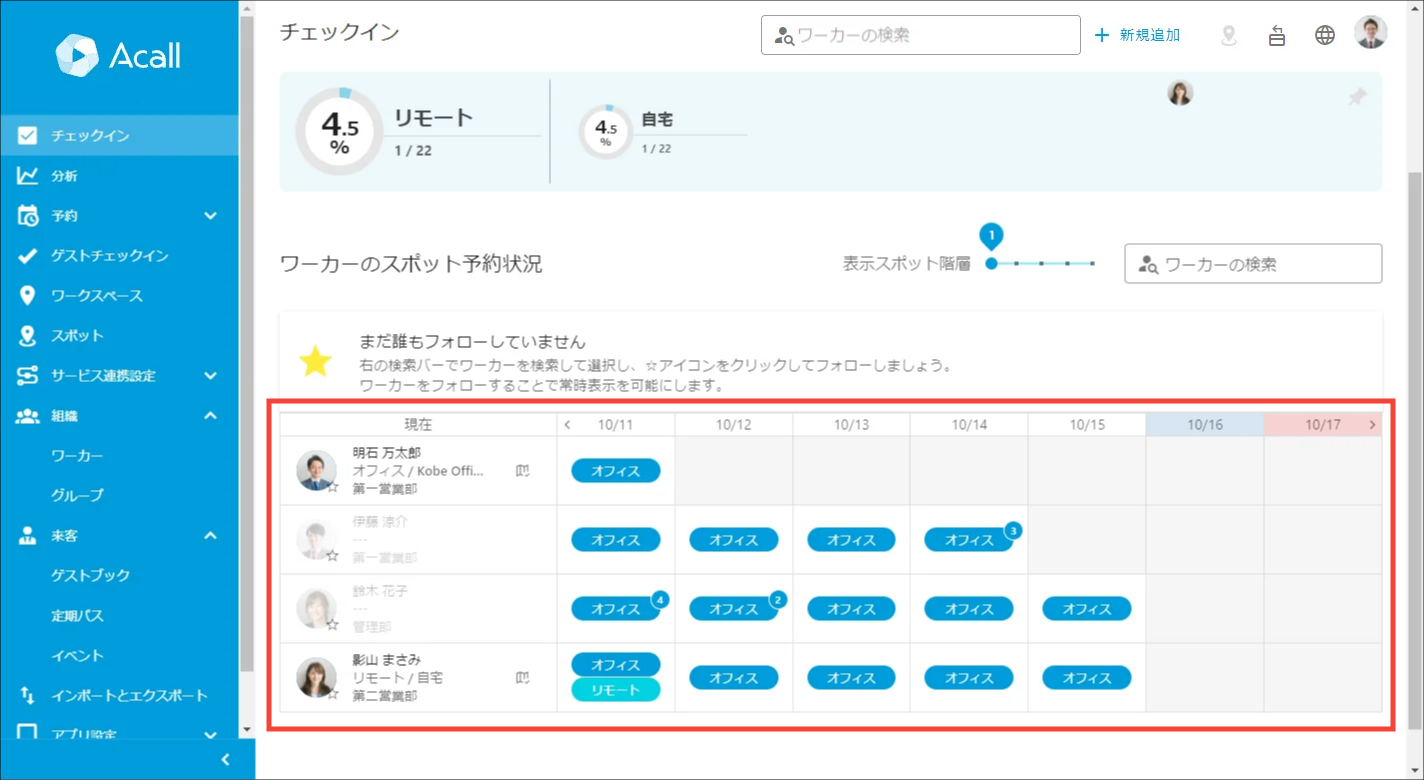
表示されたカレンダーの [ < ] [ > ] をクリックすることで、1週間単位で表示を切り替えできます。
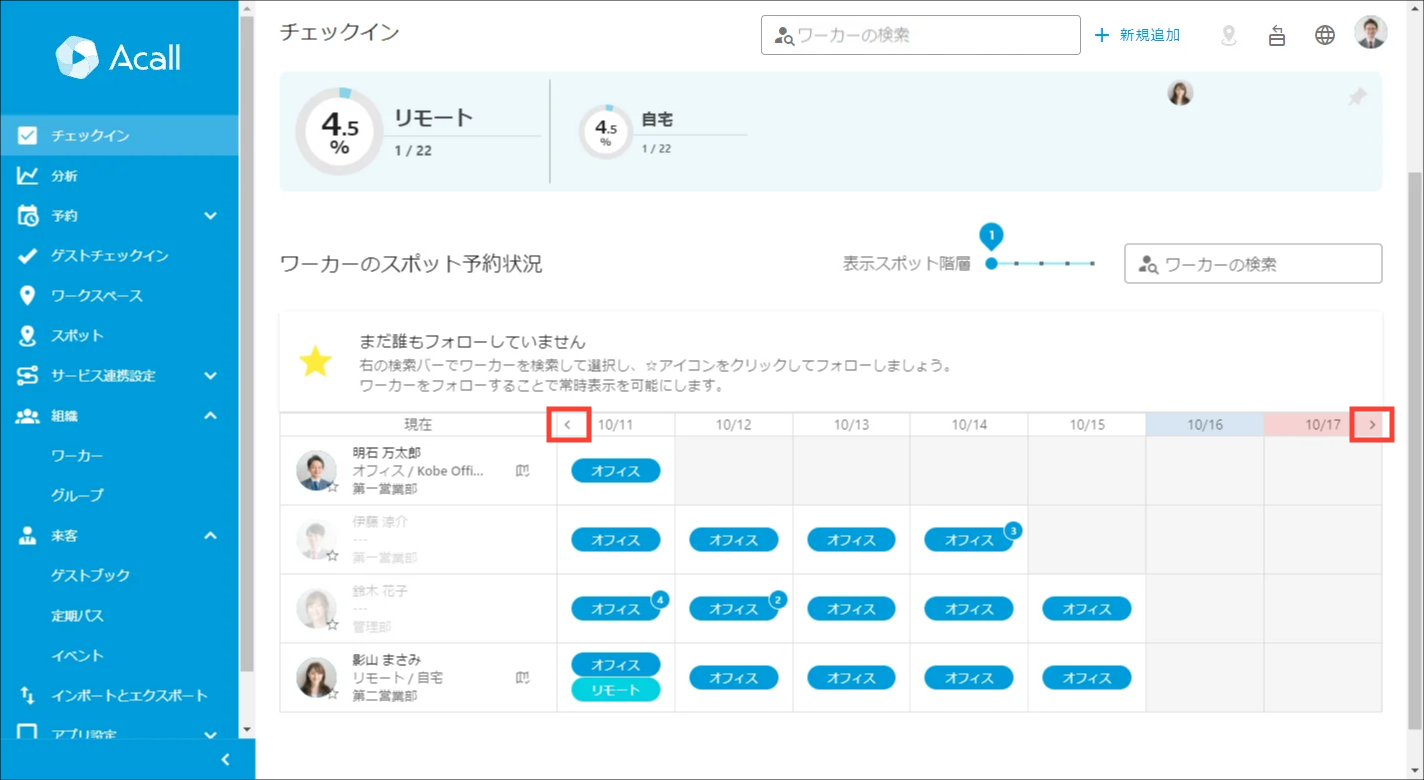
| 補足 ・いずれかのスポットにチェックインしているワーカーは、「現在」の欄にスポット名が表示されます。 ・現在チェックインしていないワーカーは、アイコンや名前がグレーで表示されます。 ・第1階層(「オフィス」「リモート」)単位でスポットの色が統一されています。 企業のメインカラーを設定している場合は、メインカラーに応じて色が変わります。 ・1日に複数の予約がある場合は、スポット名の右上に予約の件数が表示されます。 |
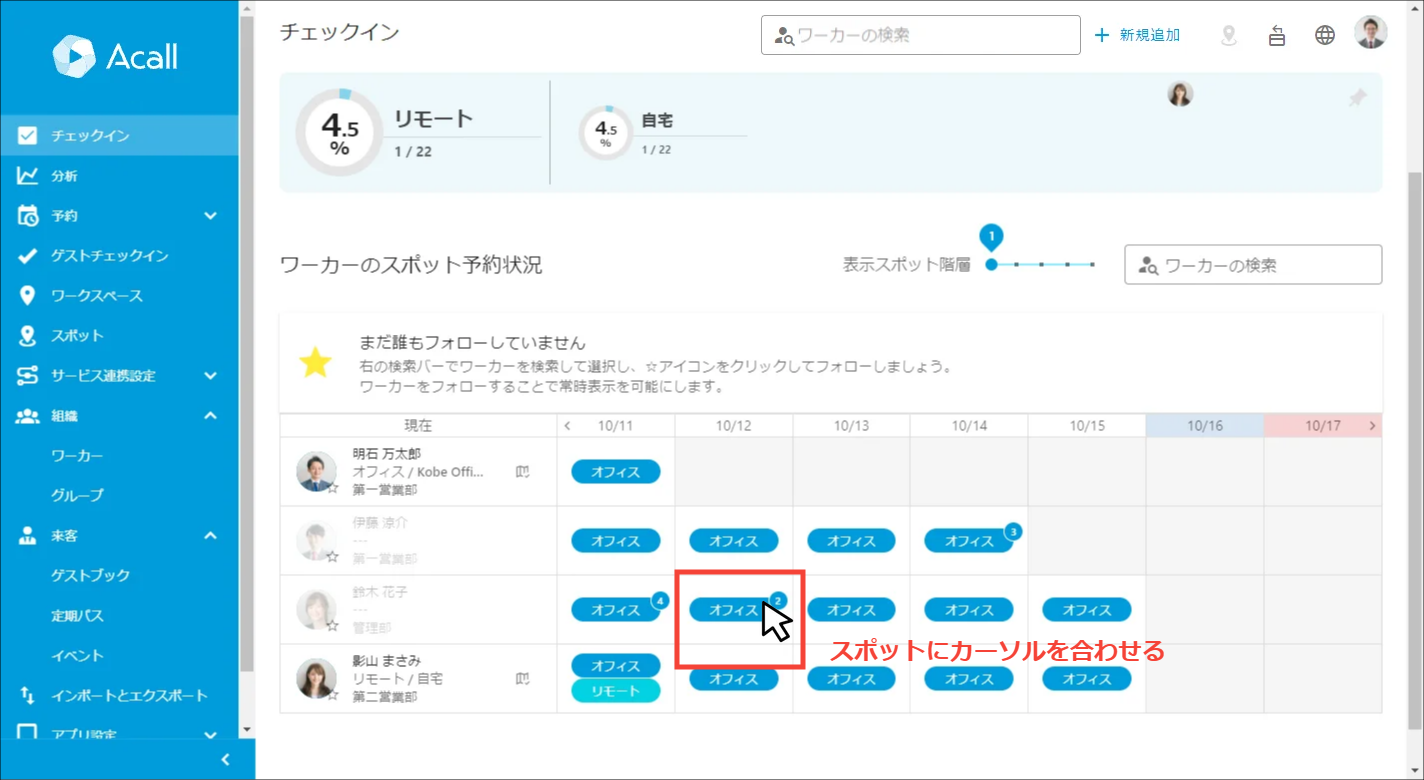
一覧上では予約の時間や第2階層以下のスポット名は表示されませんが、スポット名にカーソルを合わせることで、予約情報を簡単に確認できます。
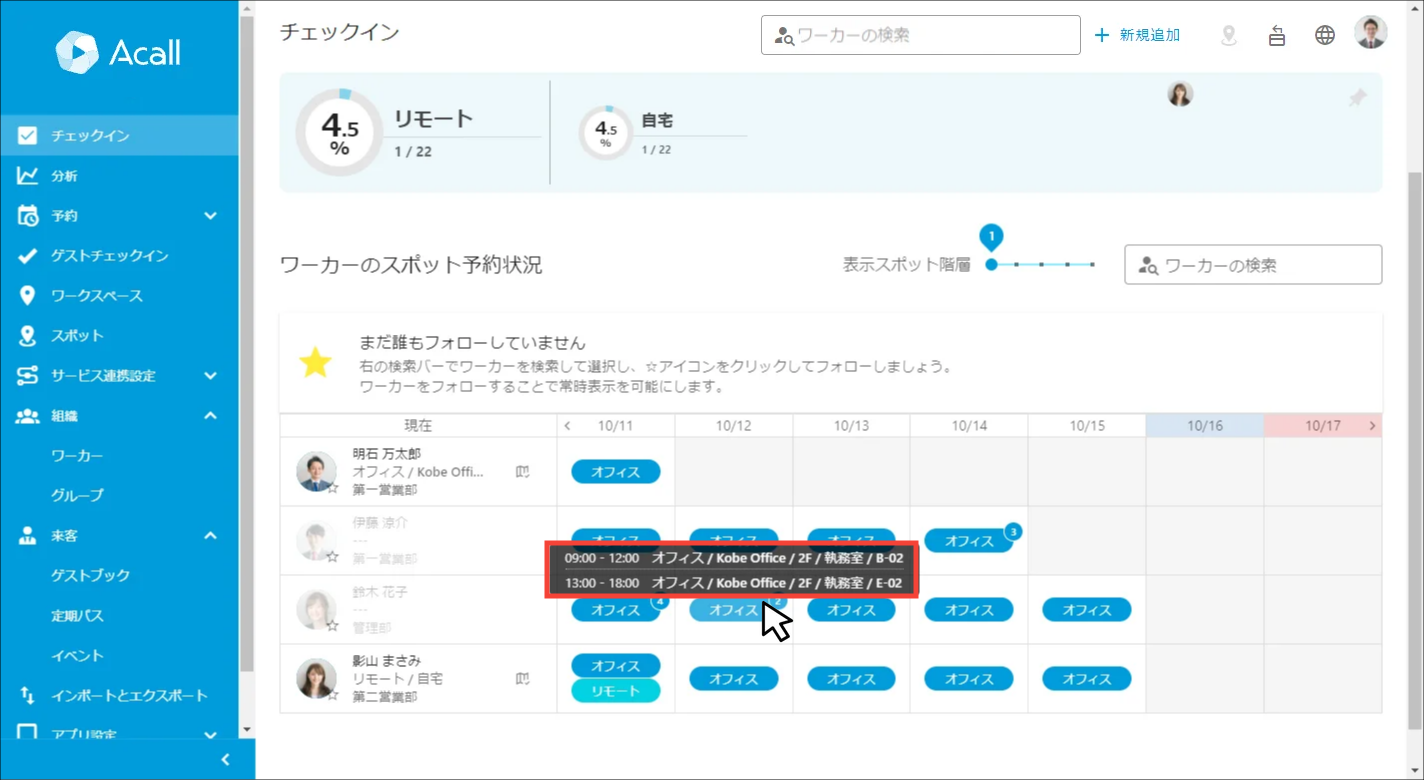
| 補足 {開始時間} - {終了時間} {第1階層スポット名}/{第2階層スポット名}/… の形式で表示されます。 |
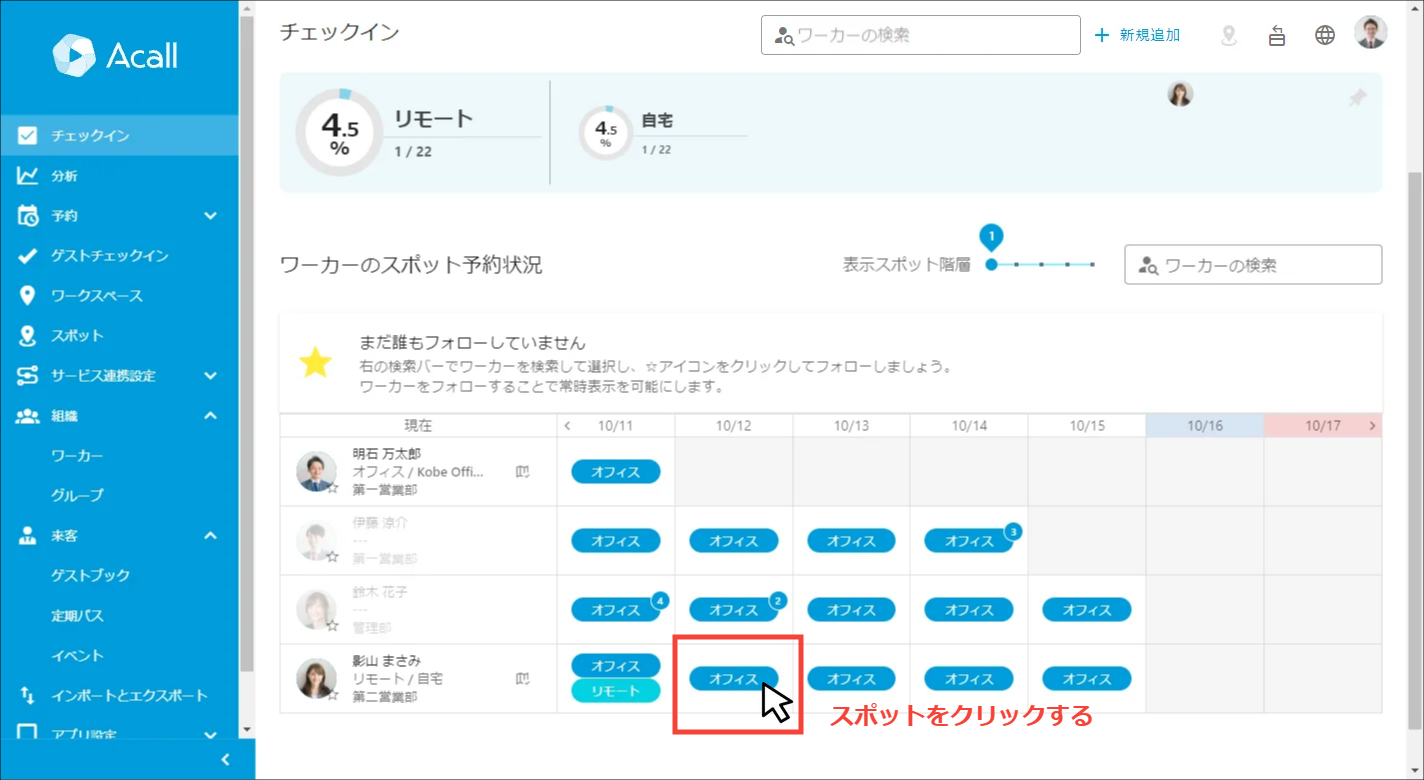
さらに、スポット名をクリックすることで、フロアマップ上で一日のスポットの予約状況を確認できます。
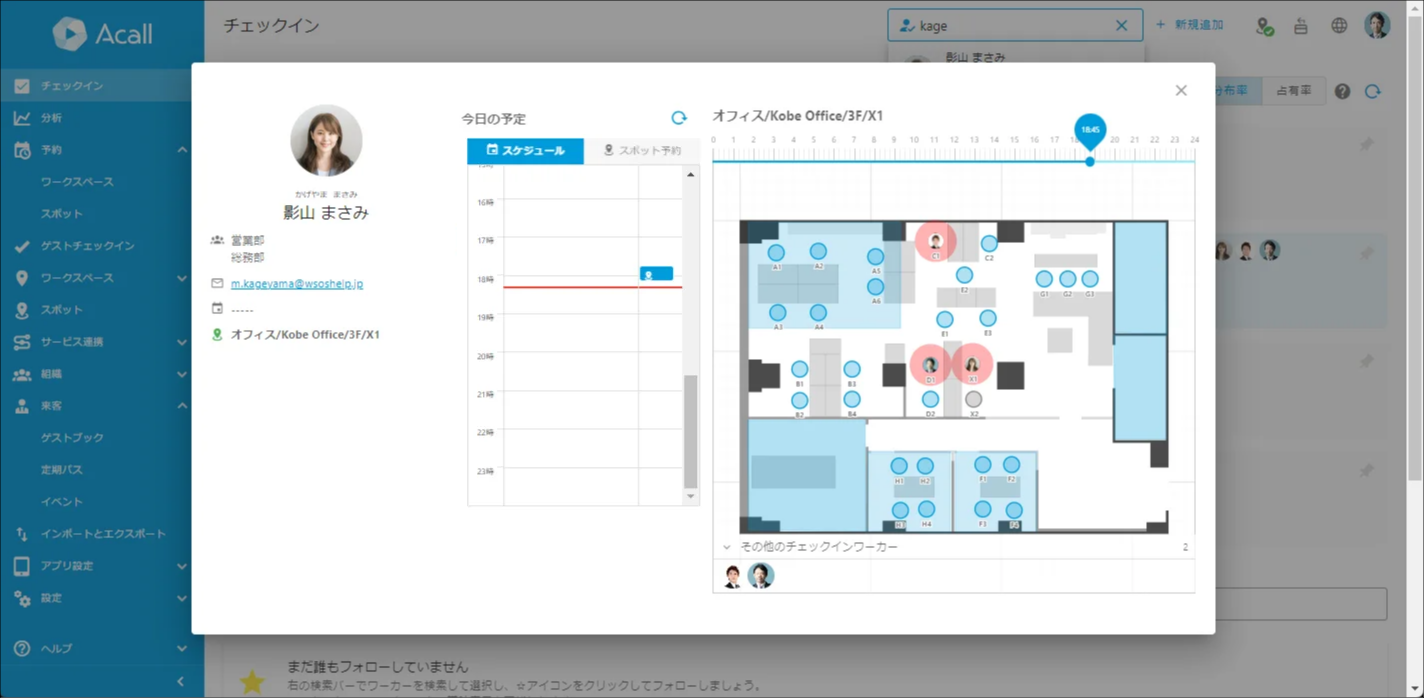
| 補足 フロアマップの画面の説明・操作は、「ワーカー情報を検索する > (フロアマップ)」 をご参照ください。 |
スポットの階層ごとに予約状況を確認する
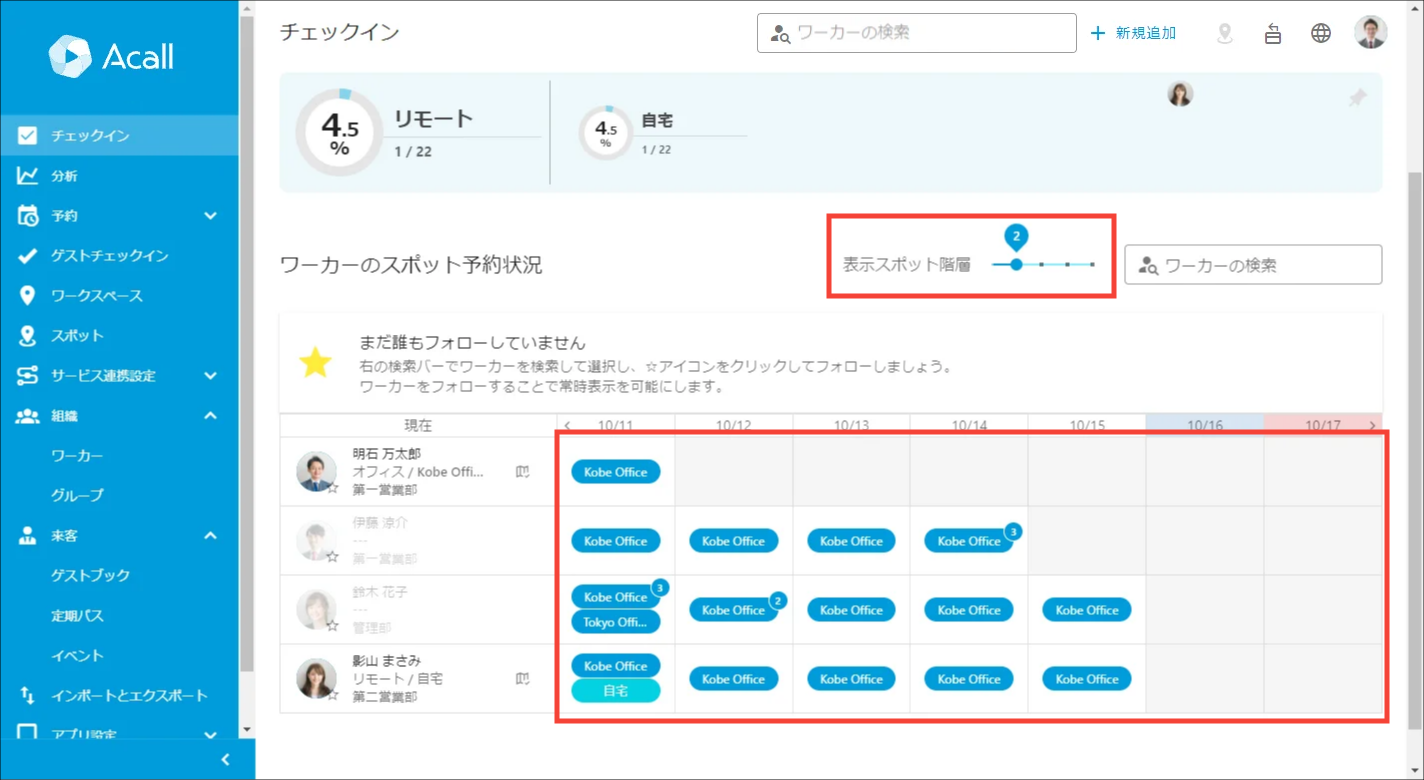
「表示スポット階層」を変更し、オフィス、フロア、会議室、座席などの階層ごとに、チェックしたワーカーの予約を一覧で確認できます。
予約状況を確認したいワーカーを表示させた状態で、表示させるスポットの階層を「表示スポット階層」で変更します。
(例)第1階層:リモートではたらく予定か、オフィスではたらく予定か

(例)第2階層:どのオフィスではたらく予定か
(例)第3階層:オフィスの何階ではたらく予定か
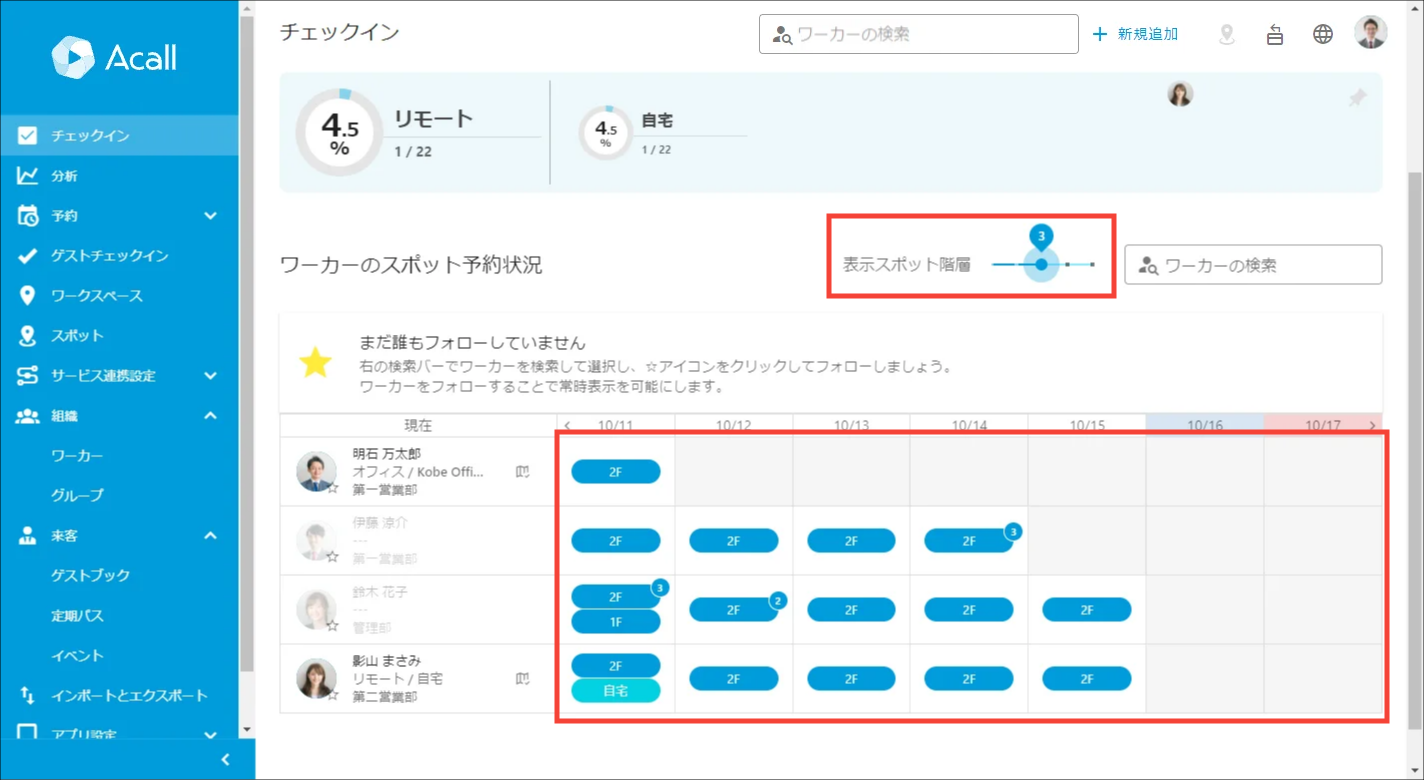
| 補足 表示スポット階層は、予約しているスポットの最大階層まで選択できます。 画像では最大5階層ですが、6階層のスポットの予約がある場合は6階層まで選択できます。 |
ワーカーをフォローして予約状況を常に表示させる
ワーカーをフォローすることで、スポット予約状況の上部に固定表示できます。
毎回検索することなく、同じチームや仕事で関りが深いワーカーのスポット予約状況が確認できます。
表示したワーカー右横の [ ☆ ] をクリックします。
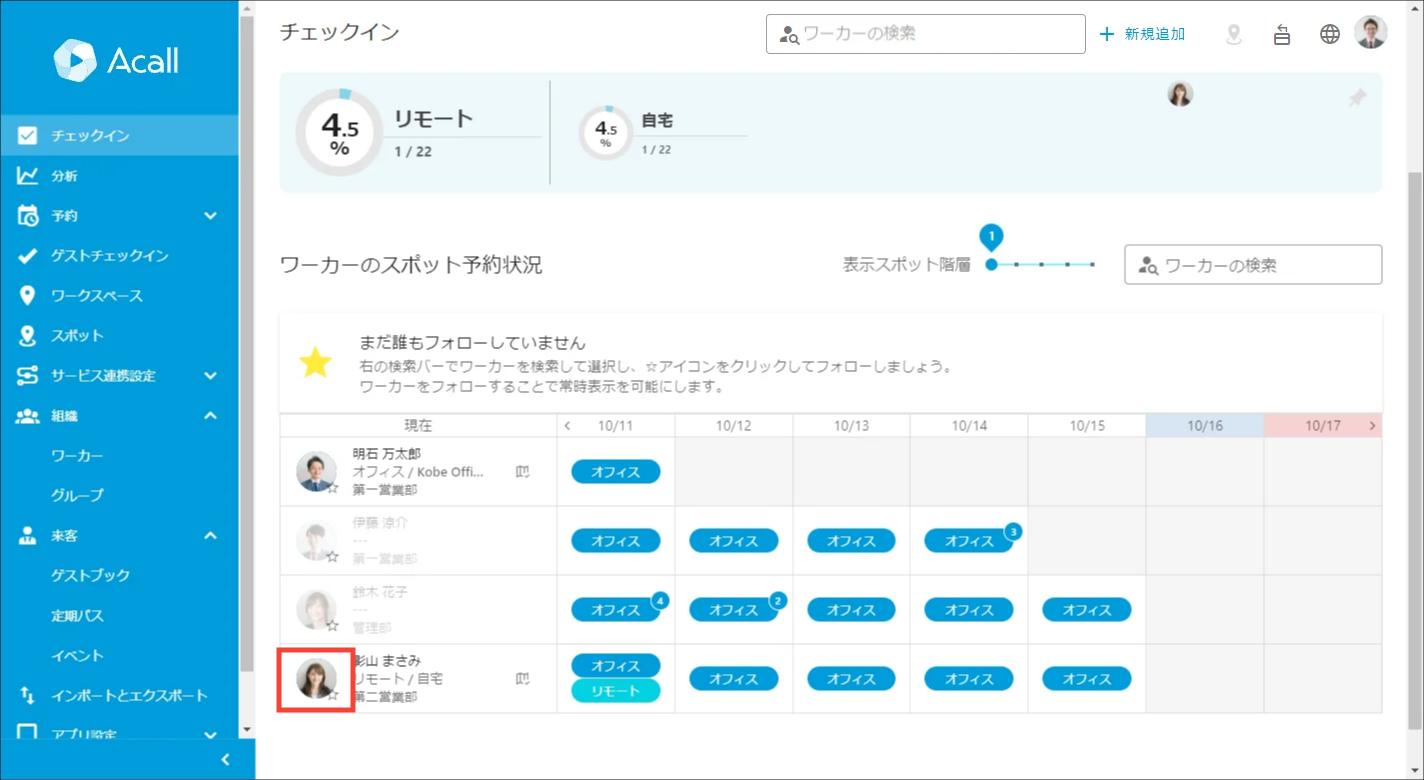
選択したワーカーが上部に移動し、予約状況が常に表示された状態となります。
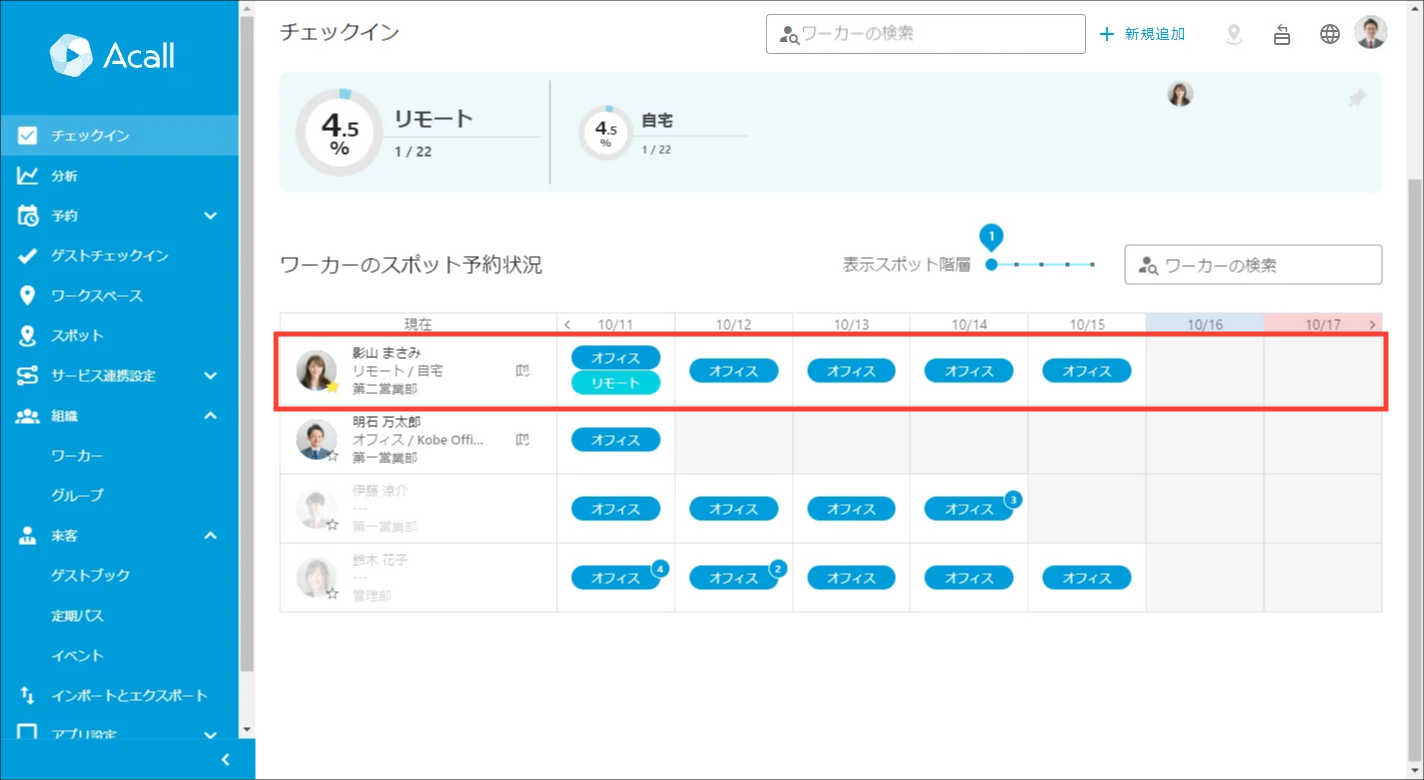
| 補足 ・ワーカー単位でのフォローとなります。グループ単位等でのフォローはできません。 ・ワーカーのフォローは Acall Desktop と共通のブックマークとなります。 |
ワーカーのフォローを解除する場合は、フォローしているワーカー右横の [ ☆ ] をクリックします。
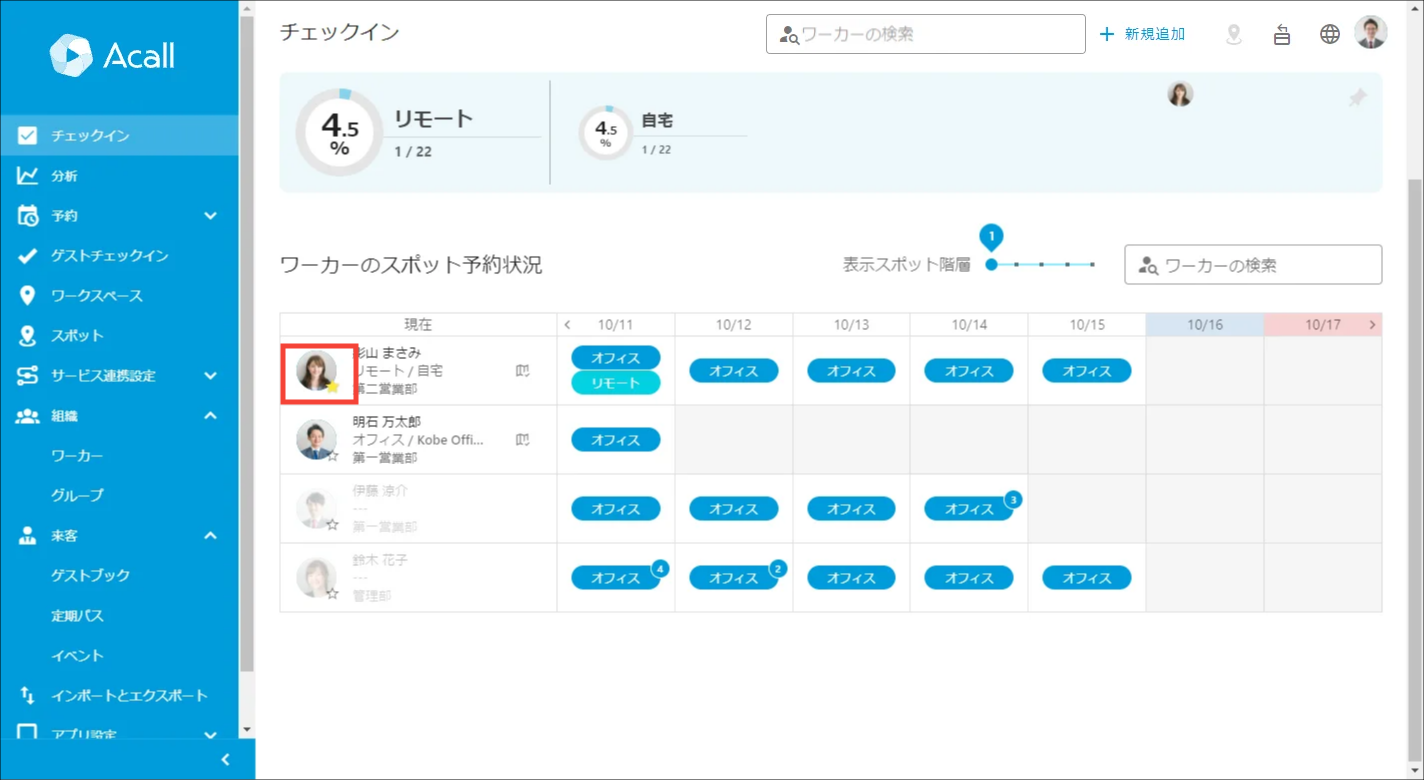
フォローが解除され、画面上から表示が無くなります。
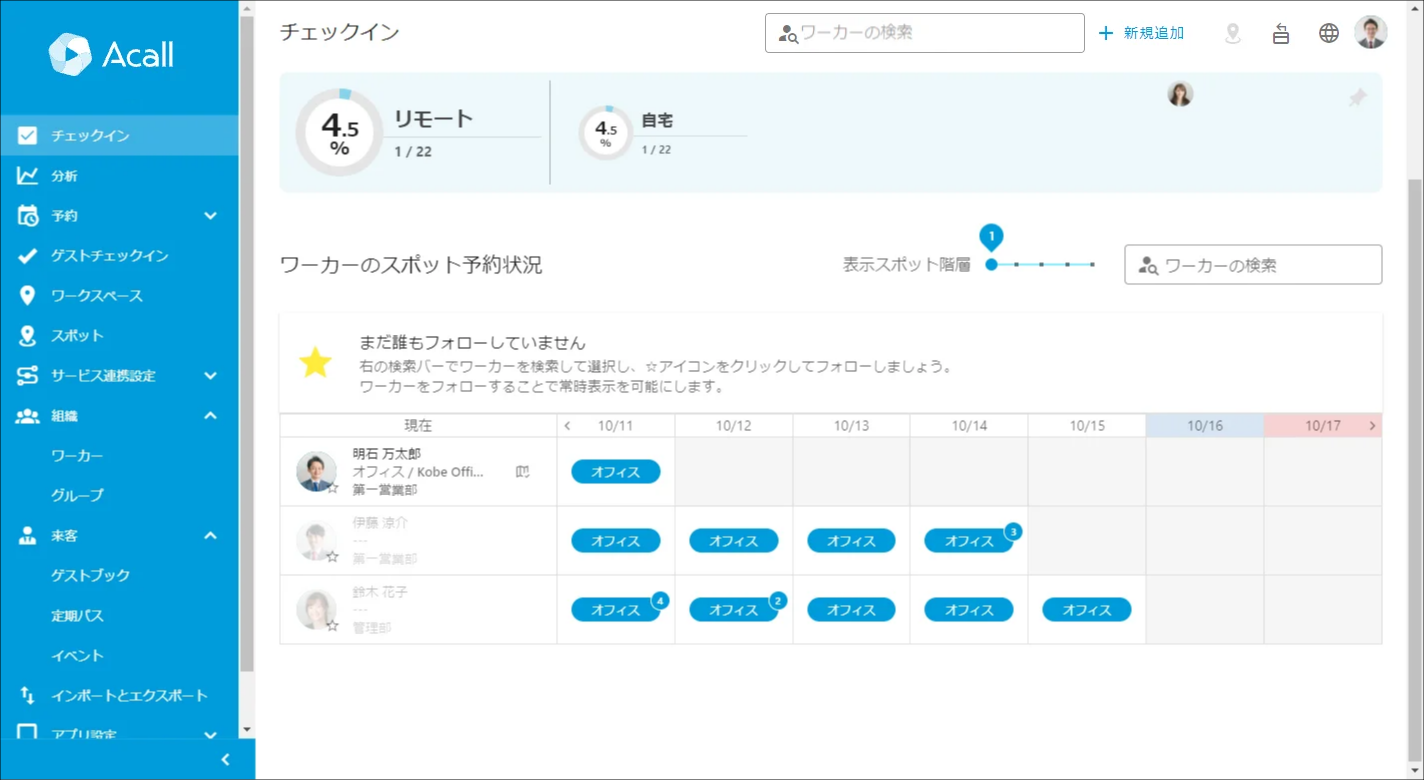
| 補足 フォローを解除したワーカーの予約状況を再び表示したい場合は、改めて「ワーカーの検索」から検索して、予約状況を表示させてください。 参考:ワーカーを検索してスポット予約状況を確認する |

