ヘルプセンター
Acall Meeting の生存監視機能
- カテゴリー :
回答
目次
Acall Meeting の生存監視機能では、ネットワーク不調や端末トラブルなど、何らかの理由で Acall Meeting アプリから Acall サーバーへの通信が途絶えた場合、管理者は切断通知を受け取ることができます。
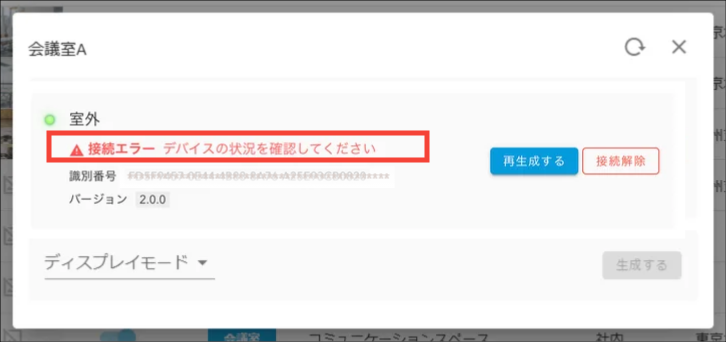
また、Acall Portal 画面上にも警告が表示され、通信が切断されていることを確認できます。
生存監視は既定では無効になっています。設定を変更してご利用ください。
本ページでは、Acall Meeting アプリの生存監視について説明します。
 補足 補足マルチテナント共有会議室向けの生存監視機能は、こちらからご確認いただけます。 /acall/faq/show/784?site_domain=default |
生存監視を設定する
生存監視を有効化する
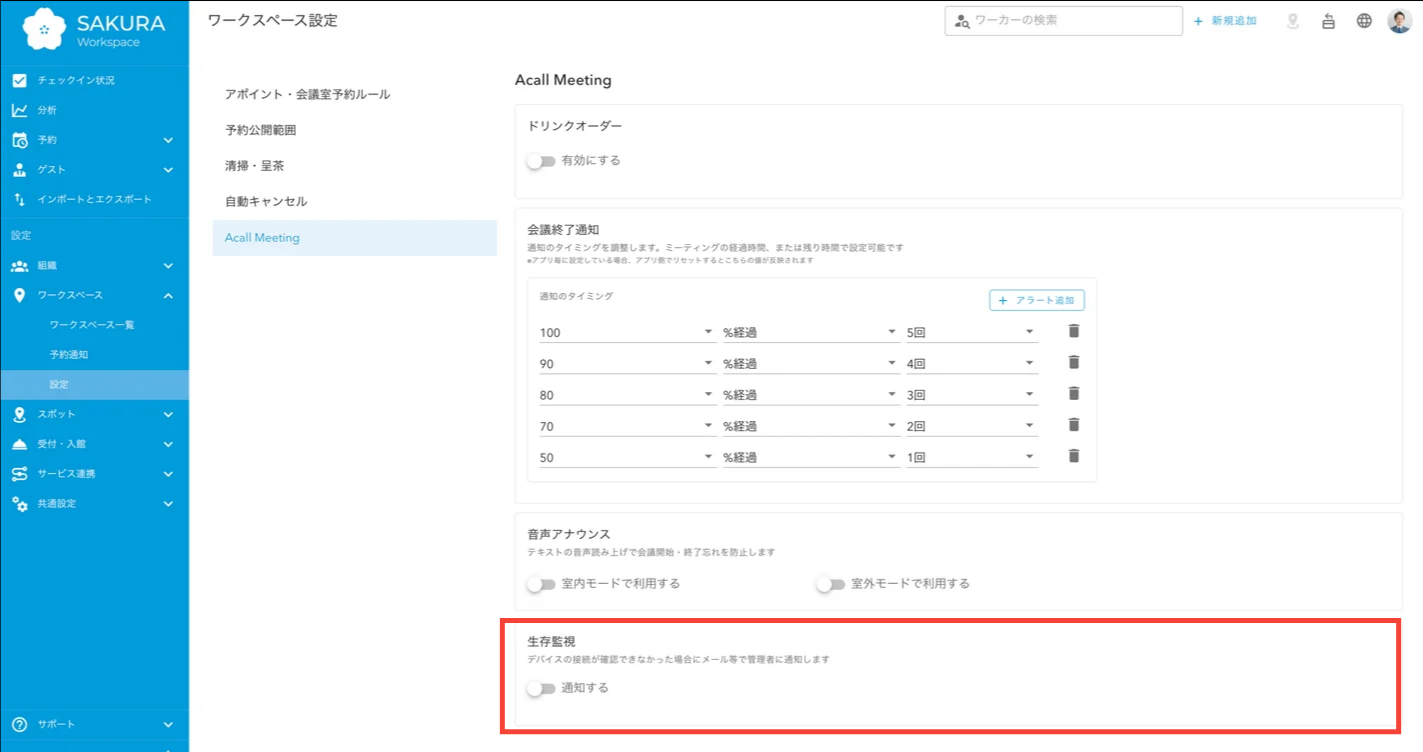
Acall Portal のサイドメニューから [ ワークスペース] > [ 設定 ] をクリックします。
[ Acall Meeting ]で、生存監視は既定では無効になっています。
「生存監視」のメニューから、「通知する」のトグルをクリックして有効化します。
生存監視する会議室と曜日・時間を設定する
通知時間設定
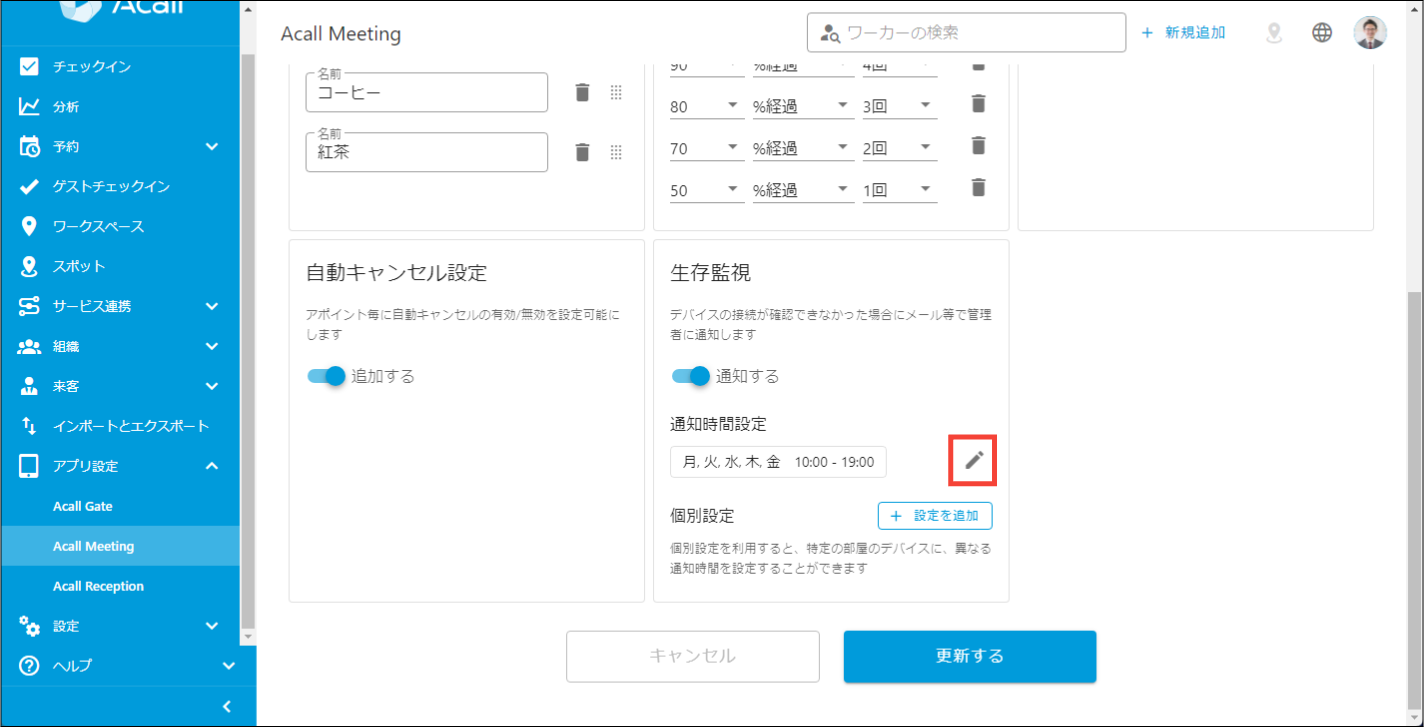
全会議室共通で、通知を受け取る曜日・時間を設定できます。
「通知時間設定」の編集(鉛筆マーク)をクリックします。
ポップアップ画面で、通知を受け取りたい曜日と時間を選択します。
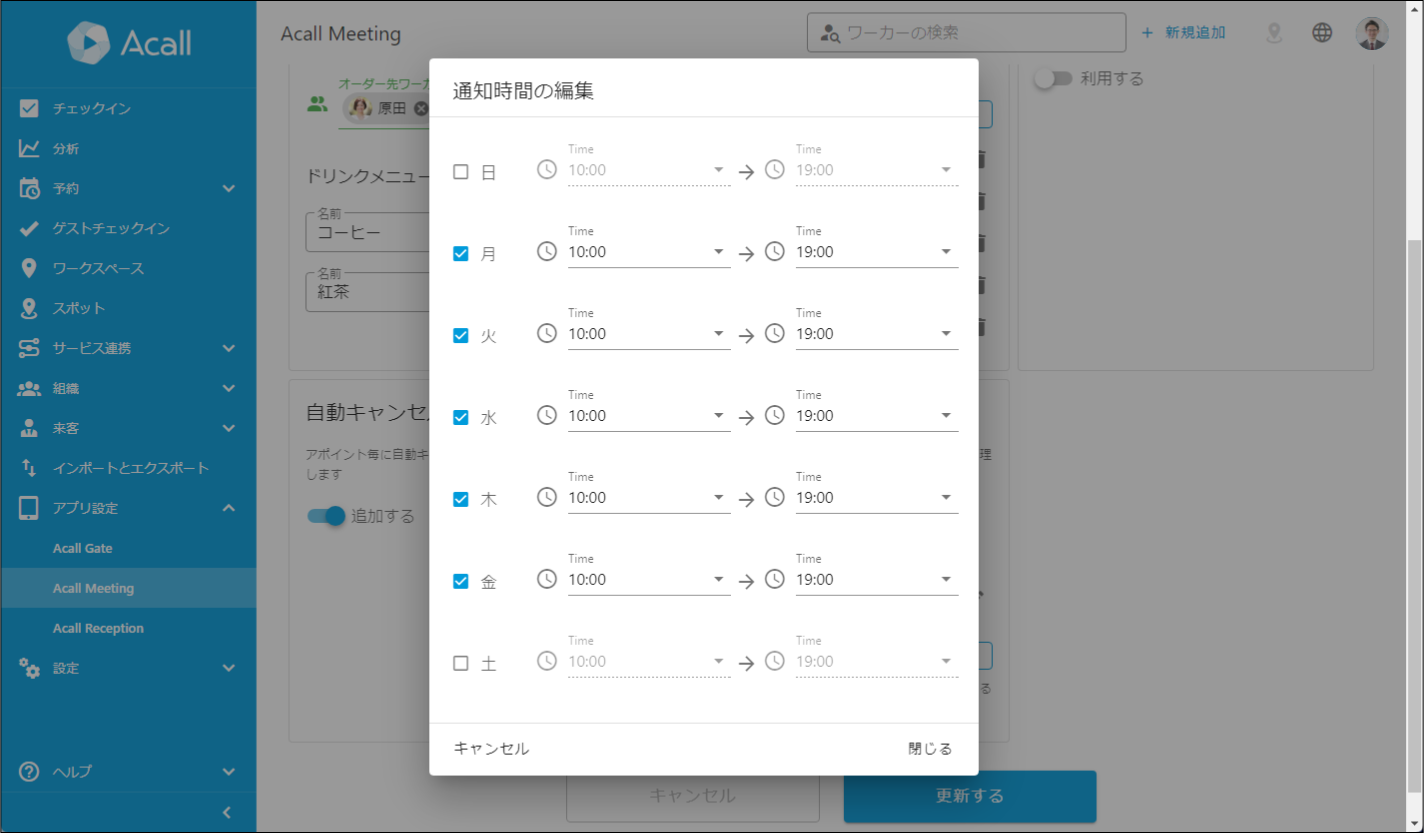
選択後、[ 閉じる ] をクリックしてポップアップ画面を閉じたのち、[ 更新する ] ボタンをクリックして設定を保存します。
個別設定
会議室をグルーピングして、個別に曜日と時間を設定できます。
個別設定は複数登録できます。下記にしたがって設定を追加してください。
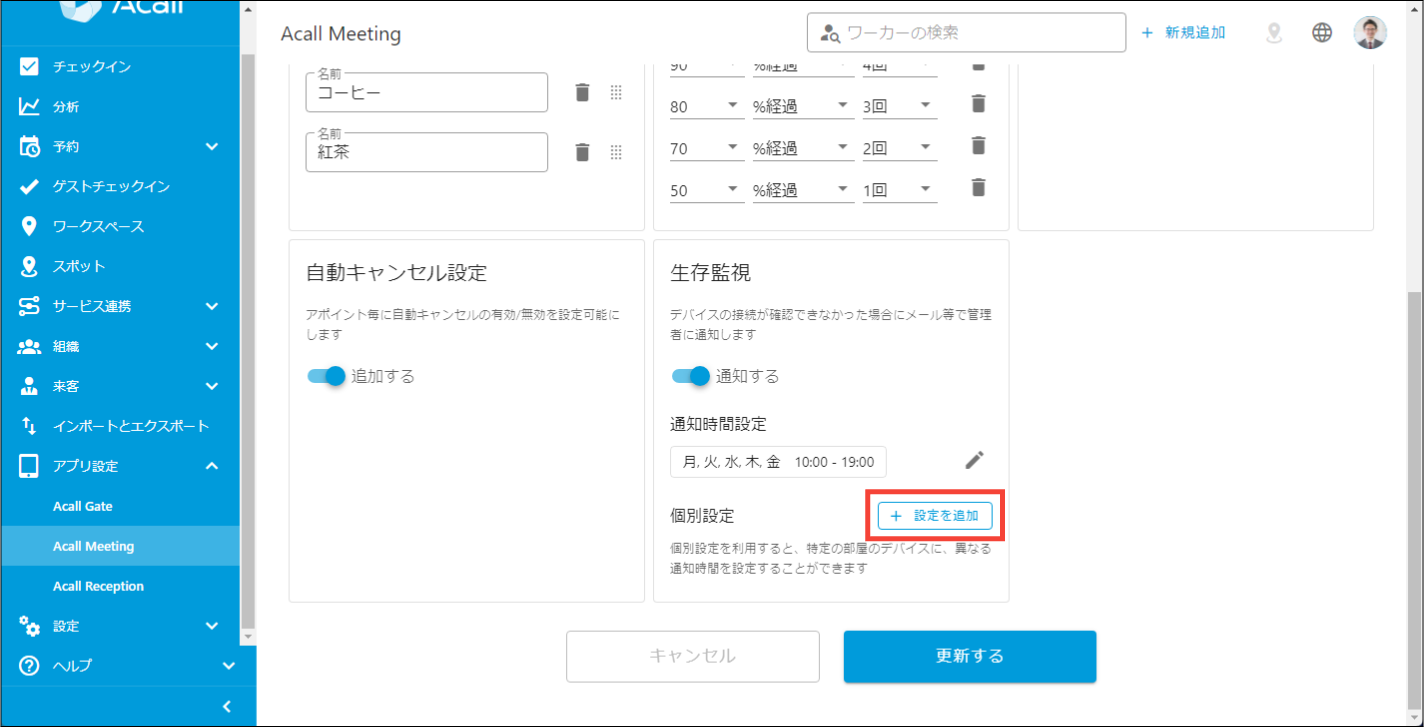
「個別設定」の [ + 設定を追加 ] をクリックします。
各項目を入力します。
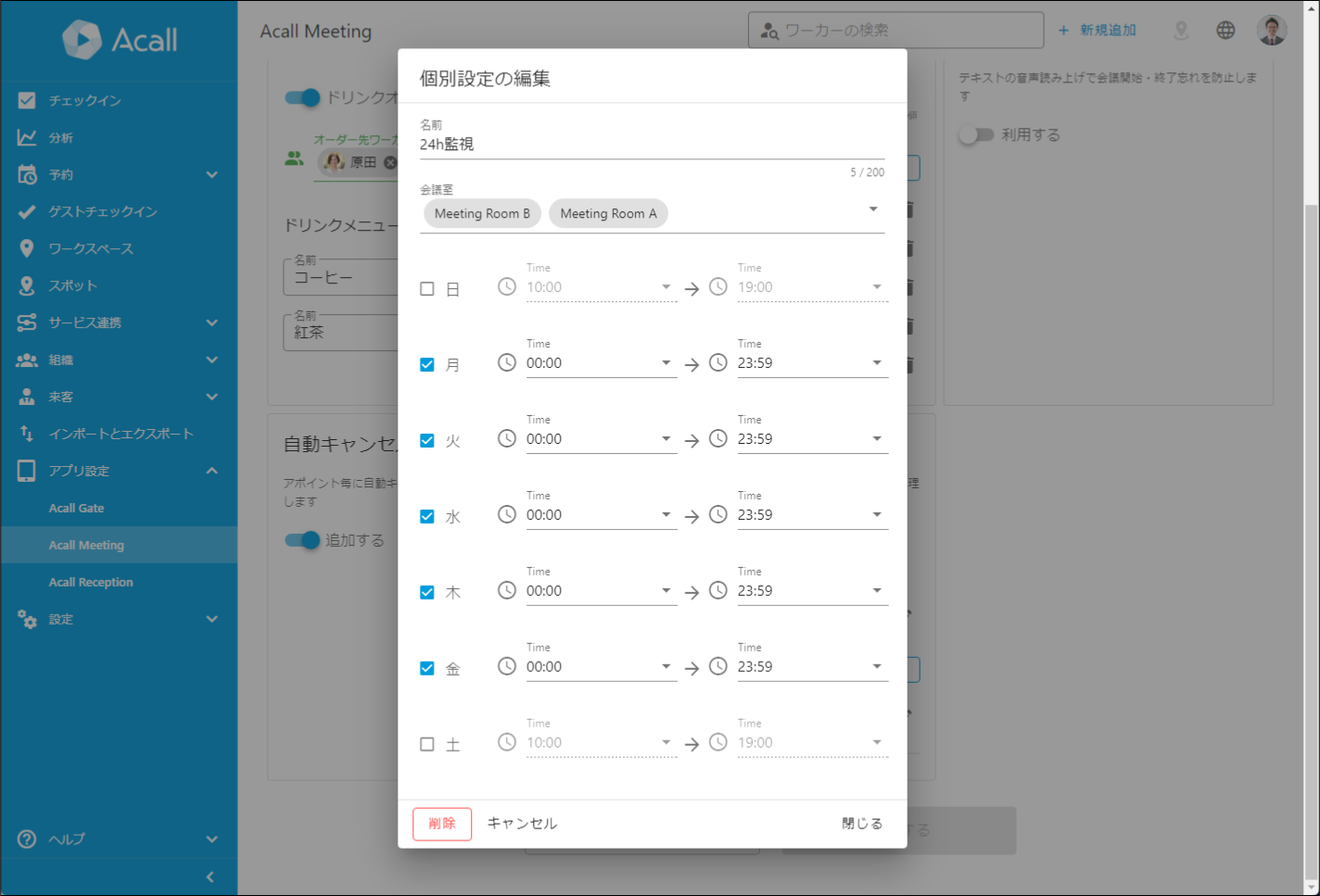
| 項目 | 説明 |
| 名前 | 設定に任意の名前を付けます。 |
| 会議室 | 会議室をドロップダウンから選択します。複数の会議室を選択できます。 |
| 曜日・時間 | 通知を受け取りたい曜日と時間を選択します。 |
入力後、[ 閉じる ] をクリックしてポップアップ画面を閉じたのち、[ 更新する ] ボタンをクリックして設定を保存します。
生存監視の動作を確認する
Acall Meeting アプリが稼働している iPad の WiFi 設定を OFF にするなどしてネットワークを切断させ、メールと Acall Mobile アプリで通知が届くことをご確認ください。(通信切断を感知してから通知が届くまで15分程度かかる場合があります)
生存監視機能による通知内容
通知されるワーカー
「テナント管理者」もしくは「管理者」の権限をもつワーカーに対して通知されます。
権限の変更方法は「ワーカーを登録・編集する」を参照ください。
通知される内容
通信が途絶えた際と、通信が復旧した際に、メールと Acall Mobile アプリで以下の通知が届きます。
切断時
件名:[緊急] Acall 監視システム ([Emergency] Acall monitoring system)
差出人:Acall 監視システム <monitor@acall.jp>
本文:{会議室名} の接続が確認できません。
至急デバイスの状況を確認してください。
接続時
件名:Acall 監視システム (Acall monitoring system)
差出人:Acall 監視システム <monitor@acall.jp>
本文:{会議室名} の接続を確認しました。
通知の設定
以下を設定できます。
- 生存監視機能の ON/OFF
- 監視する会議室
- 監視する曜日・時間
Acall Portal で接続状況を確認する
Acall Portal のサイドメニューから、[ ワークスペース ] > [ ワークスペース一覧] をクリックします。
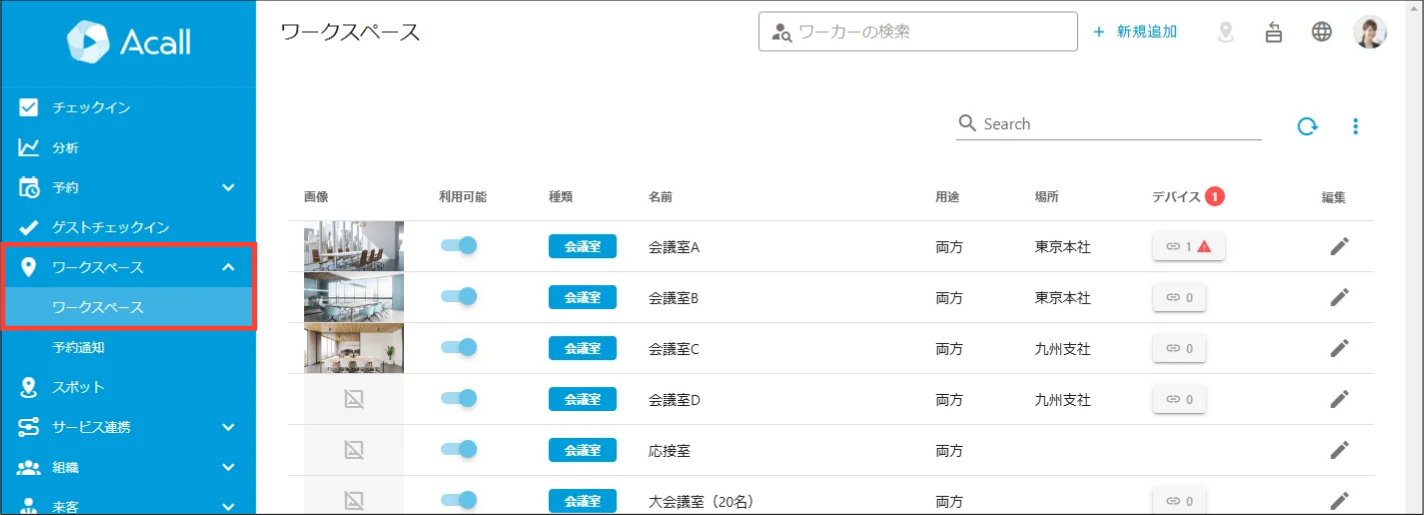
Acall Meeting(iPad)からの通信が途絶えているワークスペースがある場合、デバイス項目のボタンに警告が表示されます。
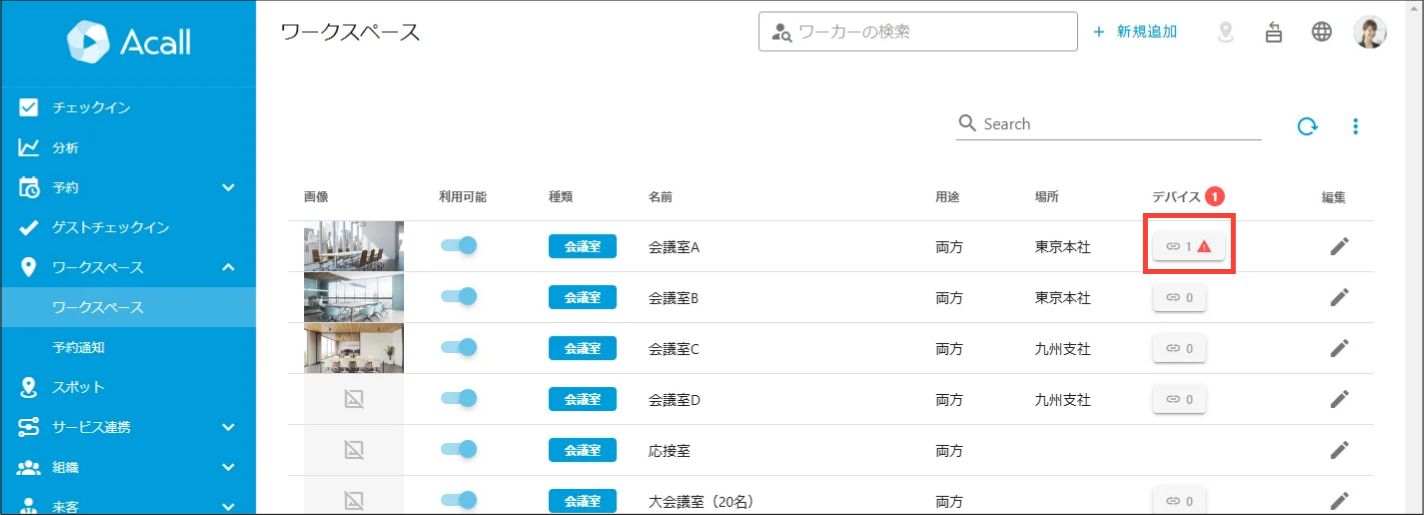
ボタンをクリックして表示されるポップアップにも、接続エラーの警告文が表示されます。