
- ヘルプセンター > 会議室チェックイン/Acall Meeting > 管理者向けのガイド > セットアップ > Acall Meeting の室外モード/室内モードを選択する
ヘルプセンター
権限:× 一般ワーカー権限:管理者ワーカー権限:テナント管理者
Acall Meeting の室外モード/室内モードを選択する
- カテゴリー :
回答
本ページでは、Acall Meeting の 2つ の動作モードである「室外モード」と「室内モード」について、設定方法について説明します。
室外モードと室内モードについて
Acall Meeting には 2つ の動作モードがあり、部屋の外での使用に適した「室外モード」と部屋の中での使用に適した「室内モード」があります。
それぞれ使いたいシーンやオフィスの環境に合わせてお選びいただけます。
室外モードの使用イメージ

室内モードの使用イメージ

特徴 |
|
| 室外モード |
|
| 室内モード |
|
室外モードと室内モードの詳しい違いについては「Acall Meeting の室外モードと室内モードの違い」をご確認ください。
室外モード / 室内モードを選択する
 補足 補足・室外モード / 室内モード の設定は、端末(iPad)ごとに保存されます。すべての端末に反映されないので端末ごとに設定する必要があります。 ・1つ の企業内で、端末ごとに異なるモードが設定されていても問題はありません。 |
 注意 注意1つの会議室につき、設置できる iPad は 1台 だけです。室外モードと室内モードの併用はできません。別々の会議室であれば、例えば来客エリアの会議室は室外モード、社内エリアの会議室は室内モード、といった併用はできます。 |
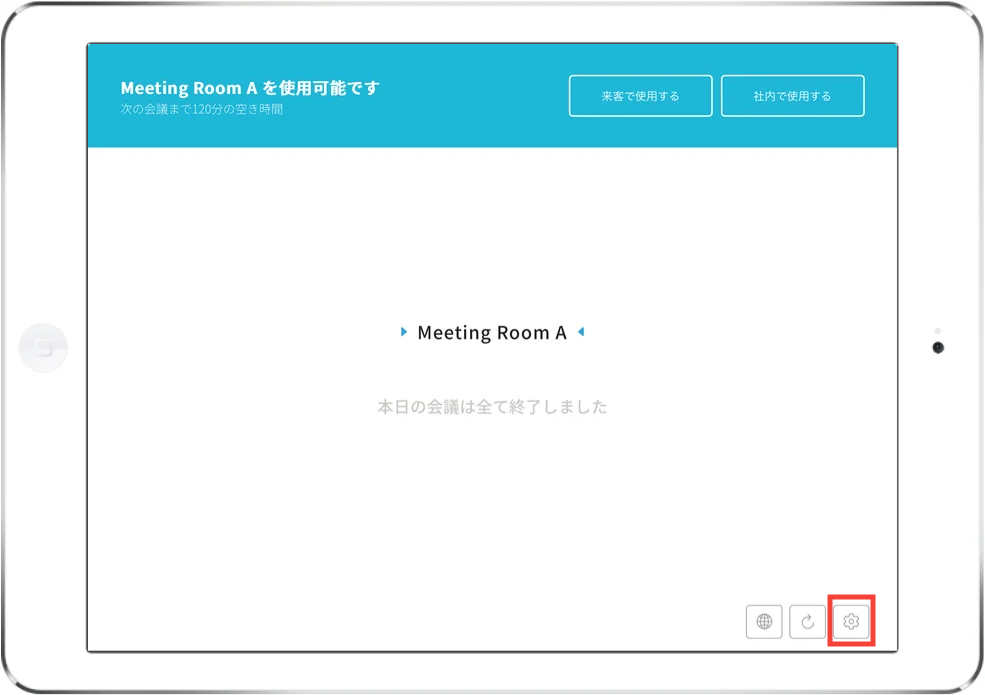
Acall Meeting の右下にある設定ボタン(歯車マーク)をタップします。
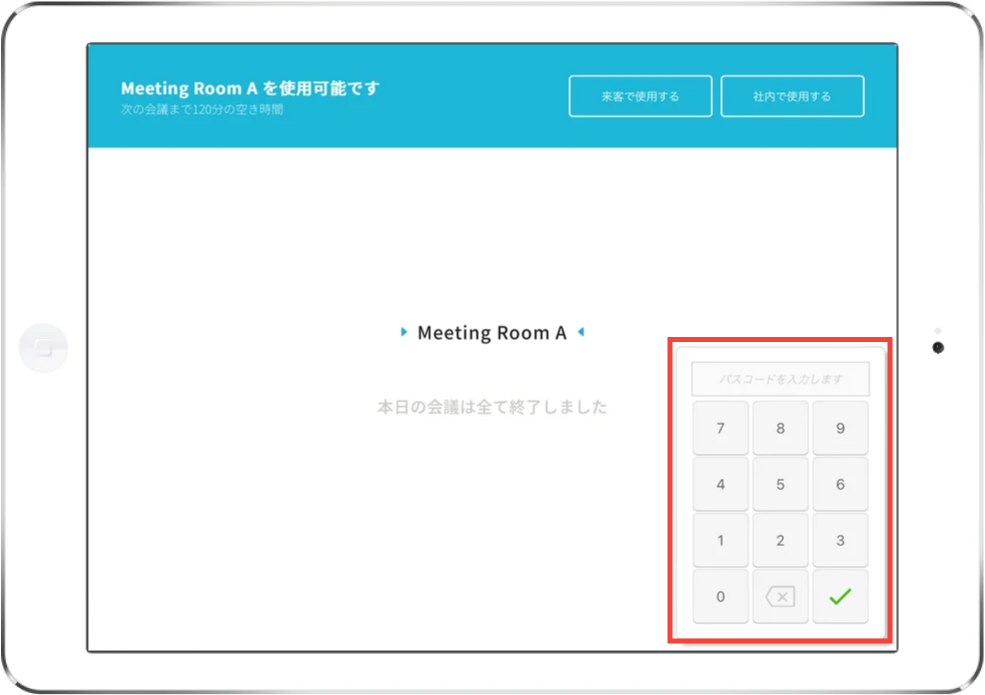
パスコード(デバイスコンフィグキー)を入力します。
| 補足 デバイスコンフィグキーが分からない場合は、「デバイスコンフィグキーを確認する」をご参照ください。 |
デバイスのモード設定で「室内設置」(室内モード)と「室外設置」(室外モード)の切り替えができます。
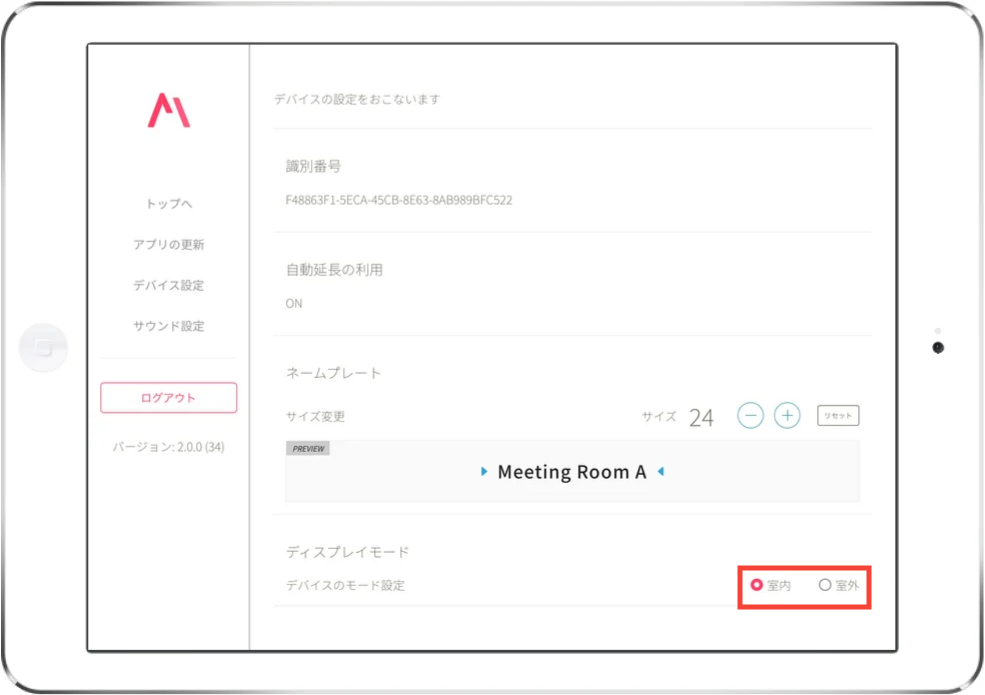
デバイスの設定
室外モードと室内モードで行う各種デバイスの設定については、以下のページをご参照ください。

