- ヘルプセンター > 会議室チェックイン/Acall Meeting > 利用者向けのガイド > Acall Meeting(室外モード) > Acall Meeting から予約なしですぐに会議を始める(室外モード)
ヘルプセンター
Acall Meeting から予約なしですぐに会議を始める(室外モード)
- カテゴリー :
回答
Acall Meeting アプリにはすぐに会議を始める機能があり、短時間の緊急会議などを予約なしでも始めることができます。また、ワーカーコード入力を必須にすることで、Acall に登録された人以外の使用を制限することも可能です。
 補足

Acall Meeting(室内モード)をご利用の方は「Acall Meeting から予約なしですぐに会議を始める(室内モード)」をご覧ください。
Acall Meeting からすぐに会議を始める
画面左に表示されている「来客で使用する」「社内で使用する」ボタンのいずれかにより使用用途を選択します。
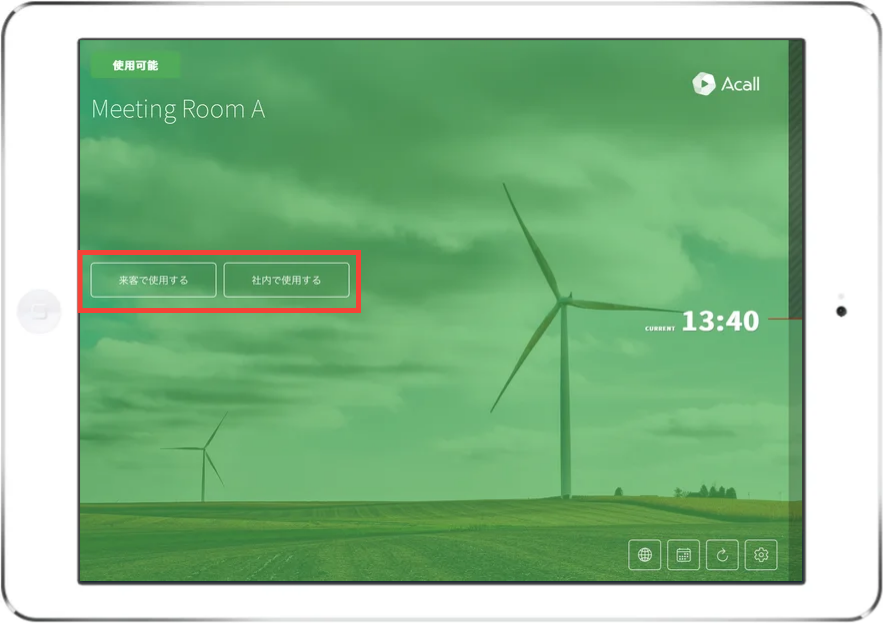
使用時間の設定画面が表示されますので、「+」ボタンで 15分 追加、「-」ボタンで 15分 削減して使用時間を入力して、開始ボタンを右にスワイプ(CHECK IN)します。
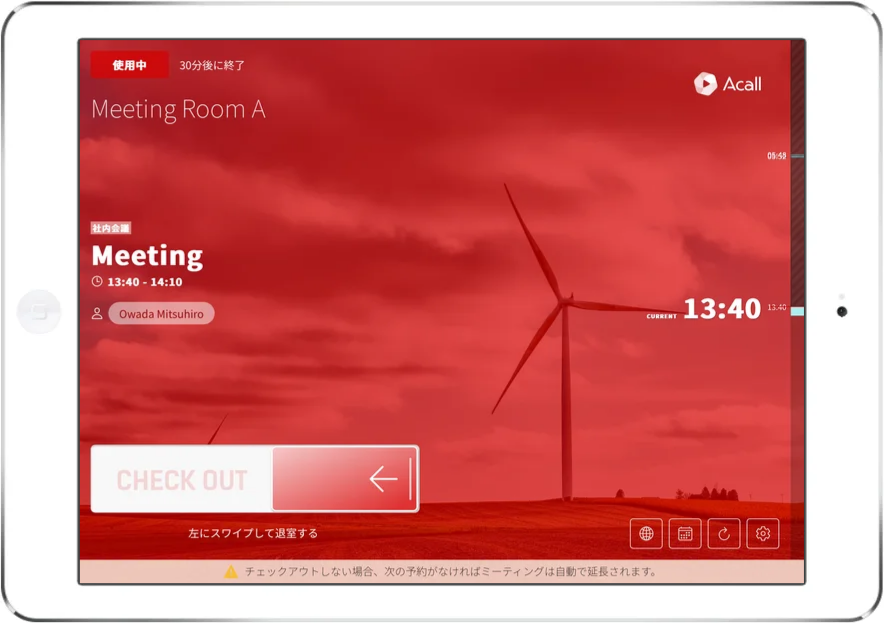
残り時間が表示され、会議室が使用できます。
会議を終了する
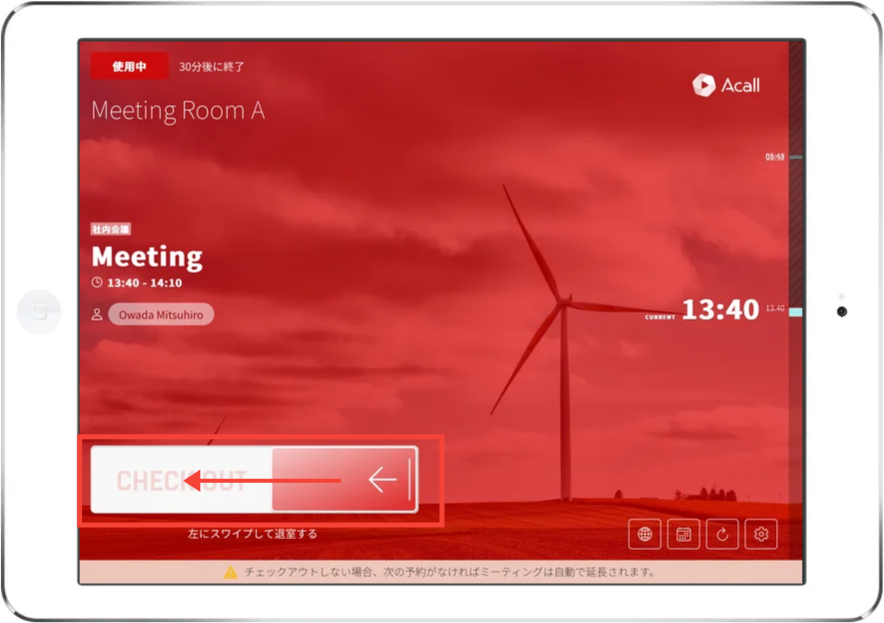
時間表示の下にあるボタンを左にスワイプ(CHECK OUT)して終了します。
自動延長について
次の予定がない場合は、CHECK IN をスワイプして会議を終了するまで会議時間が自動で延長されます。
自動延長が ON の場合でも、終了5分前には Acall から終了 5分前 通知が送られます。
なお自動延長をしたくない場合は、管理者 / マルチテナント管理者がデバイス単位で OFF に設定することができます。
・Acall Meeting 室外モードのデバイス設定
ワーカーコード入力
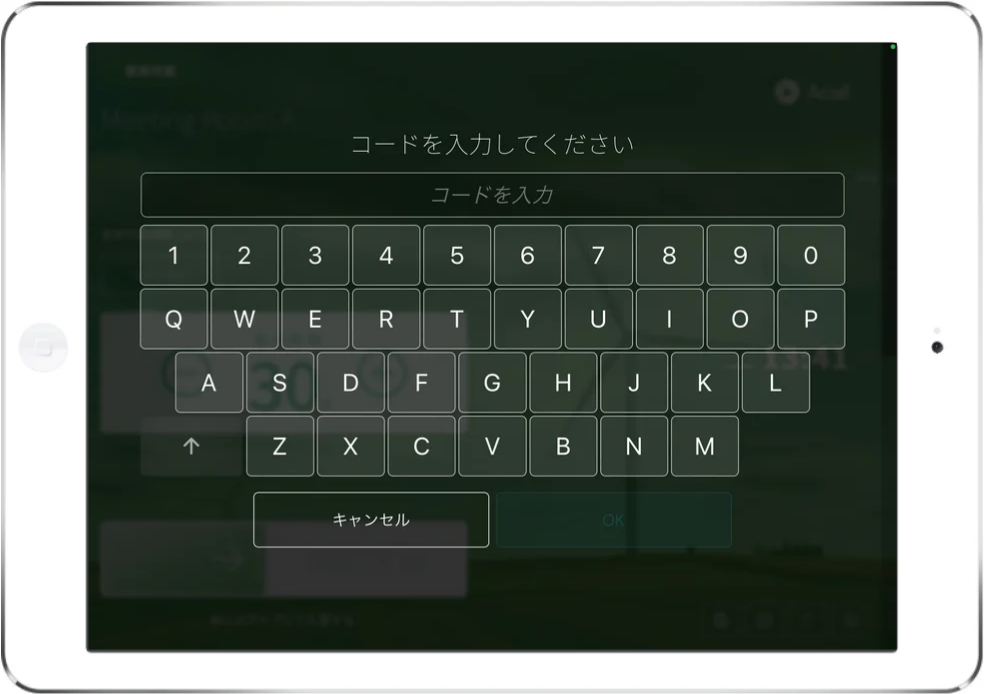
管理者/マルチテナント管理者がコード入力を必須に設定している場合、Acall Meeting から会議を作成するとき/会議を終了するときにワーカーコードの入力を求められます。管理者/マルチテナント管理者によってワーカーごとに決められたコードを入力すると会議室を利用できます。自身のコードは「アカウント設定」の画面や Acall Mobile のチェックイン画面で確認できます。
参考

・Acall Meeting でワーカーコードの認証を必須にする
Acall Mobile を利用の場合
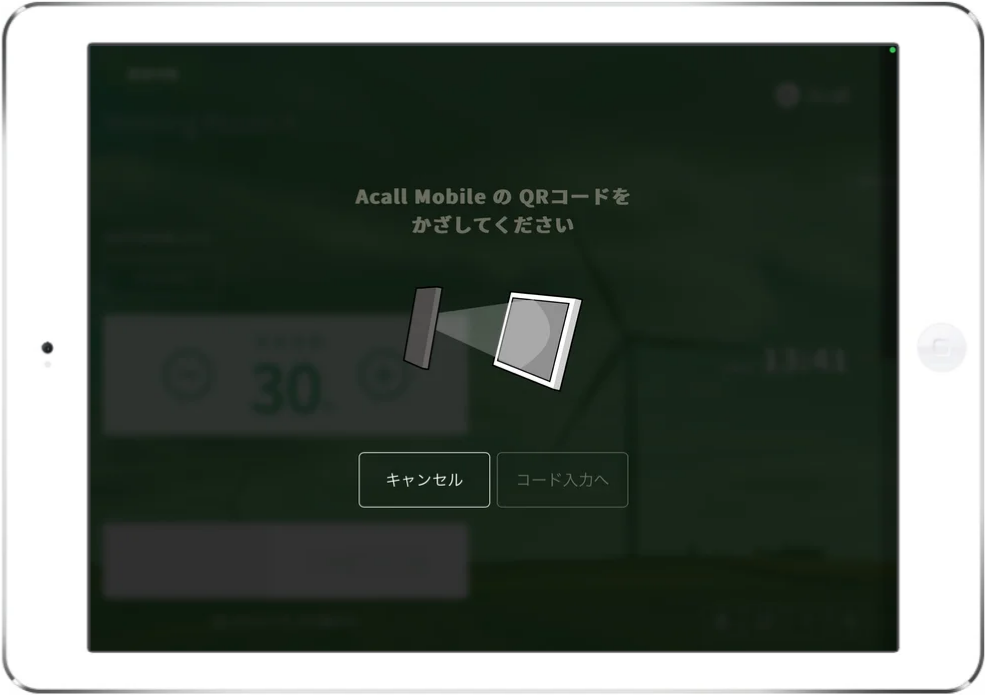
ワーカーコード入力は、英数字のコード入力のほか、QRコード認証にも対応しています。
QRコード認証は、Acall Mobile の [ チェックイン ] 画面で表示した QRコードで認証します。
参考

・Acall Mobile のワーカーコードで会議室にチェックインする