
- ヘルプセンター > 受付チェックイン/Acall Reception > 管理者向けのガイド > サービス連携(チャット) > Incoming Webhook の項目が表示されない場合の対応手順
ヘルプセンター
権限:× 一般ワーカー権限:管理者ワーカー権限:テナント管理者
Incoming Webhook の項目が表示されない場合の対応手順
- カテゴリー :
回答
 注意

この作業は Teamsアカウントの管理者のみ行うことができます。
「 Microsoft Teams で来訪通知を受け取る」の手順内で、 Incoming Webhook の項目が表示されない場合、 Microsoft Teams 管理センターから以下の手順で表示させることができます。
Incoming Webhook の許可
Microsoft Teams 管理センター に管理者でログインします。
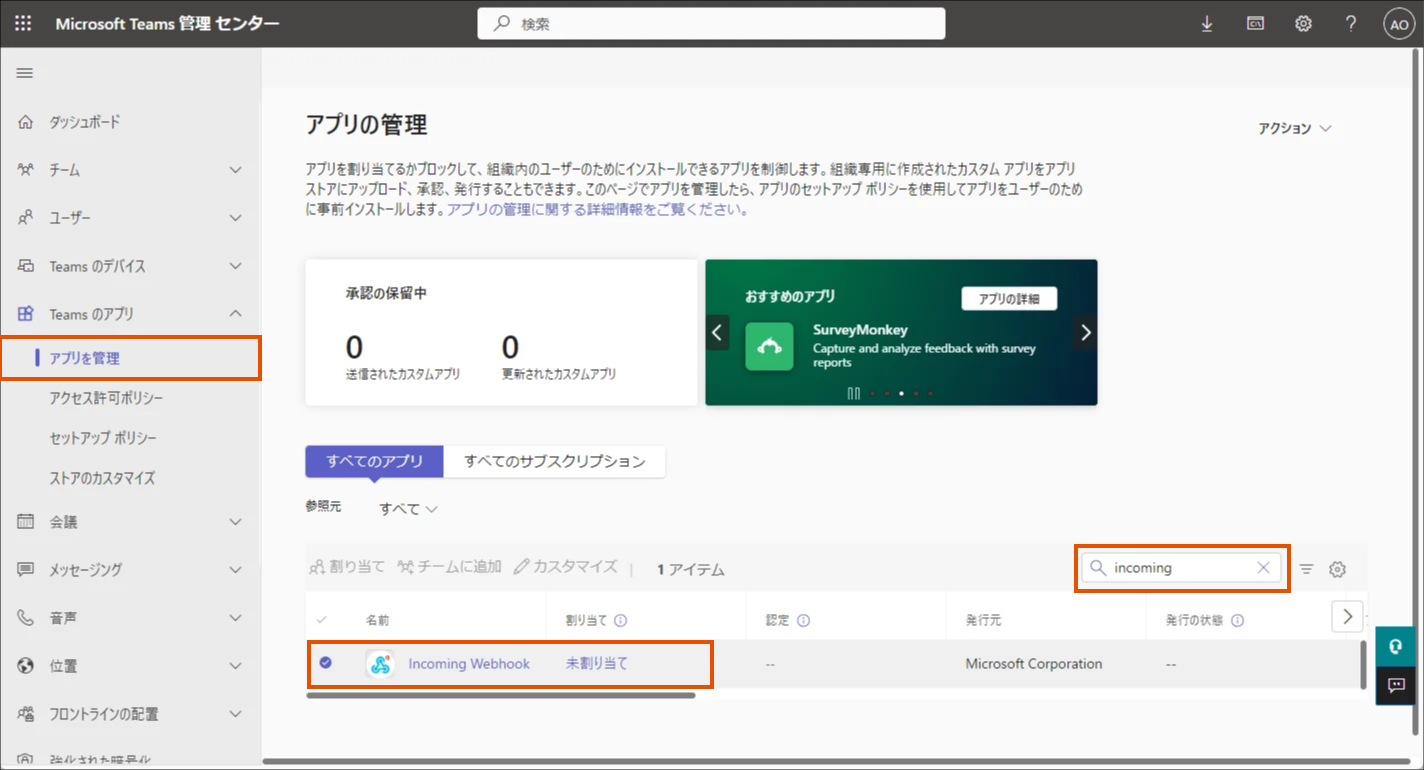
サイドメニューより、 [ Teamsのアプリ ] > [ アプリを管理 ] をクリックします。
検索窓から「 Incoming Webhook 」を検索し、 [ Incoming Webhook ] をクリックします。
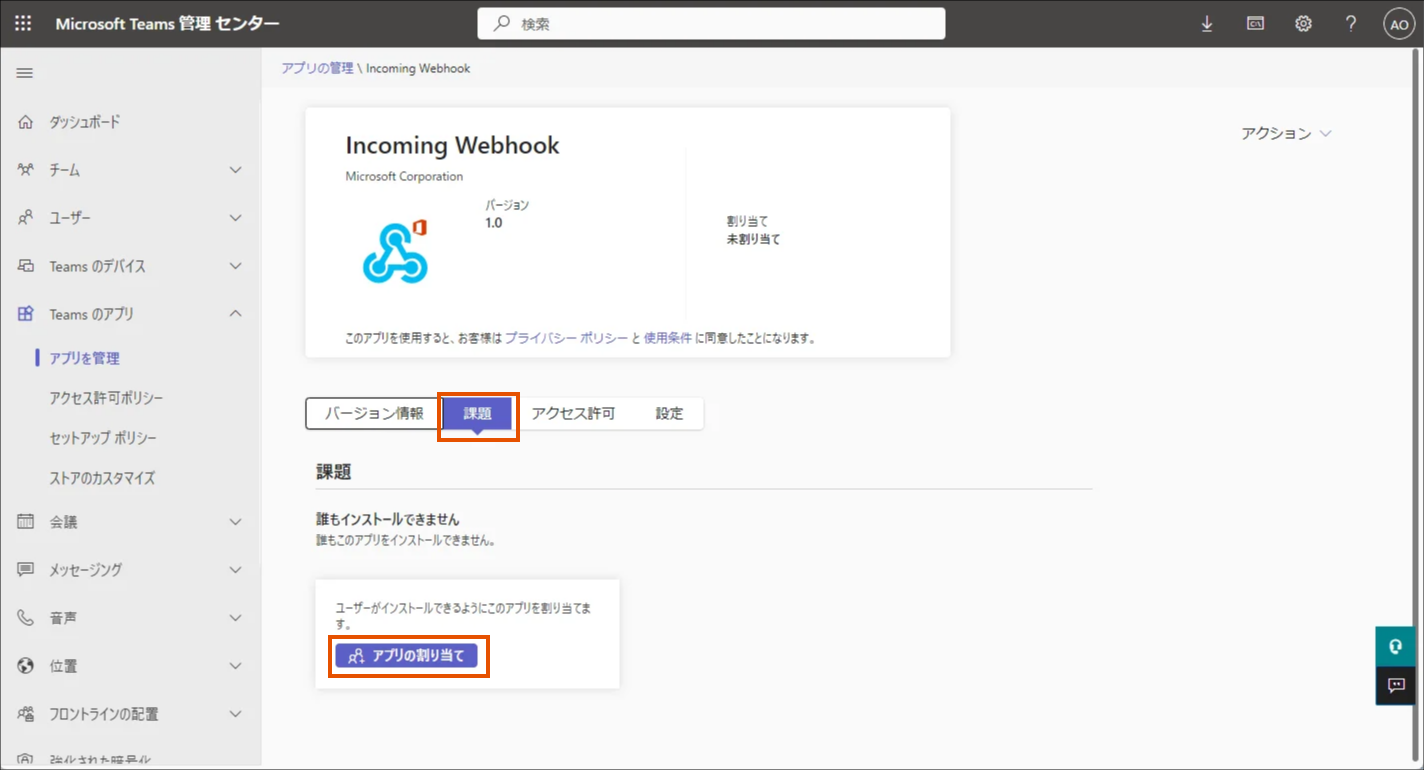
[ 課題 ] > [ アプリの割り当て ] をクリックします。
ユーザの割り当てで「全員」 または「特定のユーザまたはグループ」で Incoming Wehook のアプリを使用できる対象を設定し、[ 適用 ] をクリックします。
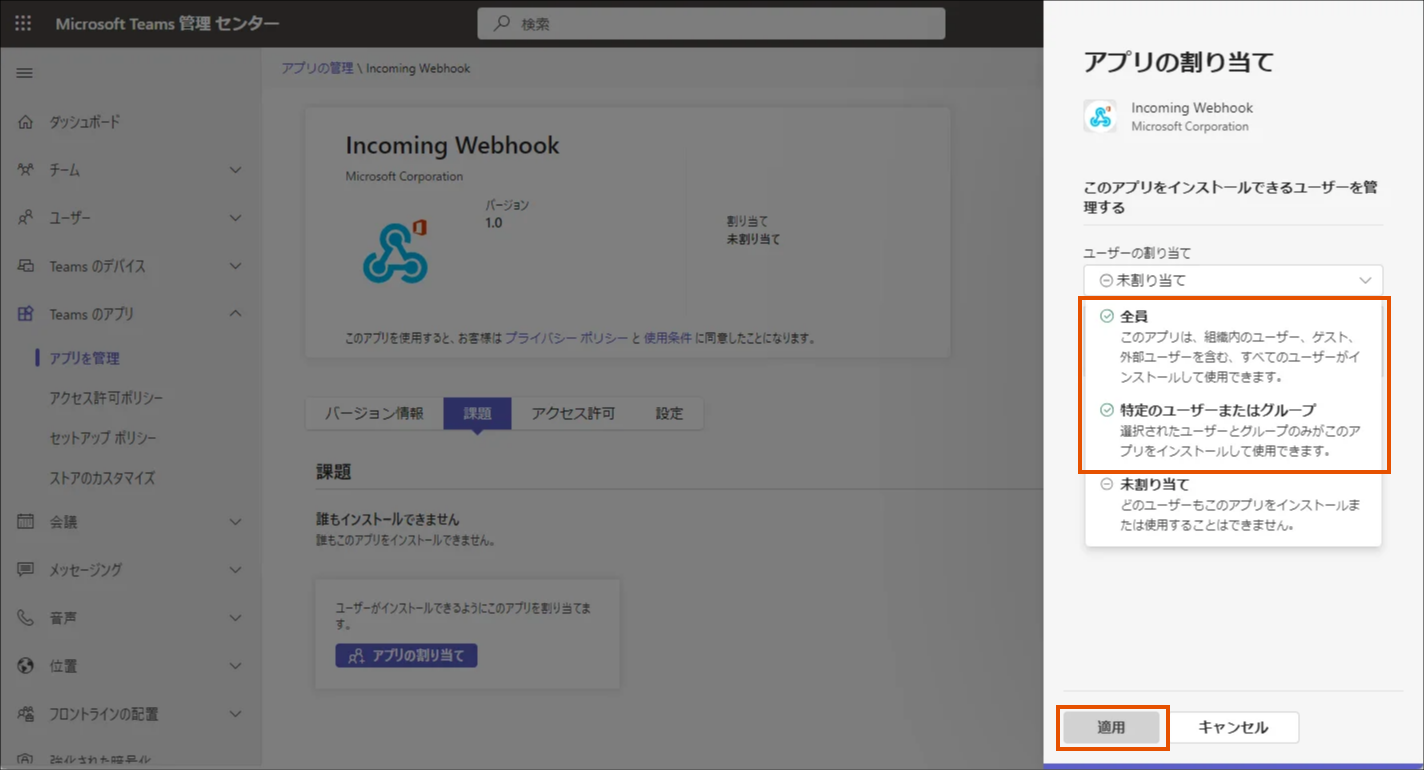
・アプリの割り当て適用完了まで最大 24 時間前後かかります。
・ユーザの割り当てを「未割り当て」で適用した場合は、Teams のコネクタの設定で管理者含め Incoming Webhook の項目が表示されず Webhook URL が作成できなくなります。「全員」または「特定のユーザまたはグループ」を選択してください。
以上で設定は完了です。

