
ヘルプセンター
イベント機能でできること
- カテゴリー :
回答
目次
本ページでは、Acall のイベント機能の利用方法を説明します。
イベントとは
Acall のイベント機能では、セミナー、勉強会、株主総会など、多数の人が参加する行事を「イベント」として作成し、イベント参加者の入退場記録を残すことができます。
- Acall にイベント・参加者情報を登録して、参加者へイベント招待コードを送付
- イベント専用の入退場操作のメニューを設定した受付端末を用意
- 参加者は受付端末にイベント招待コードをかざしてイベントへ入退、退場
- イベントの参加状況はリアルタイムで確認可能、CSV としてダウンロード可能

イベントを作成する
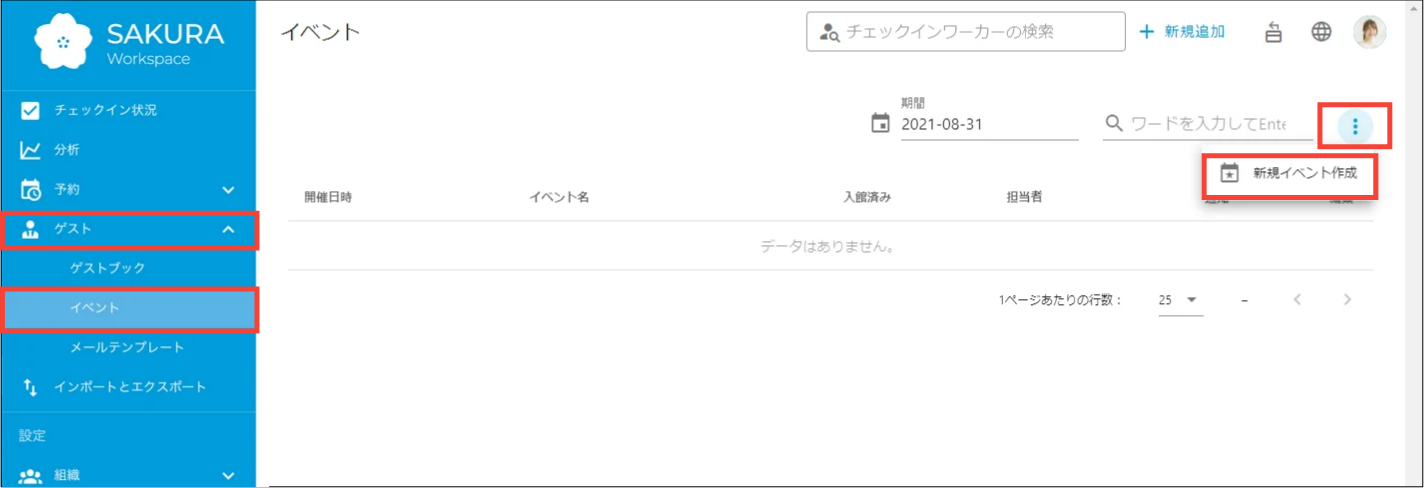
Acall Portal のサイドメニューから [ ゲスト ] > [ イベント ] をクリックします。
画面右上の三点リーダーをクリックし、[ 新規イベント作成 ] をクリックします。
 補足

画面右上の [ +新規追加 ] > [ イベント ] でも、イベントを作成できます。
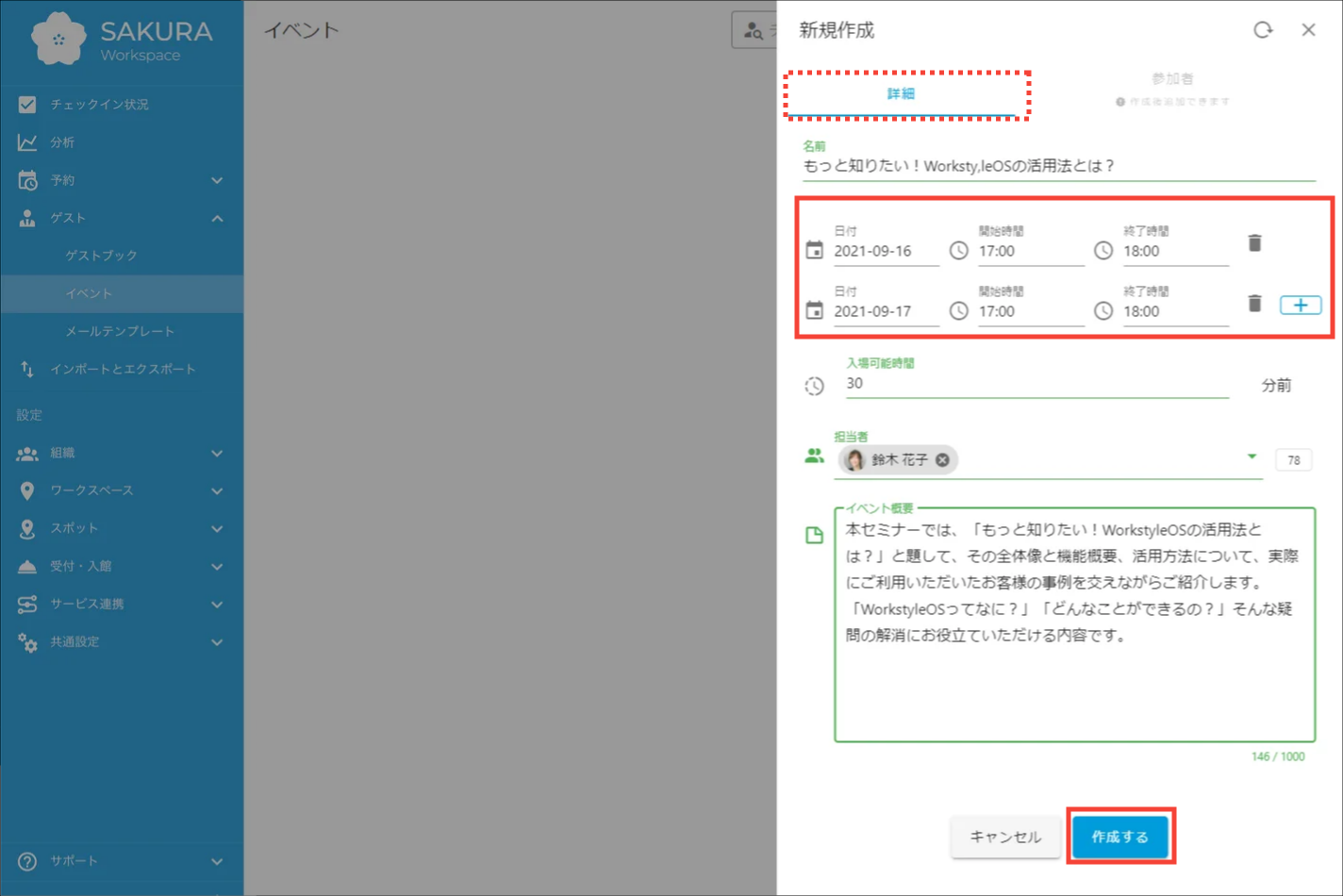
[ 詳細 ] の各項目を入力・選択し、[ 作成する ] をクリックします。
イベントの項目
注意

・(*)は必須項目です

・1つのイベントに対して、複数の開催日時を登録できます
| 項目 | 説明 |
|---|---|
| イベント名(*) | イベント名を入力します。 |
| 日付(*) | イベントの開催日を入力します。 |
| 開始時間(*) | イベントの開始時間を入力します。 |
| 終了時間(*) | イベントの終了時間を入力します。 |
 |
クリックすると、イベント開催日時の欄が追加されます。 |
| 入場可能時間 | イベントの開始時間の何分前から受付端末(Acall Reception)で受付できるようにするか、分数を入力します。 |
| 担当者(*) | イベントの担当者を設定します。 ※複数名可 担当者は自身が担当のイベントを編集、削除できます。 ※管理者はすべてのイベントを編集、削除できます。 |
| イベント概要 | イベントの概要を入力します。(1000文字 まで) |
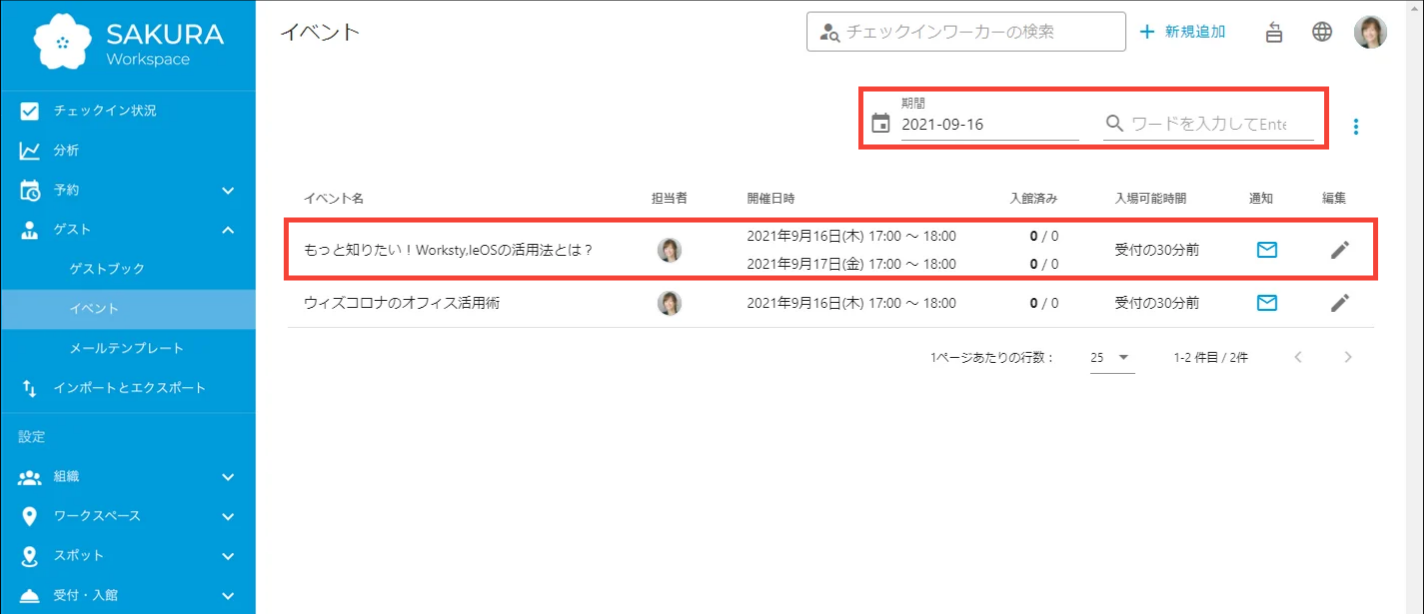
登録したイベントは、 [ ゲスト ] > [ イベント ] に表示されます。
イベント画面の表示項目
| 項目 | 説明 |
|---|---|
| 期間 | イベント開催日を選択して、イベントの一覧を絞り込みます。 |
| ワード検索 | ワードを入力して、タイトルでイベントの絞り込みができます。 |
| イベント名 | イベントのタイトルが表示されます。 |
| 担当者 | イベントの担当者が表示されます。 |
| 開催日時 | 開催日時が表示されます。 複数日時にわたって開催される場合は、すべての日時が一覧で表示されます。 |
| 入館済み | 参加予定の人数と、実際に参加した人数が表示されます。 |
| 入場可能時間 | イベントの開始時間の何分前から受付端末(Acall Reception)で受付可能であるかが表示されます。 |
| 通知 | 参加者宛にイベント招待メールを送信できます。 |
| 編集 | イベントの編集画面を開きます。 |
イベントの参加者を登録する
イベントの参加者を登録するには、「参加者を一人ずつ登録する」方法と、「CSV で参加者を一括インポートする」方法の 2つ の登録方法があります。
参加者を一人ずつ登録する
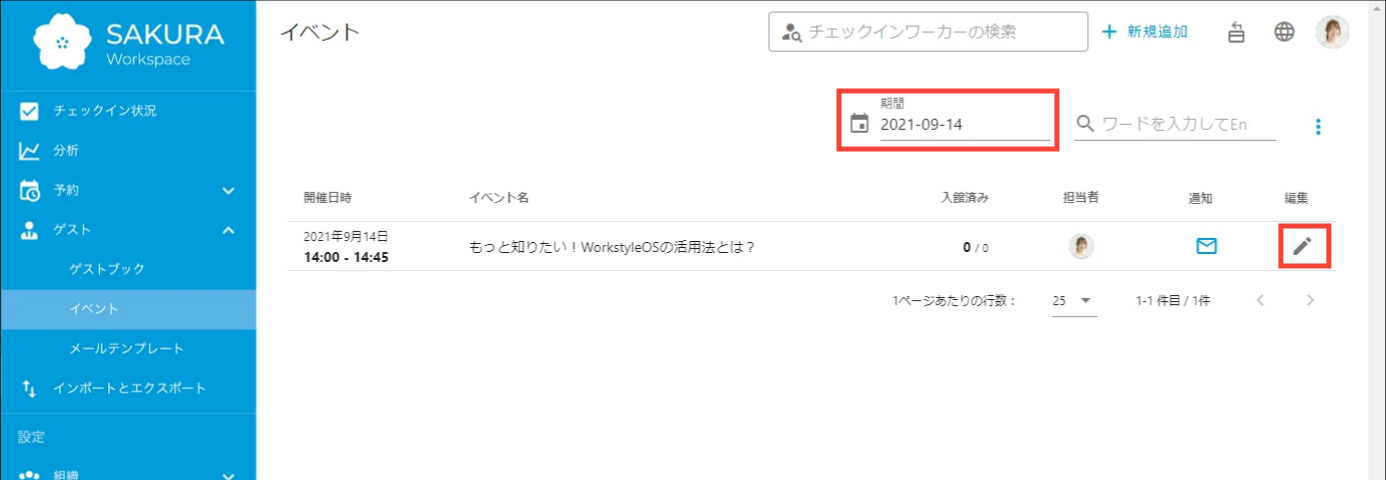
イベントを作成後、[ 期間 ] でイベント開催日を入力し、参加者を登録したいイベントの編集(鉛筆マーク)をクリックします。
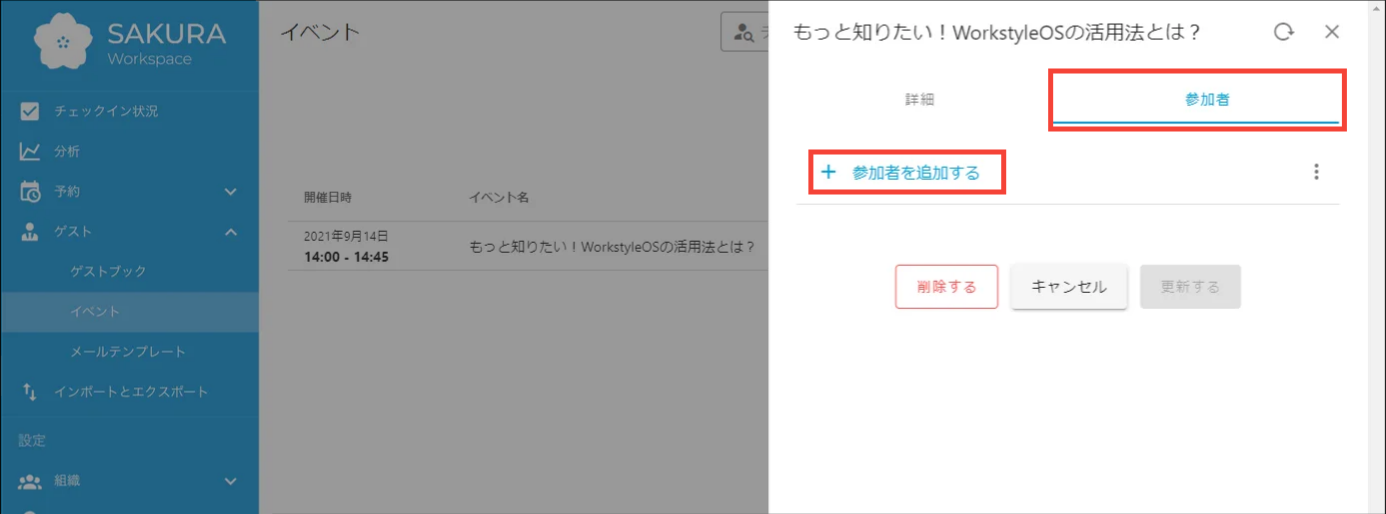
[ 参加者 ] タブをクリックし、[ + 参加者を追加する ] をクリックします。
「参加者の編集」の各項目を入力し、[ 保存 ] をクリックします。
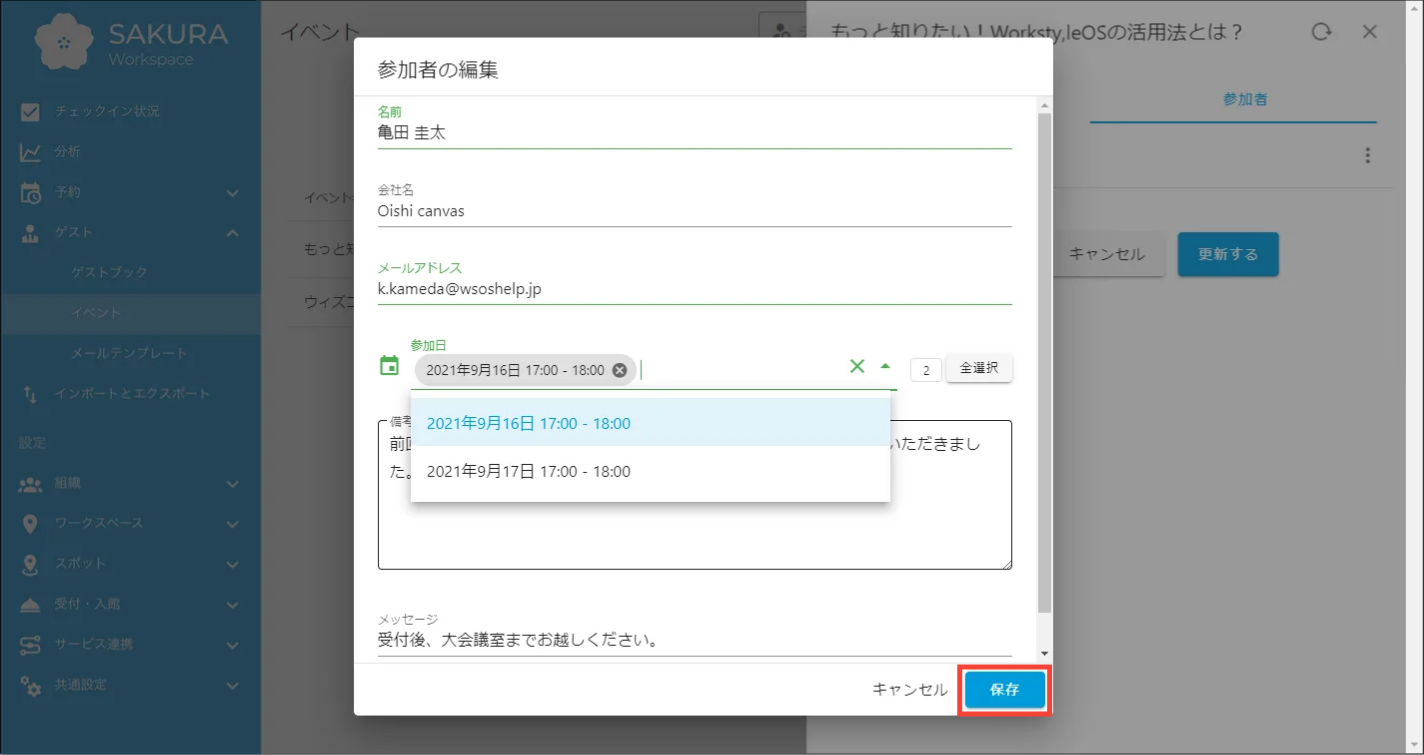
参加者の入力項目
・(*)は必須項目です
| 項目 | 説明 |
|---|---|
| 名前(*) | 参加者の名前を入力します。 |
| 会社名 | 参加者の会社名を入力します。 |
| メールアドレス | 参加者のメールアドレスを入力します。 |
| 参加日(*) | 参加する日時を選択します。 複数日時を選択できます。 |
| 備考 | 参加者に関する備考を入力します。 ※参加者には表示されません。社内共有用のメモとしてご利用いただけます。 |
| メッセージ | 参加者が受付端末(Acall Reception)にイベント招待コード(QR)をかざして受付処理をおこなった時に、参加者に対して表示するメッセージを入力します。 ※入館証印刷を設定している場合、1回目 の受付では表示されません。 |
登録した参加者が、参加者一覧に表示されます。
続けて参加者を追加する場合は、[ +参加者を追加する ]をクリックし、追加します。
終了する場合は、[ キャンセル ]をクリックします。
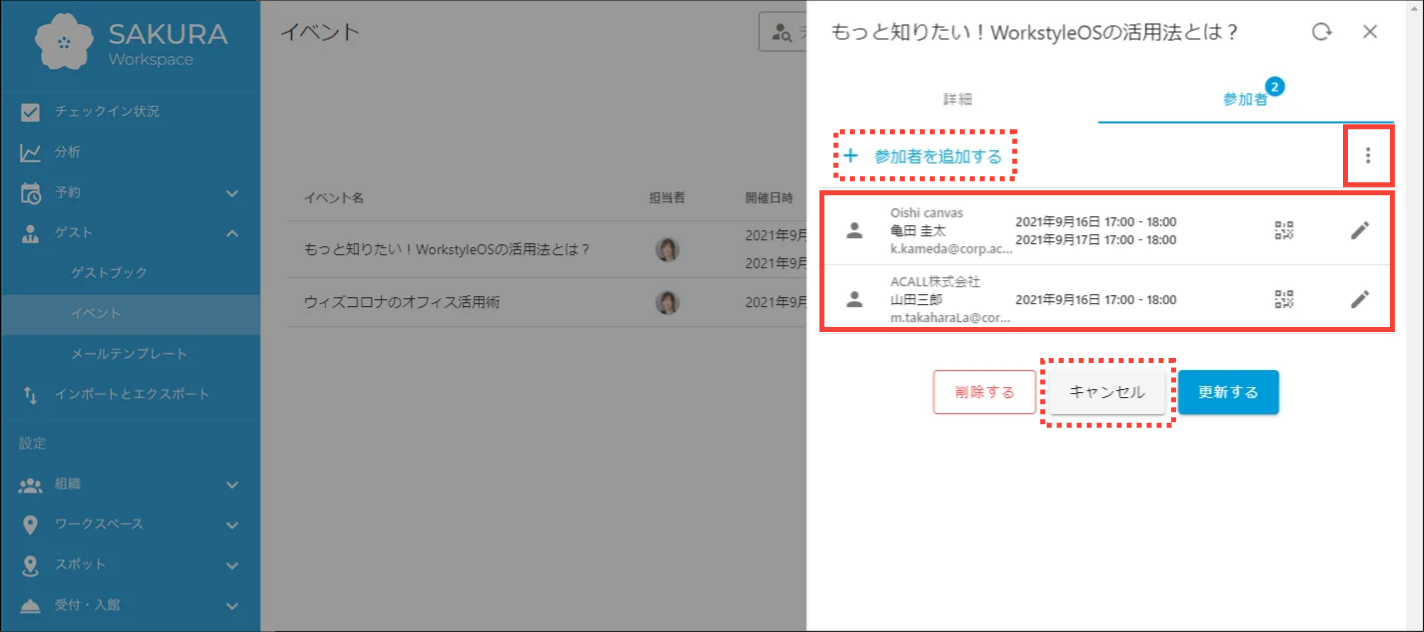
参加者の表示項目
| 項目 | 説明 |
|---|---|
| 参加者を追加する | 参加者登録画面をポップアップ表示します。 |
| 三点リーダー | 以下のインポート・ダウンロードのメニューを選択できます。
|
| メールアドレス | 参加者のメールアドレスを入力します。 メールでイベント招待コード(QR)を送付する場合は、メールアドレスの登録が必要です。 |
| 参加日 | 参加する日時を選択します。 複数日時の選択が可能です。 |
| 備考 | 参加者に関する備考を入力します。 ※参加者には表示されません。社内共有用のメモとしてご利用いただけます。 |
| メッセージ | 参加者が受付端末(Acall Reception)にイベント招待コード(QR)をかざして受付処理をおこなった時に、参加者に対して表示するメッセージを入力します。 ※入館証印刷を設定している場合、1回目 の受付では表示されません。 |
CSV で参加者を一括インポートする
インポートは、管理者権限のみ可能です。
エクスポートは、一般権限・管理者権限のどちらからでも実行できます。
参加者タブの三点リーダーをクリックし、[ 参加者のインポート ] をクリックします。
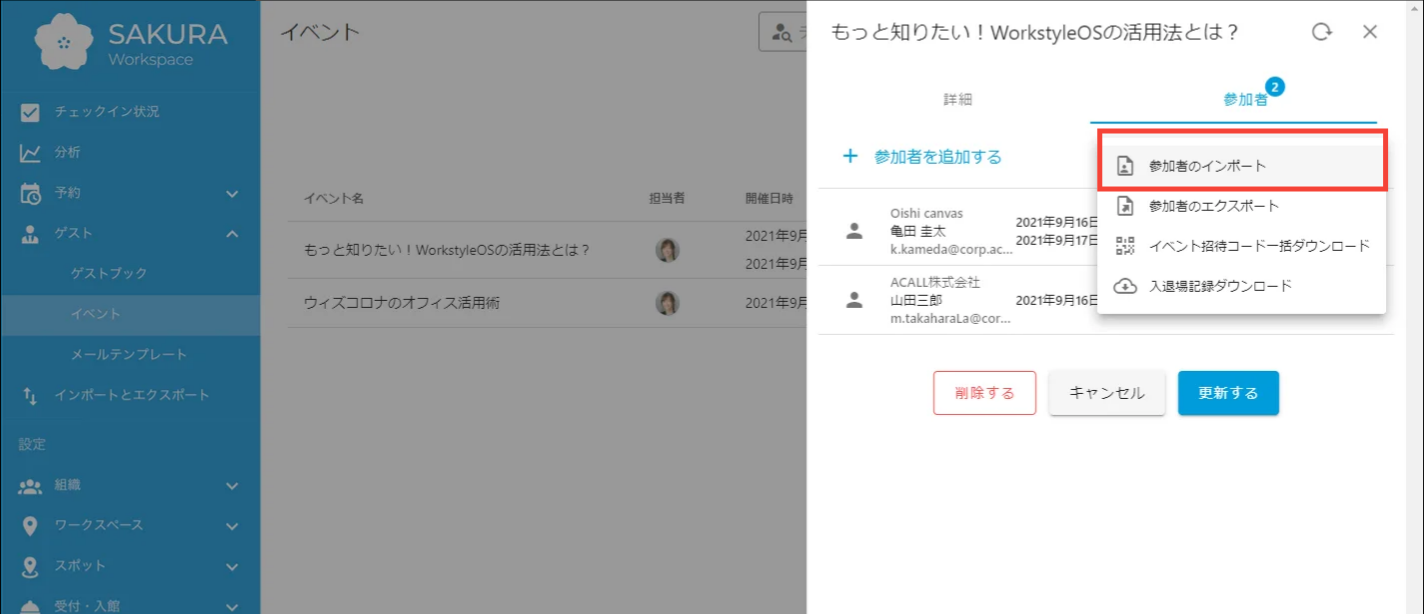
[ CSV テンプレートをダウンロード ] をクリックし、インポート用のテンプレートファイルをダウンロードします。
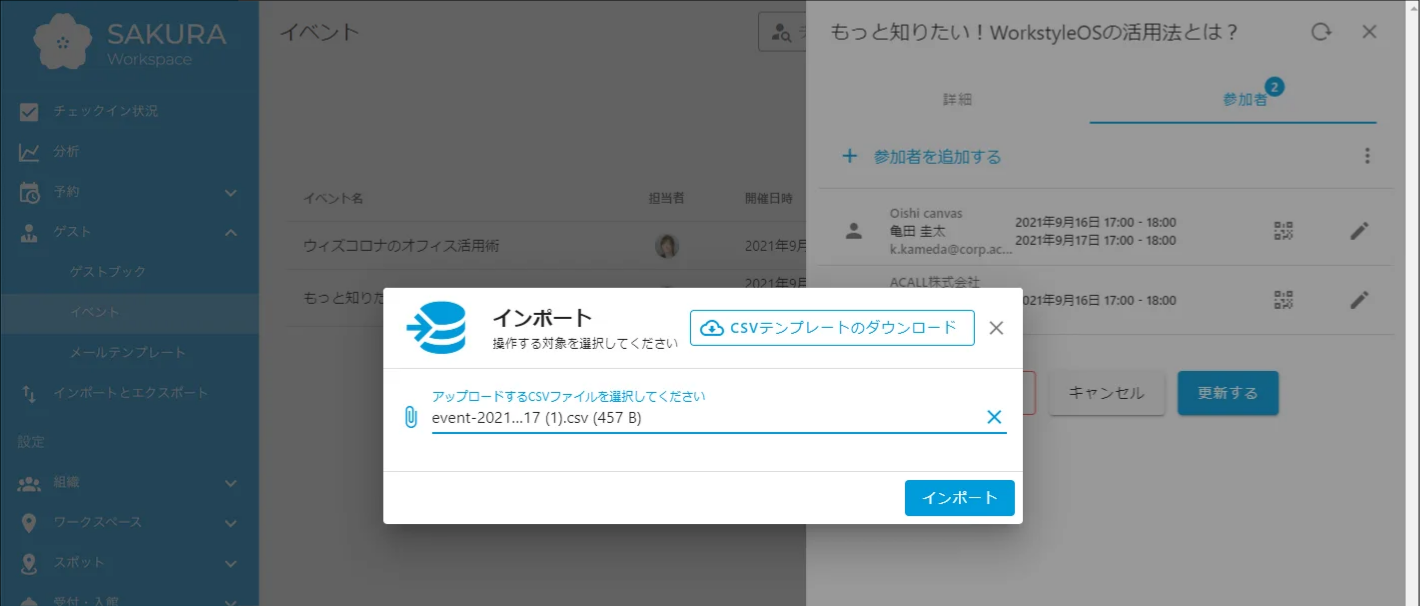
ダウンロードした テンプレートファイルを開き、登録したい参加者の情報を記入して保存します。
既に登録されている参加者の情報を変更したい場合は、テンプレートファイルを利用するのではなく、[ 参加者のエクスポート ] から参加者 CSV ファイルをダウンロードして、入場時間・退場時間の列を削除してご利用ください。
参加者番号は変更せず、変更箇所を更新したものをインポートすることで更新ができます。
既存の参加者の任意項目を空欄にした場合は、空欄で登録されます。
参加者インポート CSV ファイルフォーマット
| 項目 | 内容 |
|---|---|
| 参加者番号 | 参加者を新規で登録する場合は空欄にします。 [ 参加者のエクスポート ] からダウンロードした参加者 CSV ファイルには、参加者番号が入力されています。 参加者番号はインポート時のキーとなるため、変更せずにご利用ください。 |
| 名前(*) | 参加者の名前を入力します。 |
| メールアドレス | 参加者のメールアドレスを入力します。 登録したメールアドレス宛に、一括でイベント招待コード(QR)を送付できます。 |
| 会社名 | 参加者の会社名を入力します。 |
| メッセージ | 参加者が受付端末(Acall Reception)にイベント招待コード(QR)をかざして受付処理をおこなった時に、参加者に対して表示するメッセージを入力します。 |
| 備考 | 参加者に関する備考を入力します。 ※参加者には表示されません。社内共有用のメモとしてご利用いただけます。 |
| 参加日時(*) | 参加者の参加日時を入力します。 複数日程に参加する場合は、「|」区切りで複数日時を入力します。 例)2021/09/16 17:00 ~ 18:00 | 2021/09/17 17:00 ~ 18:00 ※「~」は、「波ダッシュ」または「全角チルダ」のどちらも使用できます。 |
[ アップロードするCSVファイルを選択してください ] をクリックし、CSV ファイルを選択してインポートします。
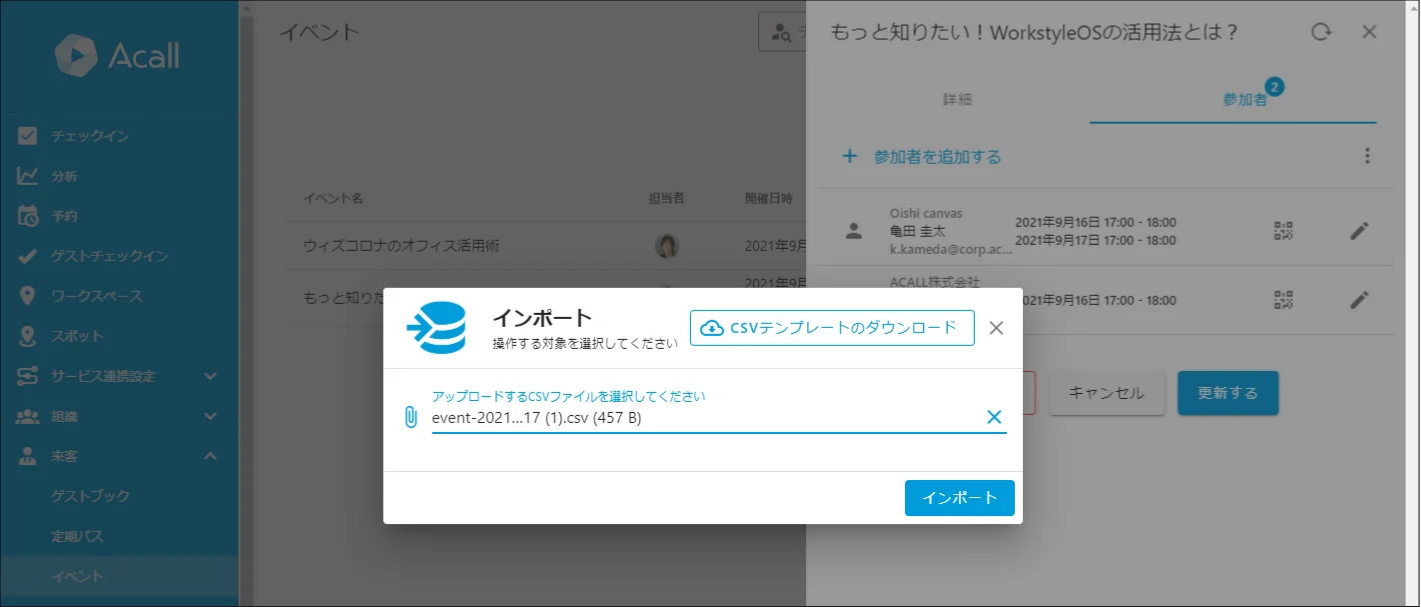
参加者をエクスポートする
参加者タブの三点リーダーをクリックし、[ 参加者のエクスポート ]をクリックします。
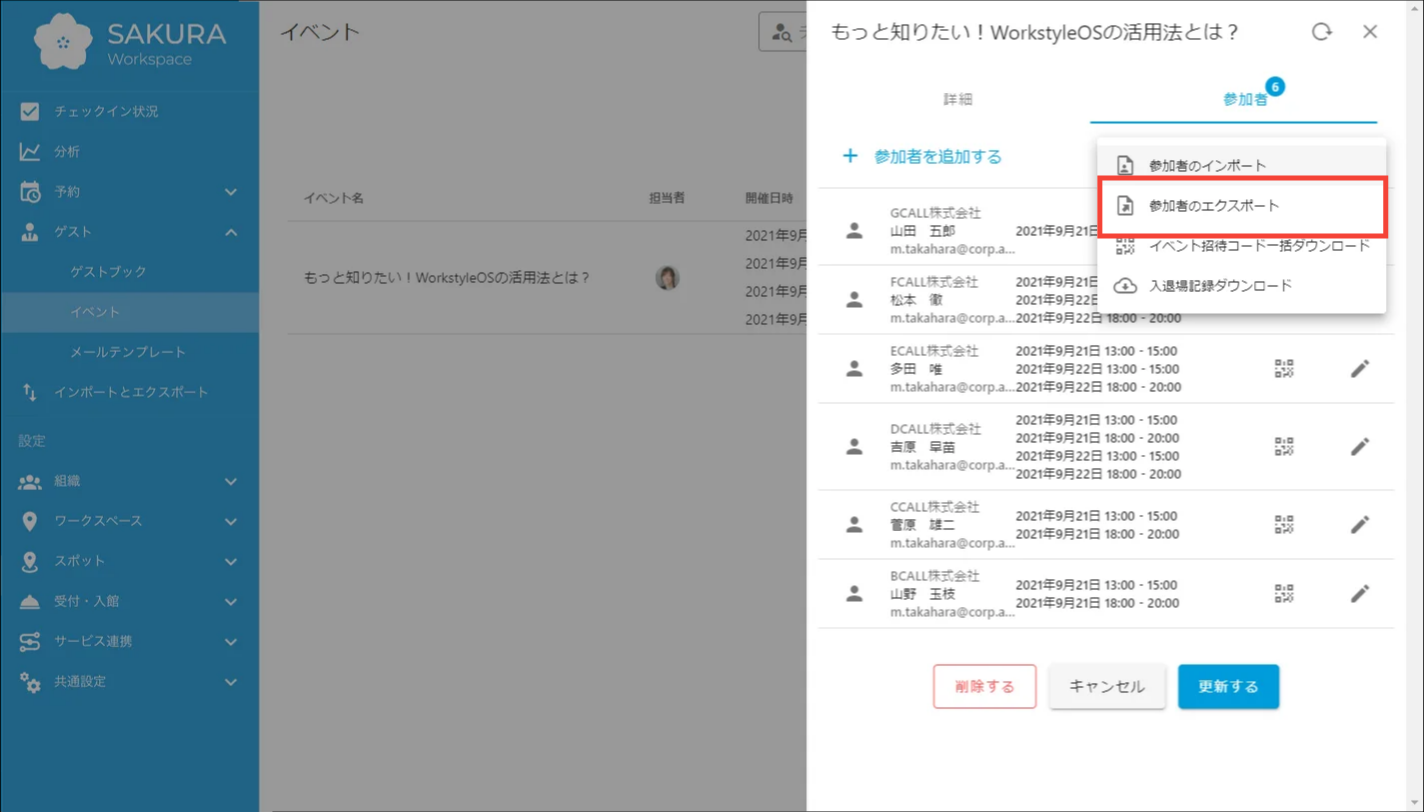
参加者エクスポート CSV ファイルフォーマット
| 項目 | 内容 |
|---|---|
| 参加者番号 | 参加者番号が表示されます。 |
| 名前 | 参加者名が表示されます。 |
| メールアドレス | 参加者が表示されます。 |
| 会社名 | 参加者の会社名が表示されます。 |
| メッセージ | 参加者が受付端末(Acall Reception)にイベント招待コード(QR)をかざして受付処理をおこなった時に、参加者に対して表示するメッセージを入力します。 |
| 備考 | 参加者に関する備考が表示されます。 社内共有用のメモで、参加者には表示されません。 |
| 参加日時 | 参加者の参加日時が表示されます。 複数日程に参加する場合は、「|」区切りですべての日程が表示されます。 |
| 入場時間 | 参加者が受付端末(Acall Reception)のイベント入場メニューからチェックインした日時が表示されます。 複数回入場した場合は、「|」区切りですべての入場時間が表示されます。 |
| 退場時間 | 参加者が受付端末(Acall Reception)のイベント退場メニューからチェックインした日時が表示されます。 複数回退場した場合は、「|」区切りですべての退場時間が表示されます。 |
参加者へイベント招待コードを送付する
参加者へメールでイベント招待コードを送付する
イベント画面で、該当のイベントの通知アイコンをクリックします。
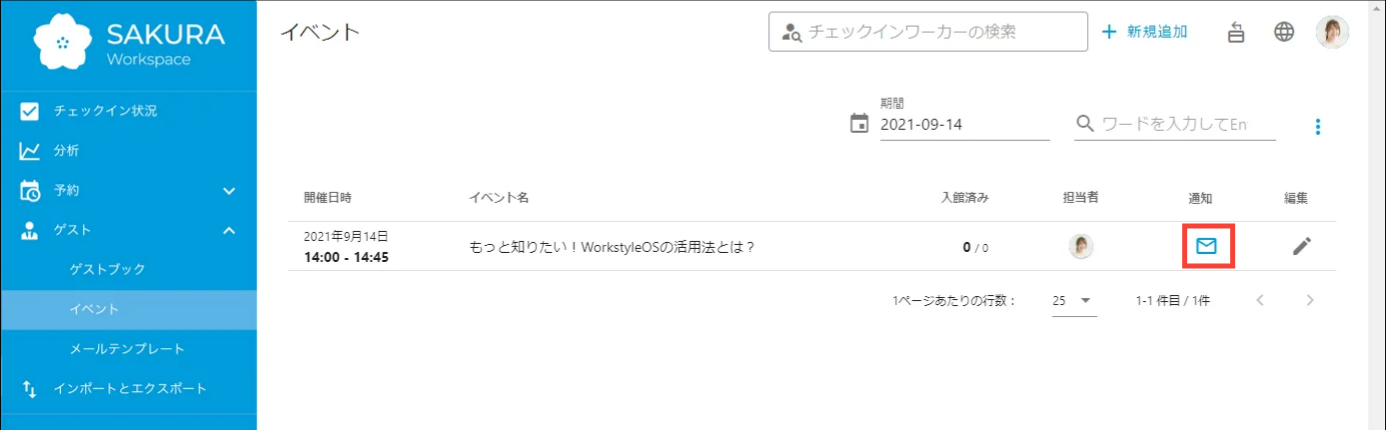
参加日を選択して、イベント招待コード(QR)を送付する参加者を選択します。
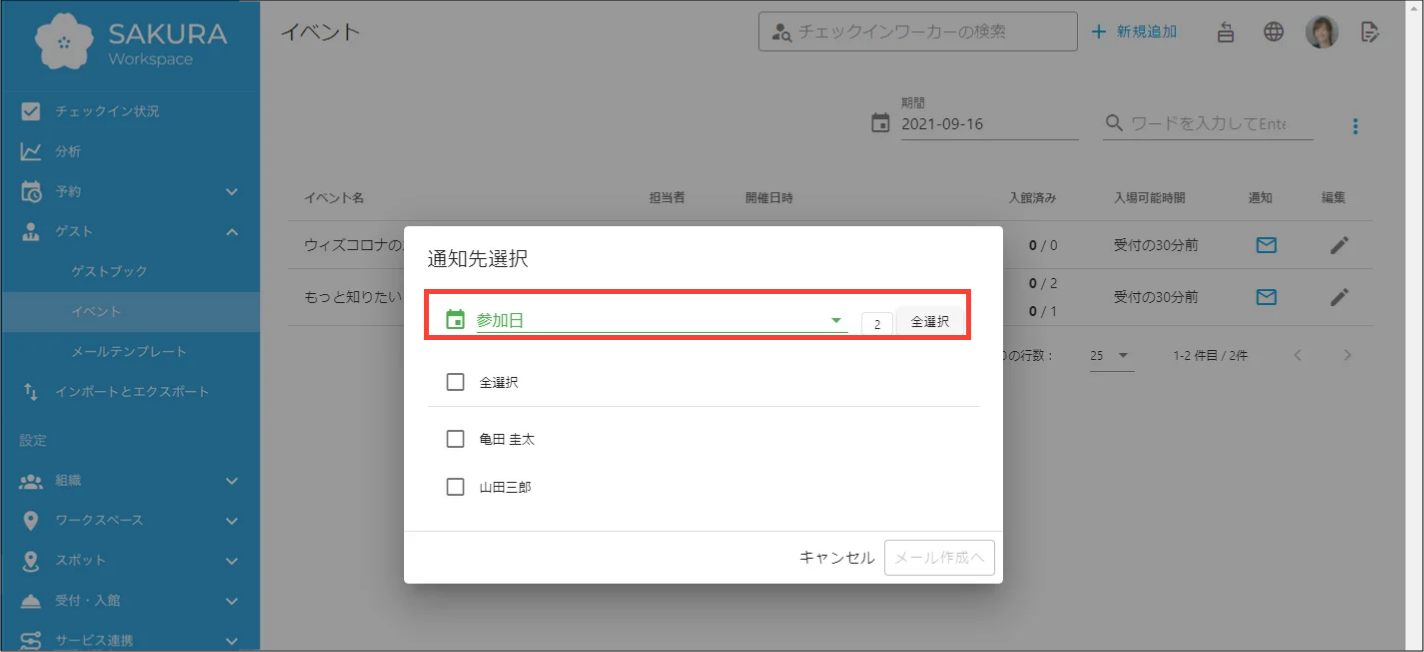
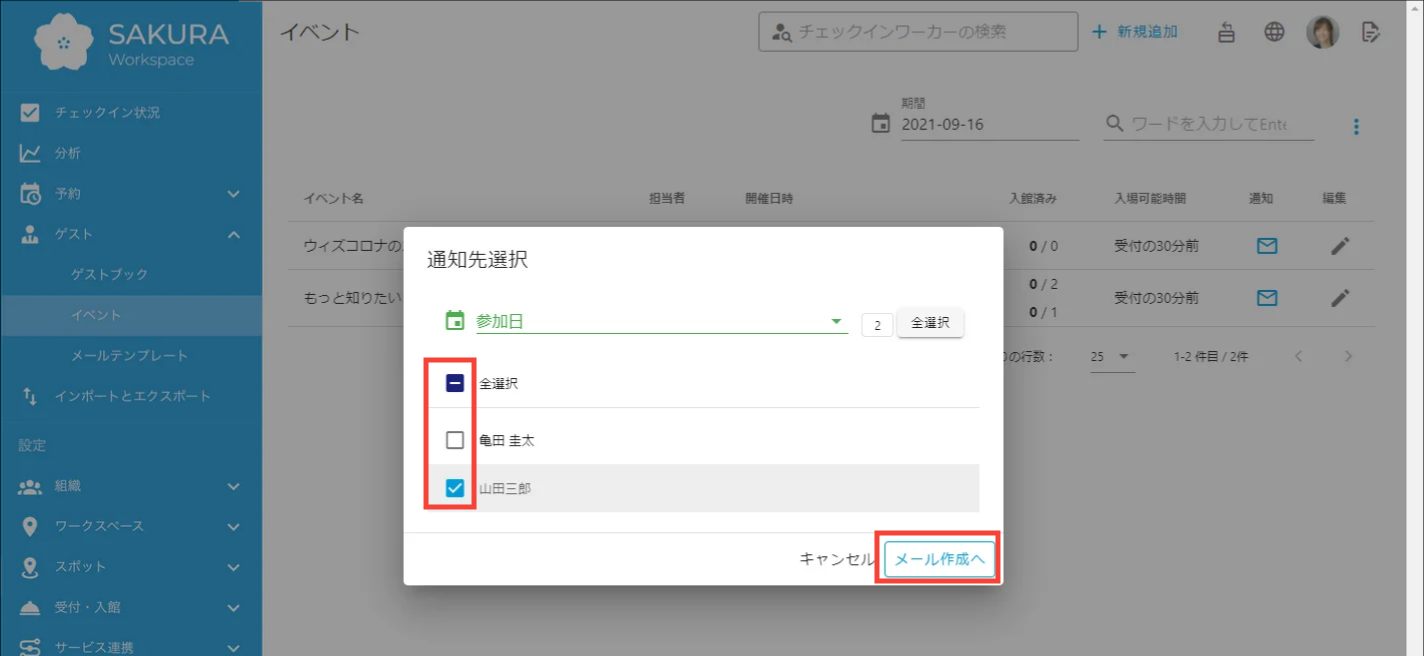
参加者全員に送信する場合、[ 全選択 ] にチェックを入れます。
送付先を選択する場合は、それぞれの参加者にチェックを入れ、[ メール作成へ ] をクリックします。
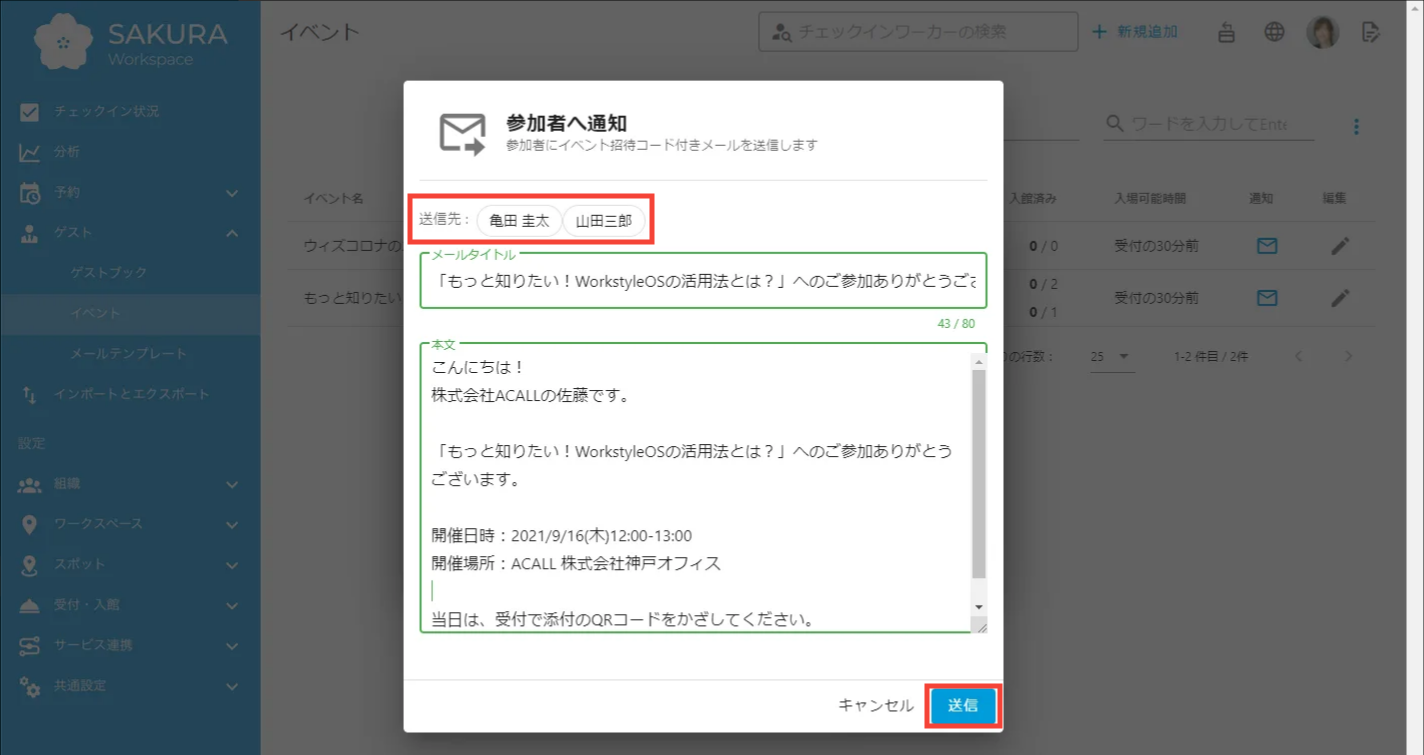
メールタイトルと本文を入力して、[ 送信 ] をクリックします。
確認画面は表示されません。
送信先・タイトル・本文が正しいことを確認してから、[ 送信 ] をクリックしてください。
参加者にイベント招待コード付きメールが送信されます。
イベント招待コード付きメールはテキスト形式のメールとして送信されます。
HTML 招待メールとして送付したい場合は、次の「イベント招待コードをダウンロードする」でダウンロードした画像ファイルを HTML メールに添付して送付してください。
イベント招待コードをダウンロードする
イベント招待コード(QR)は、1コード 1画像ファイル としてダウンロードできます。
画像ファイルとしてダウンロードしたイベント招待コード(QR)を、HTML 招待メールに添付して送付する、または、カードに印刷して郵送で招待することができます。
特定のイベント招待コード(QR)をダウンロードしたい場合は、イベントの編集画面の参加者タブから、QR コードのマークをクリックして、[ ダウンロード ] をクリックします。
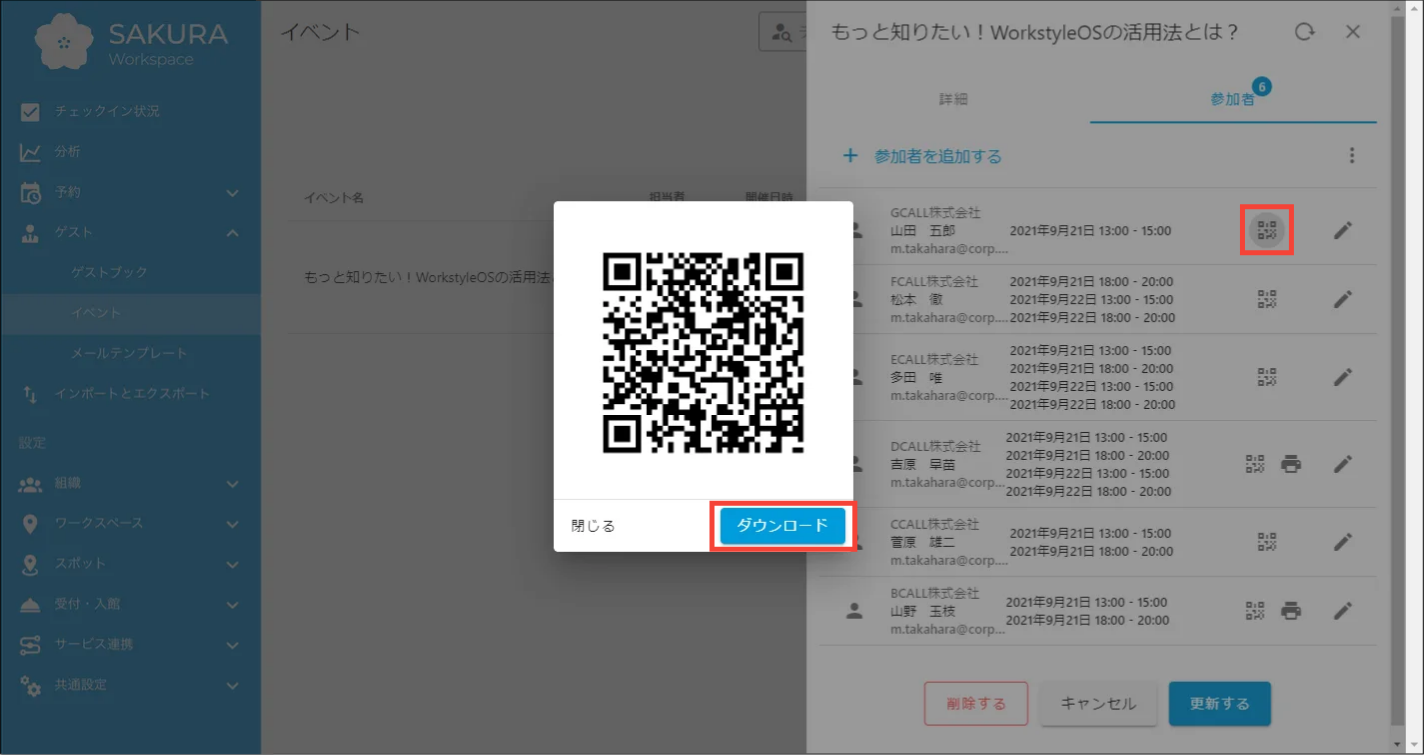
イベント招待コード(QR)を一括でダウンロードしたい場合は、イベントの編集画面の参加者タブから、三点リーダーをクリックし、[ イベント招待コード一括ダウンロード ] をクリックします。
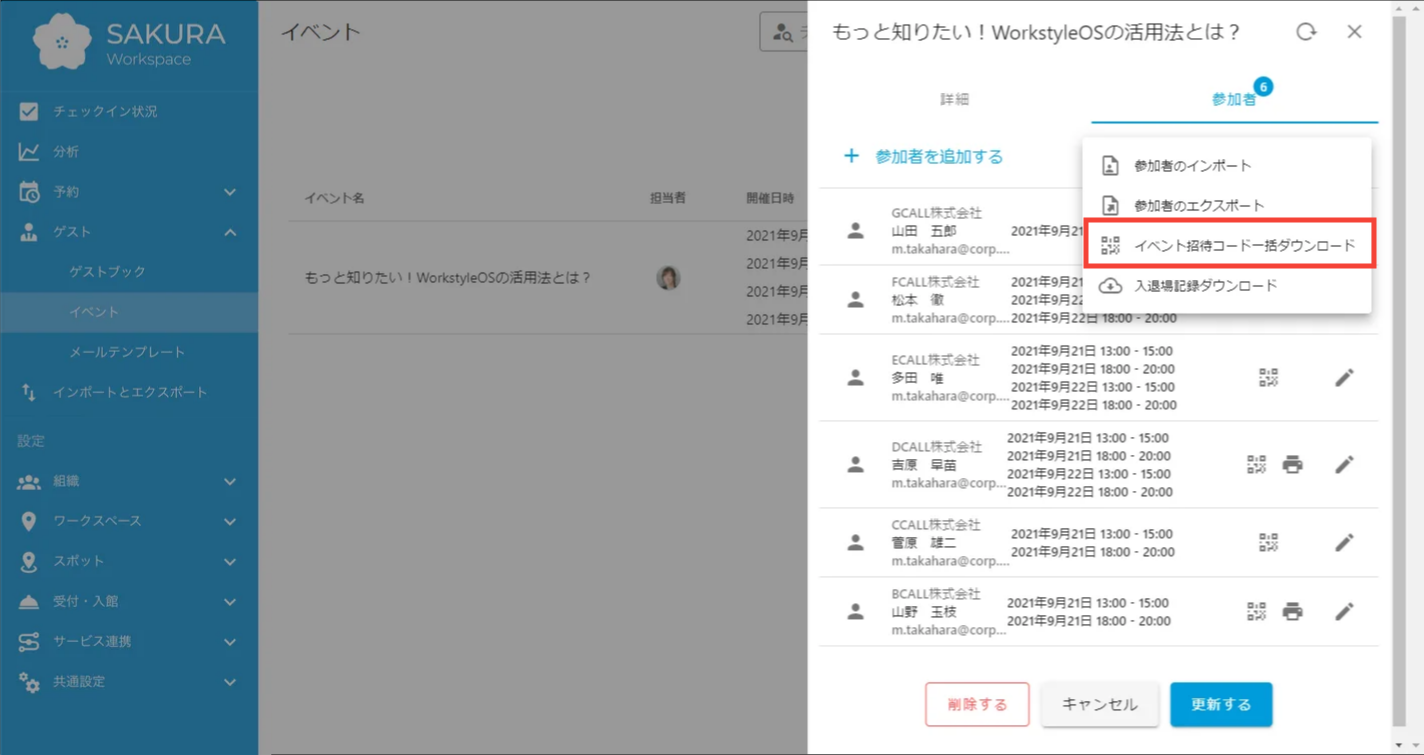
イベント招待コード(QR)が、zip ファイルとしてダウンロードされます。
zip ファイルを解凍すると、ファイル名「参加者番号_参加者名前.png」の QRコードを取得できます。
イベント用の受付端末(iPad)を用意する
Acall Reception のイベント受付メニューを設定する
イベントの受付の際は Acall Reception のイベント専用メニューを設定する必要があります。
デバイス設定に関する基本説明は「受付iPadのメニューをカスタマイズする」をご覧ください。
Acall Portal のサイドメニューから [ アプリ設定 ] > [ Acall Reception ] をクリックして、設定したいデバイスの編集(鉛筆マーク)をクリックします。
「メニュー構成」の設定で、イベントの受付・入場処理を行うための「イベント入場」アクションと、イベントの退場処理を行うため「イベント退場」アクションを設定します。
アクションを設定後、[ 更新する ] をクリックします。
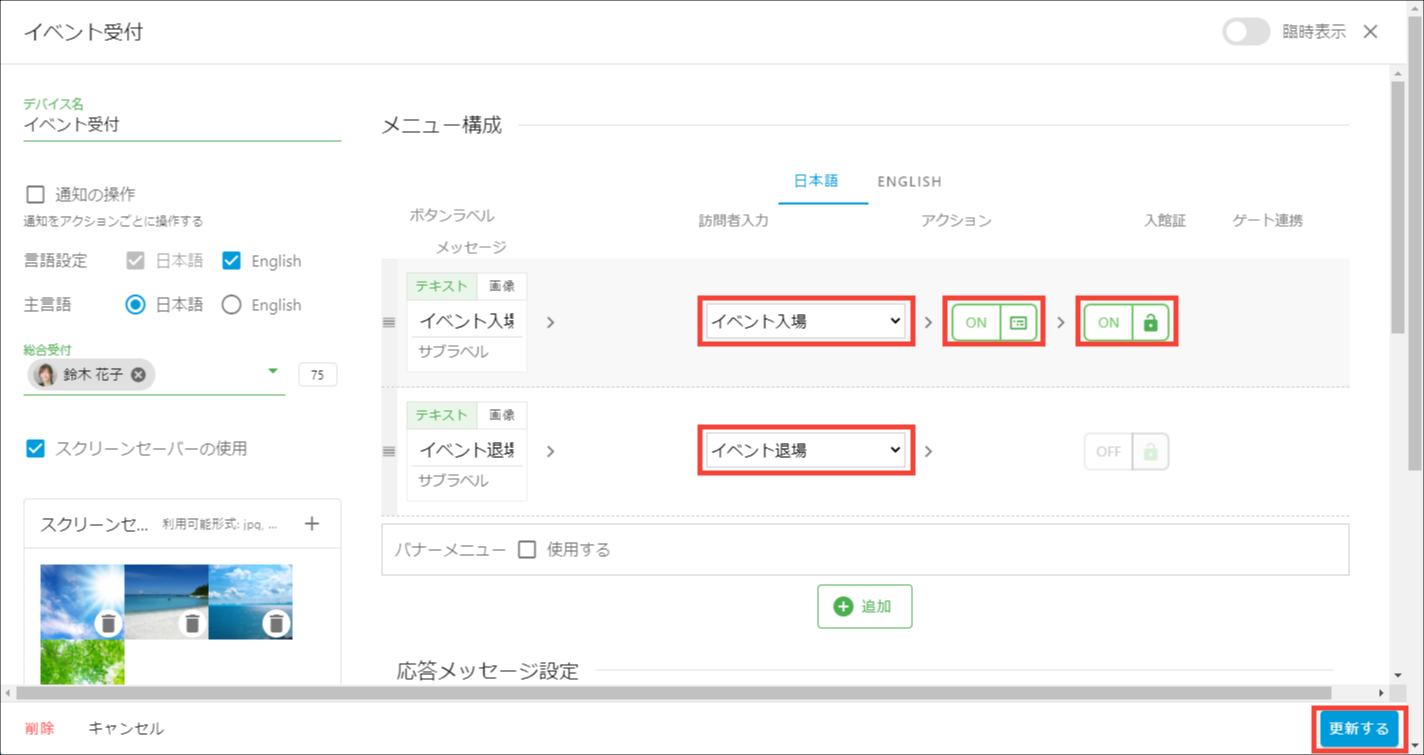
入館証印刷オプションをご利用の場合、「イベント入場」メニューで入館証の印刷ができます。
入館証に印刷される QR コードは、イベント招待コードと同一の QR コードです。
ご利用の場合は、「入館証・入館用紙を印刷する」をご確認ください。
ゲート連携(モジュール)オプションをご契約いただいている場合、「イベント入場」「イベント退場」メニューでゲートの解錠ができます。
ゲート連携のご利用をご希望のお客さまは「お問い合わせフォーム」よりご連絡ください。
Acall Reception のデバイスを受付端末(iPad)と接続する
設定した Acall Reception のデバイスで PIN コードを発行して iPad と接続します。
PIN コードの発行および接続方法は「Acall Reception をインストールする」をご覧ください。
受付端末(iPad)を設置する
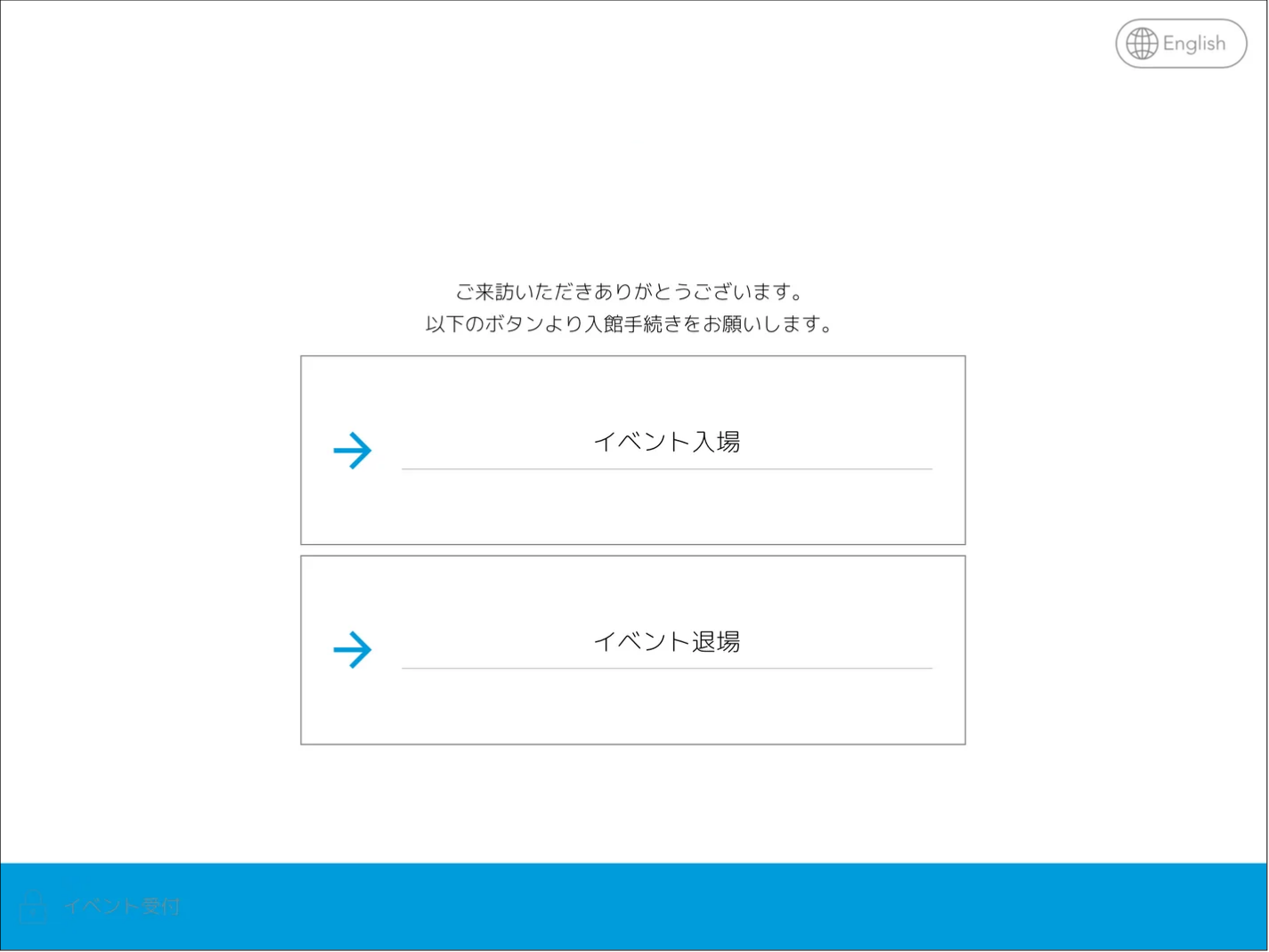
Acall Reception のデバイスと接続した受付端末(iPad)を受付に設置します。
イベントを開催する
受付して参加者の入場を記録する
イベントの参加者が、Acall Reception の「イベント入場」メニューをタップすると、QRコードの読み取り画面が開きます。
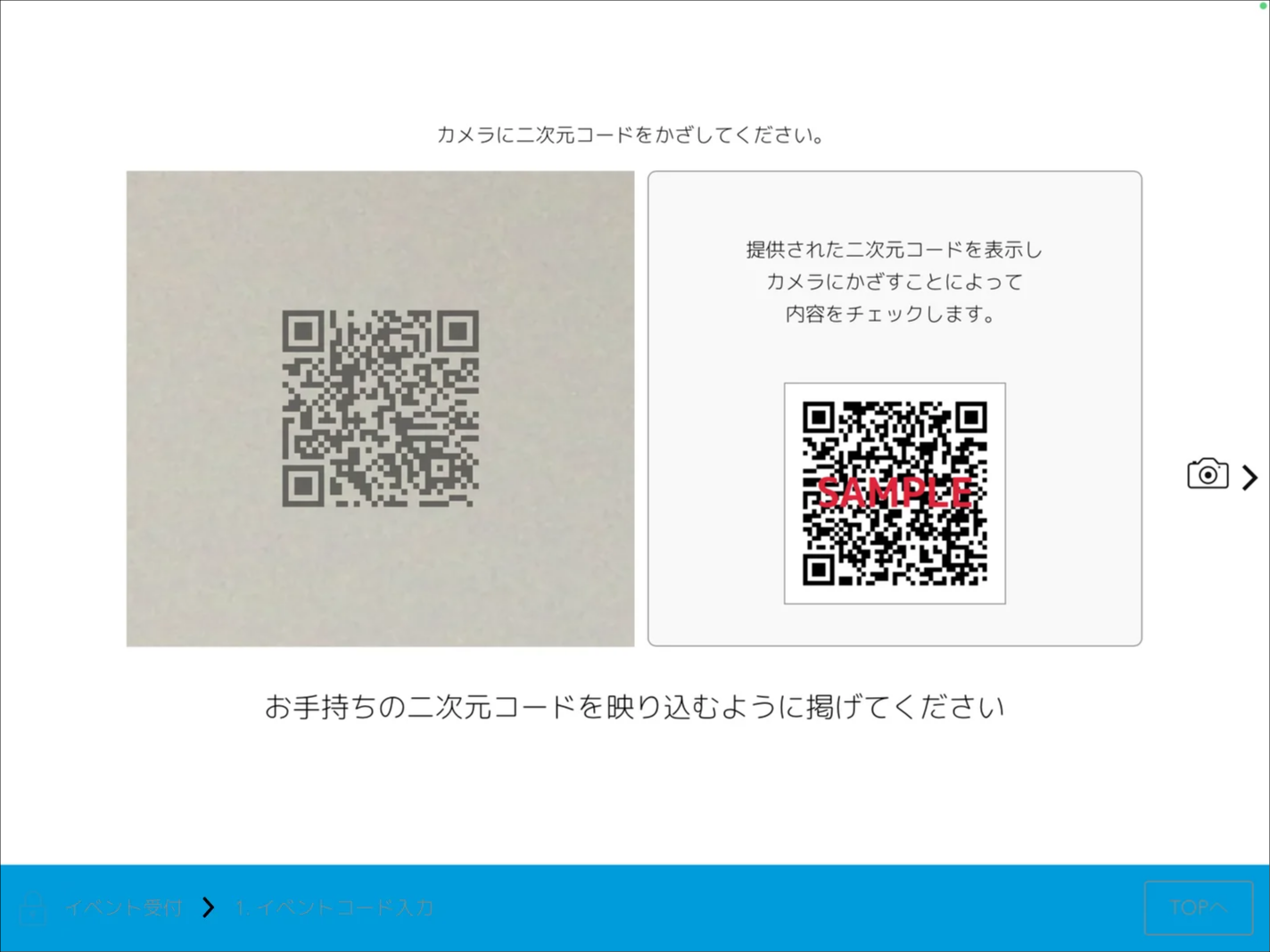
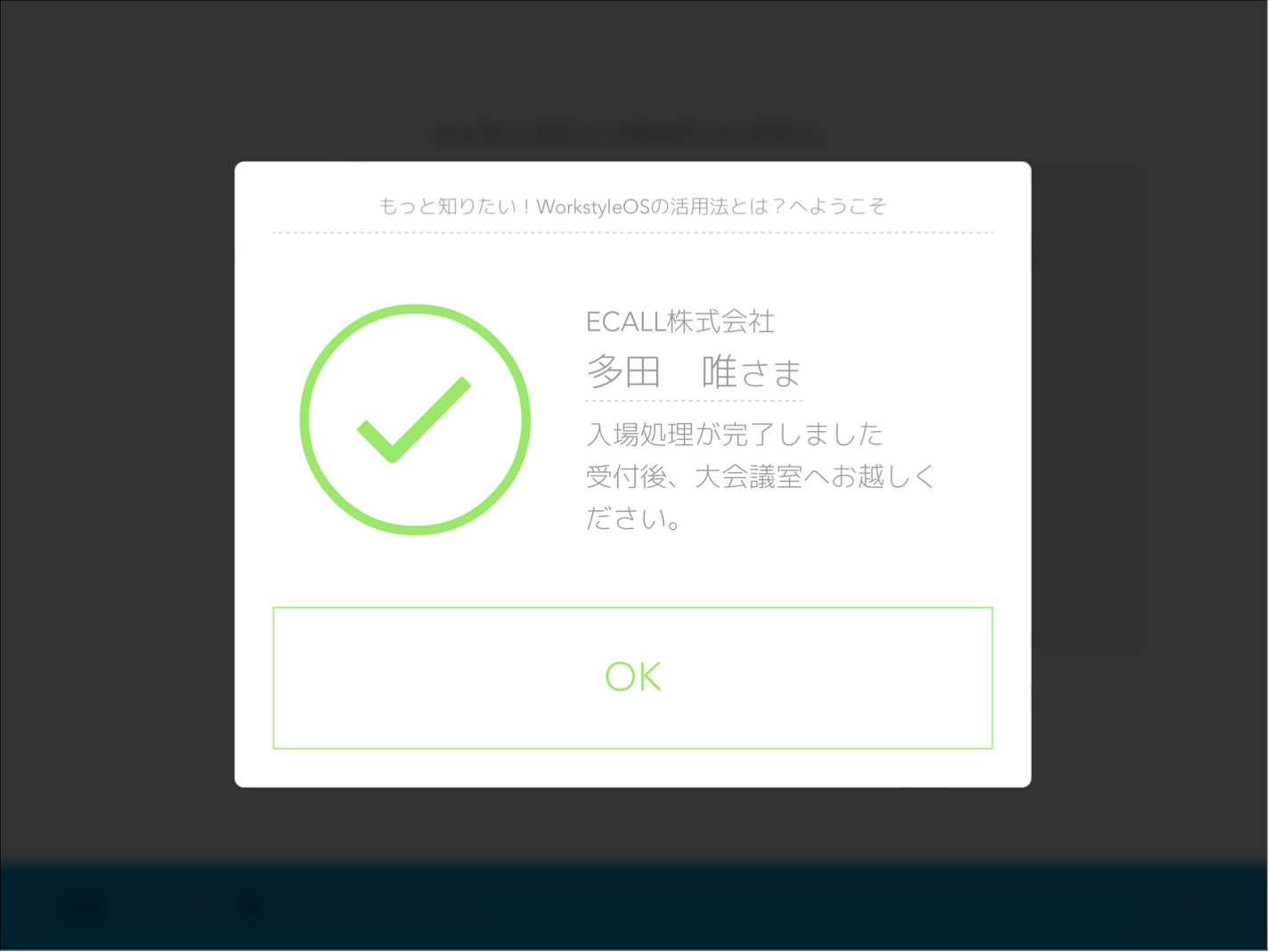
イベント招待コード(QR)をカメラにかざすと、入場処理が行われ、入場完了の画面が表示されます。
[ OK ] ボタンをタップすると、QRコードの読み取り画面に戻ります。
「イベント入場」メニューに入館証印刷を設定をしている場合は、イベントの初回入場処理の完了とともに入館証が印刷されます。2回目 以降は印刷されません。複数日のイベントでご利用される場合は、カードホルダーに入れて入館証を利用するなど運用対応をお願いします。
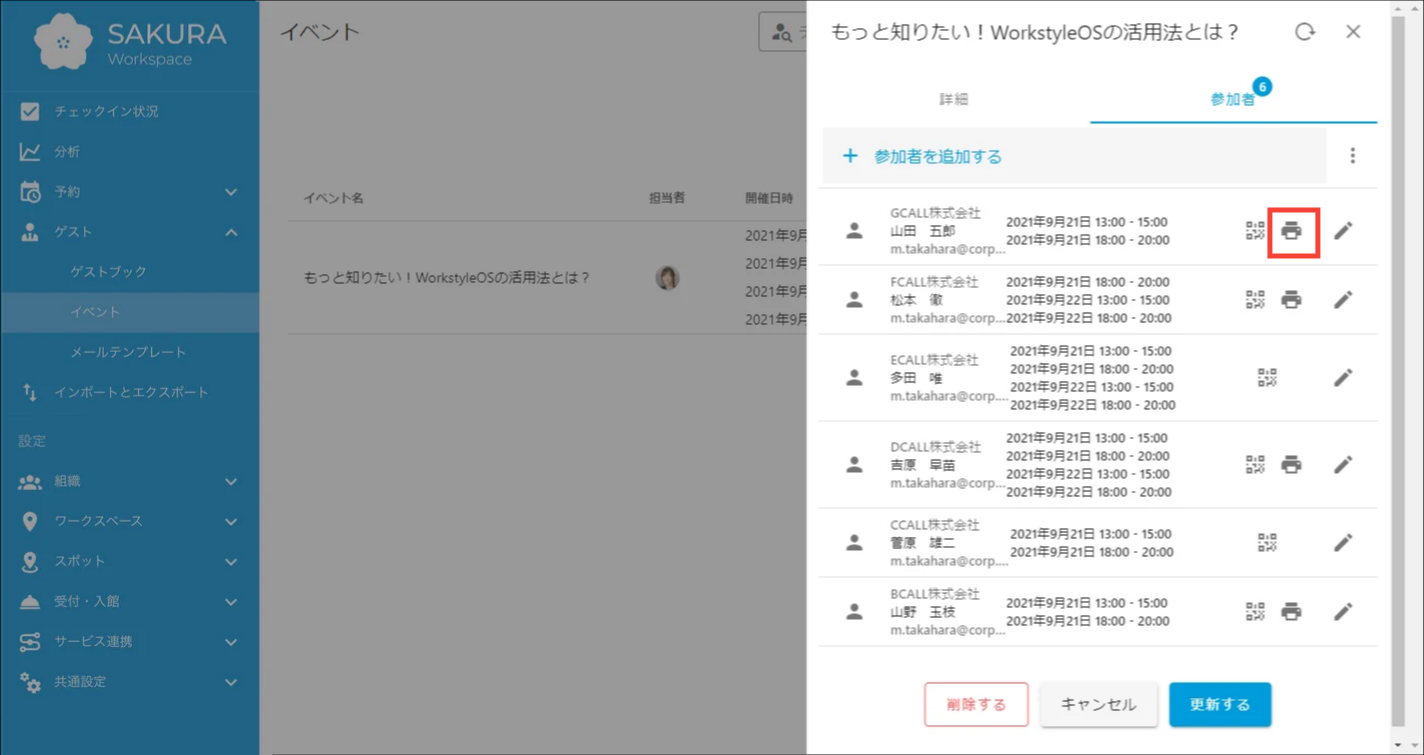
Acall Portal から入館証を印刷することもできます。
イベントの編集画面の参加者タブから、入場済みの参加者の印刷ボタンをクリックします。
印刷画面がポップアップ表示されるので、印刷するデバイスと入館証を選択して印刷してください。
参加者の退場を記録する
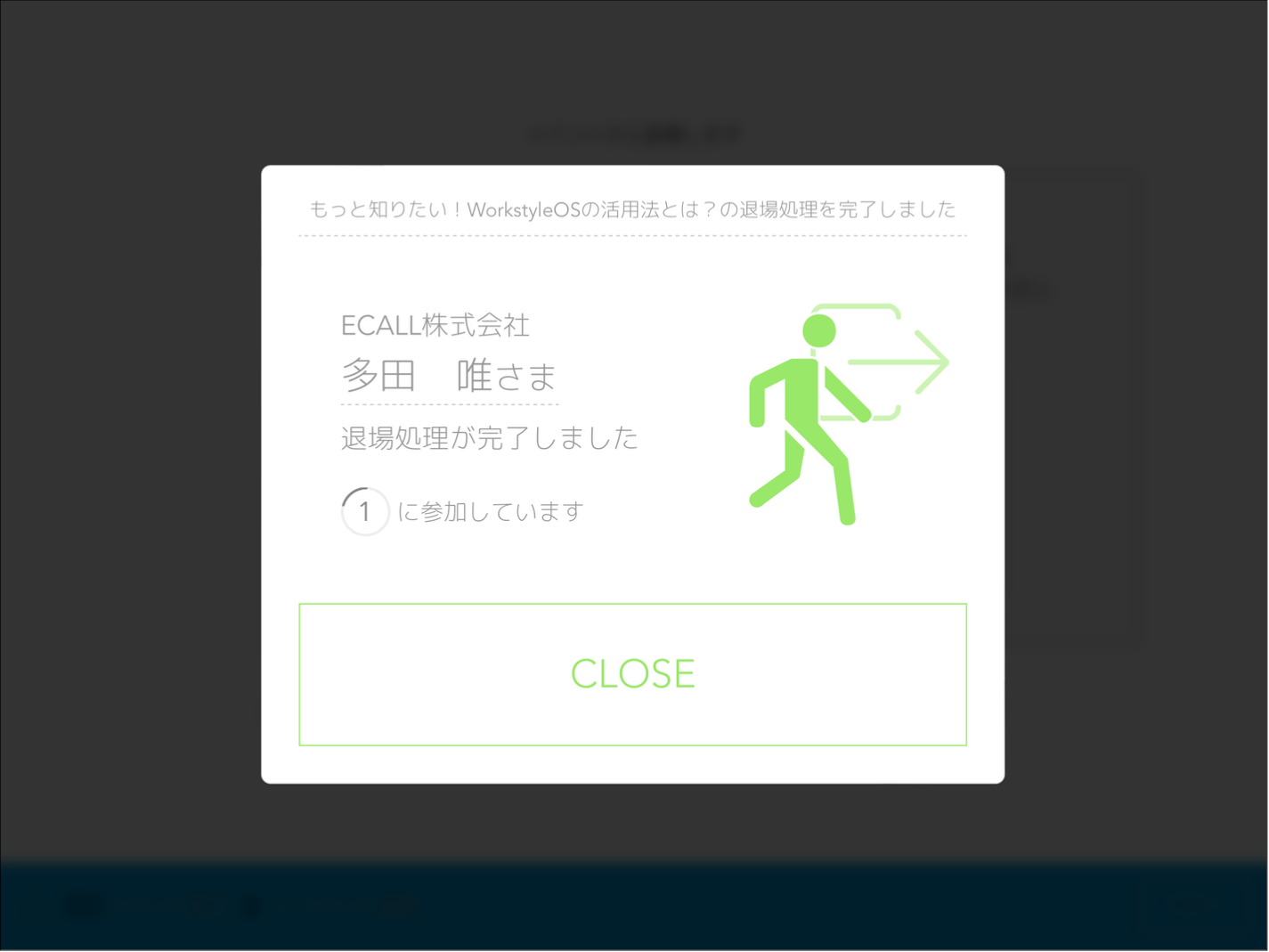
イベントの参加者が、Acall Reception の「イベント退場」メニューをタップすると、QR コードの読み取り画面が開きます。
イベント招待コード(QR)をカメラにかざすと、退場処理が行われ、退場完了の画面が表示されます。
リアルタイムでイベントの参加状況を確認する
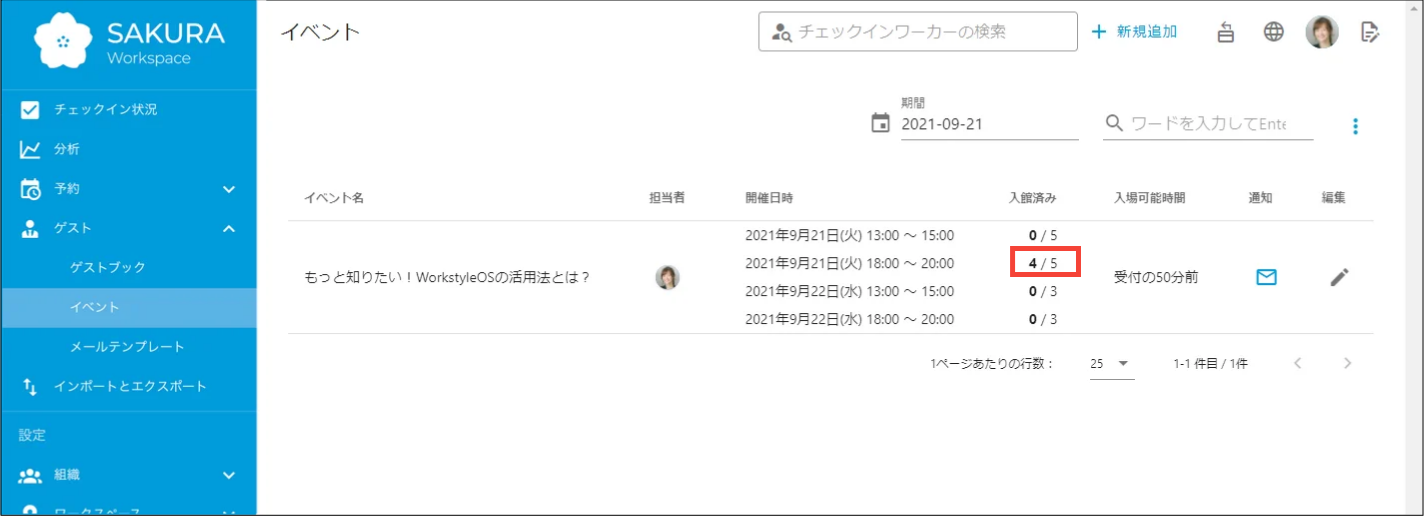
Acall Portal のイベント一覧から、リアルタイムでイベントの参加状況を確認できます。
Acall Reception における入退場の処理はリアルタイムで Acall Portal に連携されますが、イベント一覧の画面は自動更新されないため、手動でブラウザの画面をリロードしてください。
参加者の入退場記録を確認する
参加者の入退場時刻の一覧を CSV ファイルとしてダウンロードできます。
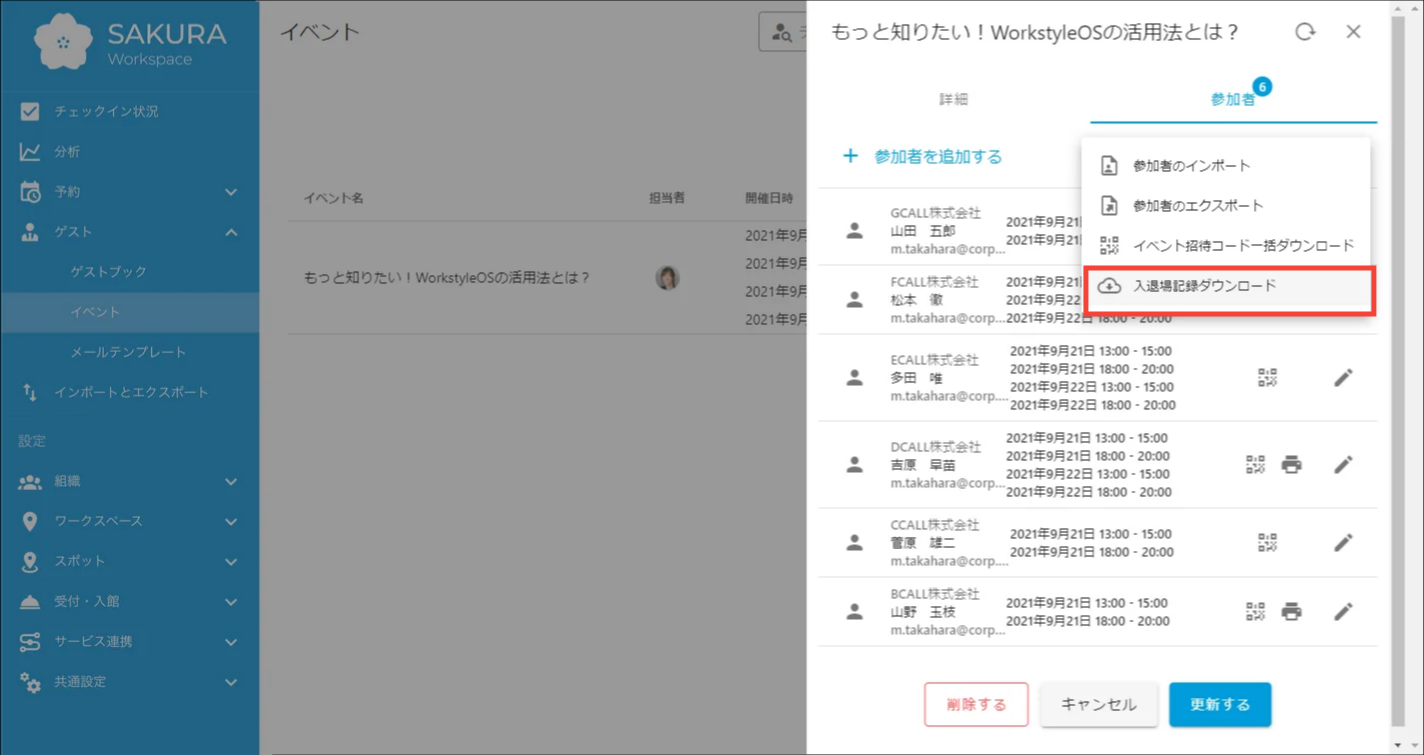
イベントの編集画面の参加者タブから、三点リーダーをクリックし、[ 入退場記録ダウンロード ] をクリックします。
入退館記録CSVファイルフォーマット
| 項目 | 内容 |
|---|---|
| 名前 | 参加者の名前が表示されます。 |
| メールアドレス | 参加者が表示されます。 |
| 会社名 | 参加者の会社名が表示されます。 |
| デバイス | 入場、または、退場の処理をおこなった、受付アプリ( Acall Reception )のデバイス名が表示されます。 |
| 種別 | 入場/退場 のいずれかが表示されます。 |
| 時刻 | 入場、または、退場した日時が表示されます。 |

