
ヘルプセンター
利用者向けはじめてガイド(受付チェックイン)
- カテゴリー :
回答
目次
このページでは、Acall の機能の1つである「受付チェックイン」機能のもっとも基本機能である「アポイント」および「受付」の流れと操作を説明します。
アポイント・受付の流れ
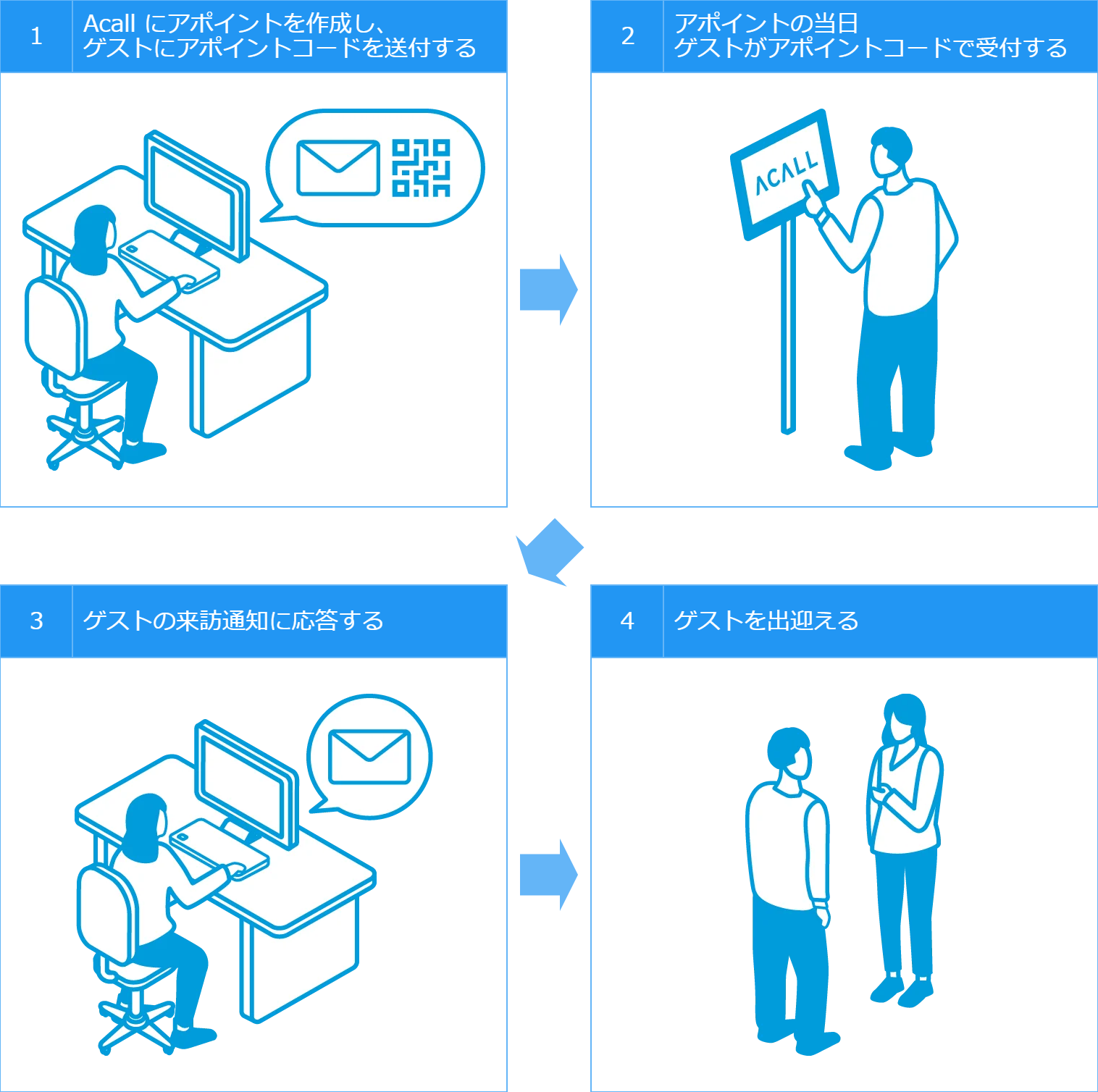
アポイント・受付の操作
1. アポイントを作成し、 ゲストにアポイントコードを送付する
担当者(招待する側)が、ゲストとの来客会議の当日までに行う操作を説明します。
ゲストを招待するためには、Acall にアポイントを作成し、ゲストが当日受付端末で受付するためのアポイントコードをゲストに送付します。
アポイント(予約)を作成し、ゲストへアポイントコードを送付する方法は 3種類 あります。
- Acall Portal からワークスペースを予約する
- Acall Mobile からワークスペースを予約する
- Acall と連携したカレンダーから予約する
ここでは「Acall Portal からワークスペースを予約する」を例として、実際の操作手順を説明します。
補足

実際に利用できる方法は企業によってが異なりますので、詳細は企業の管理者へお問合せください。
まず、Acall Portal にログインします。
ログイン方法は「Acall Portal へログインする」をご参照ください。
Acall Portal へログイン後、アポイントを作成します。
画面右上の [ +新規追加 ] > [ 予約 ] をクリックします。
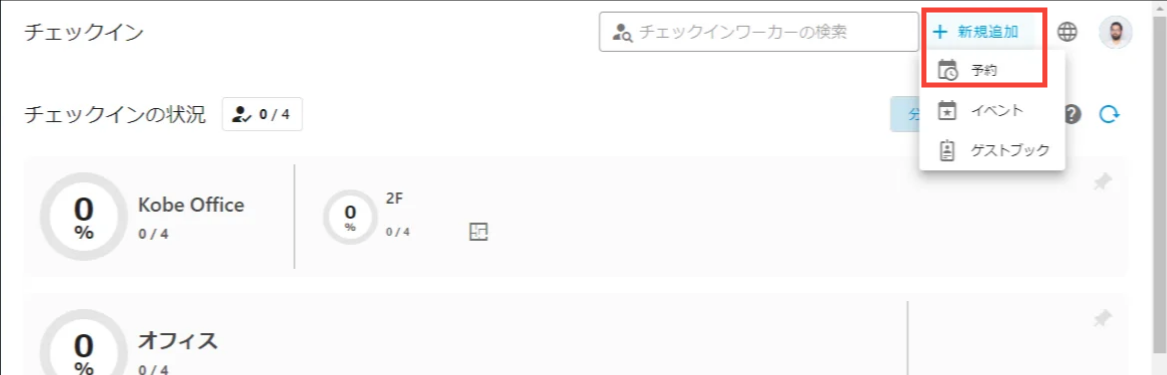
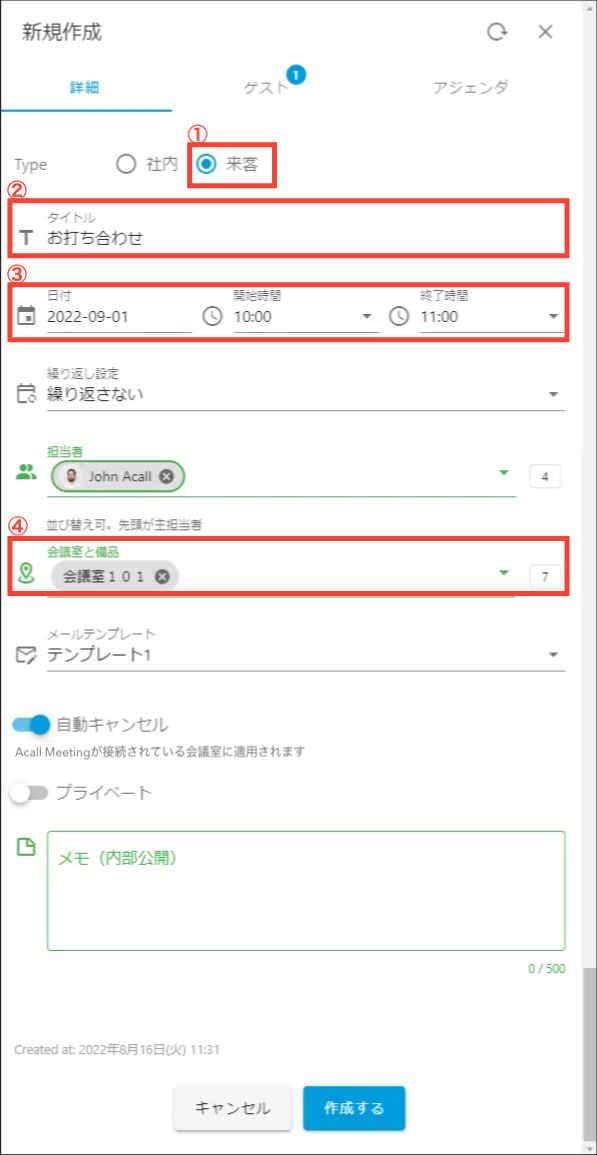
予約の新規作成の画面がポップアップ表示されます。
「詳細」タブでは下記4項目を必ず入力します。
| 番号 | 項目 | 説明 |
|---|---|---|
| ① | Type | アポイントを作成する際は必ず「来客」を選択します |
| ② | タイトル | 会議のタイトルを入力します |
| ③ | 日付・開始時間 ・終了時間 |
会議の日付、開始時間、終了時間を選択します |
| ④ | 会議室と備品 | ゲストを招いて会議を行う会議室を選択します |
次に [ ゲスト ] タブをクリックします。
[ ゲストの追加 ] をクリックし、ゲスト情報を入力します。
入力後、[ 作成する ] をクリックしてアポイントの作成を完了します。
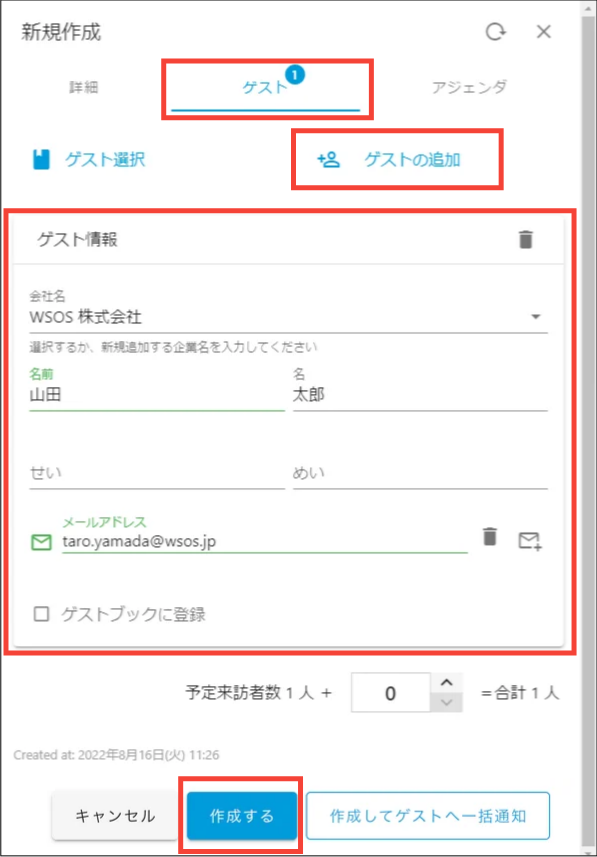
・お試しでアポイントを作成する際は、ゲスト情報の欄にはご自身のメールアドレスなどを入力してください。
・この時点ではゲストには何の通知もされません。
マイページ画面に戻ります。
画面を更新(F5 キー)すると、作成したアポイントの情報が「予定」欄に表示されます。

以上でアポイントの作成は完了です。
続いて、ゲストが当日受付端末で受付するためのアポイントコードを、メールでゲストに送信します。
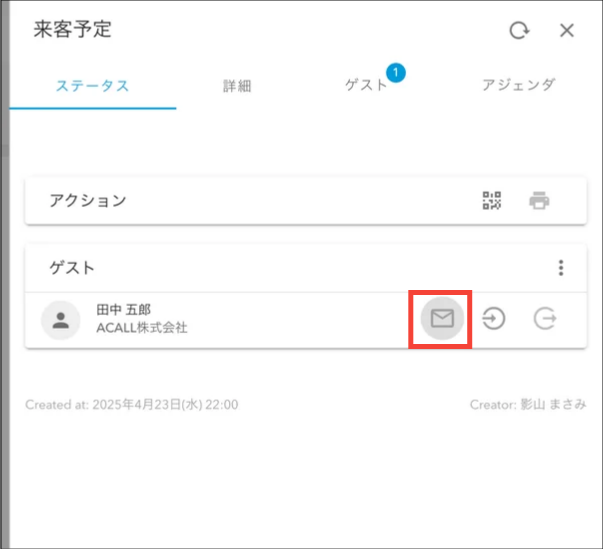
マイページから予定の編集(鉛筆マーク)をクリックします。

ゲスト情報の横に表示されているメールアイコンをクリックします。
用意されているメールテンプレートと、入力したアポイント情報にもとづいて、メールのタイトル、本文が生成されます。
必要に応じてメールタイトル・本文を修正したのち、[ 送信 ] をクリックします。
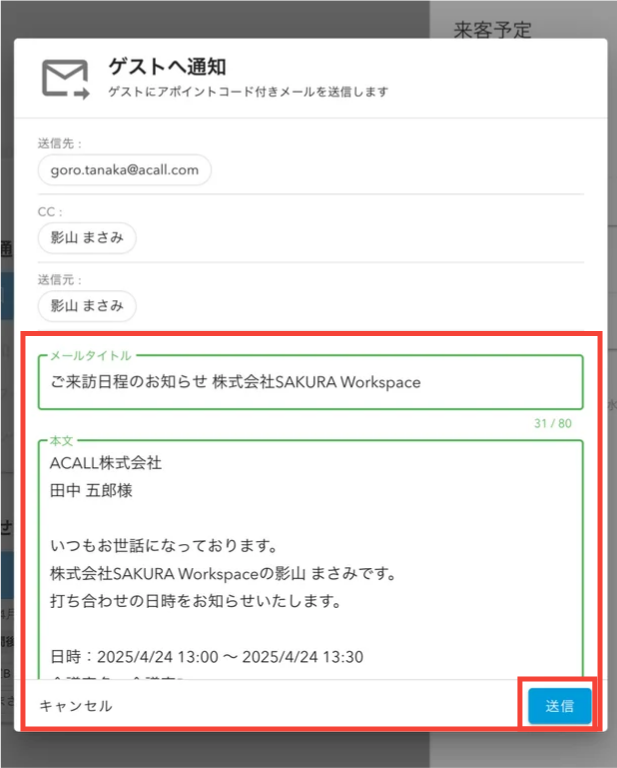
送信が完了すると、メールアイコンの色が変わり、送信日時が記録されます。
ゲストのもとへ、次のようなアポイントコード付きメールが届きます。
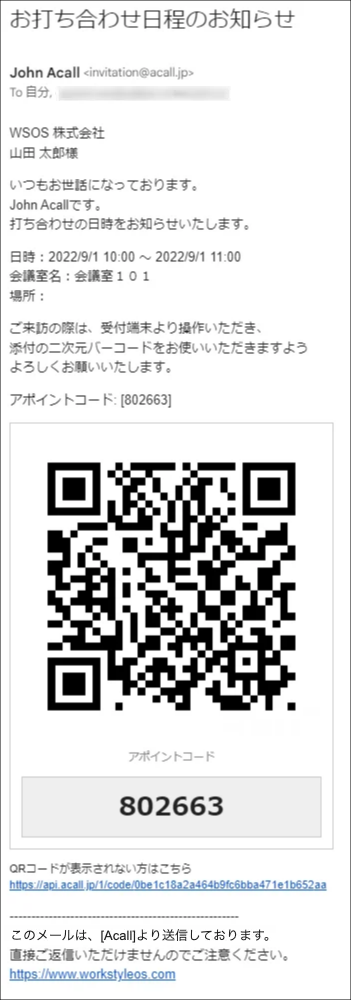
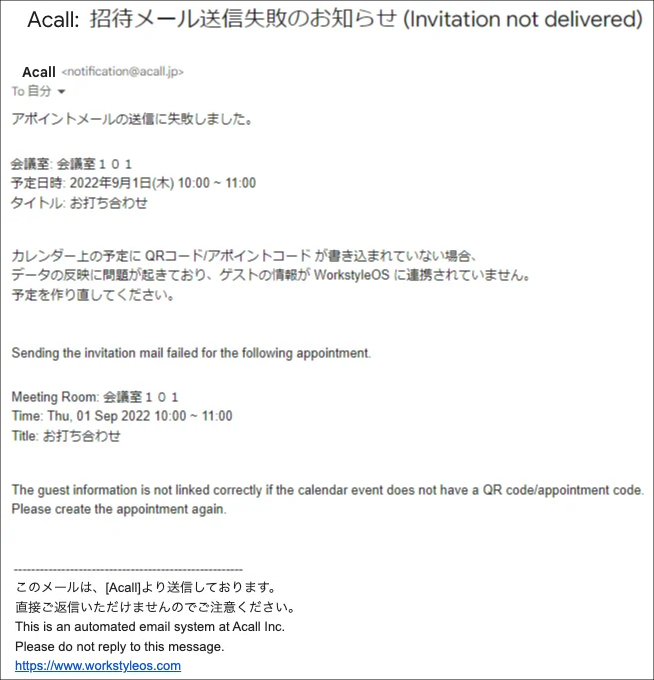
宛先のメールアドレス不備など、なんらかの原因でアポイントメールの送信に失敗した場合、予定作成者へメールで通知されます。
2. ゲストがアポイントコードで受付する
当日ゲスト(招待される側)が来訪し、受付端末( Acall Reception )で担当者を呼び出す際の操作について説明します。
Acall Reception で [ アポイントありの方 ] をタップします。
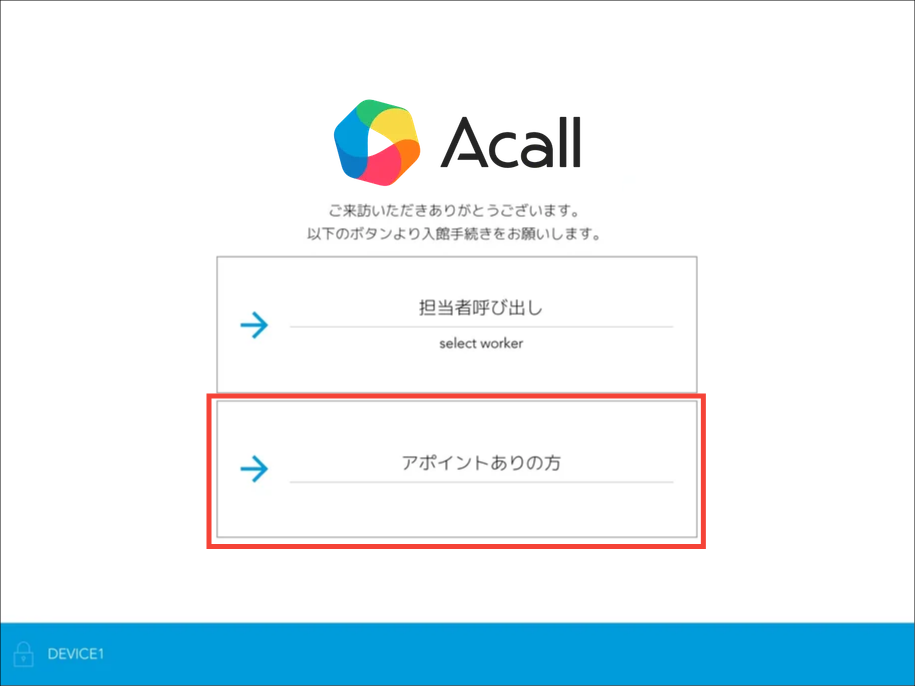
表示されるメニュー数、メニュー名は管理者設定により異なります。
QRコード(アポイントコード)の読み取り画面が表示されます。
メールに添付されている QRコード(アポイントコード)をかざします。
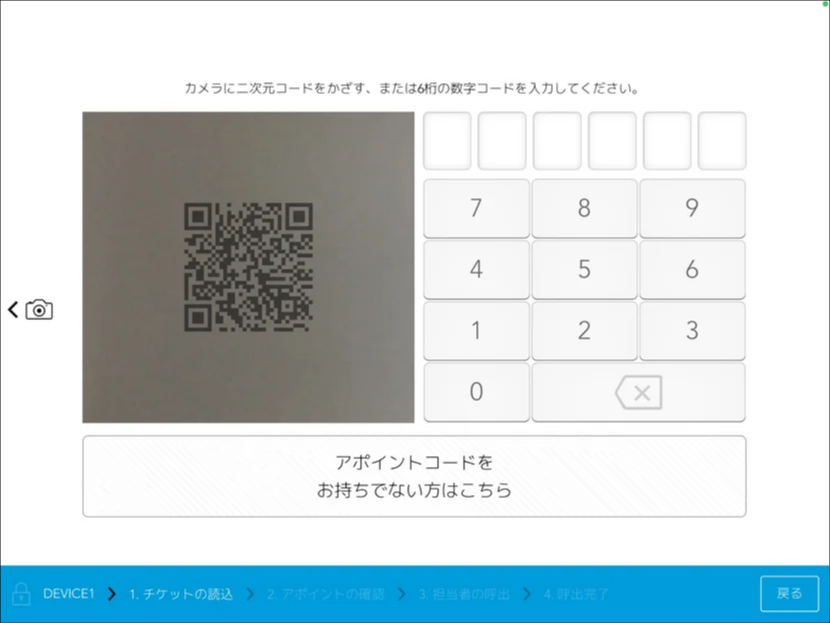
QRコード(アポイントコード)の読み取りが完了すると、アポイントの内容が表示されます。
内容を確認し、[ OK ] をタップします。
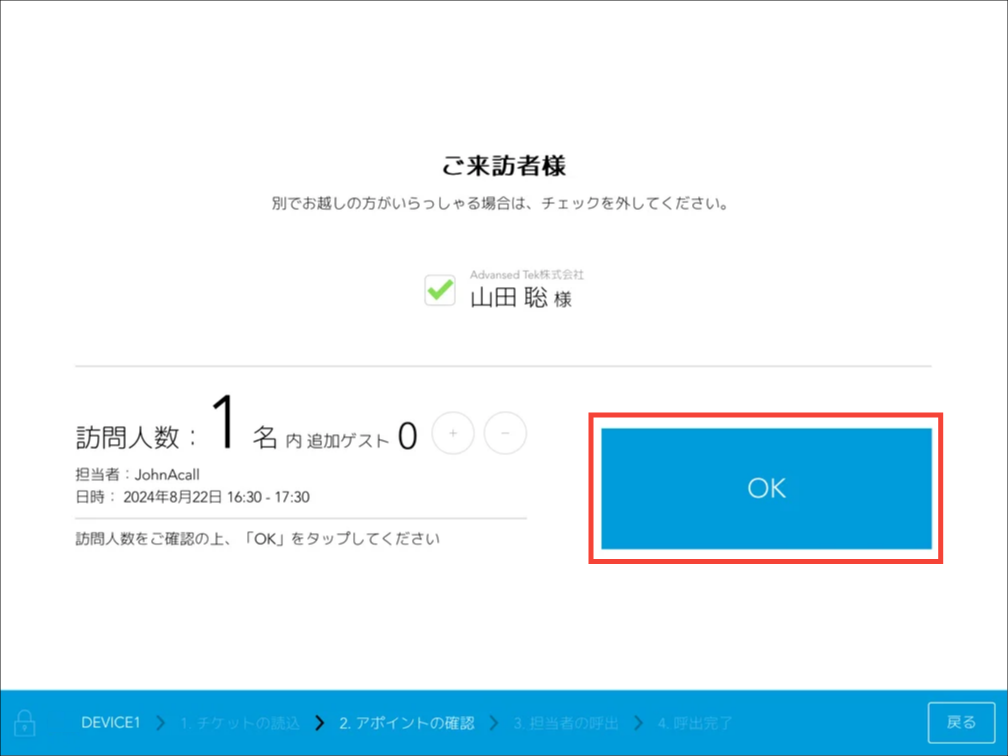
ゲストが受付端末で受付したことが、担当者へメールで通知されます。
担当者が出迎えるまで、ゲストは受付で待機します。
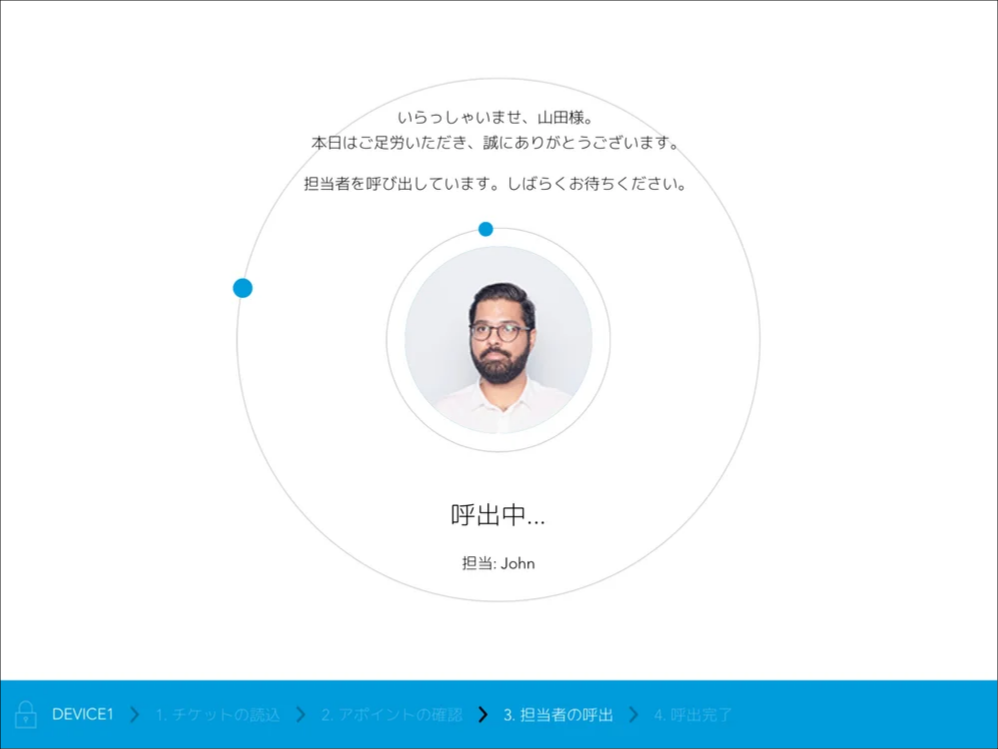
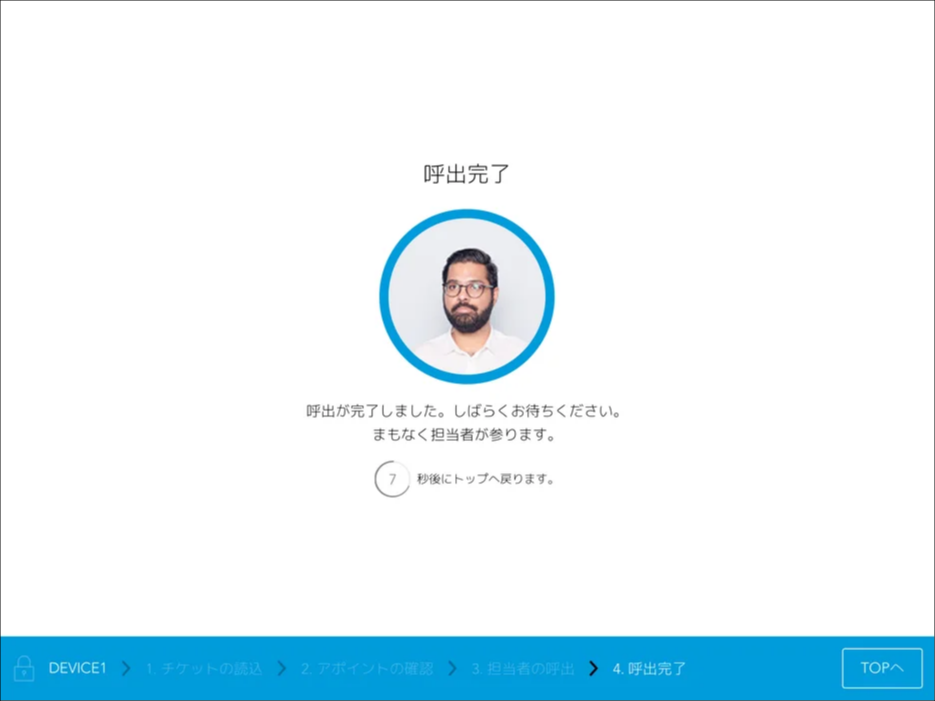
3. ゲストの来訪通知に応答する
担当者(招待する側)が、ゲストが来訪し受付端末( Acall Reception )で担当者の呼び出しをおこなった際に行う操作を説明します。
ここでは「メールから応答」を例として、実際の操作手順を説明します。
ゲストが Acall Reception に QRコード(アポイントコード)をかざして受付すると、Acall からの通知メールが担当者のもとに届きます。
メールに掲載されている URL をクリックします。
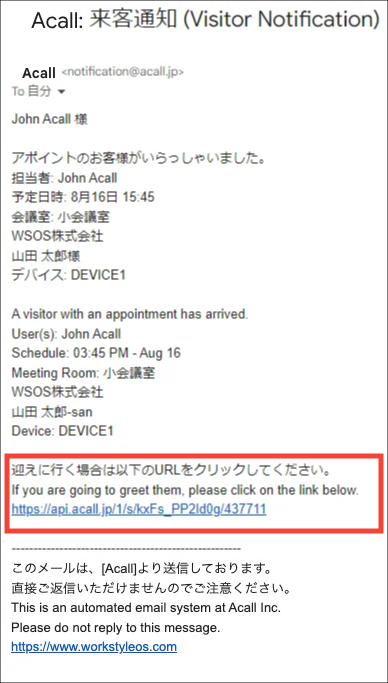
次のような画面が開きます。

4. ゲストを出迎える
このあとは、ゲストを迎えに受付に行き、予約した会議室で会議を行います。
退館処理をする
退館処理は、退館の記録を残すために行います。
実施の要不要は管理者へご確認ください。
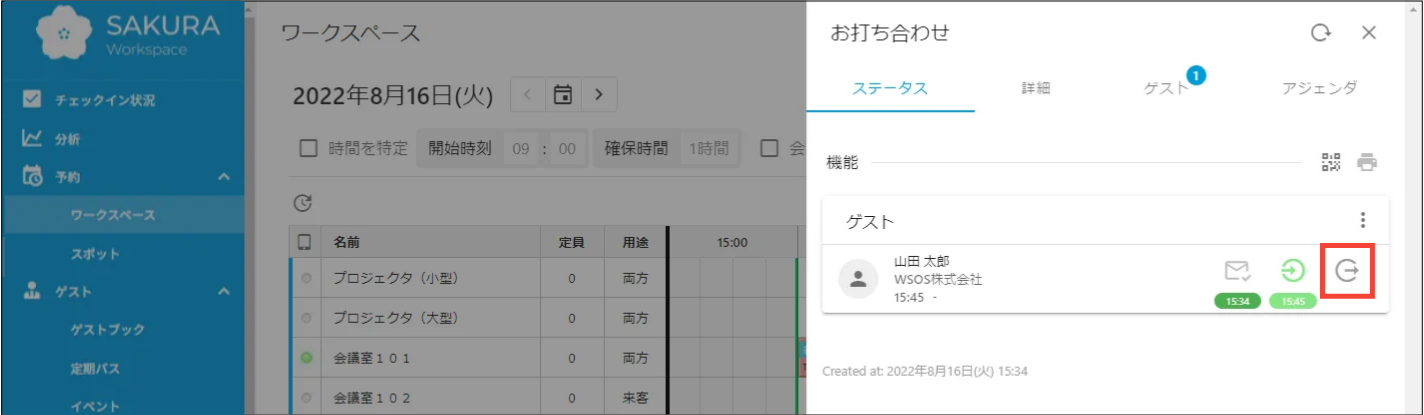
会議が終了したのちゲストが退館したら、Acall Portal で退館処理を行います。
Acall Portal のサイドメニューから [ ワークスペース ] を開きます。
対象の予定をクリックし、 [ 詳細編集 ] をクリックして予定の編集画面を開きます。
退館処理のマークをクリックし、退館処理をします。
受付チェックインについてもっと詳しく学ぶ
本ページでは、受付チェックイン機能の基本である、アポイント作成~当日の受付・応答の操作を説明しました。
このほか、アポイント作成・来訪通知への応答の操作をスマートフォンからおこなったり、Microsoft Teams や Slack といった SNS で来訪通知を受け取ったりと、お使いのサービスや働き方に合わせて Acall の受付チェックインの機能をご利用いただけます。
受付チェックインの機能をもっと詳しく知りたいという方は、こちらをあわせてご覧ください。

