- ヘルプセンター > 企業設定・組織管理 > SSO・プロビジョニング > Microsoft Entra ID( Azure AD ) > 【Entra ID】SSO 設定
【Entra ID】SSO 設定
- カテゴリー :
回答
SSOを設定する
SSO 機能をご利用される場合は、本手順を実施してください。
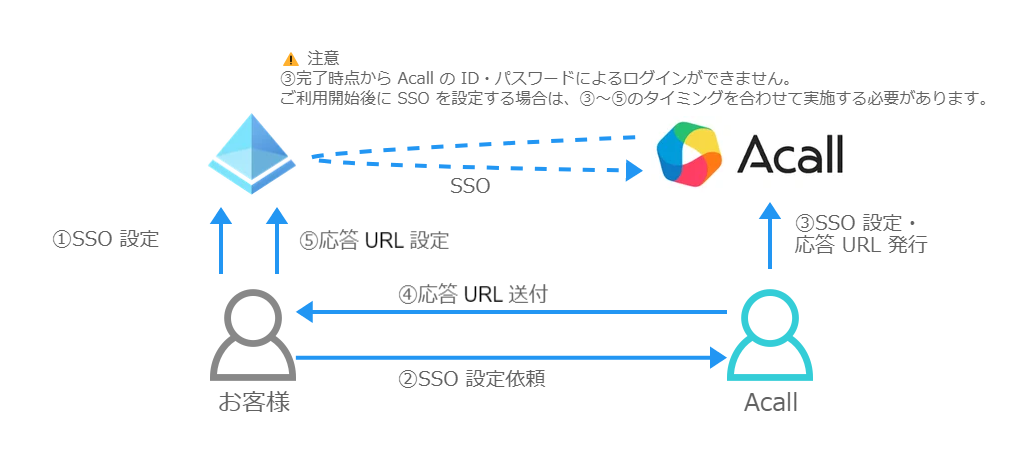
利用開始までの全体の流れは以下の通りです。
SAML 構成を設定する
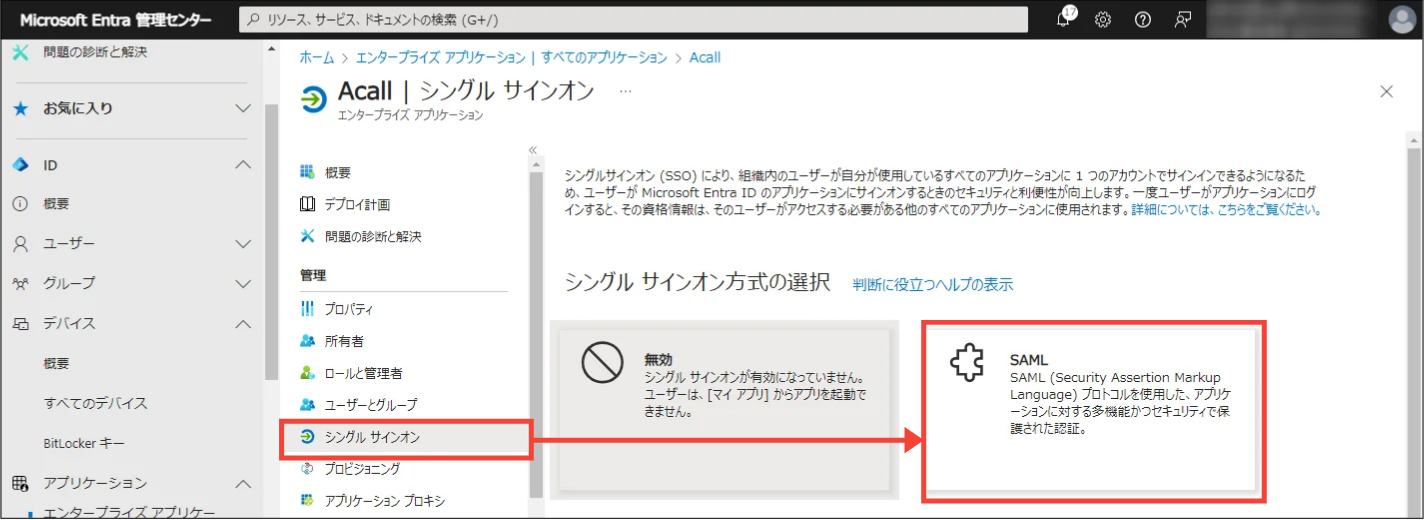
Microsoft Entra 管理センターを開きます。
Acall アプリの [ シングル サインオン ] メニューから、[ SAML ] をクリックします。
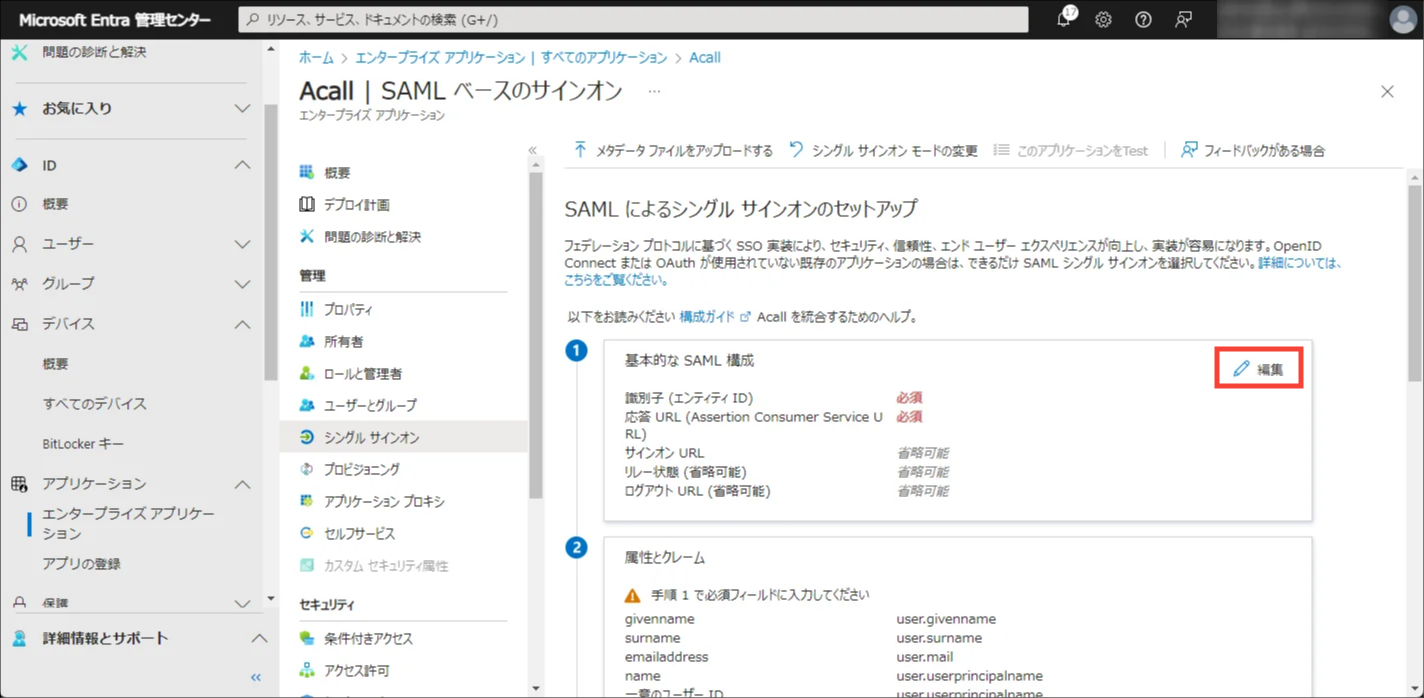
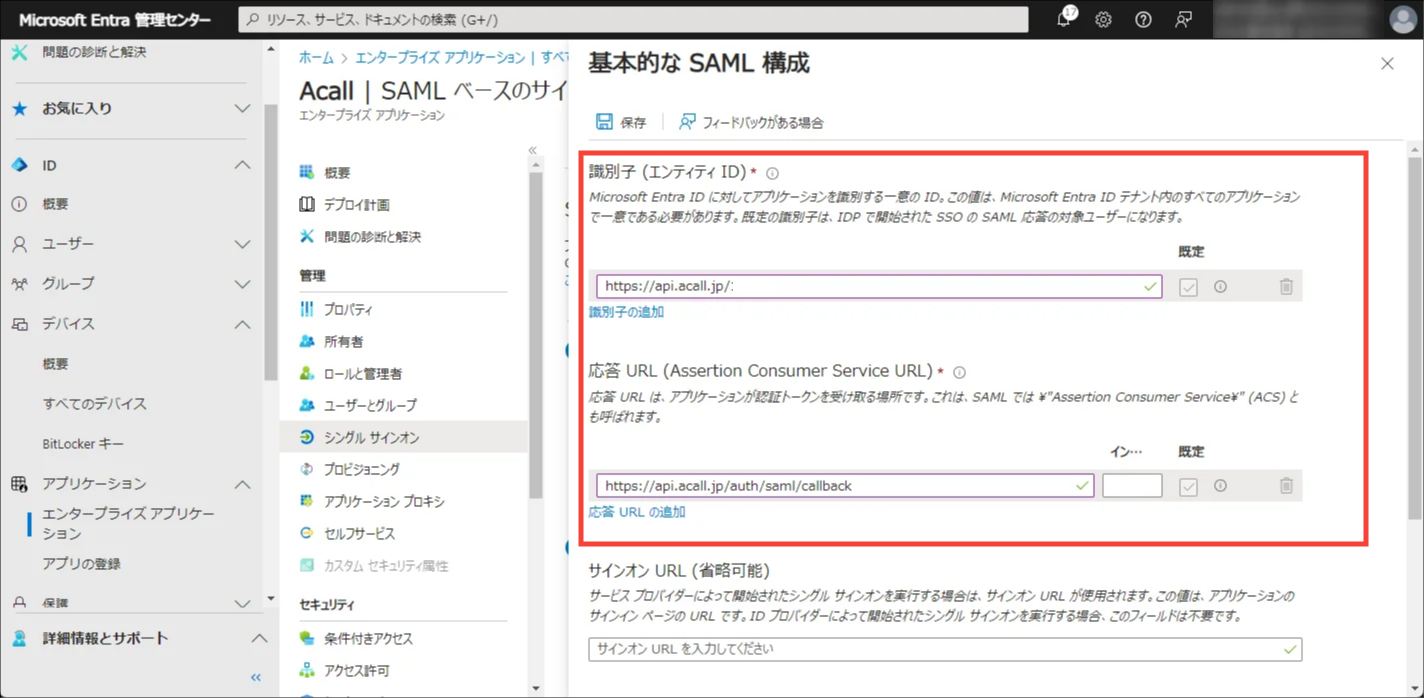
「基本的な SAML 構成」の [ 編集 ] をクリックします。
[ 識別子の追加 ] [ 応答URL ]をクリックします。
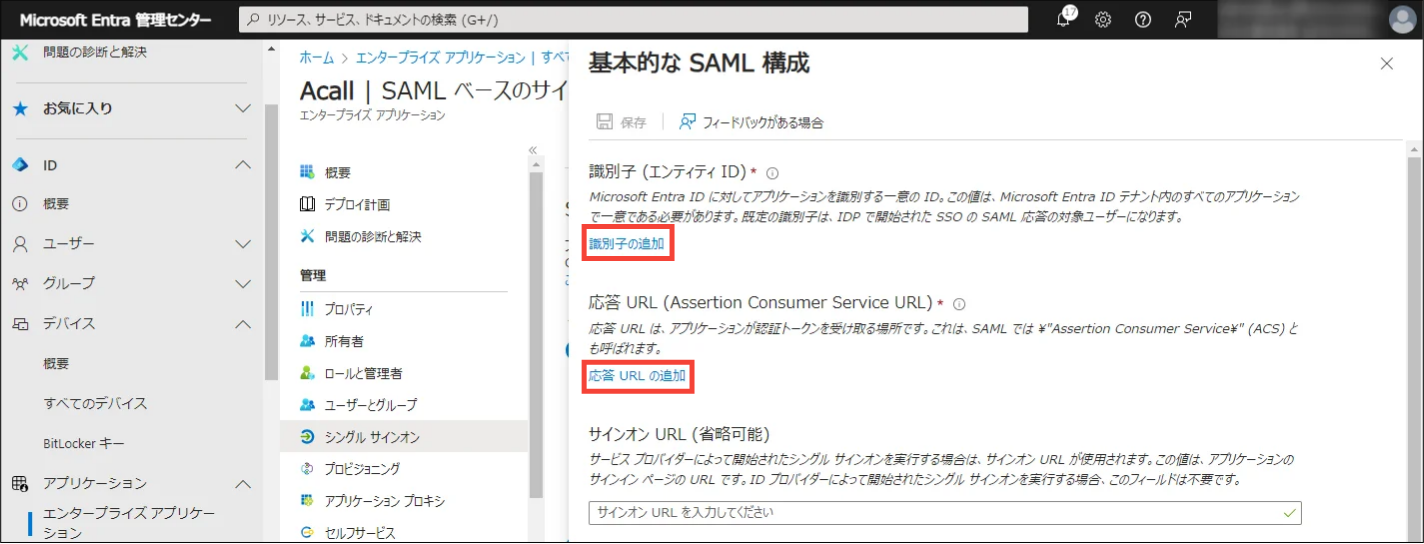
以下の通りに設定して、[ 保存 ] をクリックします。
| 設定項目 | 設定値 |
|---|---|
| 識別子(エンティティ ID) | https://api.acall.jp |
応答 URL (Assertion Consumer Service URL) |
https://api.acall.jp/auth/saml/callback |
 補足
複数の Acall 環境をご利用のお客様は、「識別子(エンティティID)」で重複する値を入力できないため、適当な文字列を URL の後ろにつけて設定してください。
例)https://api.acall.jp/2
あとの手順で、当社指定の URL に再設定します。
ユーザを一意に識別する属性を設定する
SSO ログインの際に、Acall のワーカーと Microsoft Entra ID のユーザーを何らかの属性で一意に照合する必要があります。
Acall ではワーカーの「メールアドレス」が照合に用いられます。
Acall の「メールアドレス」に Microsoft Entra ID の「mail」属性の値を登録している場合は、Microsoft Entra ID で「mail」属性を使用して照合するように、以下の手順で設定を変更してください
 注意
以下いずれかに該当するお客様は本手順をスキップして「SSO の設定を Acall社 に依頼する」に進んでください。
・Microsoft Entra ID のユーザーの「userPrincipalName」属性の値と「mail」属性の値が等しい
・Acall のワーカーの「メールアドレス」に Microsoft Entra ID のユーザーの「userPrincipalName」属性の値を登録している
Acall アプリの [ シングル サインオン ] メニューから、「属性とクレーム」の [ 編集 ] をクリックします。
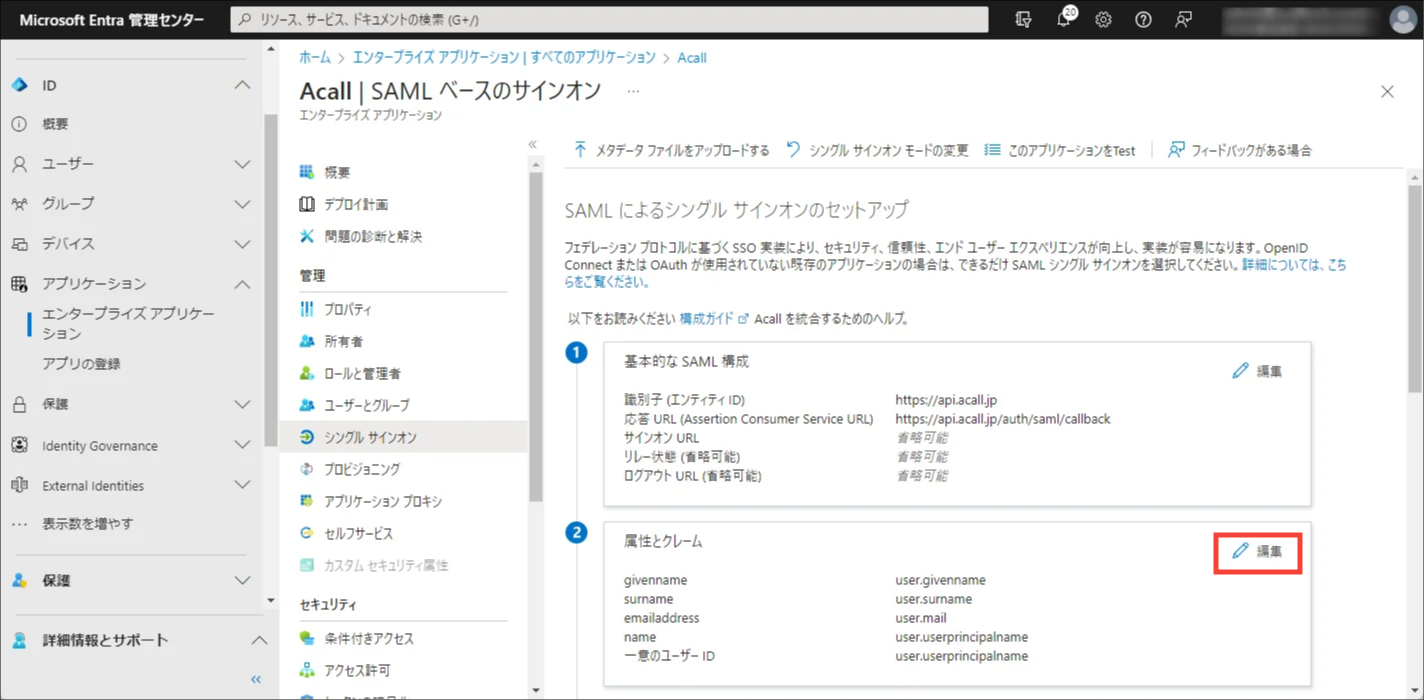
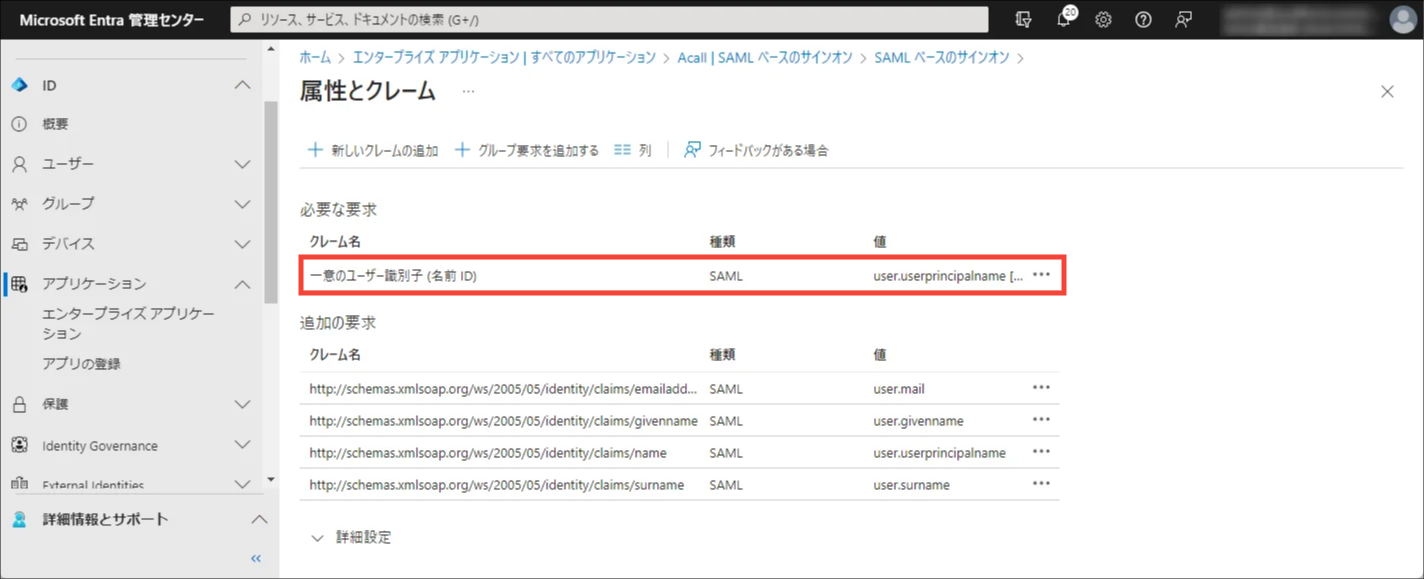
[ 一意のユーザー識別子 (名前 ID) ] をクリックします。
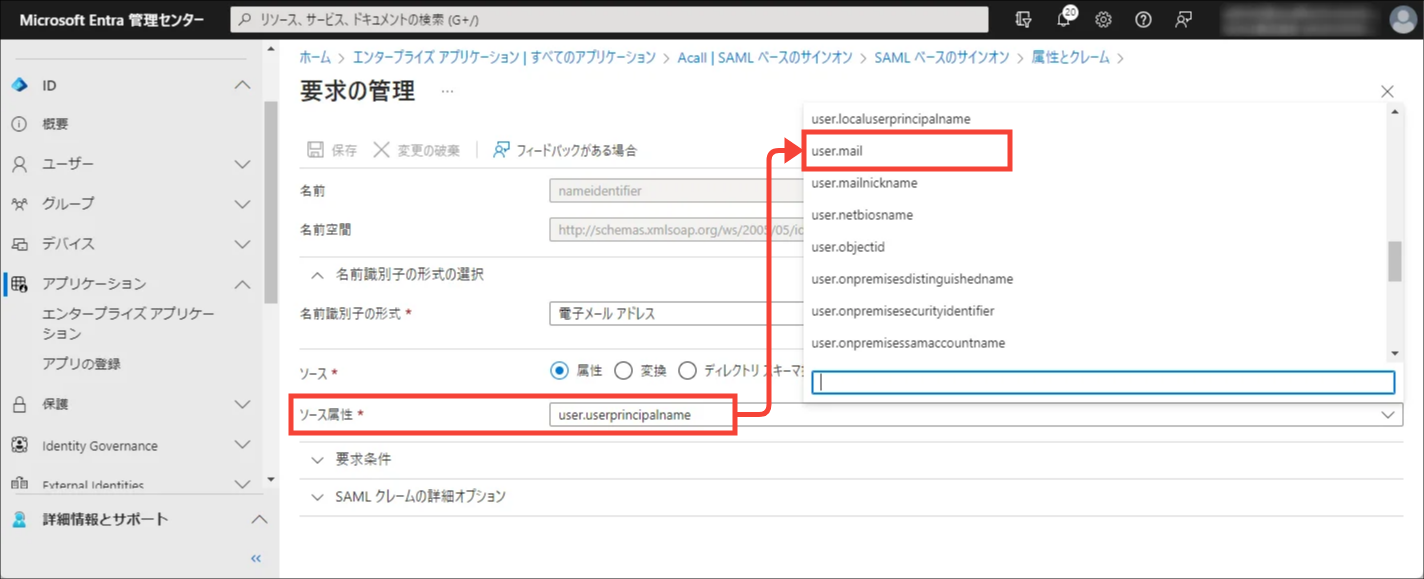
「ソース属性」を「user.userPrincipalName」から「user.mail」に変更して、[ 保存 ] をクリックします。
SSO の設定を Acall 社に依頼する
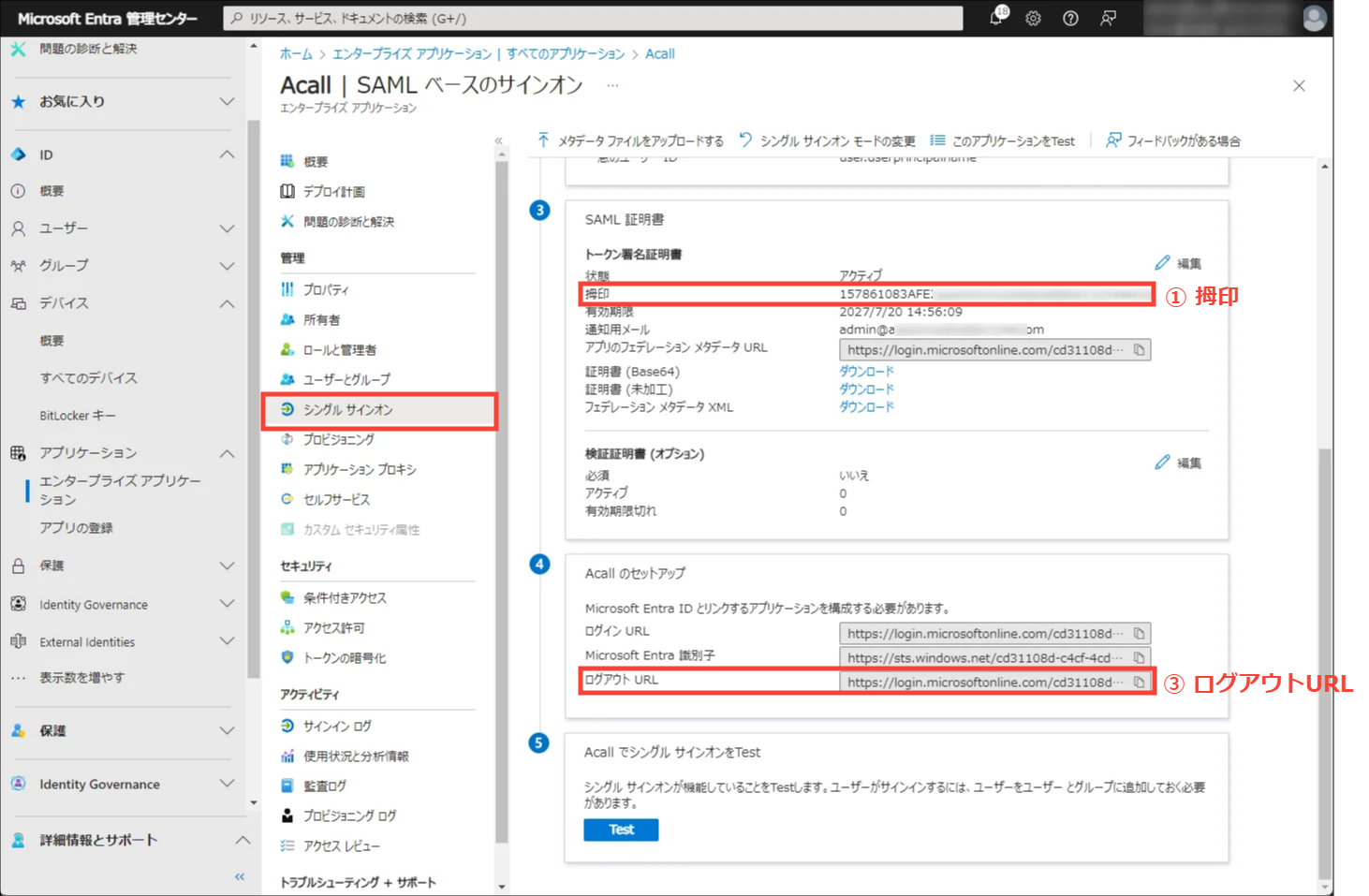
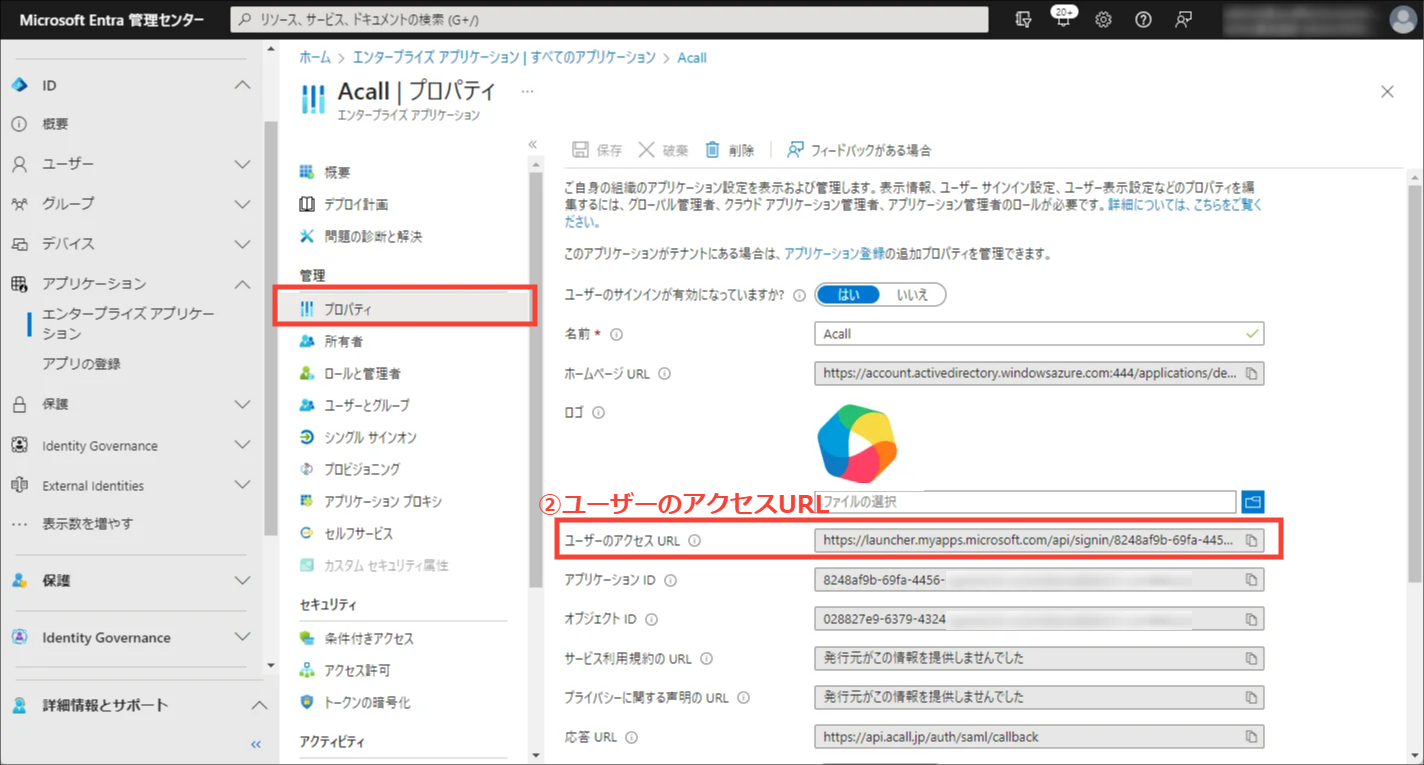
設定の希望日時(平日(当社休日を除く)10:00 ~ 16:00)と下記の情報を添えて、お問い合わせフォームからご連絡ください。
なお、設定にはご依頼日 +3 営業日程いただきます。
- 拇印
- ユーザーのアクセス URL
- ログアウト URL ※SLO(シングルログアウト)機能をご利用される場合のみご連絡ください
- SSO 設定名 ※1つの Acall 環境に対し、複数の Idp からのログインをご利用される場合のみご連絡ください
SAML 構成の設定を完成させる
応答 URL を設定する
Acall 社による SSO 設定完了後、「応答 URL (Assertion Consumer Service URL)」をご連絡します。
以下の手順で Acall アプリに設定してください。
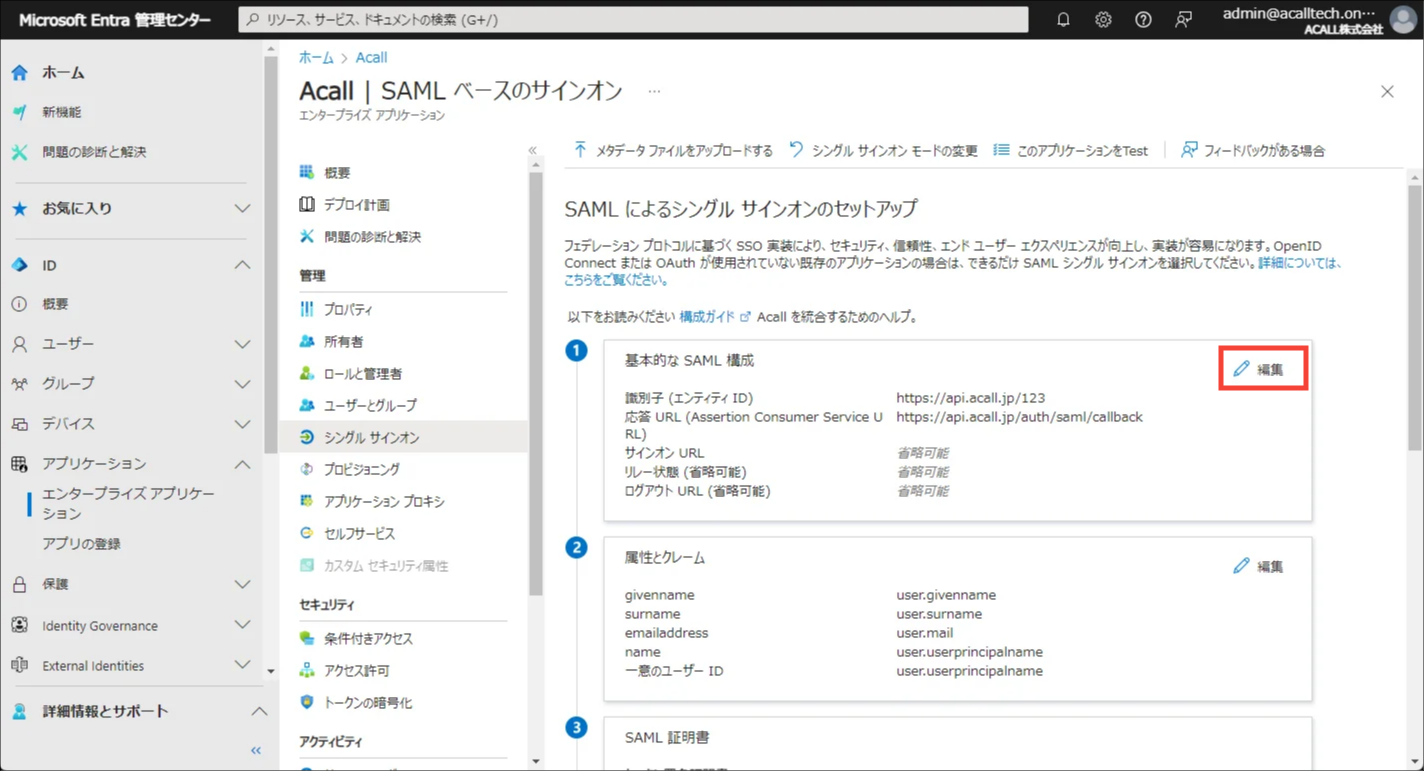
Acall アプリを開き、「基本的な SAML 構成」の [ 編集 ] をクリックします。
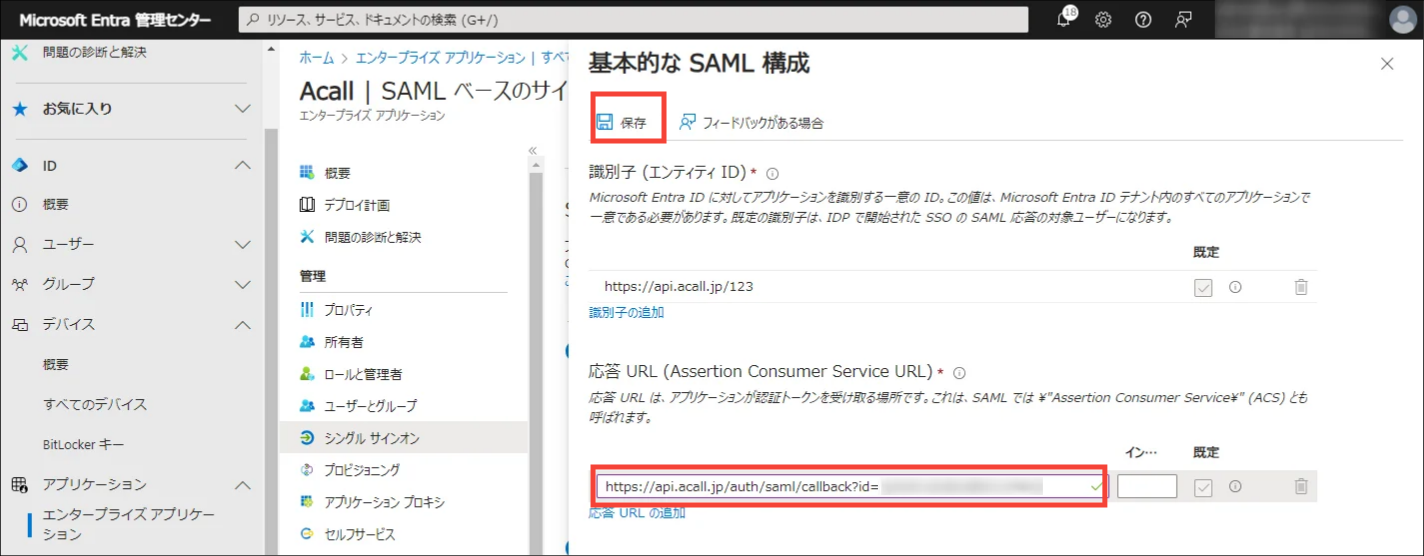
応答 URL (Assertion Consumer Service URL) を書き換えて、[ 保存 ] をクリックします。
SSO をテストする
設定が完了したら、Acall Portal や Acall Mobile で SSO ログインできるかご確認ください。
ログインができない場合や、想定と異なる挙動となる場合は、下記情報を添えて Acall 社へお問い合わせください。
- エラー時の画面キャプチャ
- 操作日時
- 操作手順
- 操作したアカウントのメールアドレス