- ヘルプセンター > 企業設定・組織管理 > SSO・プロビジョニング > Microsoft Entra ID( Azure AD ) > 【Entra ID】プロビジョニング設定
【Entra ID】プロビジョニング設定
- カテゴリー :
回答
目次
プロビジョニング機能をご利用される場合は、本手順を実施してください。
利用開始までの全体の流れは以下の通りです。
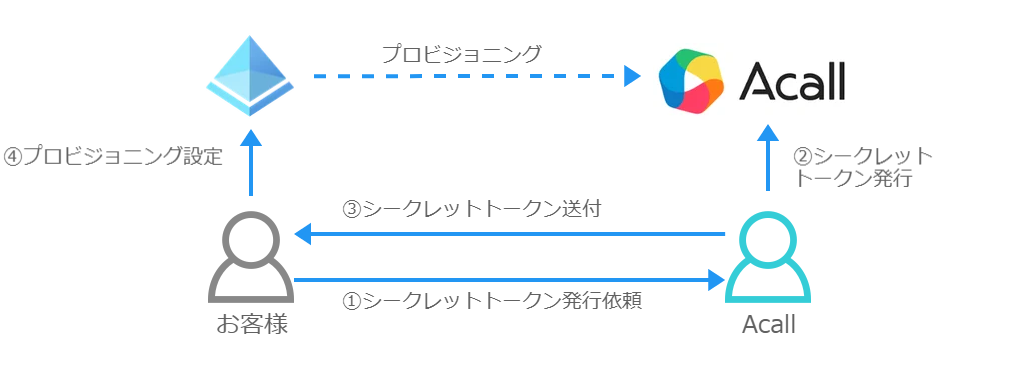
シークレットトークンの発行を Acall 社に依頼する
お問い合わせフォームから、シークレットトークンの発行をご依頼ください。お問い合わせいただいてから最大5営業日程度でご案内いたします。
管理者資格情報を設定する
Acall アプリの [ プロビジョニング ] メニューを開いて、[ 作業の開始 ] をクリックします。
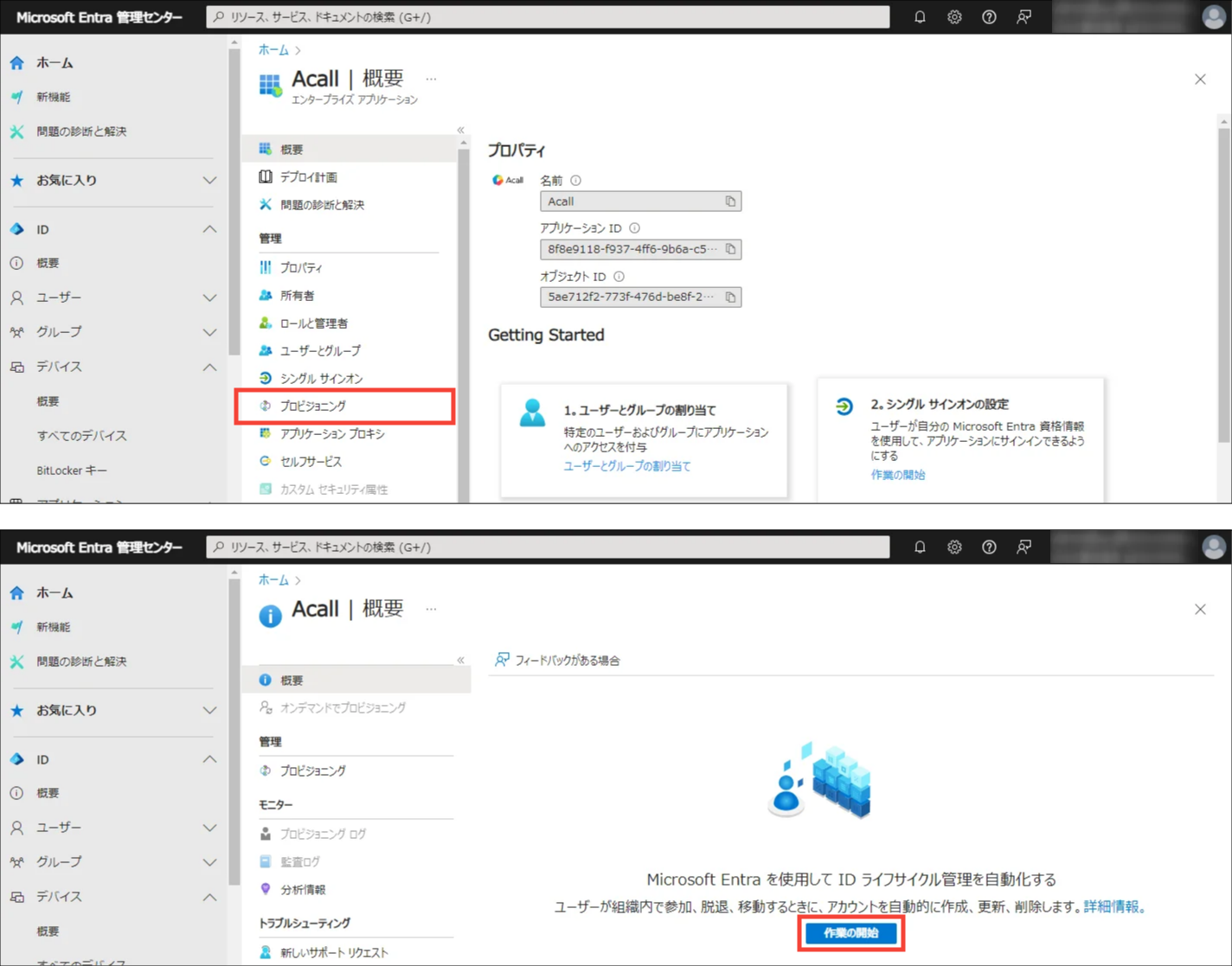
「プロビジョニングモード」と「管理者資格情報」を以下の通りに設定します。
| 設定項目 | 設定値 |
|---|---|
| プロビジョニングモード | 自動 |
| 管理者資格情報( 認証方法 ) | ベアラー認証 |
| 管理者資格情報( テナントのURL ) |
https://api.acall.jp/scim ※URL の最後に「/」を入れないでください。 |
| 管理者資格情報( シークレットトークン ) | ( Acall 社発行のシークレットトークン ) |
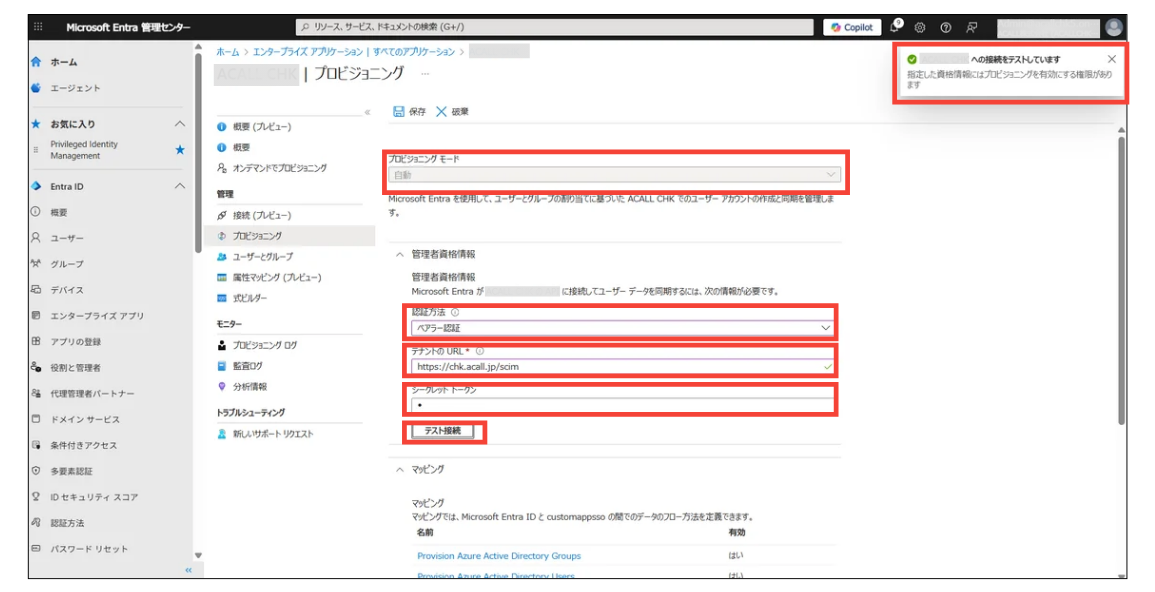
[ テスト接続 ] をクリックして接続を確認します。
右上に「指定した資格情報にはプロビジョニングを有効にする権限があります」と表示されたら [ 保存 ] をクリックします。
グループのプロビジョニングを無効にする
注意 グループのプロビジョニングをご利用されるお客様も、意図しない同期を防ぐためにここでは一旦無効に設定してください。 後から「
【Entra ID】グループのプロビジョニング設定」にしたがって有効化・設定を行なってください。
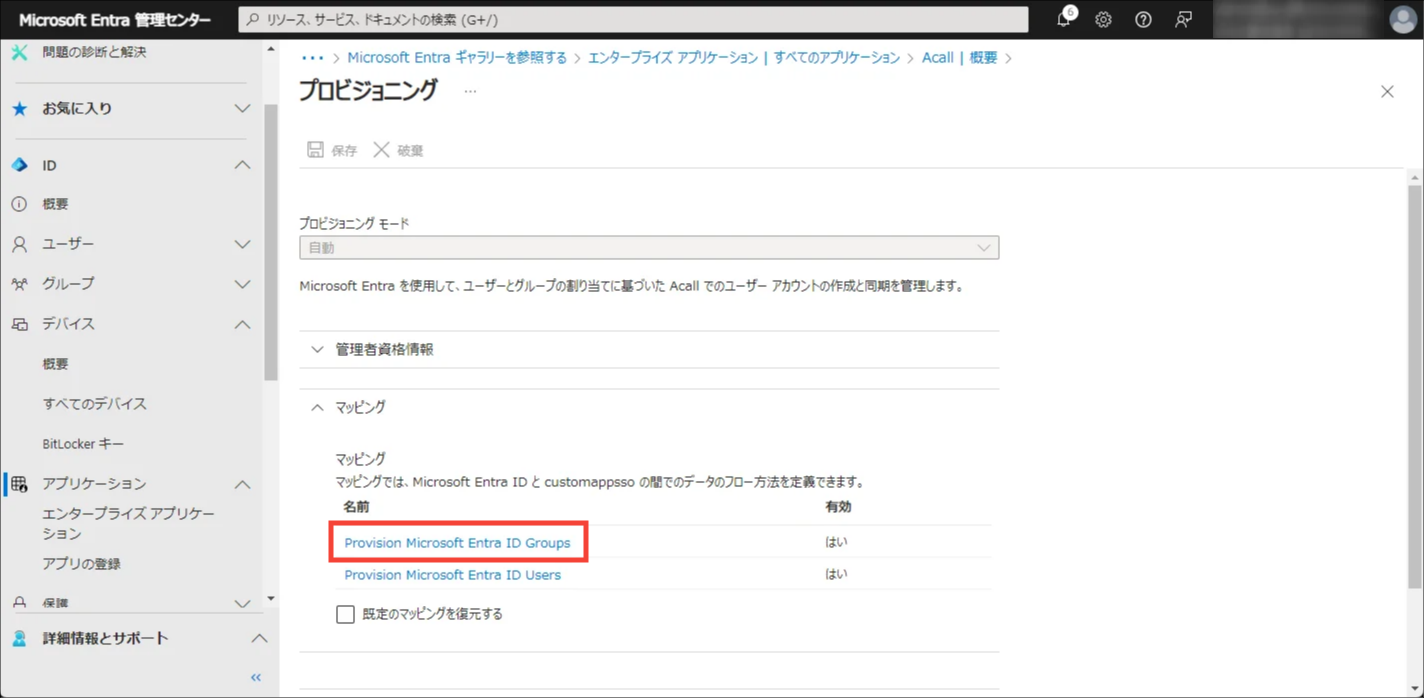
[ マッピング ] を展開して [ Provision Microsoft Entra ID Groups ] をクリックします。
 補足
一度画面を閉じた場合は、Acall アプリの [ プロビジョニング ] メニューを開き、 [ 属性マッピングの編集 ] をクリックして上記画面を開いてください。
 補足
一度画面を閉じた場合は、Acall アプリの [ プロビジョニング ] メニューを開き、 [ 属性マッピングの編集 ] をクリックして上記画面を開いてください。
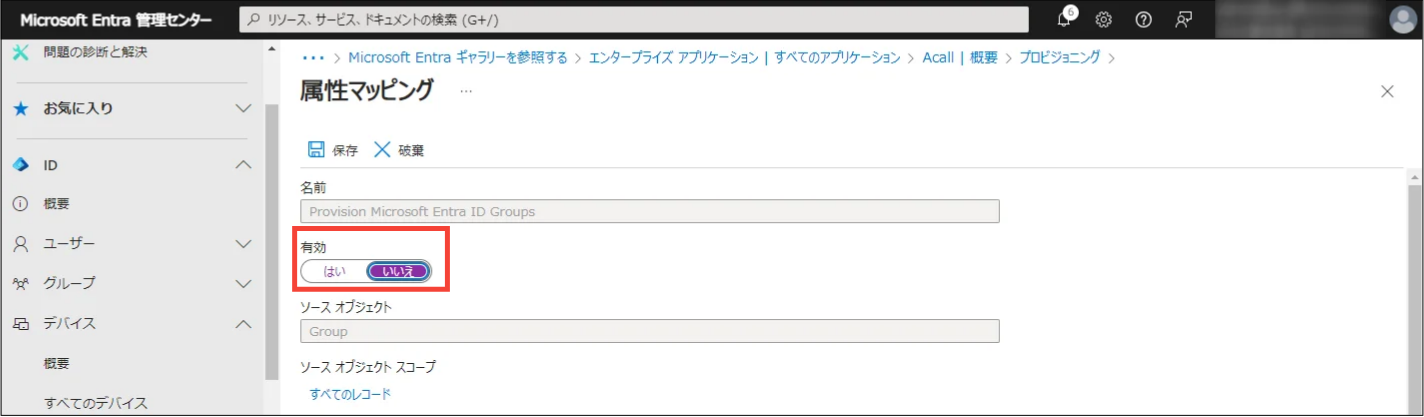
「有効」を「いいえ」に変更して [ 保存 ] をクリックします。
ユーザーの属性マッピングを設定する
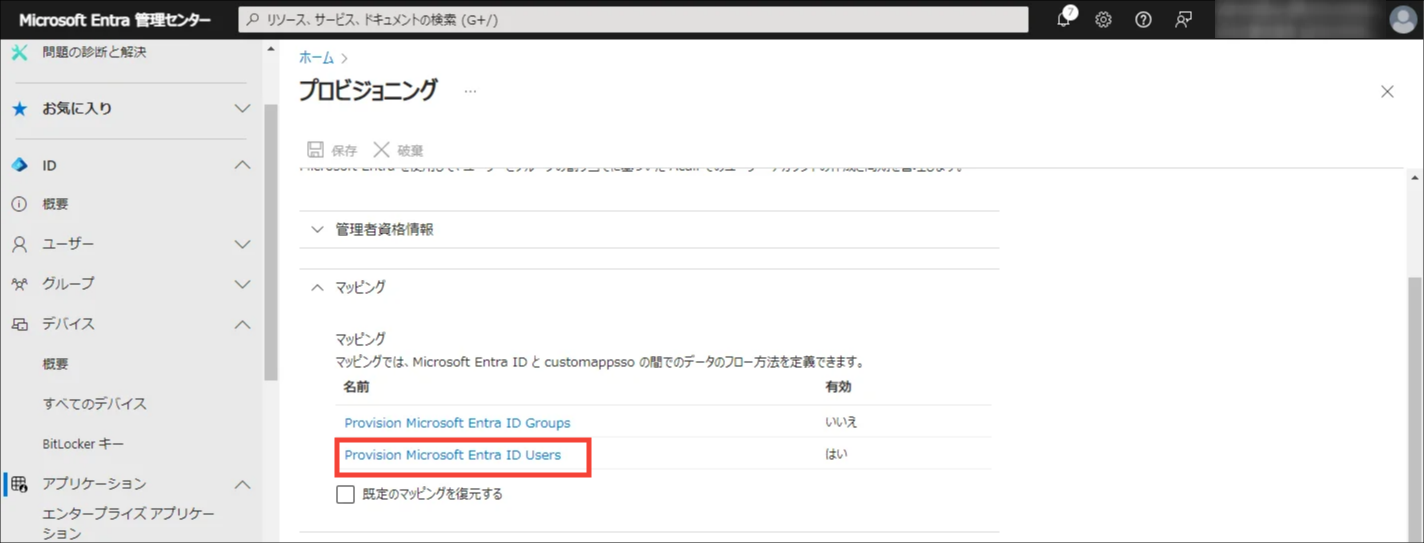
「Provision Microsoft Entra ID Users」をクリックします。
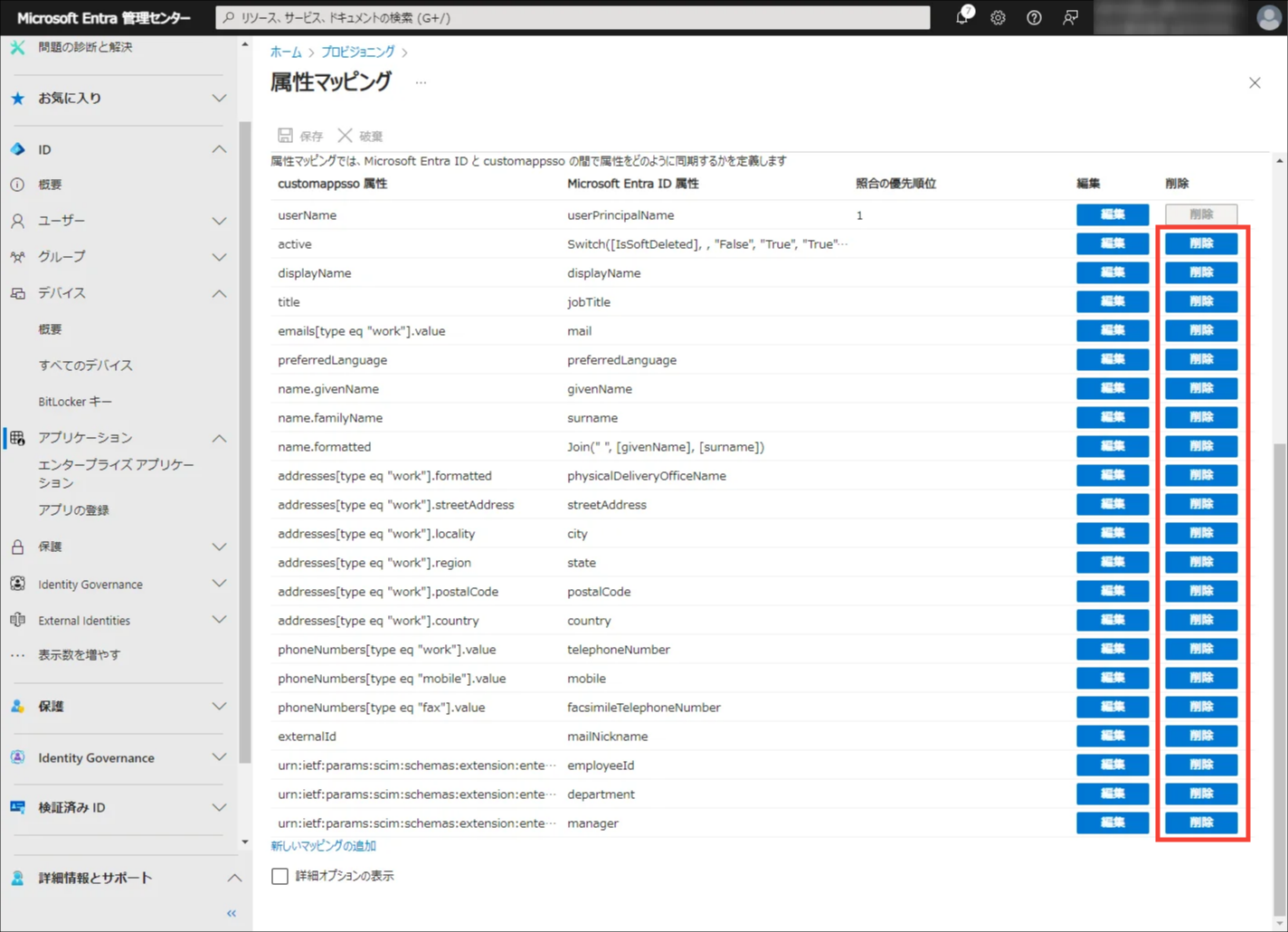
設定漏れや誤りを避けるために、「userName - userPrincipalName」を除くすべてのマッピングを削除してください。
メールアドレスのマッピング設定
既定の「userName - userPrincipalName」のマッピングを編集して、ソース属性を userPrincipalName から mail に変更してください。
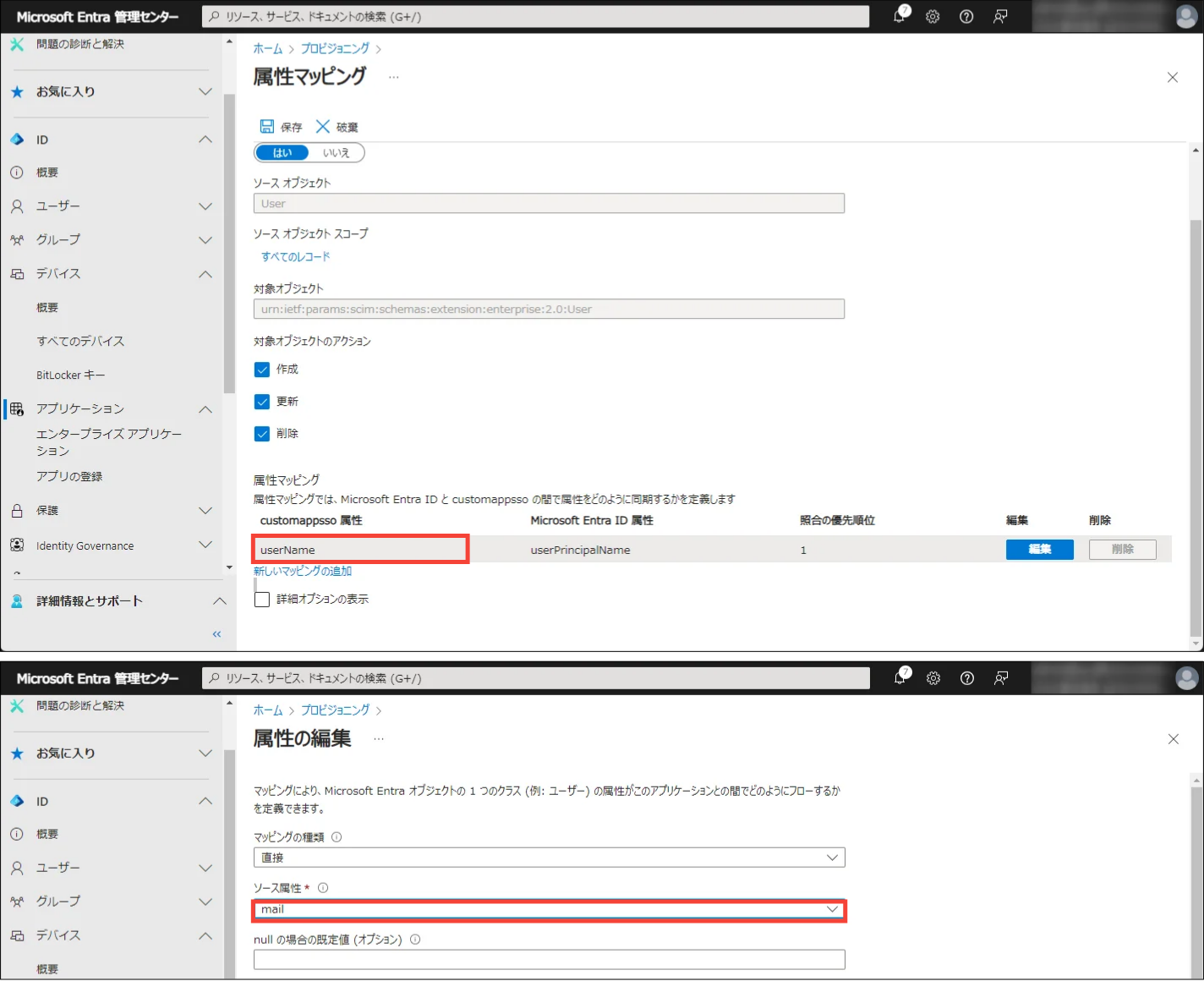
必須のマッピング設定
[ 新しいマッピングの追加 ] からマッピングを追加します。
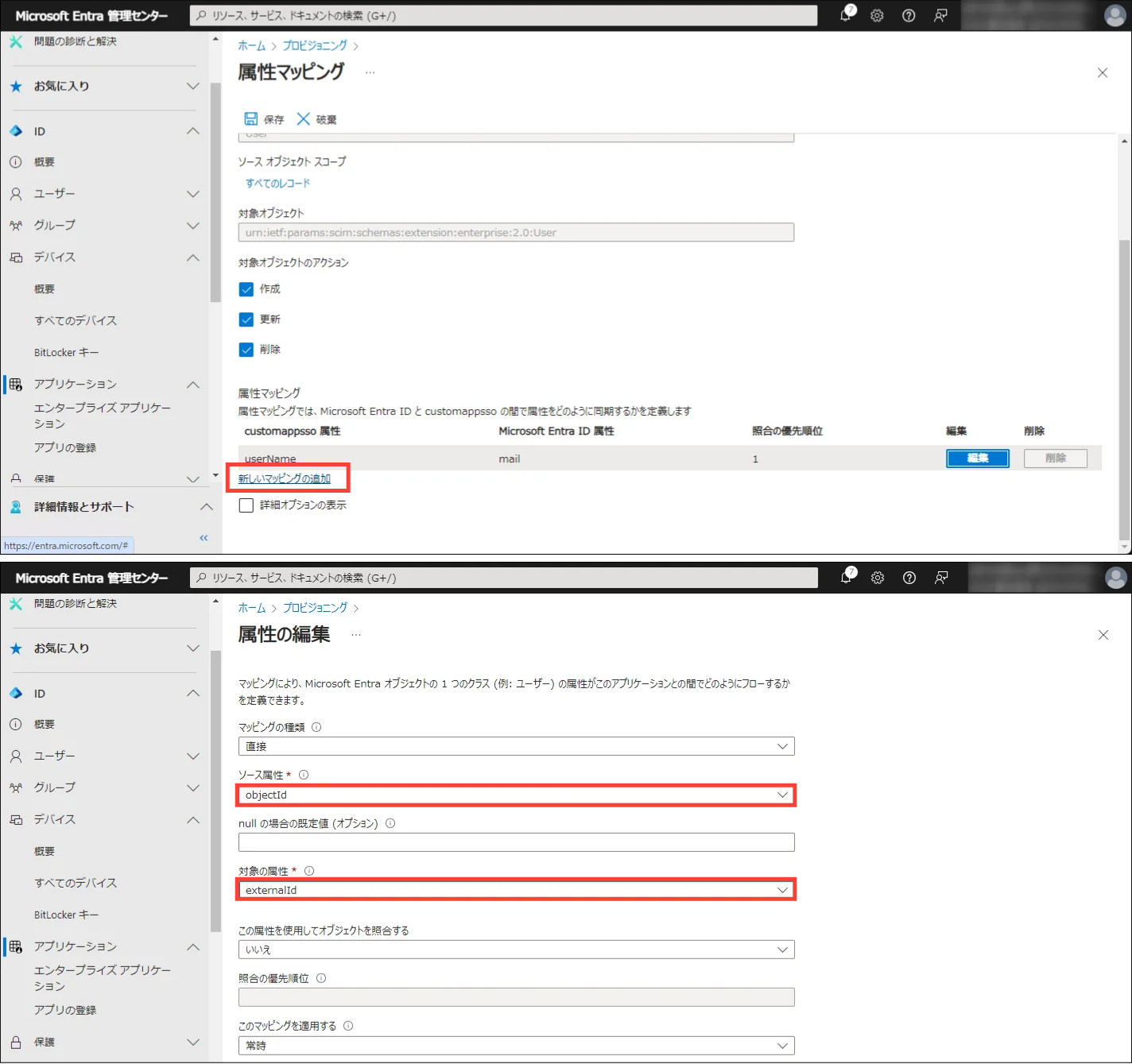
以下のマッピングを追加、設定してください。
Microsoft Entra ID の設定 (マッピングの種類) |
Microsoft Entra ID の設定 (ソース属性(Microsoft Entra ID 属性)) |
Microsoft Entra ID の設定 (対象の属性( customappsso 属性)) |
Acallの属性 |
|---|---|---|---|
| 直接 | objectId | externalId | externalId(外部ID) ※ Microsoft Entra ID・Acall 間のユーザーの照合キー |
| 直接 | surname | name.familyName | 姓 |
| 式 | ※1 現職/離職設定 | active | 現職/離職 |
| 式 | ※2 権限設定 | roles[primary eq True].value | 権限 |
※1 現職/離職設定
次のように入力します。
Switch([IsSoftDeleted], , "False", "True", "True","False")
 補足
以下に該当する変更が行われたユーザーを、Acall 上で離職者に変更するための設定です。
・アプリケーションの割り当てを解除した
・アカウントを削除した
・アカウントを無効化した(サインインをブロック)
※2 権限設定
次のように、管理者権限(admin)を設定したいユーザーの userPrincipalName を記入します。
ご利用開始後に管理者の増減がある場合は、都度マッピングの式を変更してください。
Switch([userPrincipalName], "general","【upn1】", "admin", "【upn2】", "admin")
 補足
(設定例)"admin1@example.com" と "admin2@example.com" の2名を管理者として設定する場合
Switch([userPrincipalName], "general", "admin1@example.com", "admin", "admin2@example.com","admin")
マルチテナント機能をご利用のお客様は、テナント管理者権限は「tenant_admin」を指定します。
 補足
(設定例)"admin1@example.com" をテナント管理者、"admin2@example.com" を管理者として設定する場合
Switch([userPrincipalName], "general", "admin1@example.com", "tenant_admin", "admin2@example.com","admin")お問い合わせフォームからご連絡ください。
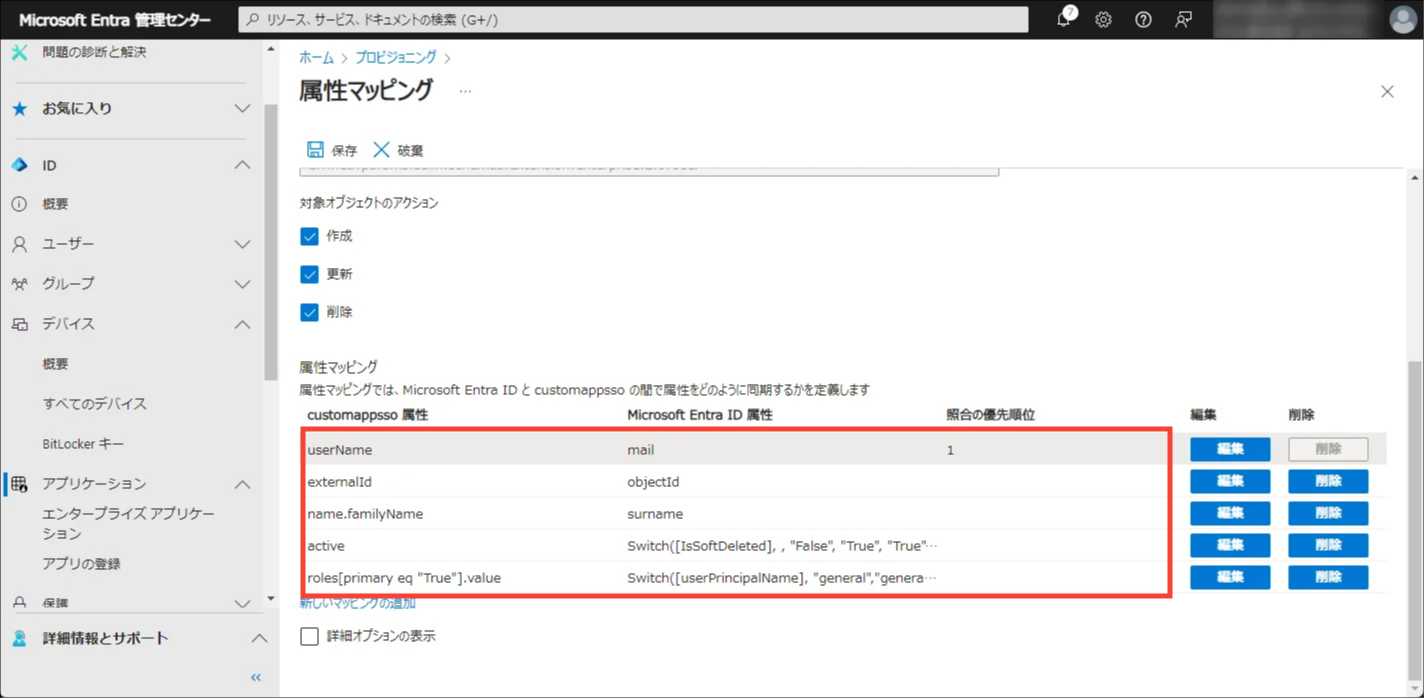
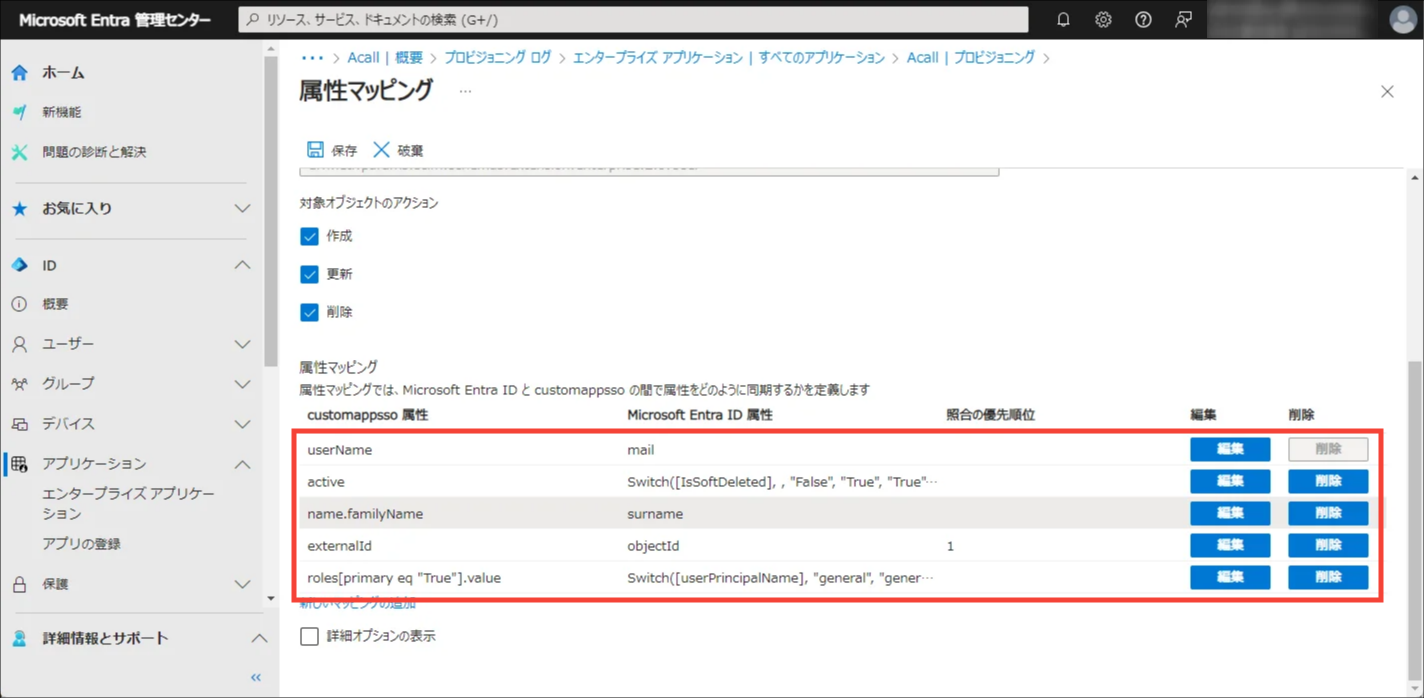
必須のマッピング設定が完了すると次の状態になります。
任意のマッピング設定
以下のマッピングは、Acall で利用したい属性を設定してください。
| Microsoft Entra ID の設定 マッピングの種類 |
Microsoft Entra ID の設定 (ソース属性(Microsoft Entra ID 属性)) |
Microsoft Entra ID の設定 (customappsso 属性) |
Acall の属性 |
|---|---|---|---|
| 直接 | givenName | name.givenName | 名 |
| 直接 | (※1) | urn:ietf:params:scim:schemas:extension: wsos:2.0:User.name.familyNamePhonetic ※2 事前に customappsso 属性の追加が必要 |
姓(ふりがな) |
| 直接 | (※1) | urn:ietf:params:scim:schemas:extension: wsos:2.0:User.name.givenNamePhonetic ※2 事前に customappsso 属性の追加が必要 |
名(ふりがな) |
| 直接 | displayName | displayName | 表示名 |
| 直接 | mobile | phoneNumbers[type eq mobile].value | SMS送信先電話番号 |
| 直接 | telephoneNumber | phoneNumbers[type eq work].value | 内線電話番号 |
| 直接 | mobile | phoneNumbers[type eq sms].value ※2 事前に customappsso 属性の追加が必要 |
音声通知先電話番号 |
| 直接 | accounts[type eq google].value ※2 事前に customappsso 属性の追加が必要 |
Google Workspace アカウント |
|
| 直接 | accounts[type eq slack].value ※2 事前に customappsso 属性の追加が必要 |
Slack user id | |
| 直接 | (※1) | urn:ietf:params:scim:schemas:extension: wsos:2.0:User.additionalInformation ※2 事前に customappsso 属性の追加が必要 |
追加情報 |
※1 拡張属性(extentionAttribute)の利用
Microsoft Entra ID には、ふりがなに対応する属性がありません。
プロビジョニングで Acall にふりがなを同期する場合は、拡張属性(extentionAttribute)をご利用ください。
※2 customappsso 属性の追加
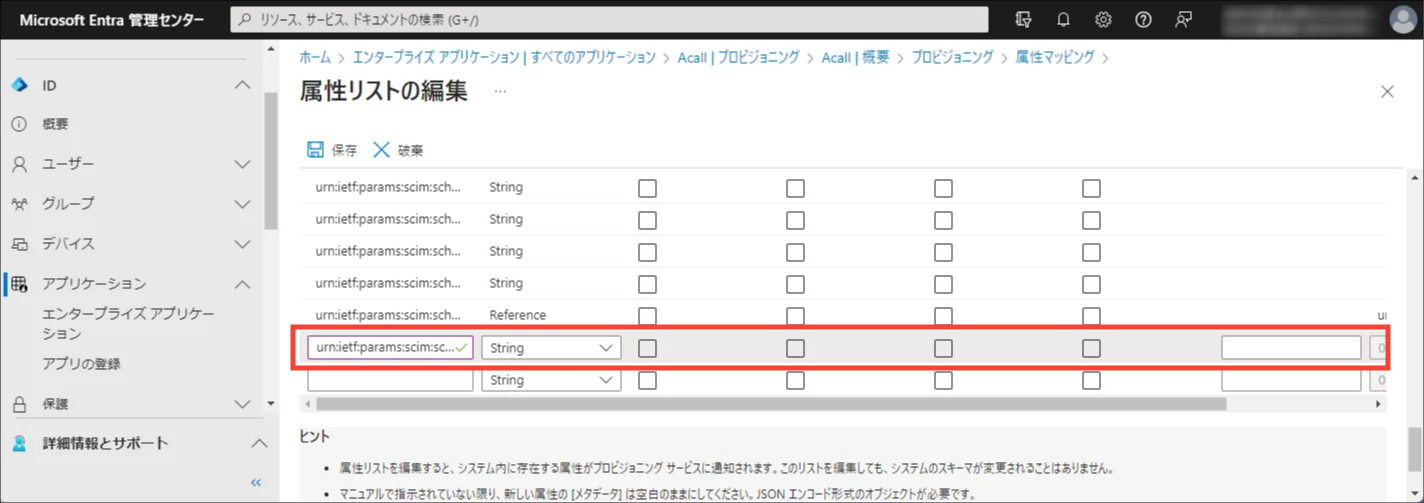
「対象の属性」が Microsoft Entra ID に登録されていないため、属性を追加する必要があります。[ 詳細オプションの表示 ] にチェックを入れて [ customappsso の属性リストを編集します ] をクリックします。
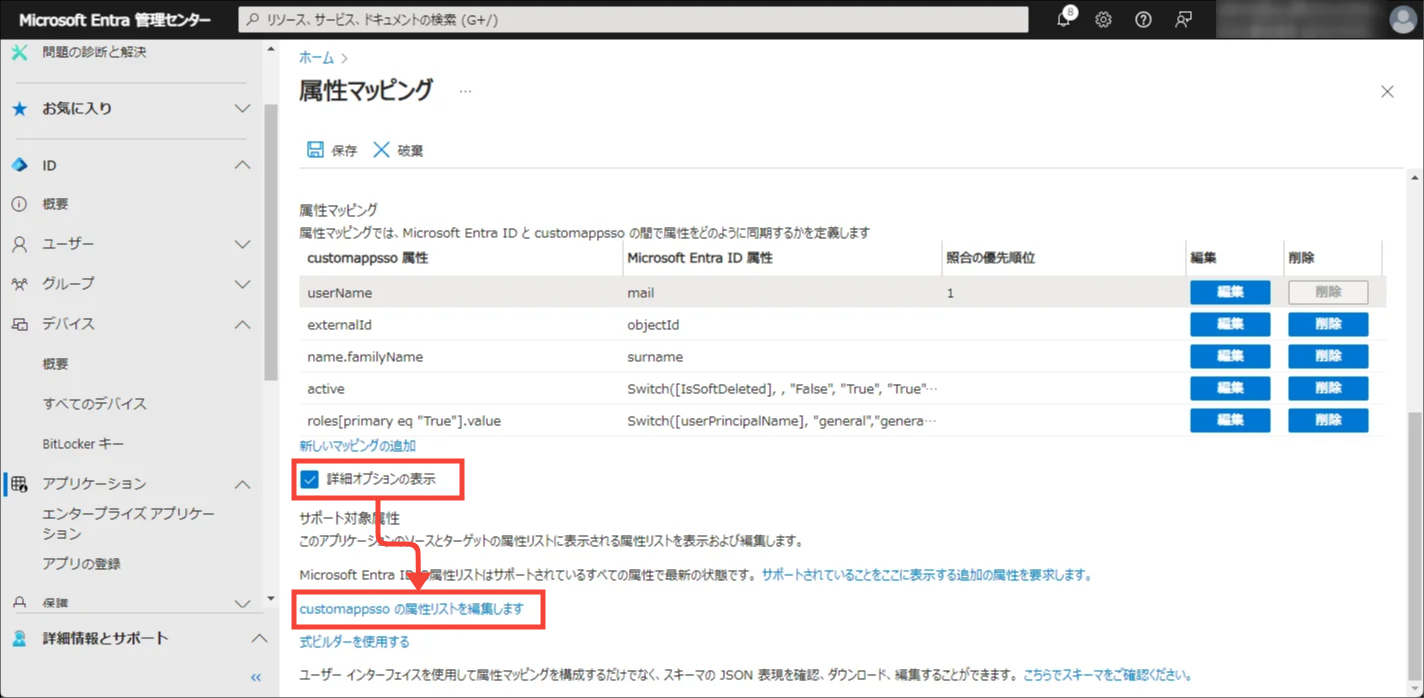
「名前」に「対象の属性」を入力して保存します。
照合の優先順位を設定する
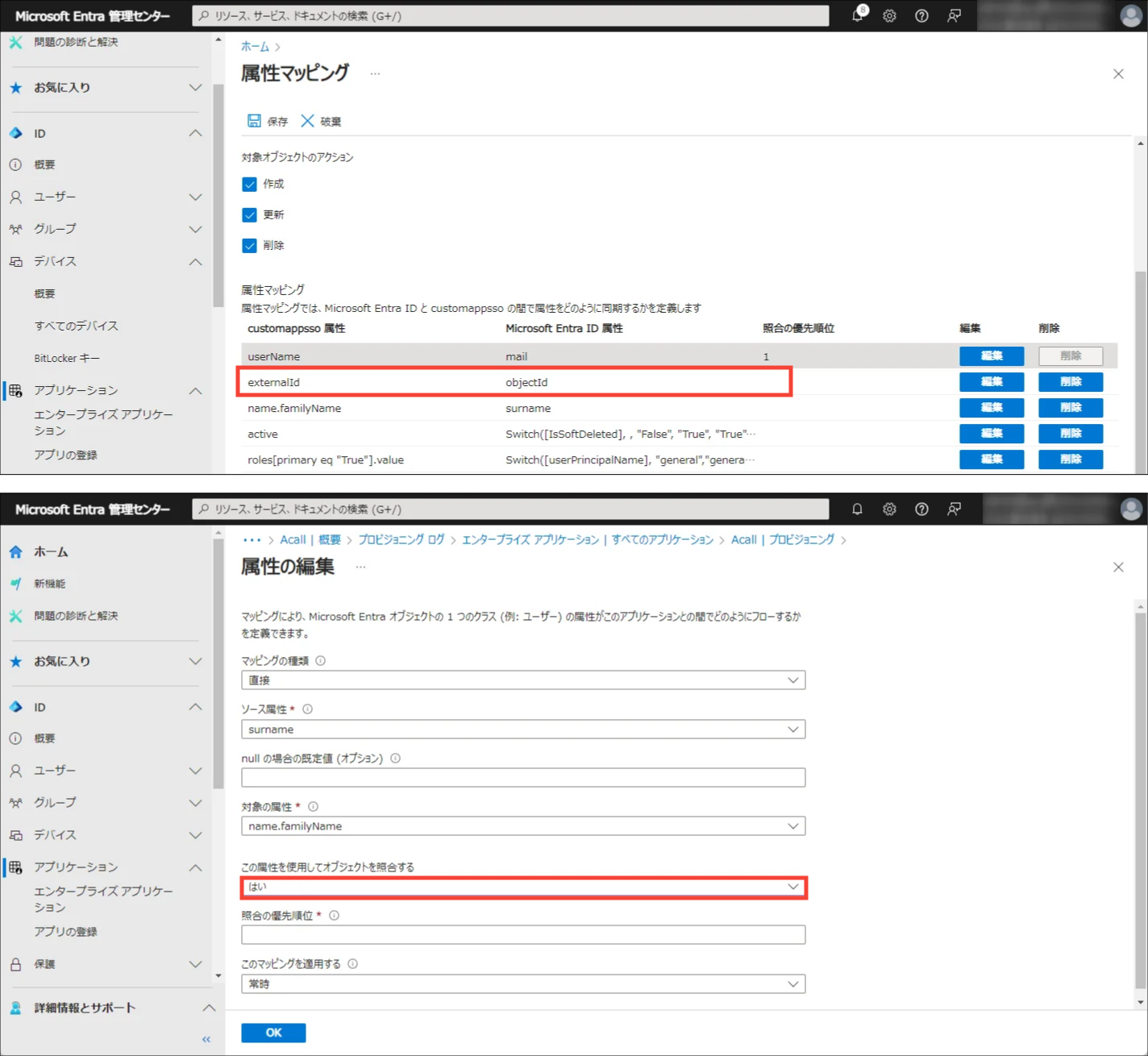
Microsoft Entra ID のユーザーと、Acall のワーカーを 1 : 1 で照合するために、「externalId - objectId」の属性をユーザー照合のキーに設定します。
プロビジョニングを開始する」に進んでください。 プロビジョニングの同期処理が正常に完了していることを確認したのち、改めて本手順を実施してください。
「externalId - objectId」を編集します。「この属性を使用してオブジェクトを照合する」を「はい」に変更します。
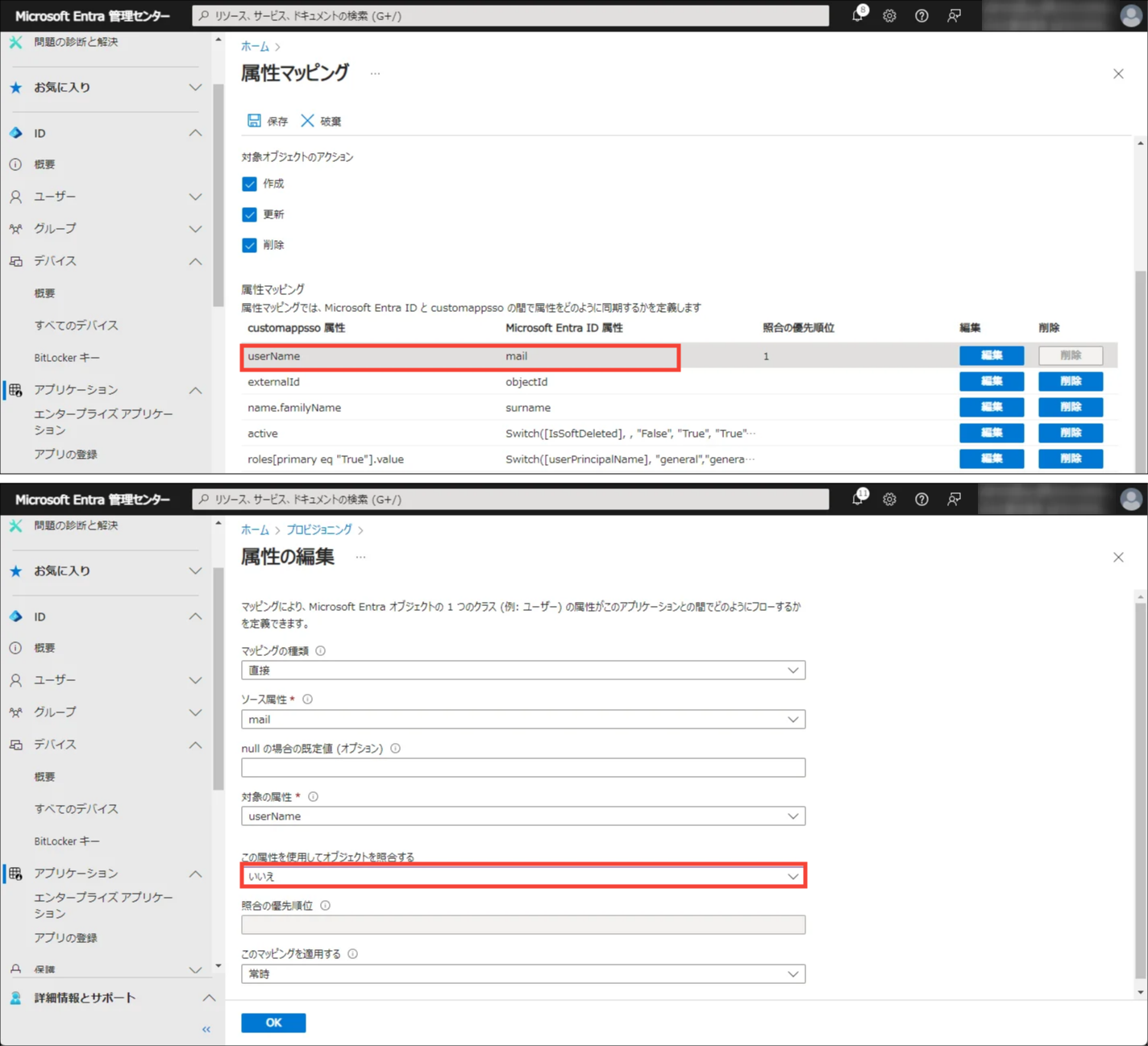
次に、「userName -mail」(もしくは「userName -userPrincipalName」)のマッピングを編集します。「この属性を使用してオブジェクトを照合する」を「いいえ」に変更します。
最終的に、次のような画面になります。
プロビジョニングを開始する
マッピングの追加と照合の設定が完了したら、[ 保存 ] をクリックします。
マッピングの画面を閉じて、「プロビジョニング状態」を「オン」に変更して [ 保存 ] をクリックします。自動的に Acall へのユーザー同期処理が開始されます。
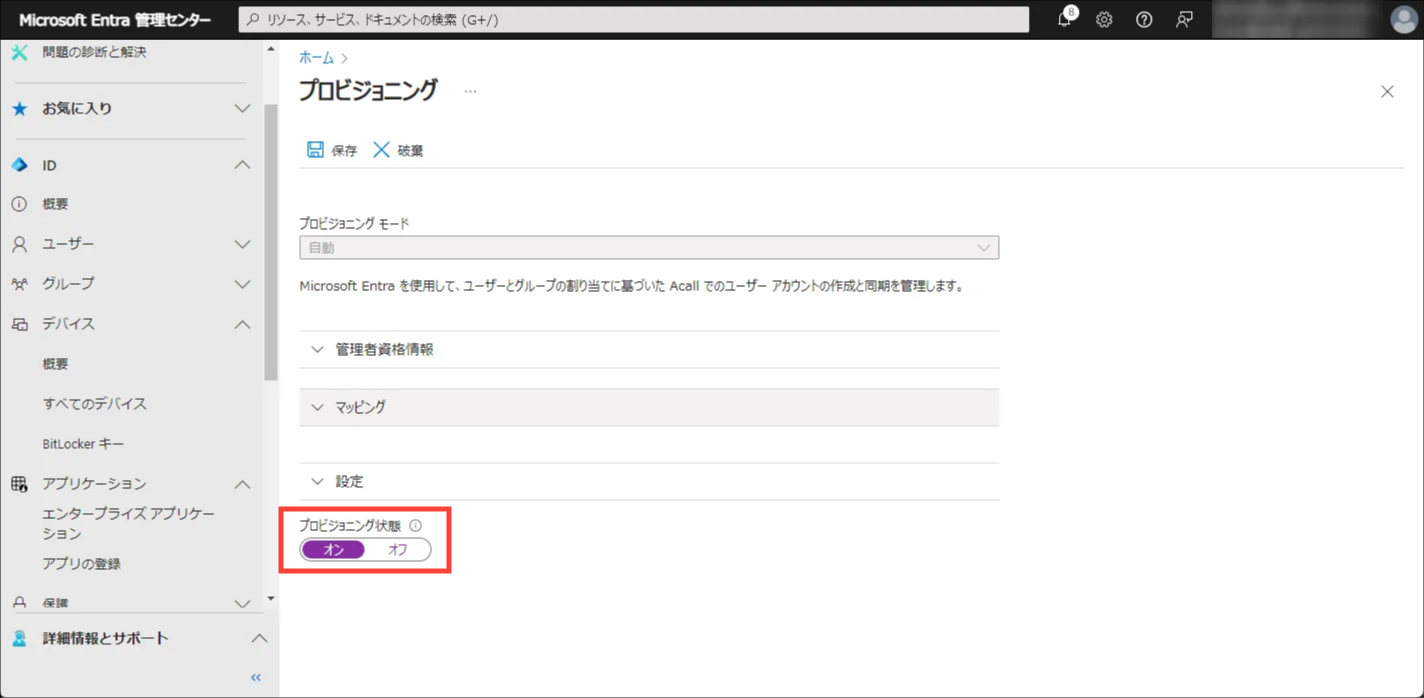
ユーザー数が多い場合は、完了するまでに時間がかかる場合があります。
Microsoft Entra ID でのアプリケーション プロビジョニングのしくみ
プロビジョニングのログを確認する
「プロビジョニング」メニュー上にプロビジョニングの状態や処理ユーザー数が表示されます。
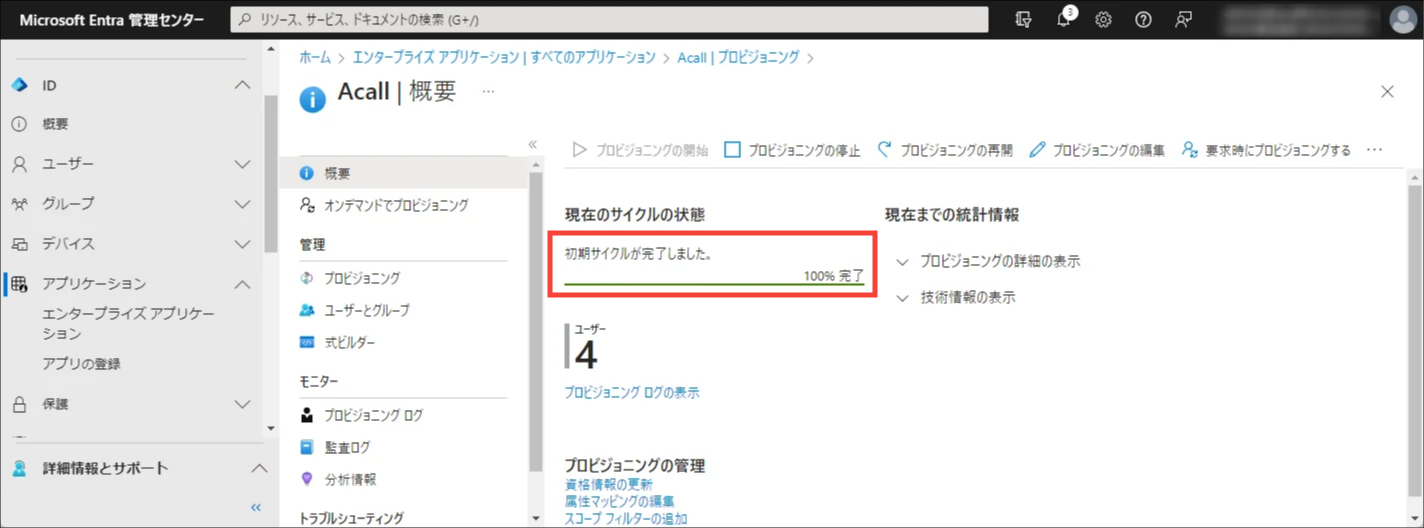
詳細な処理結果は、[ プロビジョニング ログの表示 ] をクリックして確認します。
処理内容と、エラーの場合はエラーの内容などが表示されます。
結果が「success」、説明が「~~ was created in customappsso」の表示であれば、Acall 上にワーカーが作成されています。
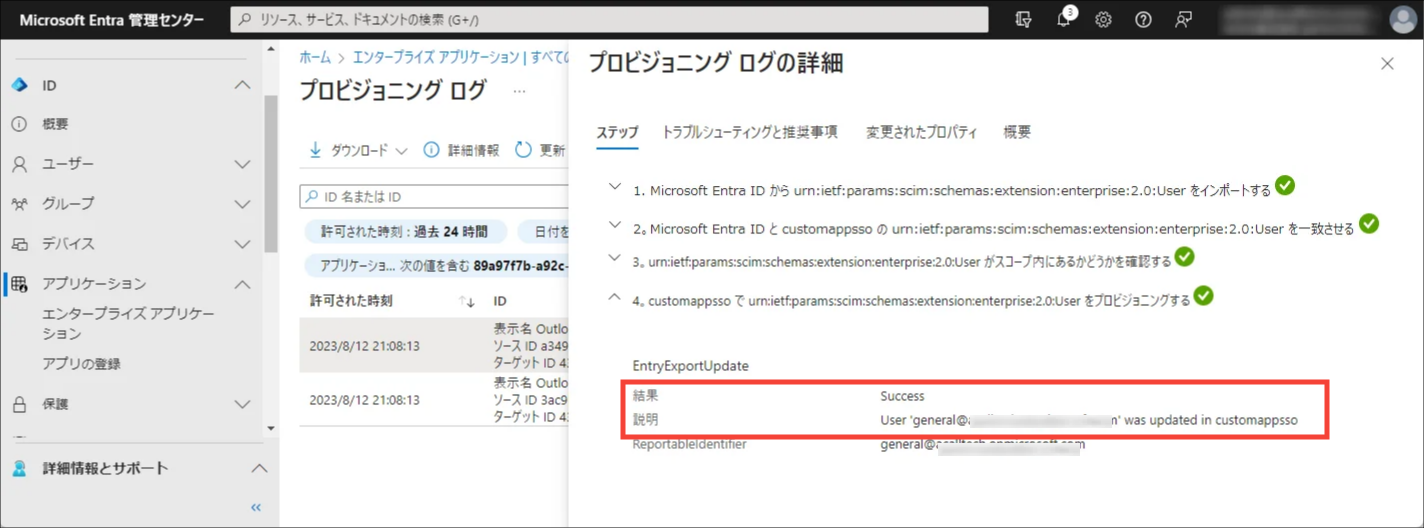
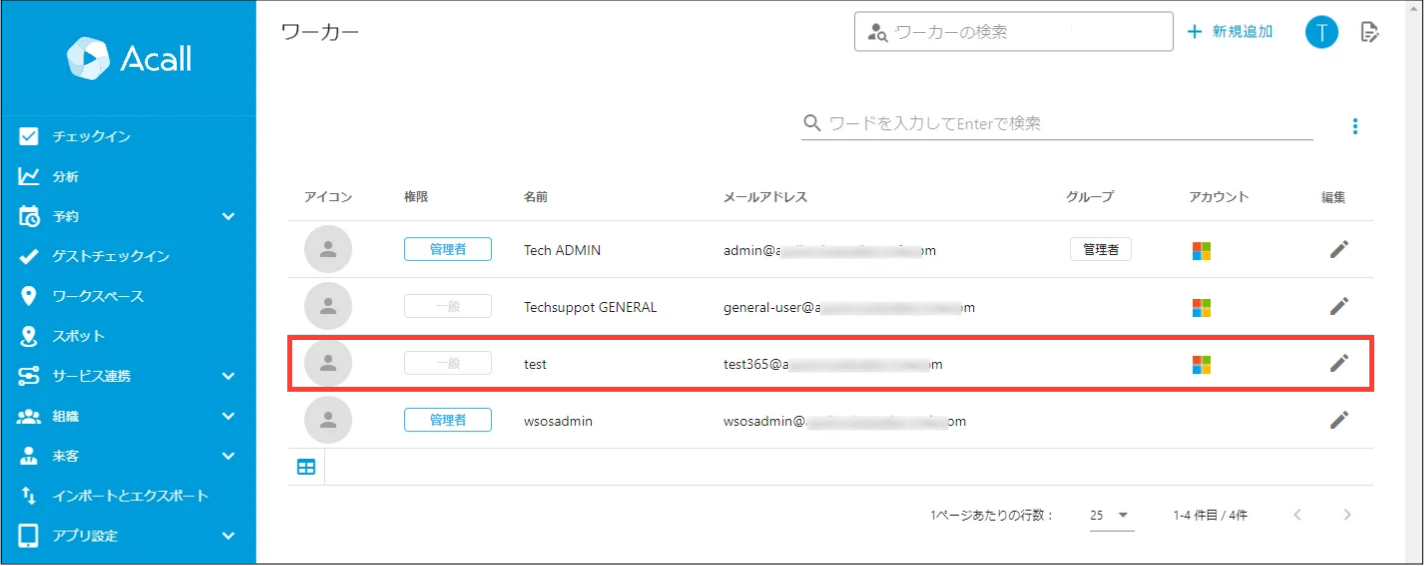
Acall Portal にて、各属性が想定通りに同期されているかを確認します。
想定と異なる場合は、ユーザー情報や属性のマッピングの設定をご確認ください。