- ヘルプセンター > 企業設定・組織管理 > SSO・プロビジョニング > Okta > 【Okta】SSO 設定
【Okta】SSO 設定
- カテゴリー :
-
- ヘルプセンター > 企業設定・組織管理 > SSO・プロビジョニング > Okta
回答
目次
本ページでは、お客様がお手元の Okta 管理コンソール画面で行う作業・操作について説明します。
SSO 設定の流れ
全体の流れとして、まずはお客様がお手元の Okta で設定準備の作業を行います。
作業を行なっていただいたのち、お客様から Acall 社へ SSO 設定に必要な情報をお知らせいただき、Acall 社で社内作業を実施します。
その後 Acall 社からお客様へ SSO 設定完了に必要な情報をお伝えし、お客様がお手元の Okta で設定を完了させます。
SSO を設定する
注意
Okta 管理コンソールの操作は Okta の管理者権限が必要です
Acall 用のアプリを作成する
ここでは、Acall で Okta を利用して SSO するために、Okta 管理コンソール画面でアプリを作成する作業を行います。
 補足
複数の Acall 環境をご利用のお客様は、アプリを複数作成する必要があります。
詳しくは「複数の Acall 環境を利用する場合でも SSO・プロビジョニングができますか?」をご参照ください。
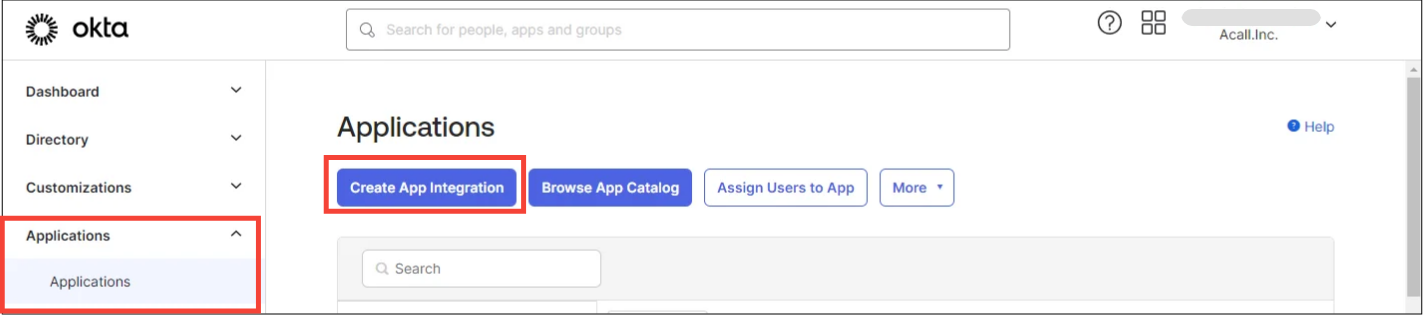
Okta 管理コンソールのメニューバーから [ Applications ] > [ Applications ] をクリックし、[ Create App Integration ] をクリックします。
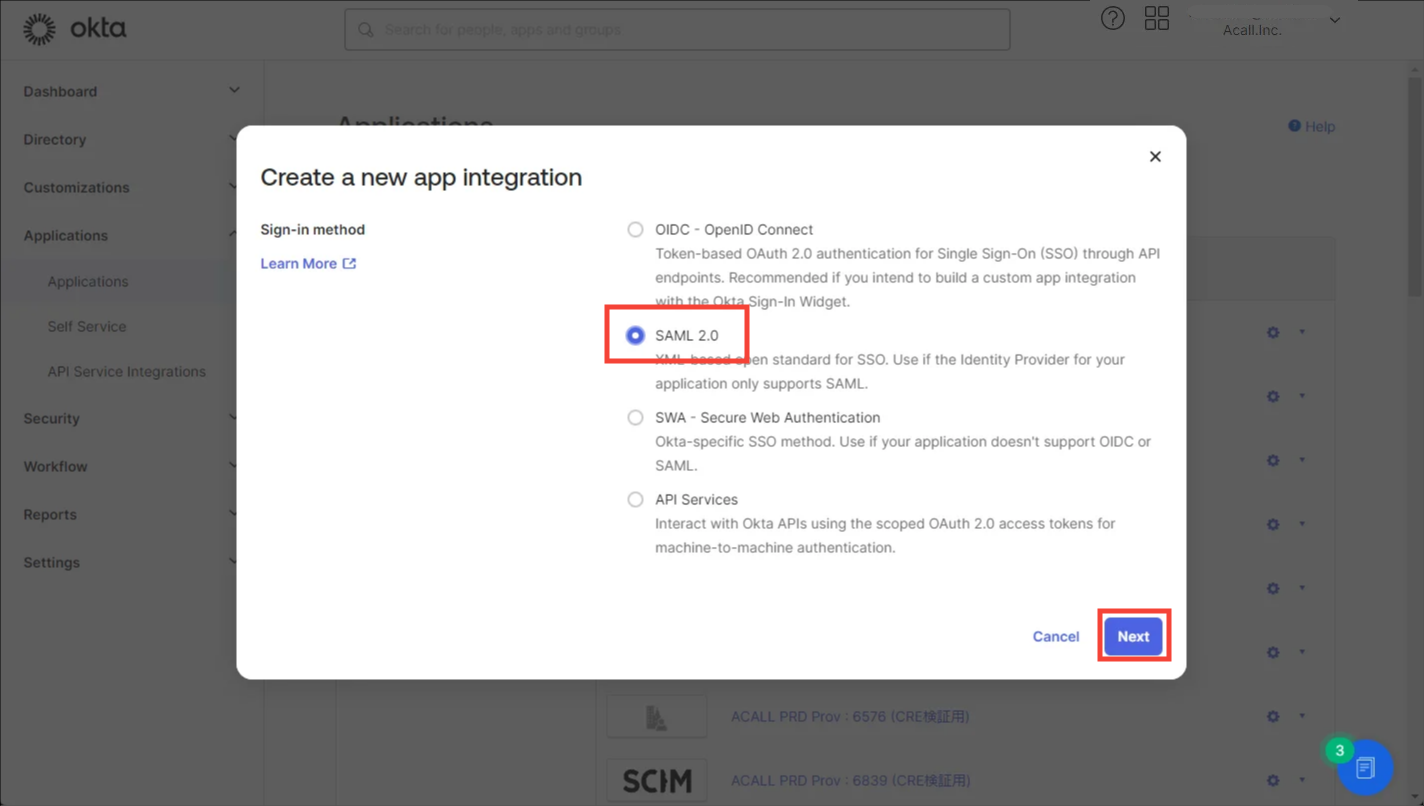
「 Create a new app integration 」画面の [ Sign-in method ] で [ SAML 2.0 ] を選択し [ Next ] をクリックします。
「Create SAML Integration」画面の [ ①General Settings ] で、下記を入力し [ Next ] をクリックします。
| 項目名 | 入力必須について | 入力内容 |
|---|---|---|
| App name | 必須 | 例:Acall |
| App logo | 任意 | ファイル形式:PNG、JPG or GIF 最小サイズ:420x120 px |
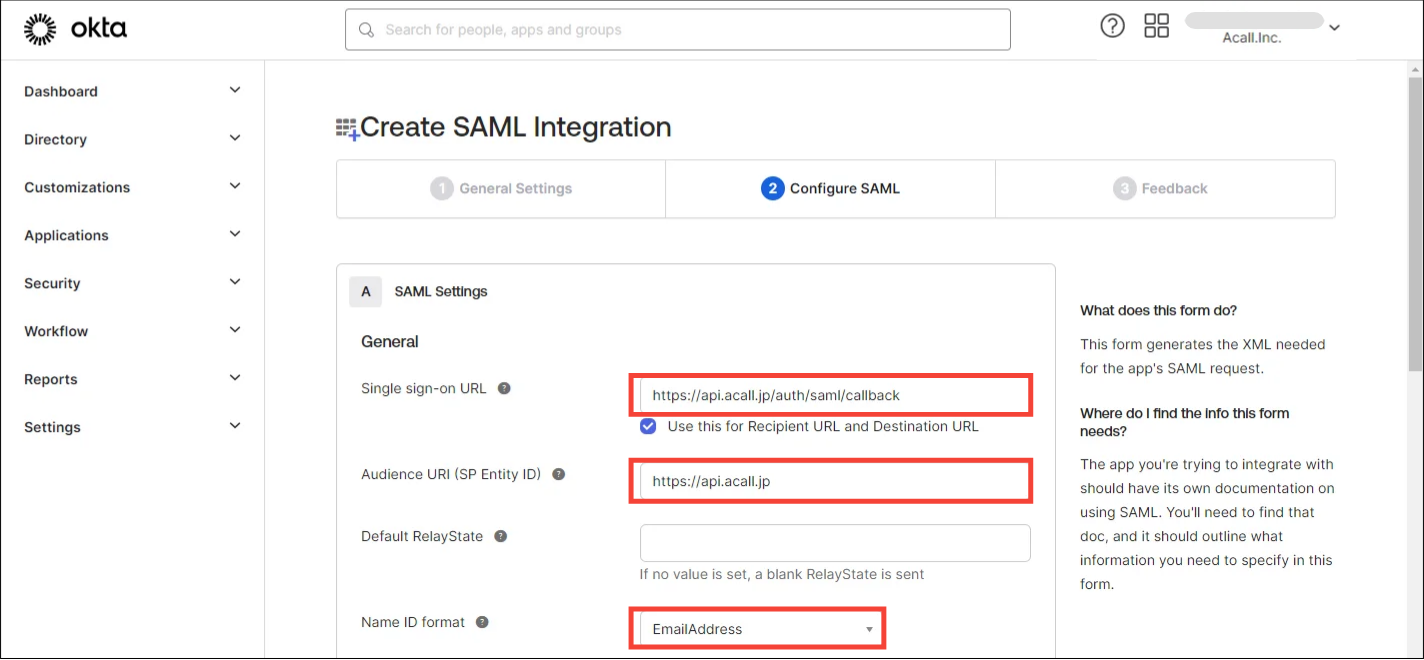
「Create SAML Integration」画面の [ ②Configure SAML ] で、下記 3 項目を入力・選択して [ Next ] をクリックします。
| 設定項目 | 設定値 |
|---|---|
| Single sign on URL | https://api.acall.jp/auth/saml/callback ※URLの最後に / をつけないでください。 ※後続手順で値を書き換えます。 ここでは一時的な値として上記の値を入力してください |
| Audience URI (SP Entity ID) | https://api.acall.jp ※URLの最後に / をつけないでください。 |
| Name ID format | EmailAddress |
「 Create SAML Integration 」画面の [ ③Feedback ] で、[ I'm an Okta customer adding an internal app ] を選択して [ Finish ] をクリックします。
アプリにユーザーもしくはグループを追加する
ここでは、Okta を利用して Acall に SSO でログインしたいユーザーもしくはグループを、前の手順「Acall 用のアプリを作成する」で作成したアプリに登録する作業を行います。
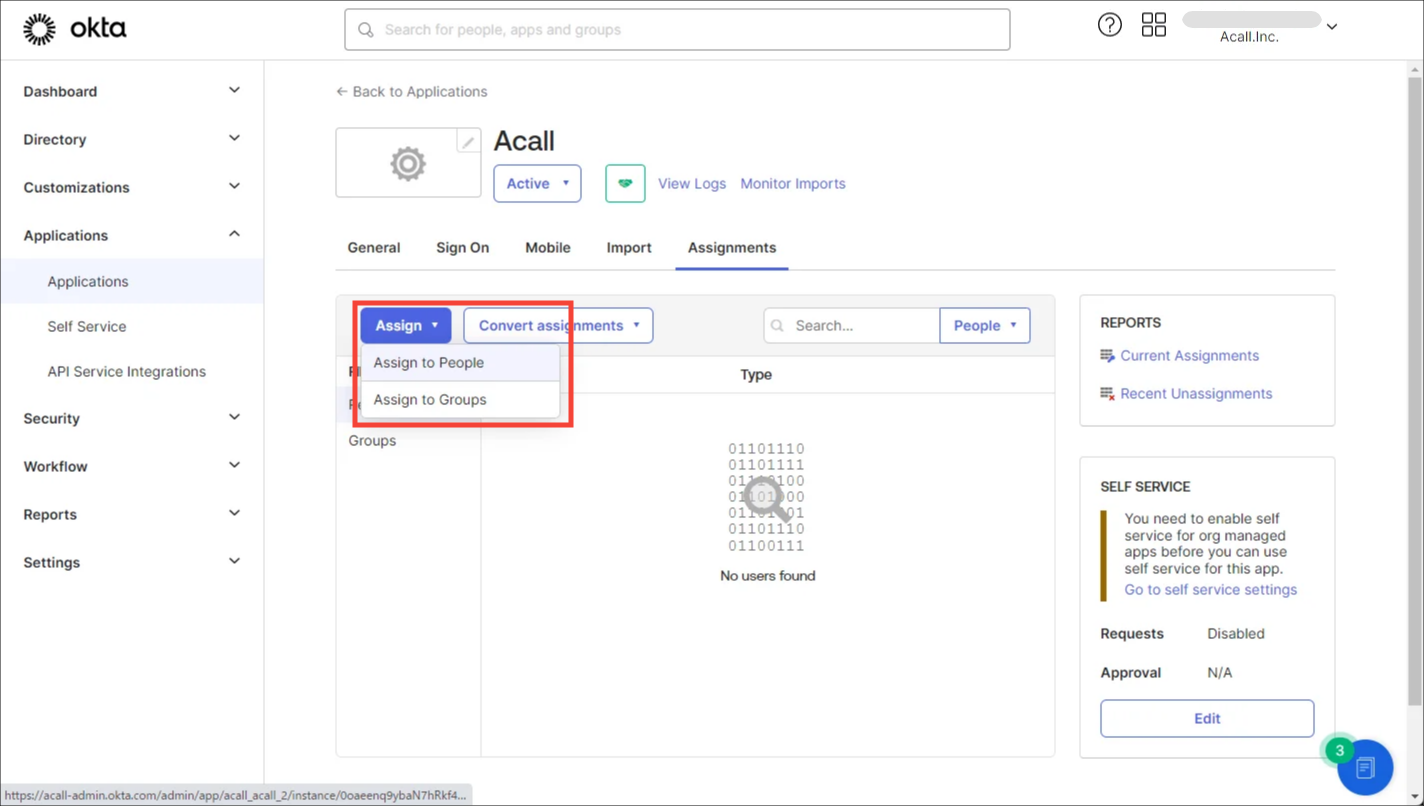
作成したアプリの [ Assignments ] タブを開きます。
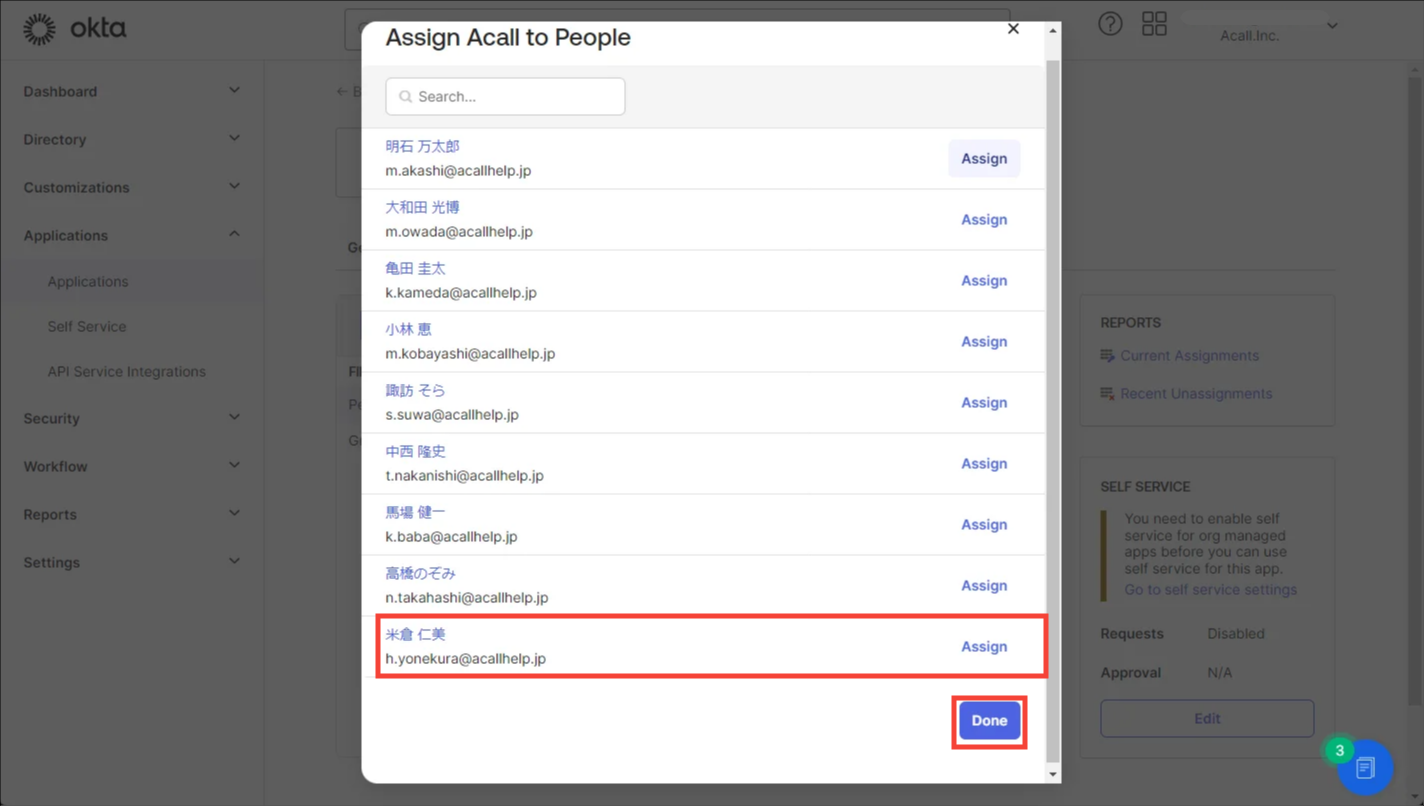
[ Assign ] から [ Assign to People ] もしくは [ Assign to Groups ] を選択します。
アプリに追加するユーザーもしくはグループの [ Assign ] をクリックし、[ Save and Go Back ] をクリックします。
追加したメンバーが「Assigned」になっていることを確認したら [ Done ] をクリックします。
SSO の設定を Acall 社に依頼する
SSO をご利用いただくには、Acall 社による設定変更が必要です。 Acall 社にて設定変更を実施後、お客様側で後述の作業「Single sign on URL を書き換える」を完了した時から SSO を利用できます。
設定の希望日時(平日(当社休日を除く)10:00 ~ 16:00)と下記の情報を添えて、お問い合わせフォームからご連絡ください。
なお、設定にはご依頼日 +3 営業日程いただきます。
1.Identity Provider Single Sign-On URL
2.X.509 Certificate
3.SSO 設定名 ※1つの Acall 環境に対し、複数の Idp からのログインをご利用される場合のみご連絡ください
下記手順で、お手元の Okta 管理コンソール画面からアプリの情報をご確認ください。
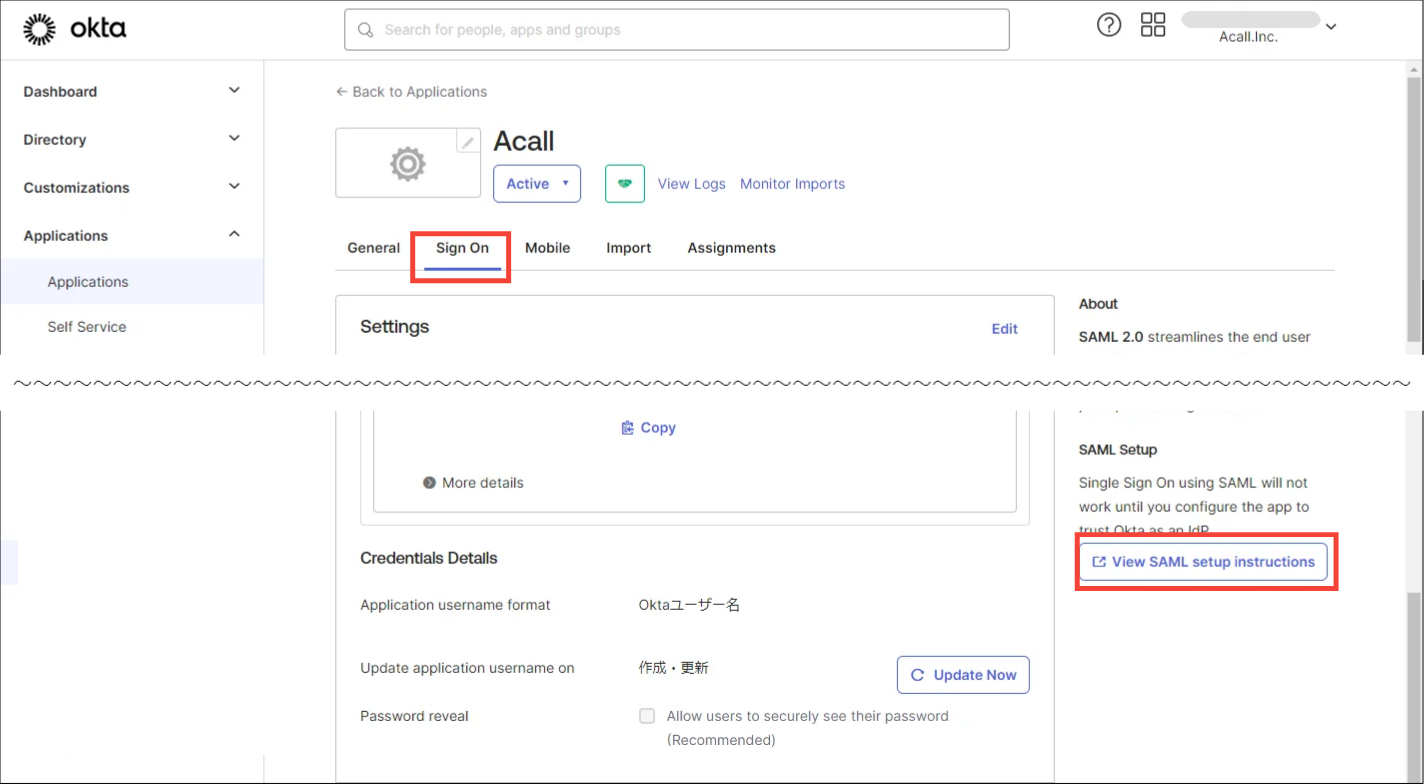
作成したアプリの [ Sign On ] タブを開き、 [ View SAML setup Instructions ] をクリックします。
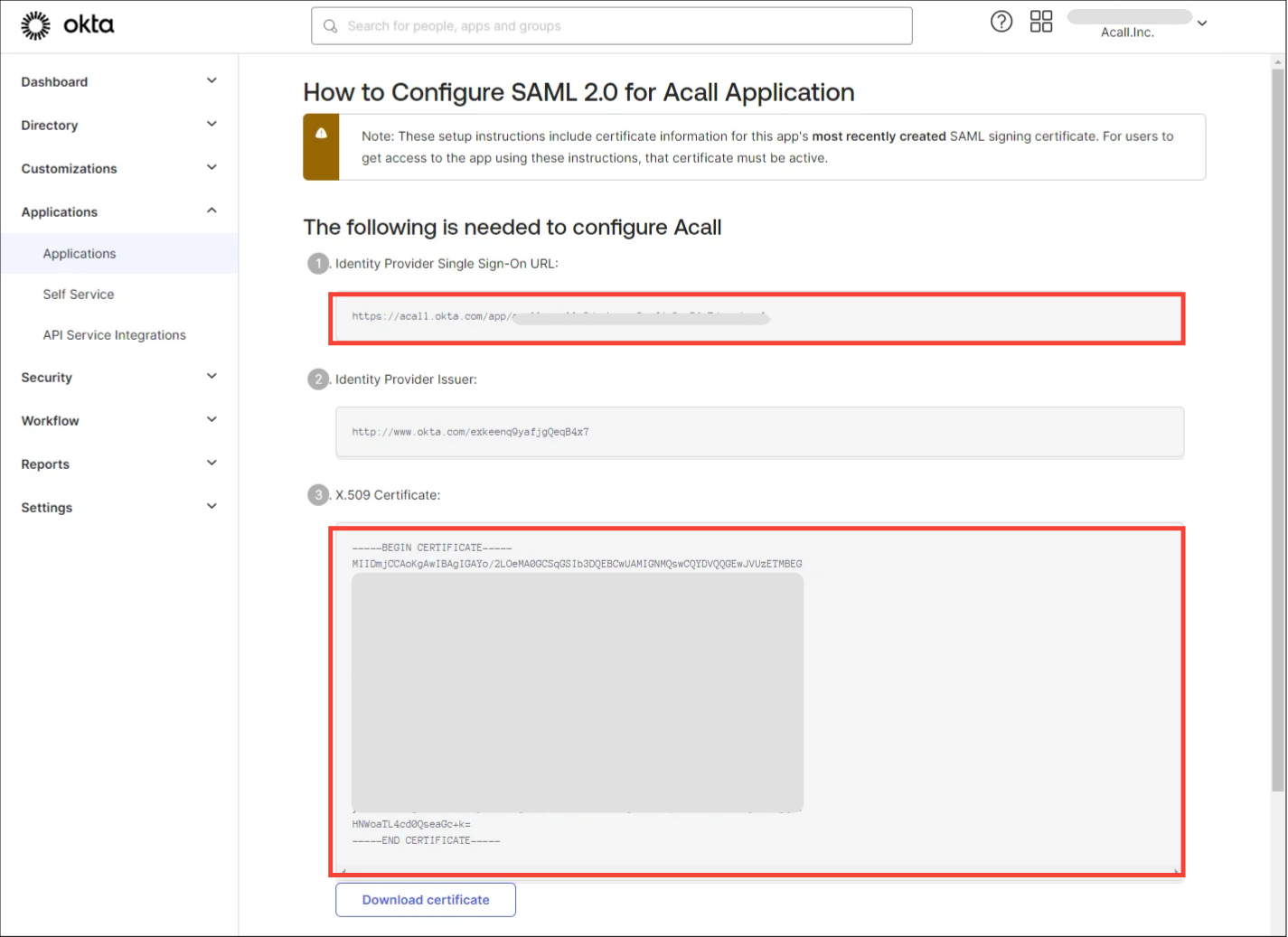
「 How to Configure SAML 2.0 for ****(作成したアプリ名)Application 」画面の下記 2項目 の値をお知らせください。
- Identity Provider Single Sign-On URL
- X.509 Certificate
Single sign on URL を書き換える
ここでは、SSO の設定を完了するために、Okta 管理コンソールで設定作業を行います。
Acall 社から提供された ACS URL を [ Single sign on URL ] に入力していきます。
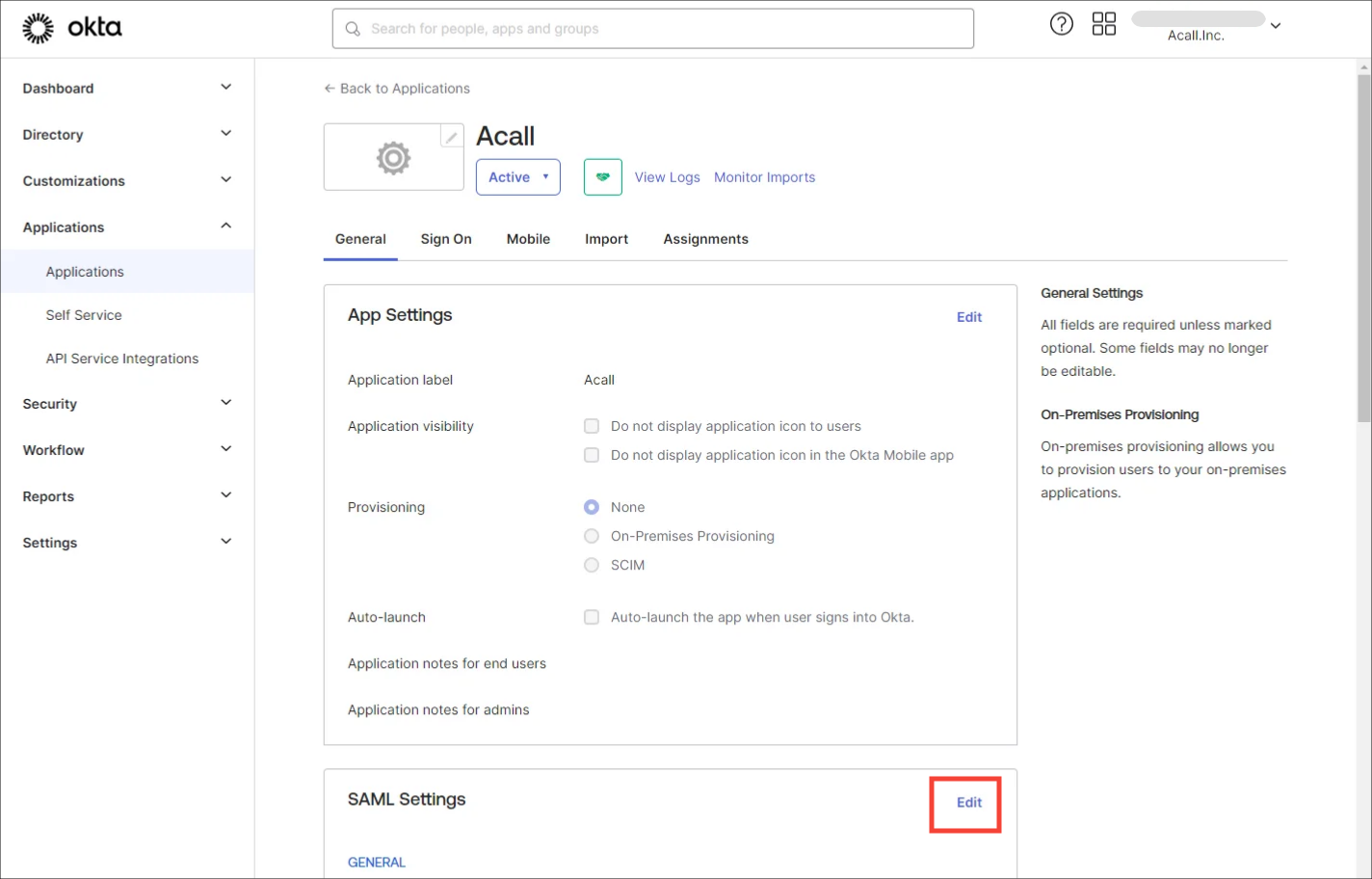
作成したアプリの [ General ] タブを開き、「SAML Setting」にある [ Edit ] をクリックします。
「①General Settings」画面では何も変更せず、 [ Next ] をクリックします。
「②Configure SAML」画面の [ Single sign on URL ] に Acall 社から提供された ACS URL を入力して、 [ Next ] をクリックします。
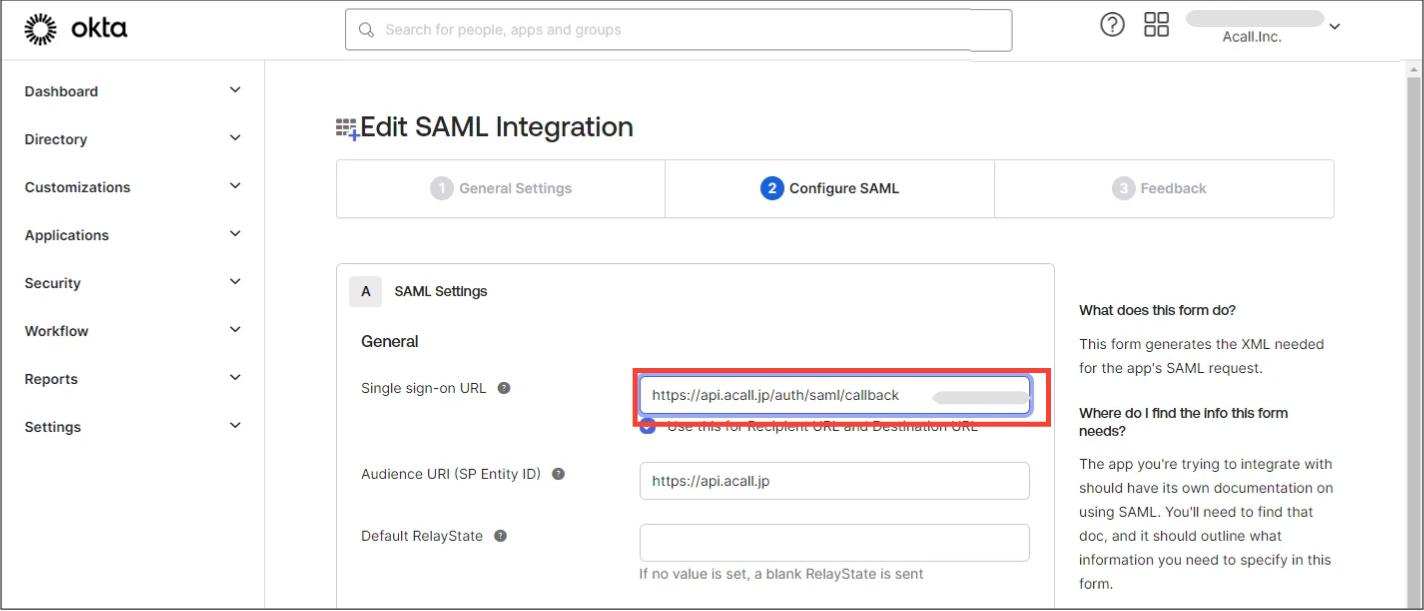
「③Feedback」画面では何も変更せず、 [ Next ] をクリックします。
以上で SSO の設定は完了です。
SSO をテストする
設定が完了したら、Acall Portal や Acall Mobile で SSO ログインできるかご確認ください。
ログインができない場合や、想定と異なる挙動となる場合は、下記情報を添えて Acall 社へお問い合わせください。
- エラー時の画面キャプチャ
- 操作日時
- 操作手順
- 操作したアカウントのメールアドレス