- ヘルプセンター > 企業設定・組織管理 > SSO・プロビジョニング > Okta > 【Okta】グループのプロビジョニング設定
【Okta】グループのプロビジョニング設定
- カテゴリー :
-
- ヘルプセンター > 企業設定・組織管理 > SSO・プロビジョニング > Okta
回答
Acall は、Okta のユーザーとグループのプロビジョニングに対応しています。
本ページでは、グループのプロビジョニングを利用するための設定方法を説明します。
 注意
グループのプロビジョニングを利用する場合は、先に必ず「【Okta】プロビジョニング設定」を設定し、Acall へユーザーが反映された状態になってから本ページの設定を実施いただくようお願いいたします。
Acall 上の既存グループを削除する
Acall の既存グループと Okta のグループを連携することはできません。
プロビジョニングで同期したいグループをすでに Acall 上に手動で作成している場合は、グループが二重登録されることを防ぐために、Acall の既存グループを削除してから、グループのプロビジョニングを行なってください。
詳しくは「Acall の既存グループと IdP のグループを連携できますか?」をご確認ください。
グループのプロビジョニングを設定する
グループをプッシュする
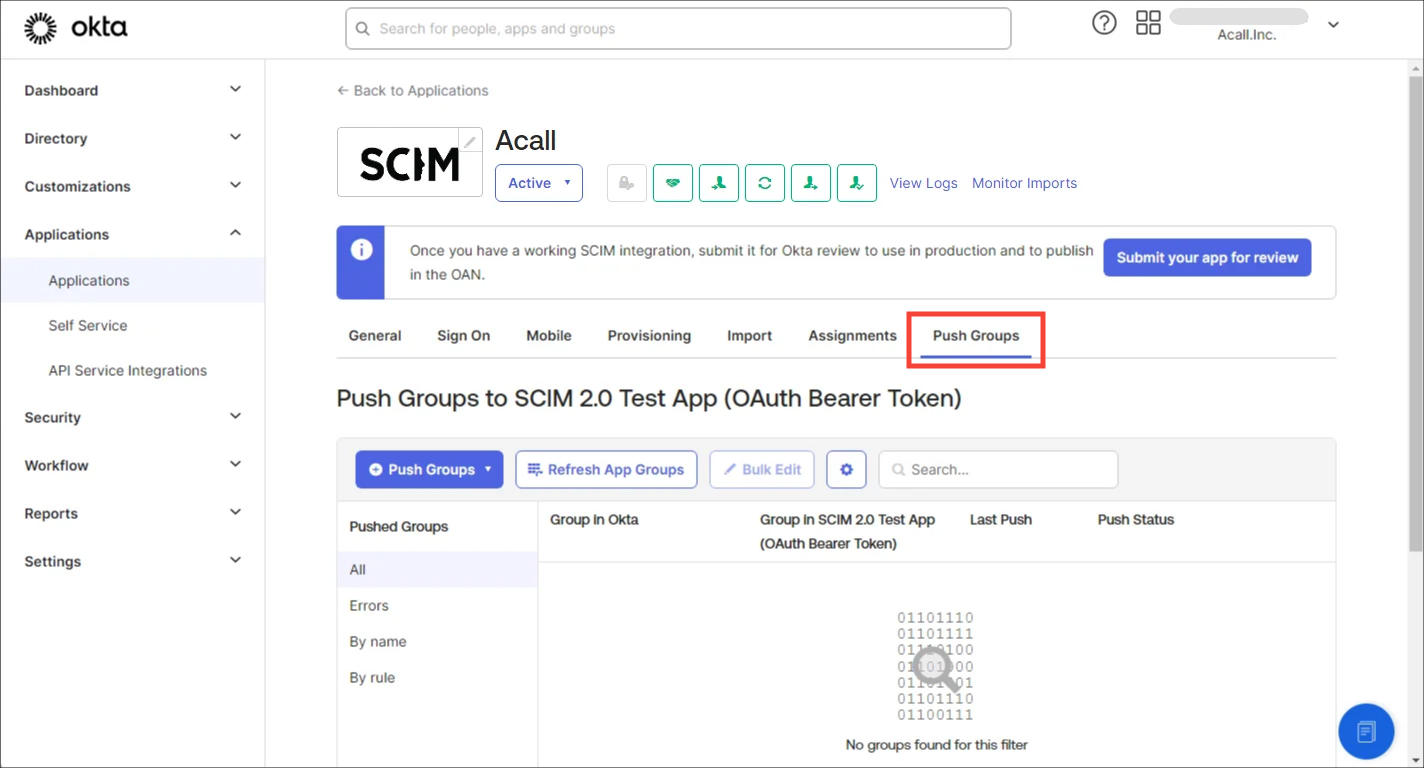
Acall プロビジョニング用に作成したアプリを開き、 [ Push Groups ] タブをクリックします。
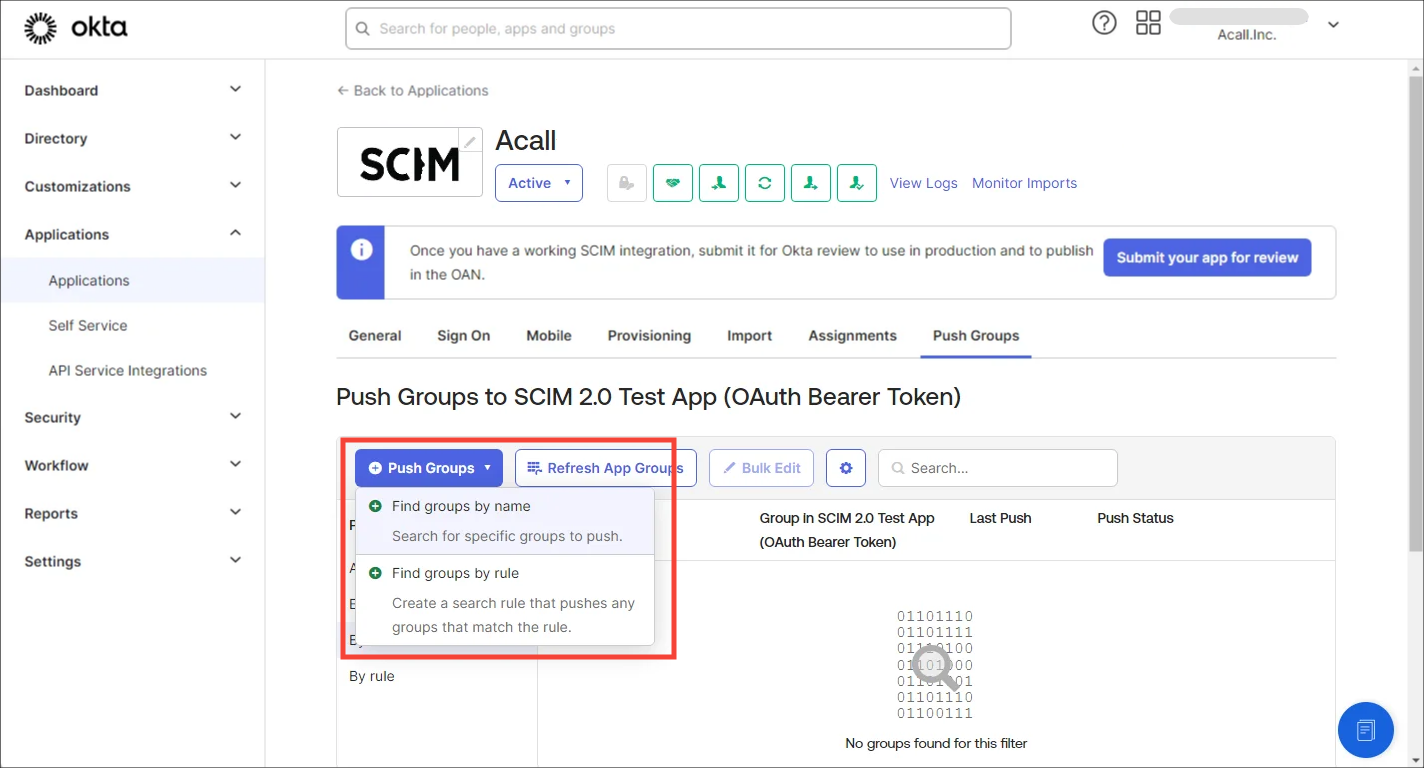
[ Push Groups ] から [ Find groups by name ] または [ Find groups by rule ] をクリックします。
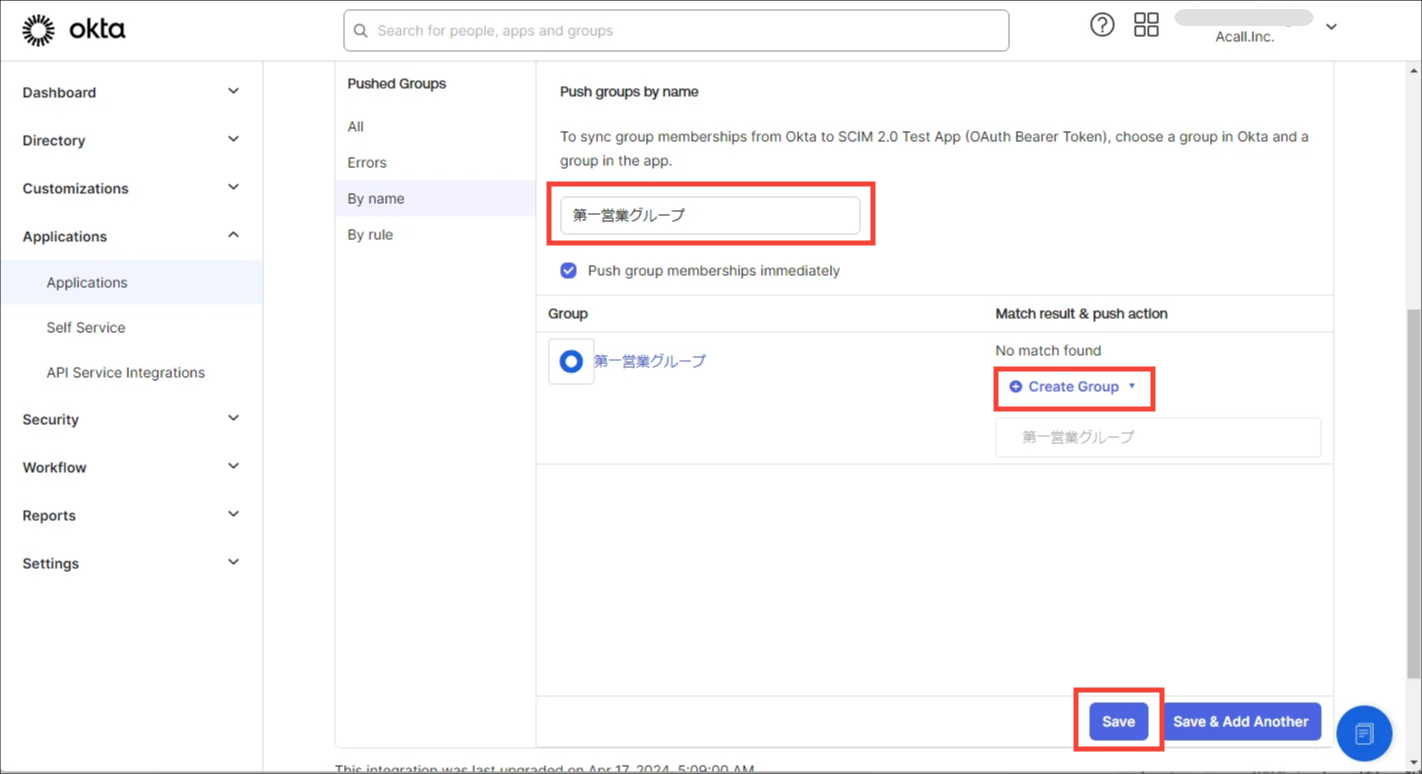
Acall へ反映させたいグループを選択し、「Match result & push action」で [ Create Group ] が選択されている状態で [ Save ] をクリックします。
下図では、例として [ Find groups by name ] をクリックして「第一営業グループ」を入力し、候補にあがった「第一営業グループ」を選択しています。
以上で、グループのプロビジョニング設定は完了です。
Acall へ反映されると、グループの「Push Status」が [ Pushing ] から [ Active ] になります。
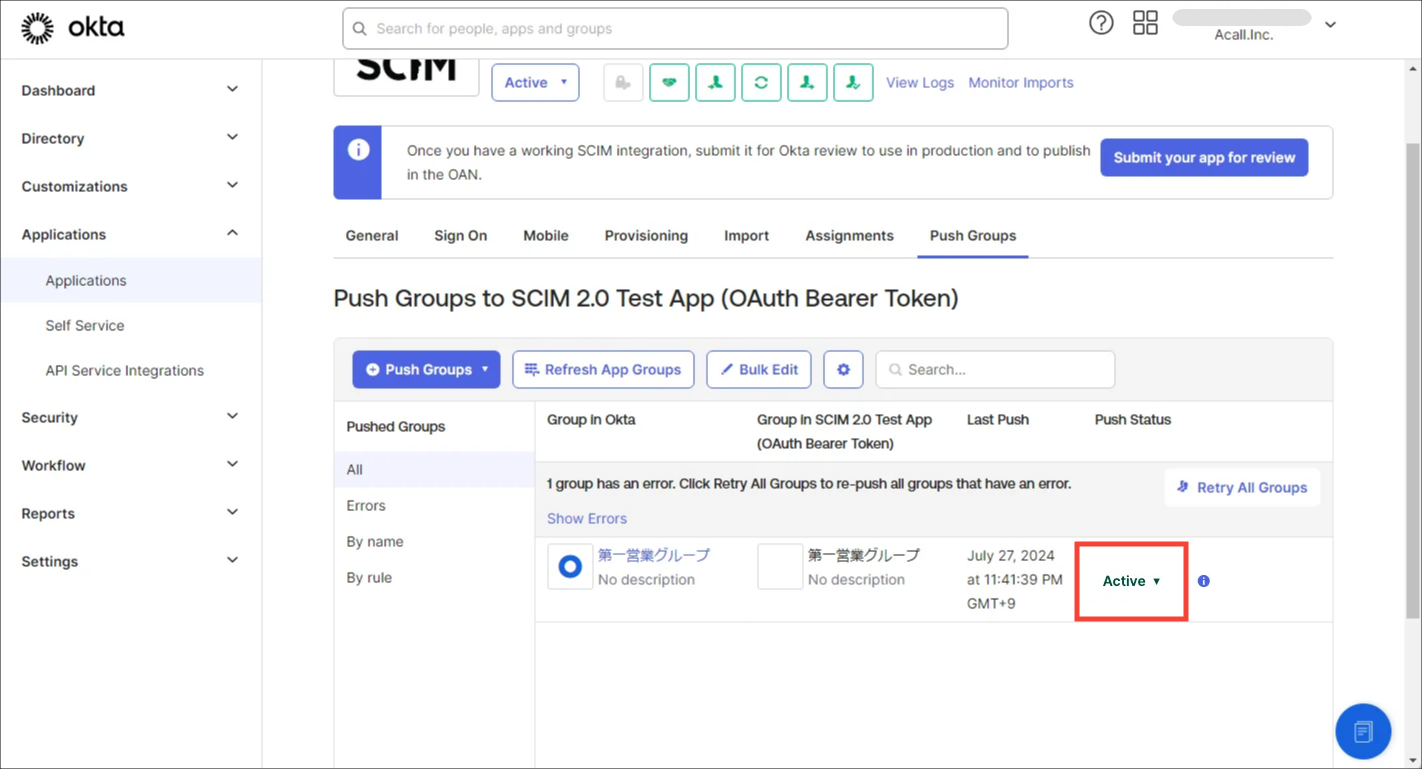
これ以降は、Okta 側で変更があると自動的にプロビジョニングが実行され、Acall へ反映されます。
 補足
グループプッシュしたグループを非アクティブ化しているときに Okta で行った変更は、Acall へ反映されません。
グループのプロビジョニングについて、よくある質問もご参照ください。