- ヘルプセンター > 企業設定・組織管理 > SSO・プロビジョニング > Okta > 【Okta】プロビジョニング設定
【Okta】プロビジョニング設定
- カテゴリー :
-
- ヘルプセンター > 企業設定・組織管理 > SSO・プロビジョニング > Okta
回答
目次
本ページでは、プロビジョニング機能を利用するための設定方法を説明します。
 補足
Okta の仕様変更により、本ヘルプページの内容が実際の画面や手順と一致しない場合があります。
プロビジョニングを設定する
シークレットトークンの発行を Acall 社に依頼する
Acall 社 の担当者にプロビジョニング用シークレットトークンの発行依頼をしてください。
受け取り次第、次の作業に進んでください。
SCIM アプリを追加する
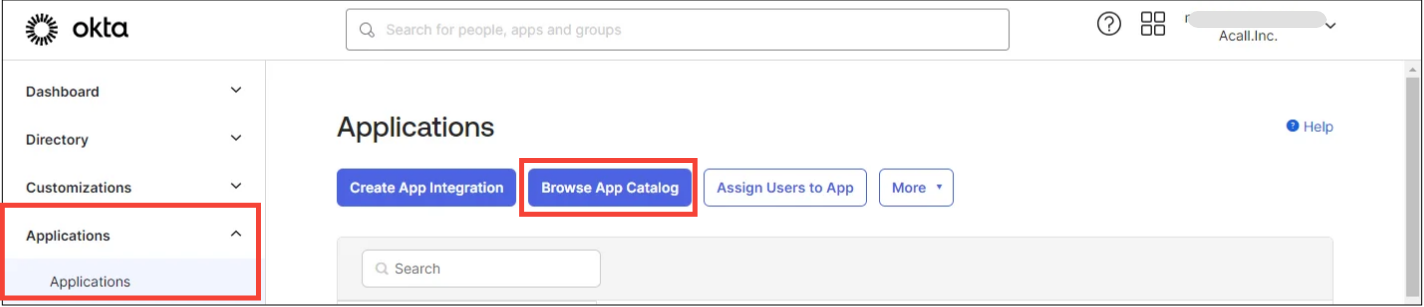
Okta 管理コンソールのメニューバーから [ Applications ] > [ Applications ] をクリックし、[ Browse App Catalog ] をクリックします。
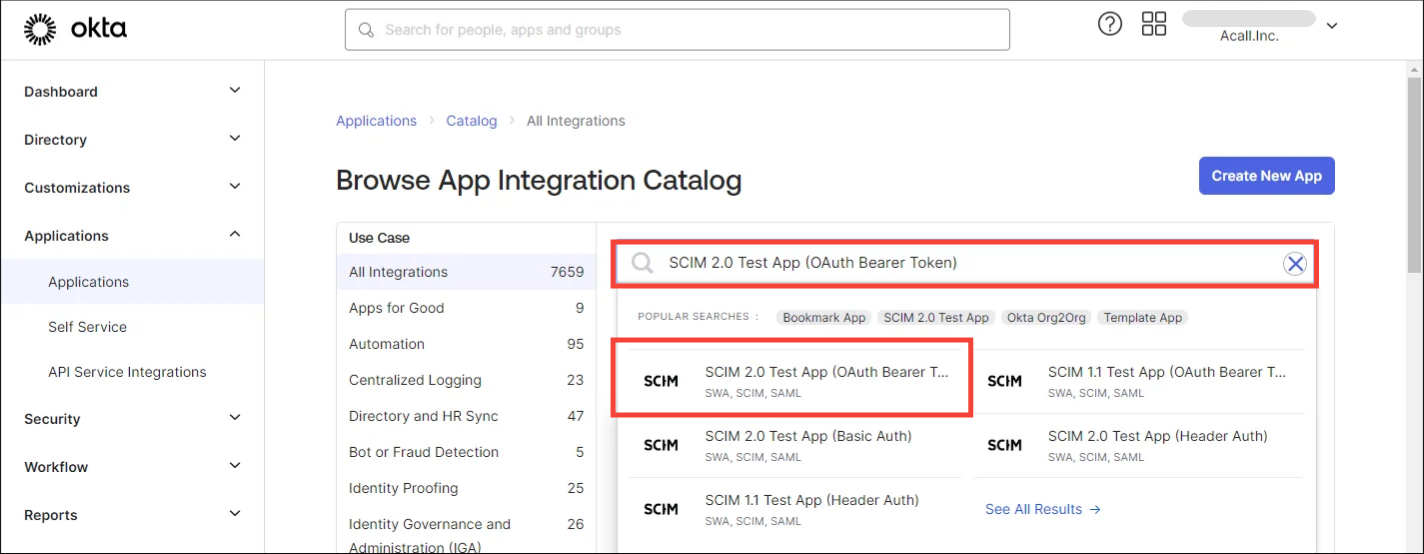
「SCIM 2.0 Test App (OAuth Bearer Token)」を検索して選択します。
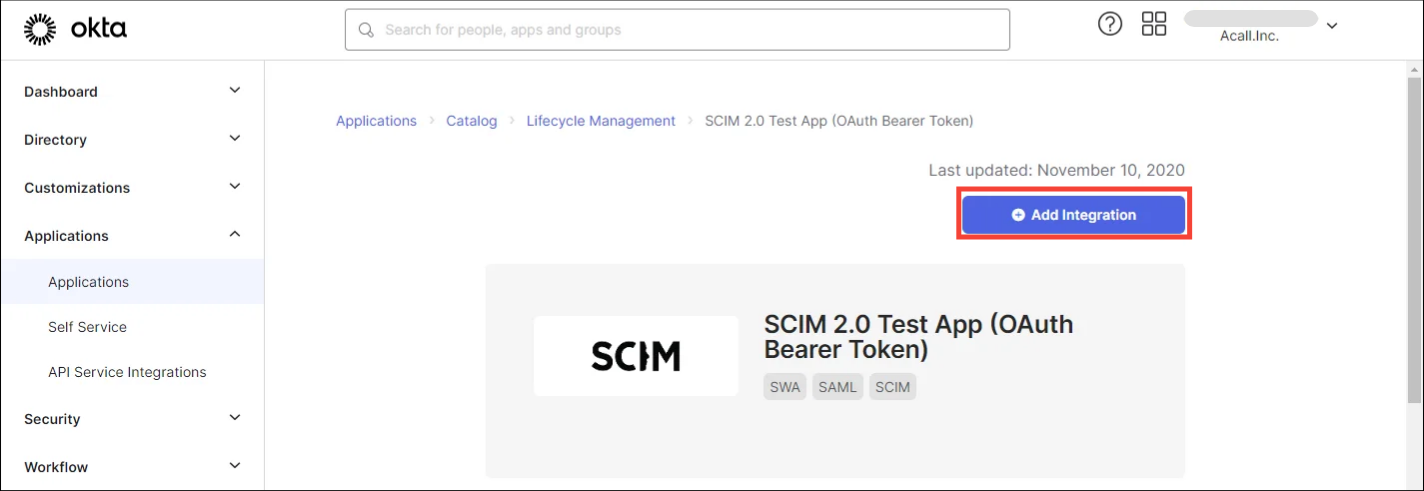
[ Add Integration ] をクリックします。
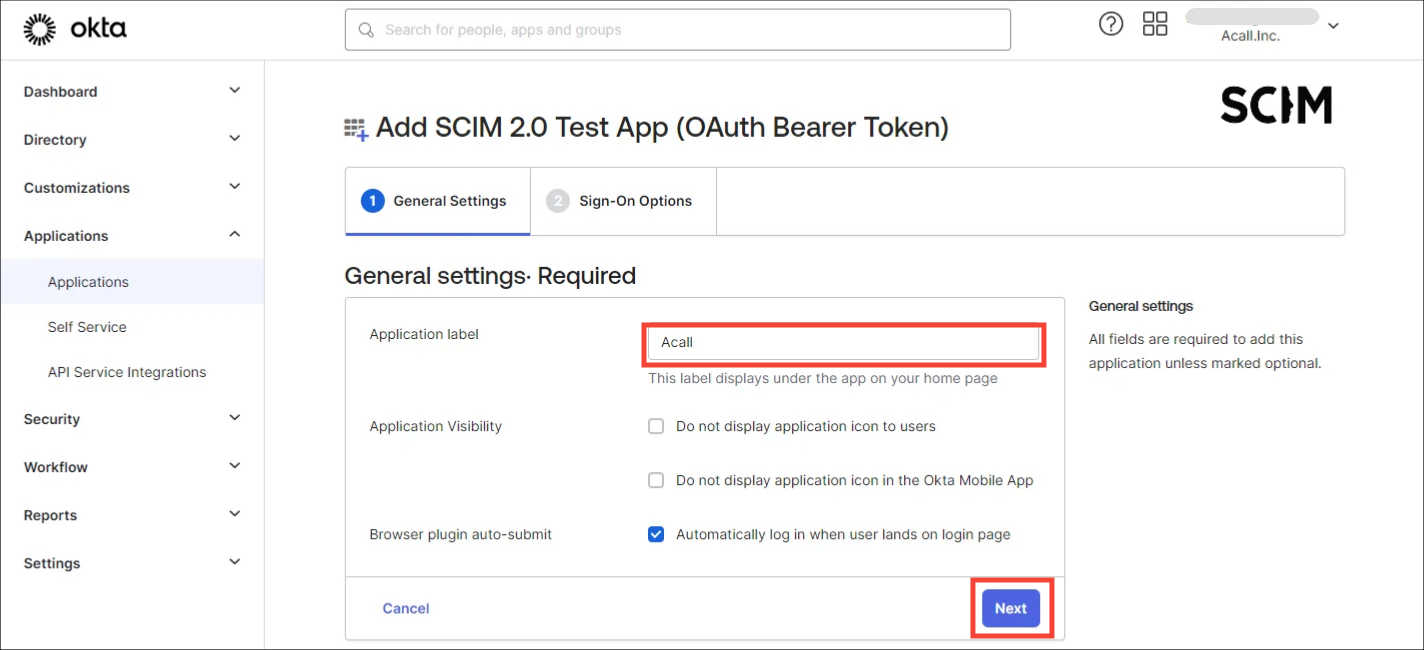
[ Application label ] に任意のアプリ名を入力して [ Next ] をクリックし、[ Done ] をクリックしてアプリを作成します。
プロビジョニングオプションを選択する
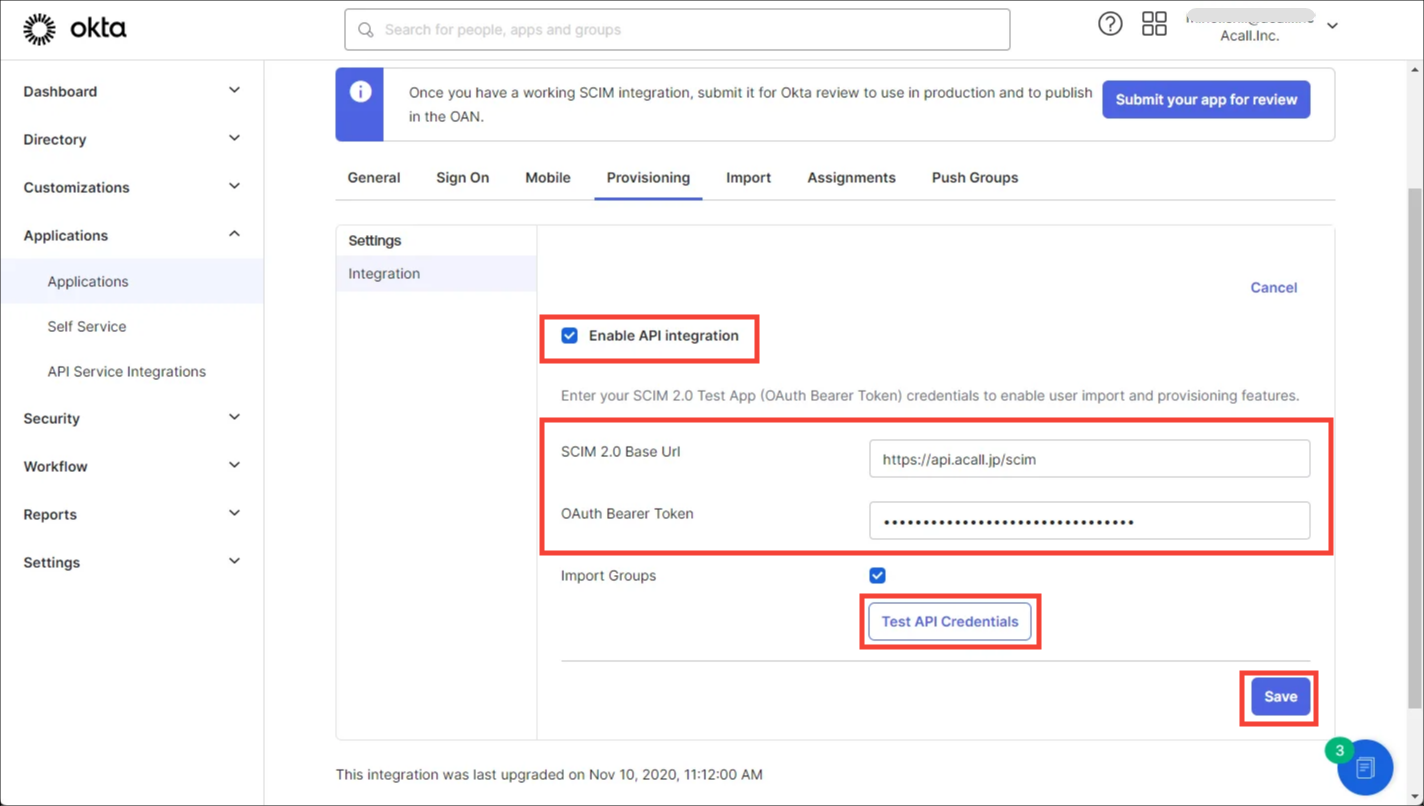
作成したアプリの [ Provisioning ] タブを開き、[ Configure API Integration ] をクリックして「Enable API integration」にチェックを入れます。
以下の通り設定したら、[ Test API Configuration ] をクリックして接続を確認し、エラーがなければ [ Save ] をクリックします。
| 項目名 | 設定 |
|---|---|
| SCIM 2.0 Base Url |
※ URL の最後に/を入力しないようご注意ください |
| OAuth Bearer Token | Acall社 から受け取ったシークレットトークン |
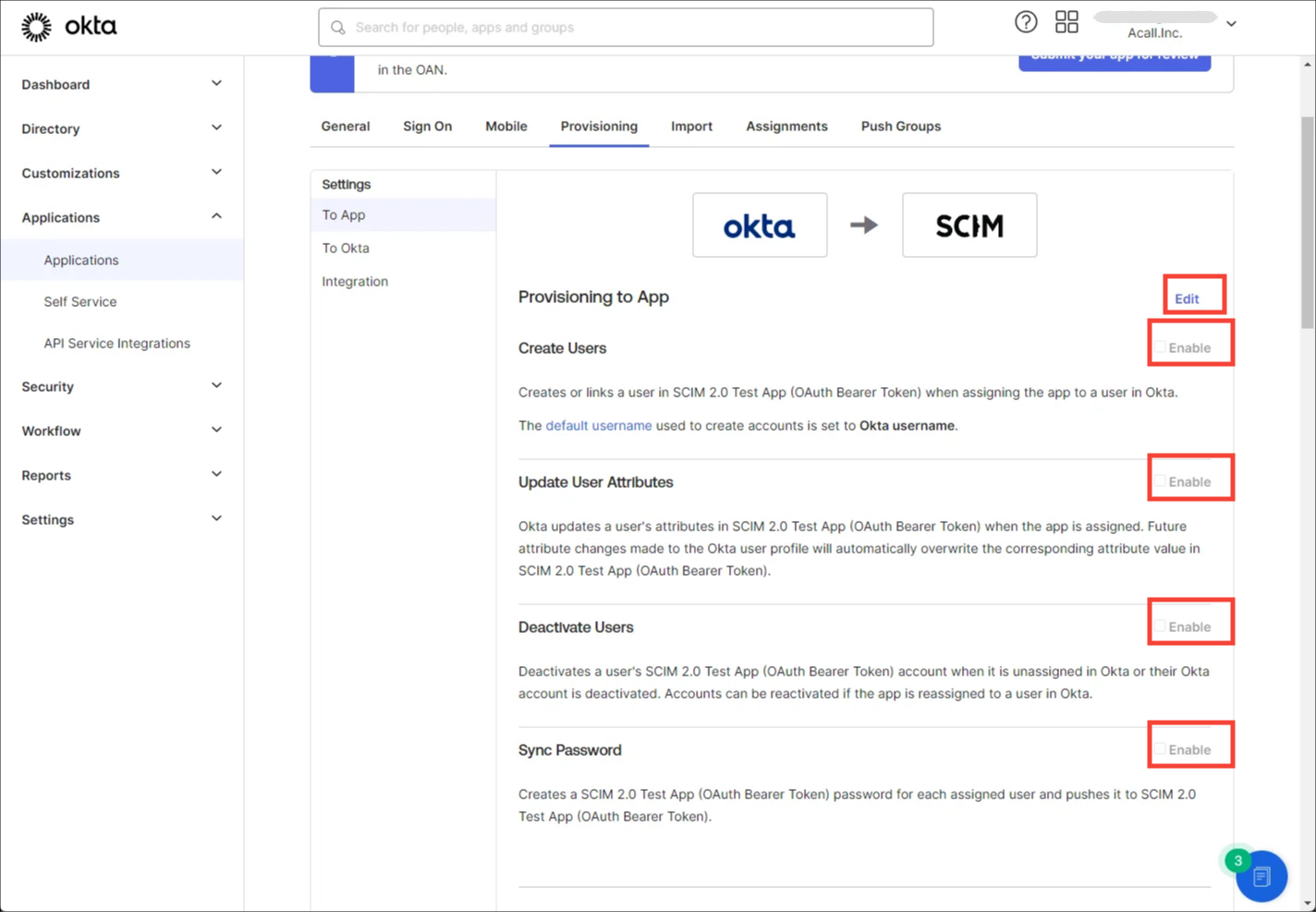
[ Edit ] から [ Enable ] にすべてチェックを入れて [ Save ] をクリックします。
マッピング属性を追加する
メニューバーから [ Directory ] > [ Profile Editor ] > Acall プロビジョニング用アプリを選択します。
「Profile Editor」画面にて、まず「roles」属性を [ × ] ボタンで削除します。
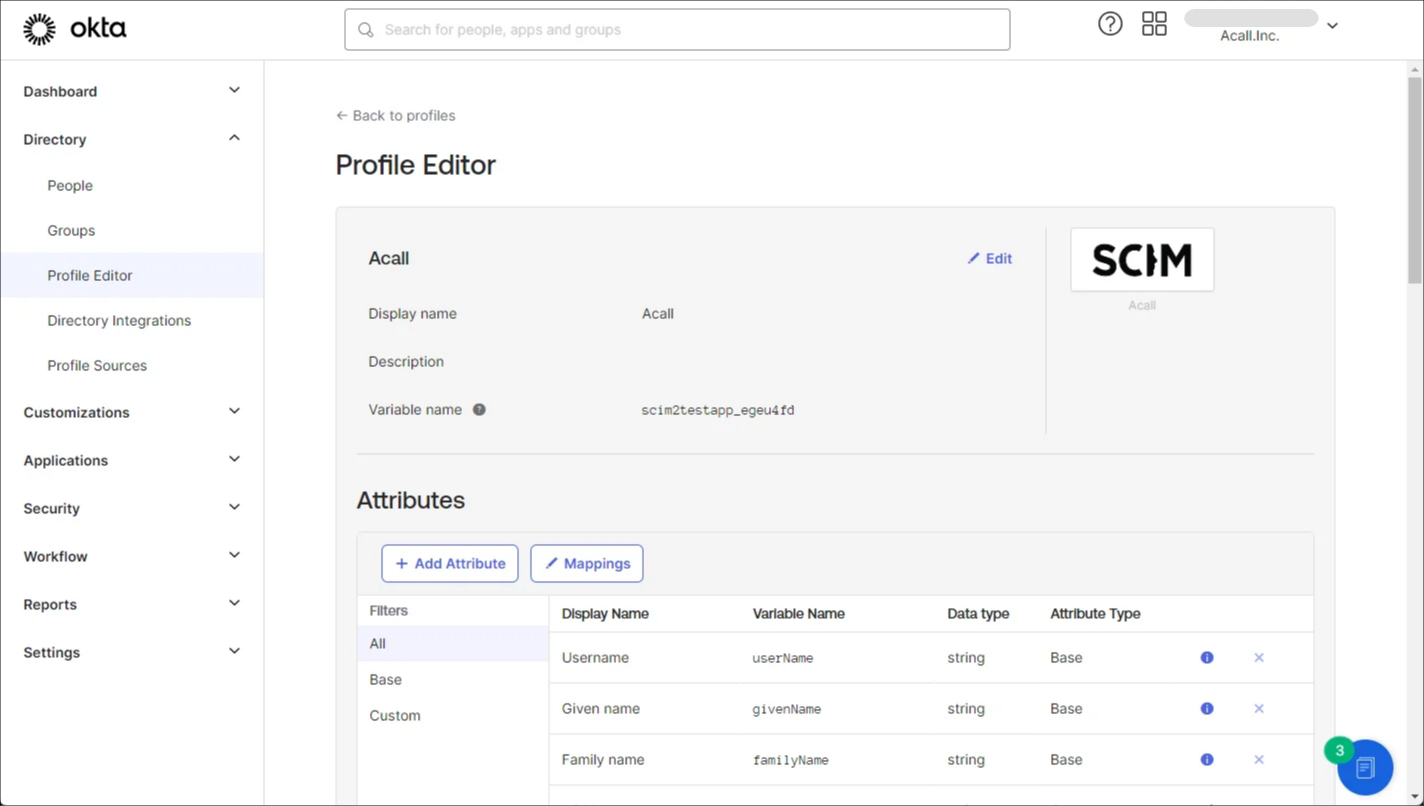

次に、[ Add Attribute ] から以下の通りに属性を 1つ ずつ追加します。
 注意
連続で登録すると失敗することがあるため、1件 ずつ [ Save ] して登録してください。
| 項目名 | 値 |
|---|---|
| Display name | Primary role |
| Variable name | primary_role |
| External name | roles.^[primary=='true'].value |
| External namespace | urn:ietf:params:scim:schemas:core:2.0:User |
| 項目名 | 値 |
|---|---|
| Display name | Tel to Call Number |
| Variable name | tel_to_call_numbers |
| External name | phoneNumbers.^[type=='sms'].value |
| External namespace | urn:ietf:params:scim:schemas:core:2.0:User |
| 項目名 | 値 |
|---|---|
| Display name | Extension Number |
| Variable name | extension_number |
| External name | phoneNumbers.^[type=='work'].value |
| External namespace | urn:ietf:params:scim:schemas:core:2.0:User |
| 項目名 | 値 |
|---|---|
| Display name | SMS Number |
| Variable name | sms_number |
| External name | phoneNumbers.^[type=='mobile'].value |
| External namespace | urn:ietf:params:scim:schemas:core:2.0:User |
| 項目名 | 値 |
|---|---|
| Display name | Slack Account |
| Variable name | slack_account |
| External name | accounts.^[type=='slack'].value |
| External namespace | urn:ietf:params:scim:schemas:core:2.0:User |
| 項目名 | 値 |
|---|---|
| Display name | Google Account |
| Variable name | google_account |
| External name | accounts.^[type=='google'].value |
| External namespace | urn:ietf:params:scim:schemas:core:2.0:User |
| 項目名 | 値 |
|---|---|
| Display name | familyNamePhonetic |
| Variable name | family_name_phonetic |
| External name | name.familyNamePhonetic |
| External namespace | urn:ietf:params:scim:schemas:extension:wsos:2.0:User |
| 項目名 | 値 |
|---|---|
| Display name | givenNamePhonetic |
| Variable name | given_name_phonetic |
| External name | name.givenNamePhonetic |
| External namespace | urn:ietf:params:scim:schemas:extension:wsos:2.0:User |
| 項目名 | 値 |
|---|---|
| Display name | Additional information |
| Variable name | additional_information |
| External name | additionalInformation |
| External namespace | urn:ietf:params:scim:schemas:extension:wsos:2.0:User |
マッピング設定をする
メニューバーから [ Applications ] > [ Applications ] をクリックし、Acall プロビジョニング用アプリを選択します。
[ Provisioning ] タブを開いて「To App」画面から、以下の通りにマッピングを設定します。
表に無い属性は [ × ] ボタンで削除します。
| Attribute | Attribute value1 | Attribute value2 | Apply on |
|---|---|---|---|
| Username | - | - | - |
| Given name | Map from Okta Profile | firstName | Create and update |
| Family name | Map from Okta Profile | lastName | Create and update |
| Display name | Expression | user.firstName + + user.lastName | Create and update |
| Primary role | Expression | String.stringSwitch(user.email, "general", "admin@ex.com", "admin") | Create and update |
| Tel to Call Number | Expression | user.mobilePhone == null ? null : user.mobilePhone | Create and update |
| Extension Number | Expression | user.primaryPhone == null ? null : user.primaryPhone | Create and update |
| SMS Number | Expression | user.mobilePhone == null ? null : user.mobilePhone | Create and update |
| Slack Account | Expression | user.email | Create and update |
| Google Account | Expression | user.email | Create and update |
| Additional information | Map from Okta Profile | user.userType | Create and update |
マルチテナント機能をご利用のお客様は、テナント管理者権限は「tenant_admin」を指定します。
次に、[ To Okta ] 画面を開きます。
「Username」以外のすべての属性マッピングを [ × ] ボタンで削除します。
アプリをユーザーに割り当てる
作成したアプリの [ Assignments ] タブを開きます。
[ Assign ] から [ Assign to People ] もしくは [ Assign to Groups ] を選択します。
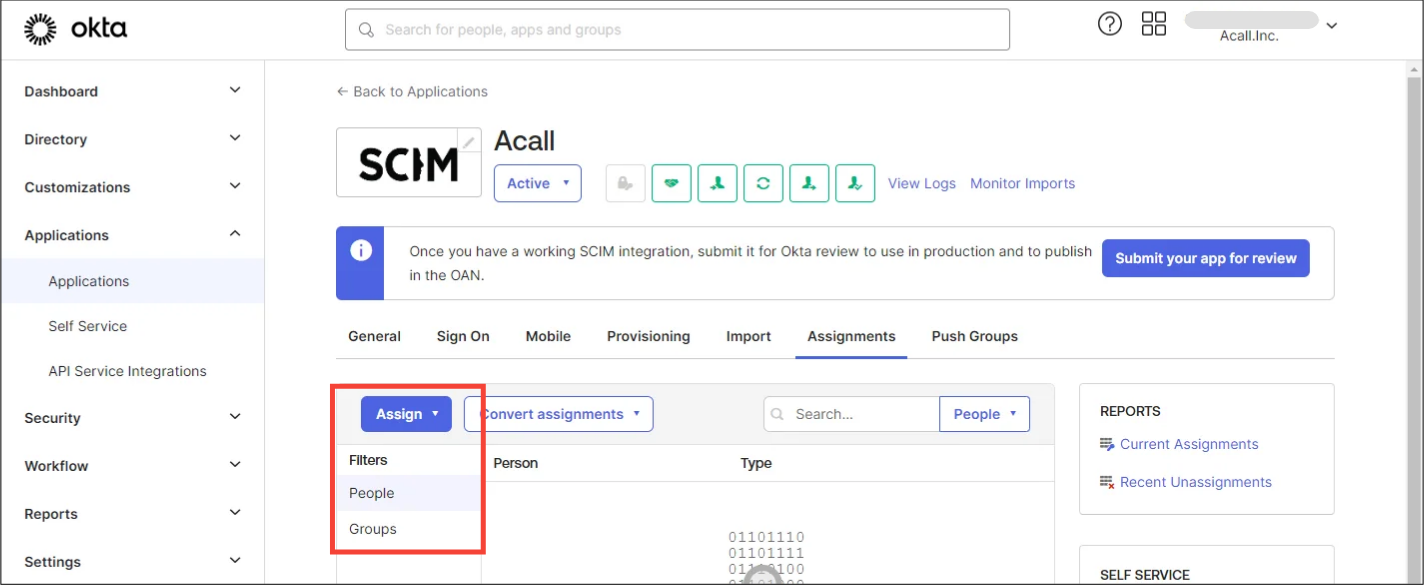
アプリに追加するユーザーもしくはグループの [ Assign ] をクリックし、[ Save and Go Back ] をクリックします。
追加したメンバーが「Assigned」になっていることを確認したら [ Done ] をクリックします。
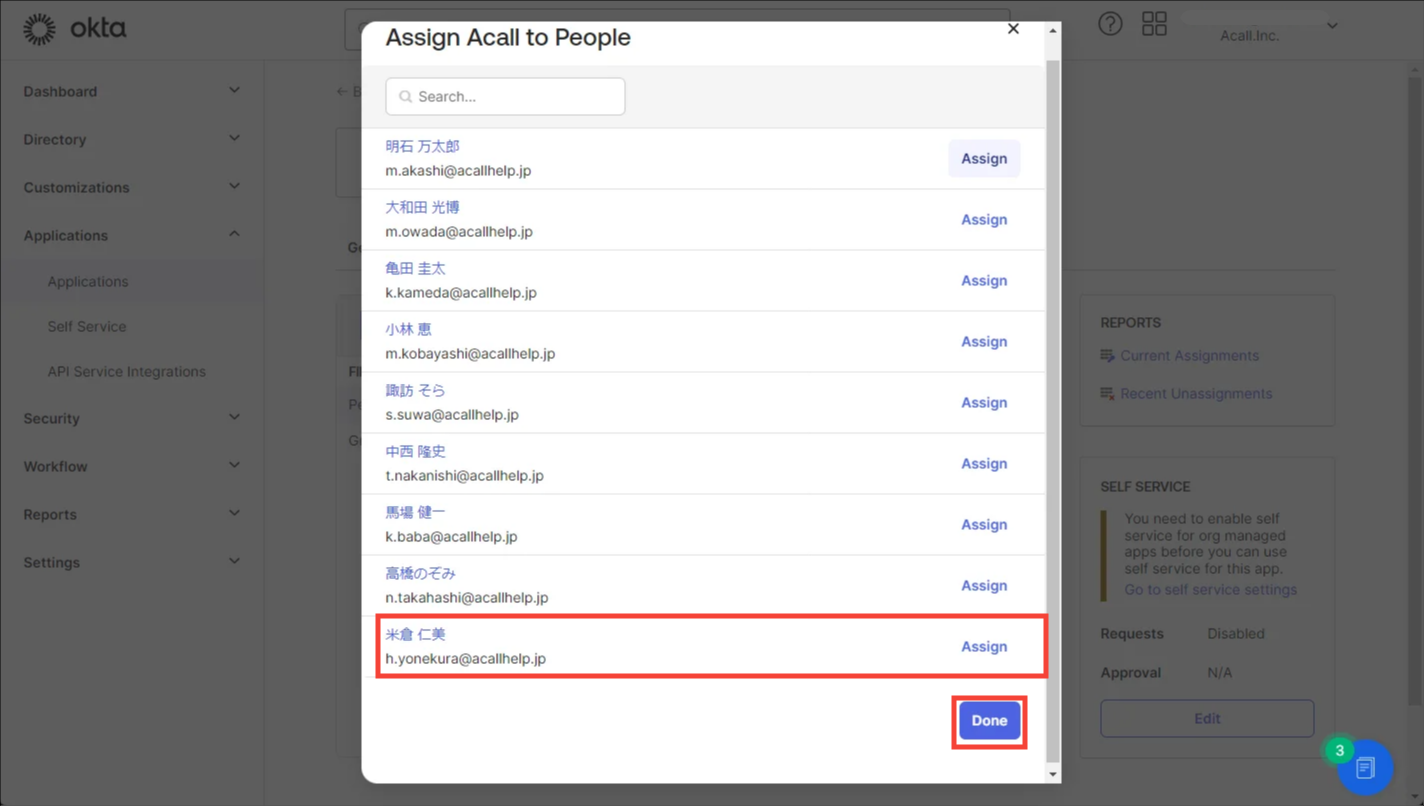
アサイン後、自動的にプロビジョニングの処理が実行されます。
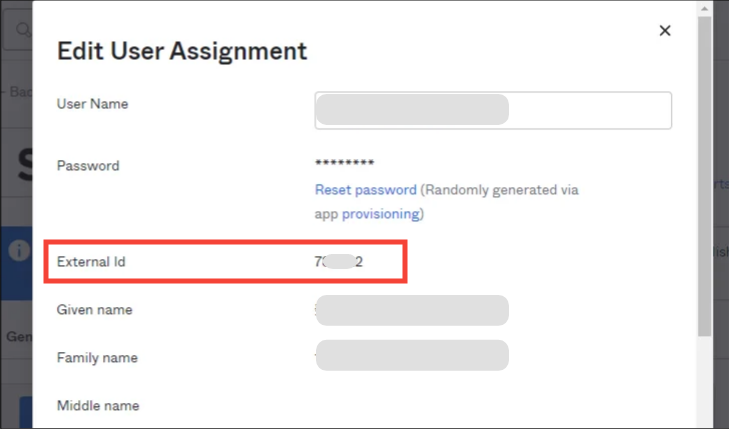
ユーザーの「External Id」に値が入っていればプロビジョニング完了です。