企業ごとに画面の色やロゴのテーマ設定をする
回答
本ページでは、企業ごとに Acall Portal の画面のテーマカラーや企業ロゴを設定する方法を説明します。
テーマ設定でできること
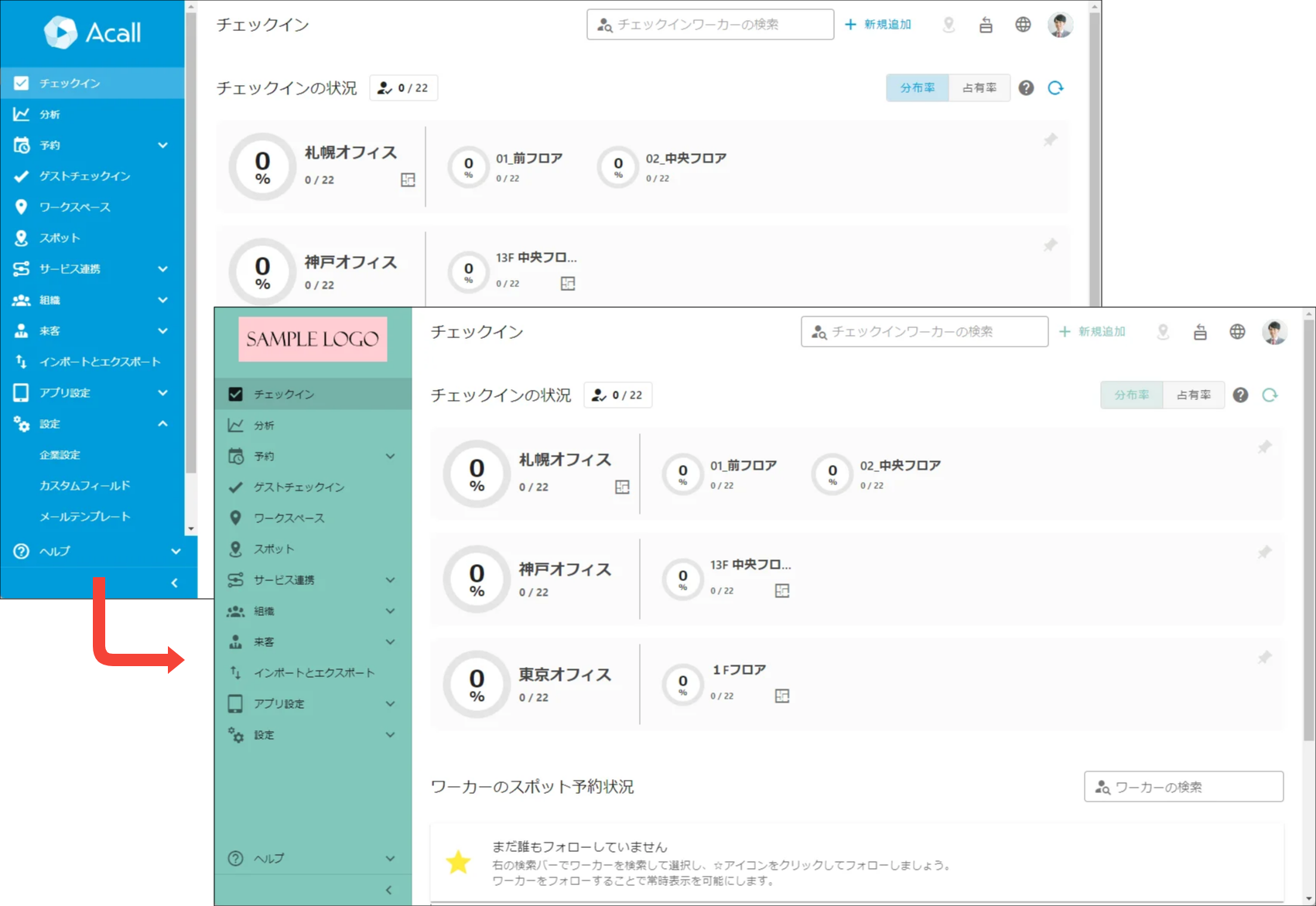
テーマ設定を行うことで、Acall Portal のテーマカラーを企業のコーポレートカラーに設定したり、Acall のロゴを企業のロゴなどに変更することができます。
社内ブランディングとして活用されるだけでなく、カスタマイズによって自社ツールとしてワーカーに認知され、日々の運用に慣れ親しんでいただけます。
 補足
・テーマ設定は企業ごとの設定になるため、1企業に対して1つの設定となります
・テーマ設定を行うと、Acall Portal を利用している全ワーカーに反映されます
・個人ごとにテーマの設定を行うことは出来ません
 注意
・マルチテナントの場合、全てのテナントに対してテーマ設定が反映されます
・マルチテナントの場合、テナント(企業)ごとにテーマ設定を行うことはできません
テーマ設定画面の説明
サイドメニューの [ 共通設定] > [ 企業設定 ] を開くと、テーマ設定の欄があります。
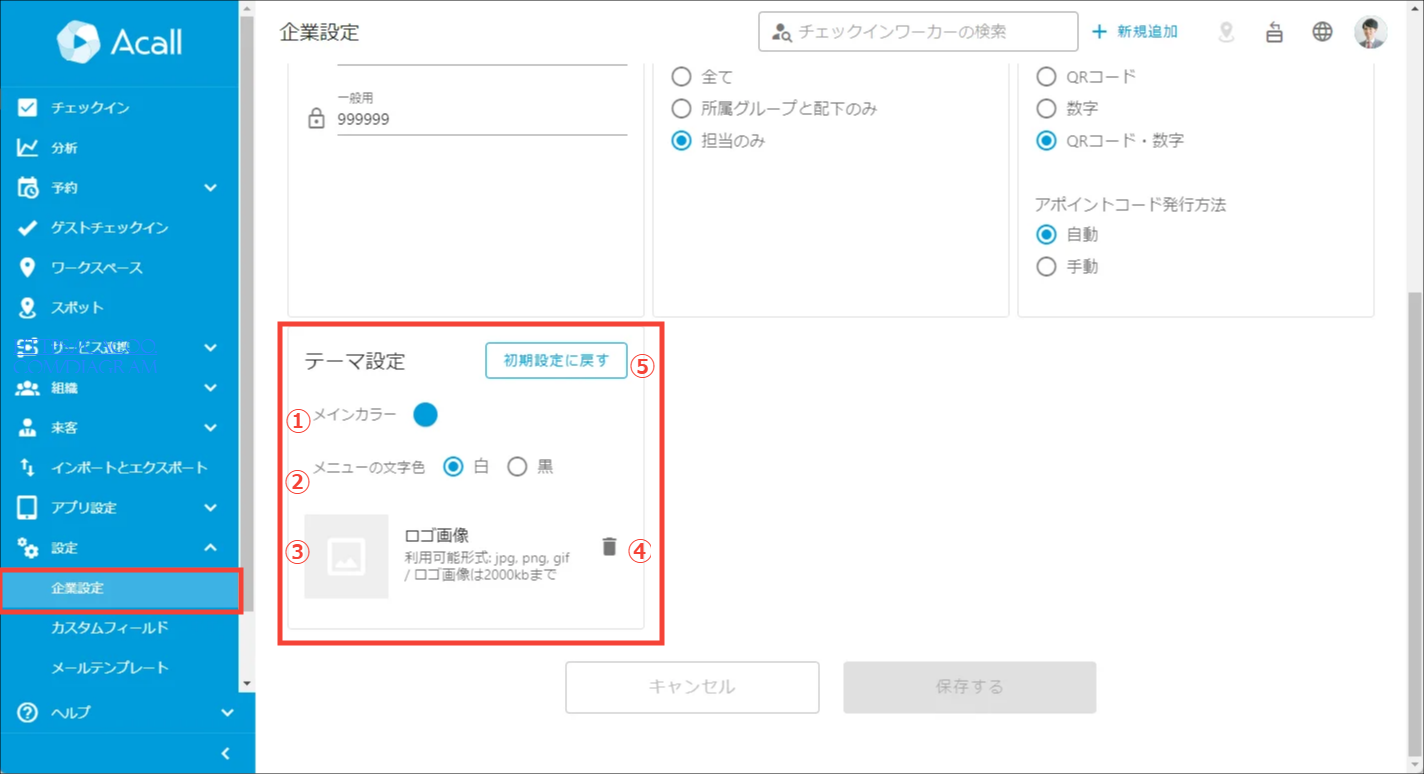
| No | 項目 | 説明 |
| 1 | メインカラー | サイドメニューの色や各種ページで使用されているボタンなどのメイン色を設定する |
| 2 | メニューの文字色 | サイドメニューの文字色を白または黒に切り替える |
| 3 | ロゴ画像 | ロゴの画像を変更する |
| 4 | ゴミ箱マーク | ロゴ画像を削除する ※Acall のロゴに戻ります |
| 5 | 初期設定に戻す | メインカラー、メニューの文字色、ロゴ画像を初期状態に戻します |
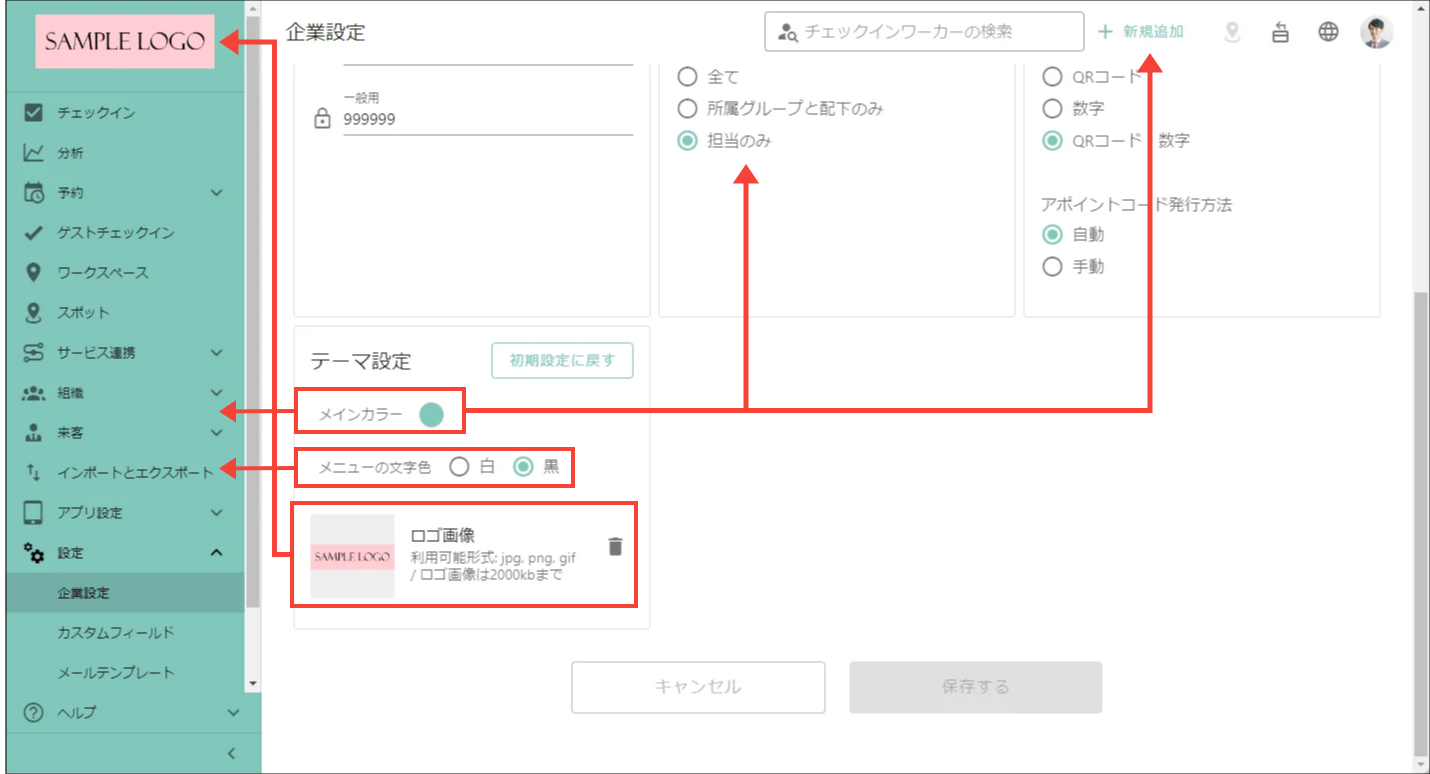
各項目で変更が反映される場所のイメージです。
※メインカラーに関しては、サイドメニューだけでなく画面上のボタン色などにも反映されます。
メインカラーを設定する
「テーマ設定」の欄にあるメインカラーのポインターを選択します。
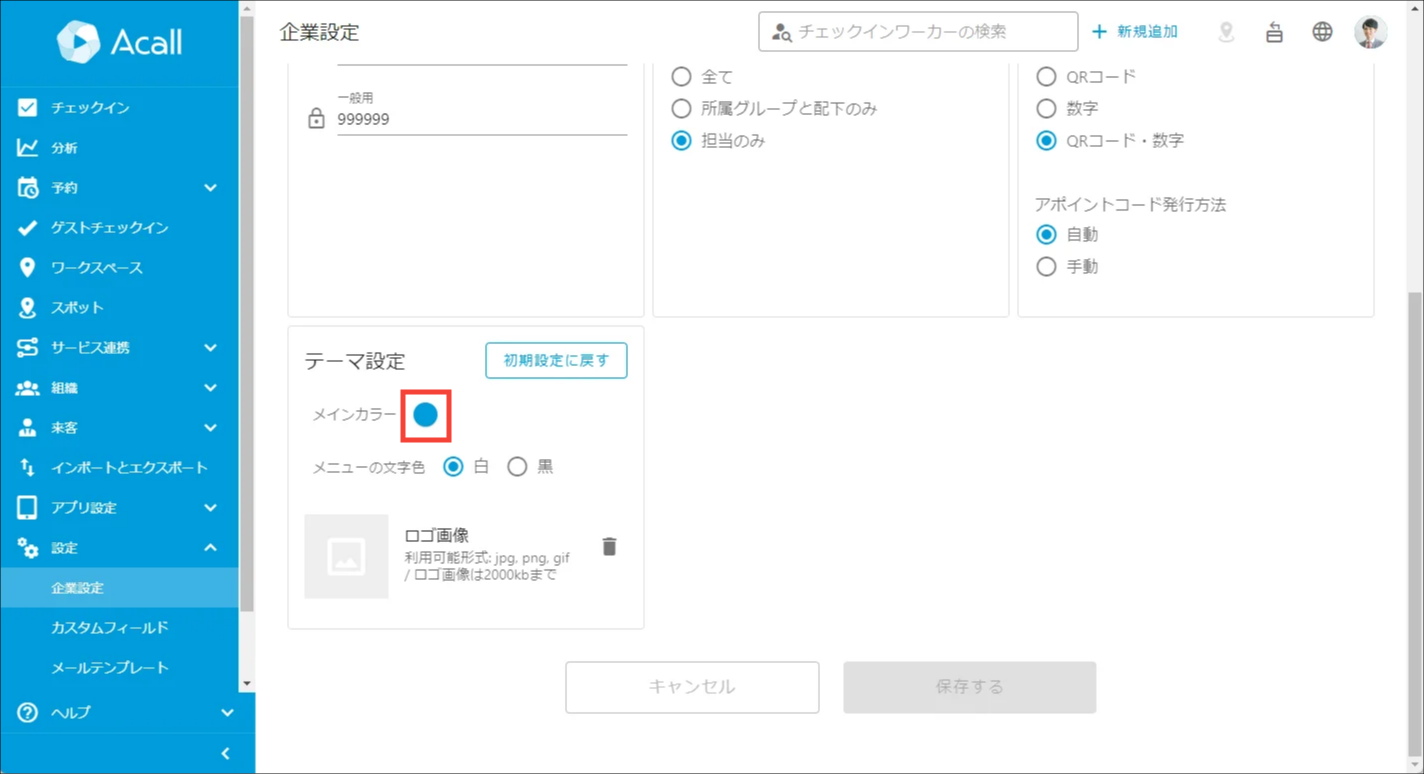
色を選択するカラーパネルが表示されるので、色を選択します。
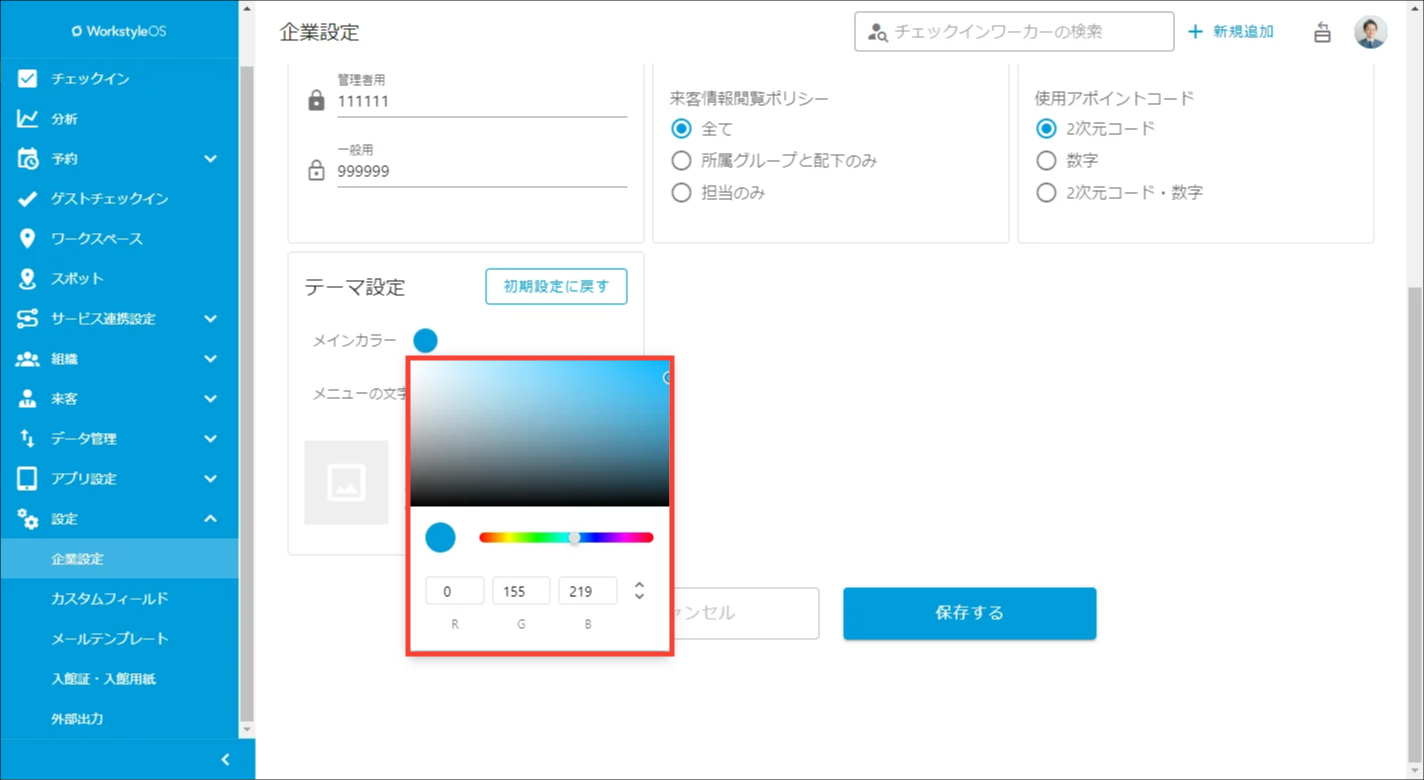
カラーパネルでは以下を設定することができます。
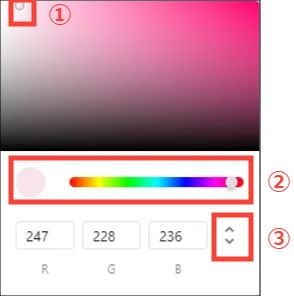
| 番号 | 内容 |
| ① | 色の明暗を選択できます |
| ② | 色を変更できます |
| ③ | 色を数値で指定したい場合、RGB / HSL / HEX を切り替えて指定できます ※カラーコード(例:#FFFFFF)で指定したい場合、HEXに切り替えて指定してください |
[ 保存する ] をクリックすると、変更が反映されます。
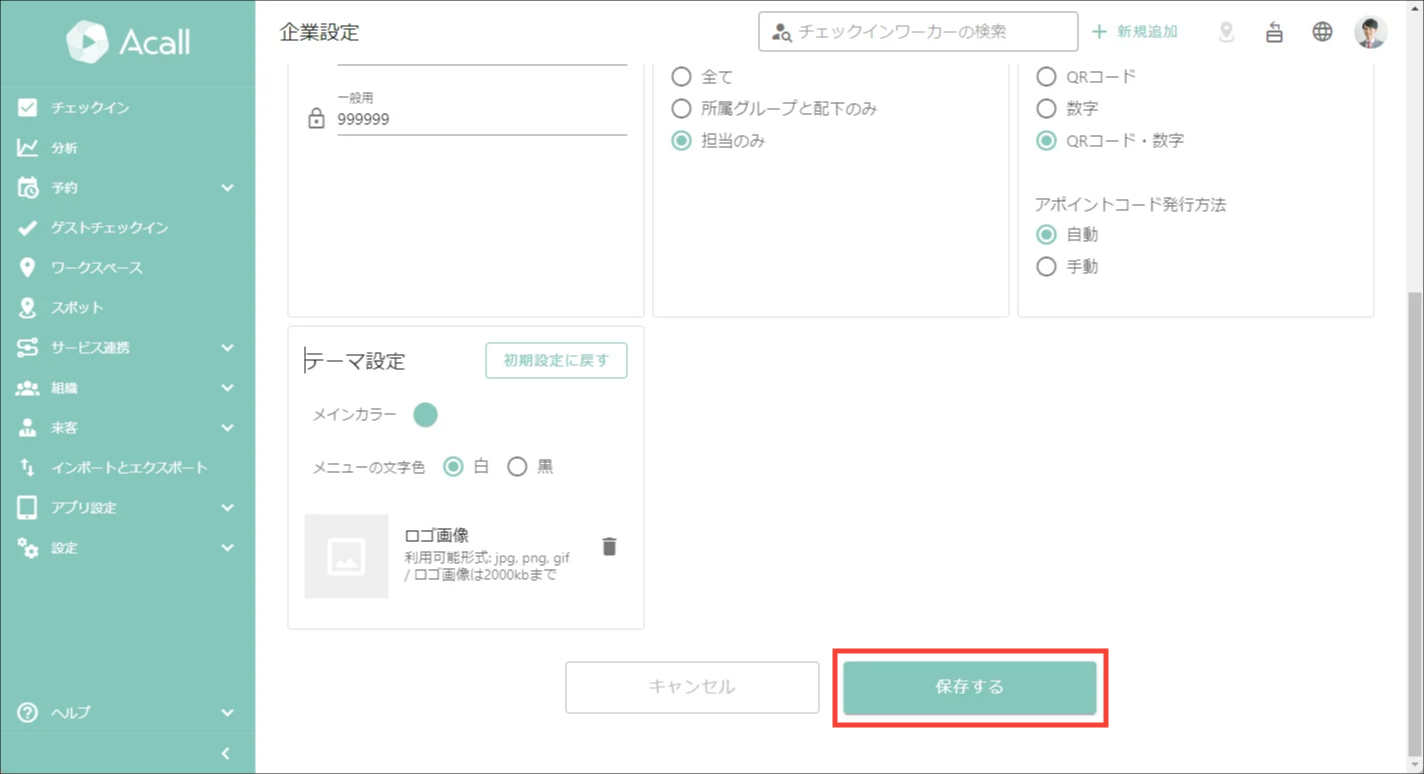
ロゴを設定する
ロゴ画像の画像をクリックします。
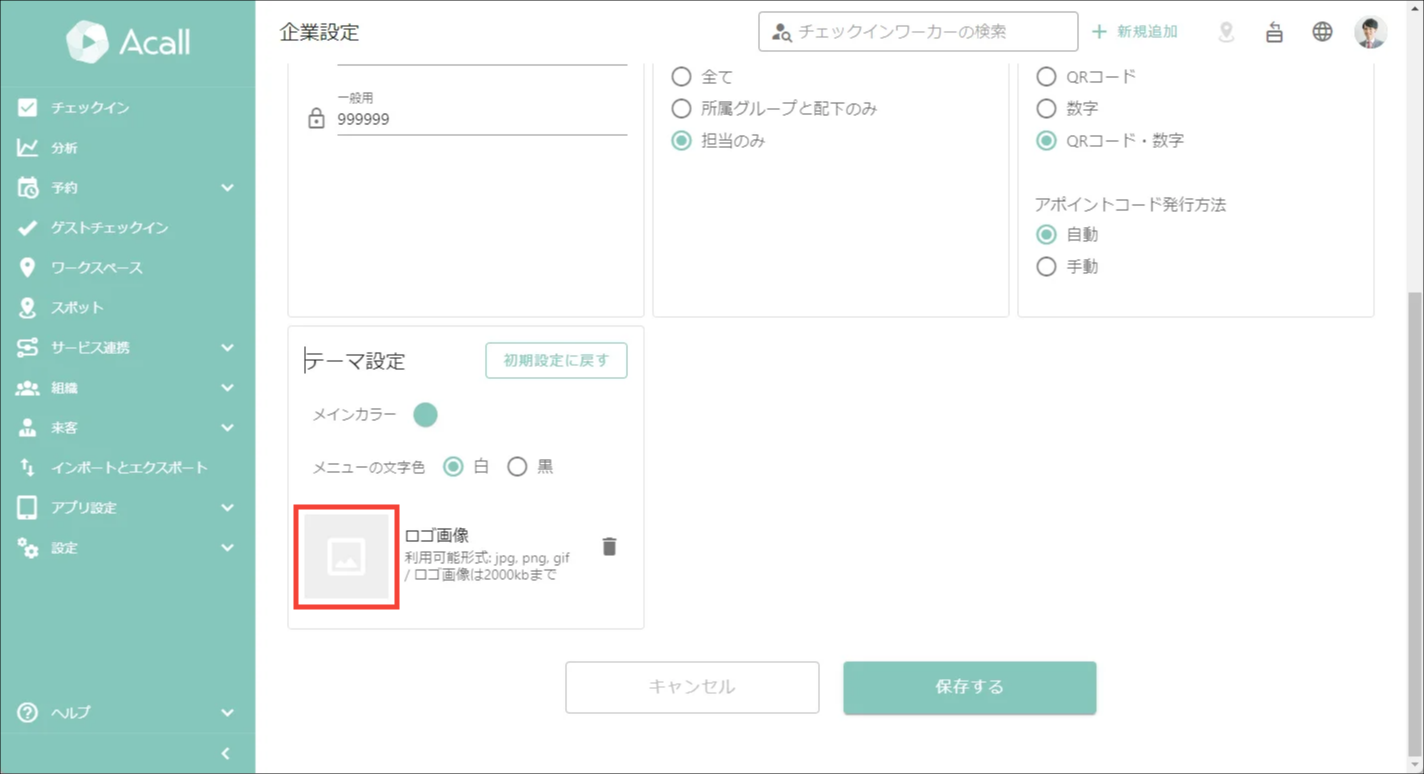
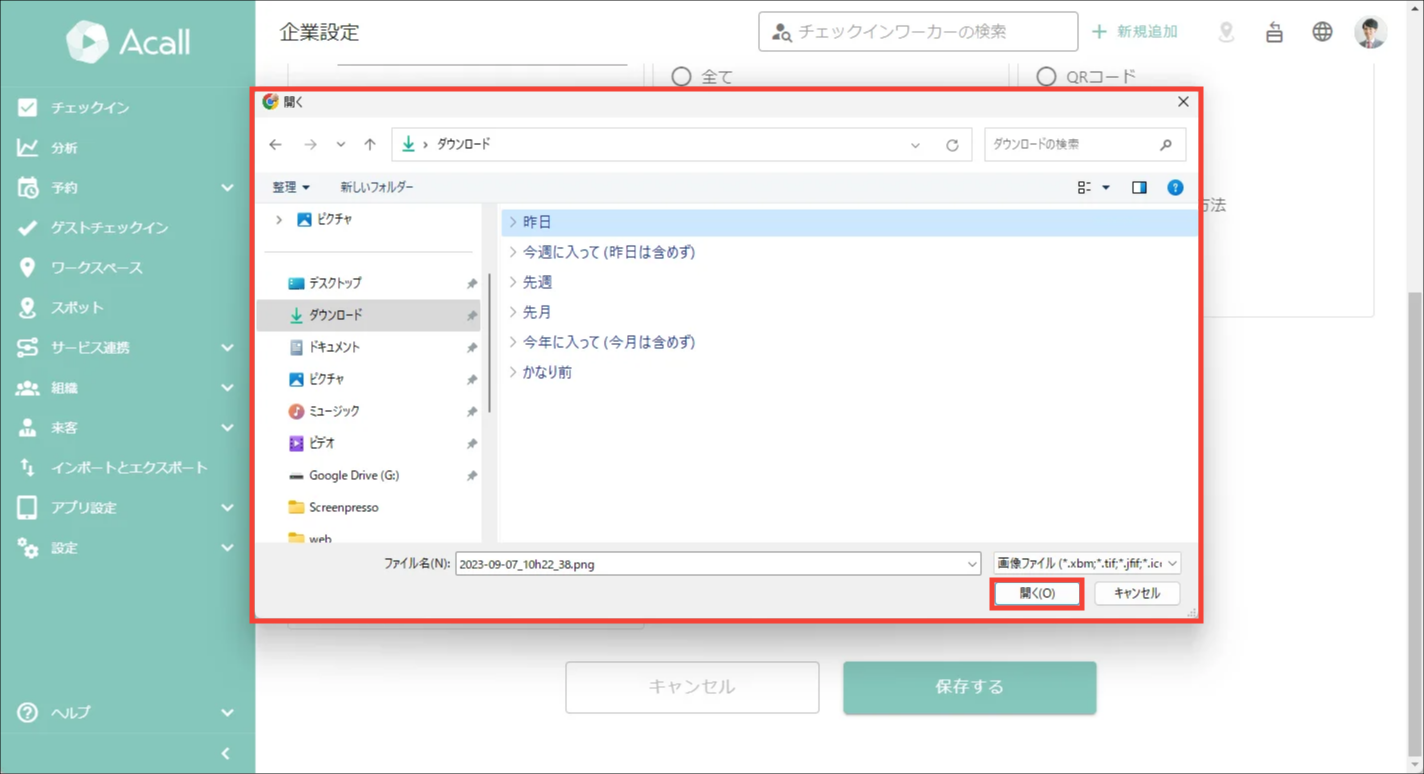
画像選択画面が表示されるので、ロゴ画像を選択して「開く」をクリックします。
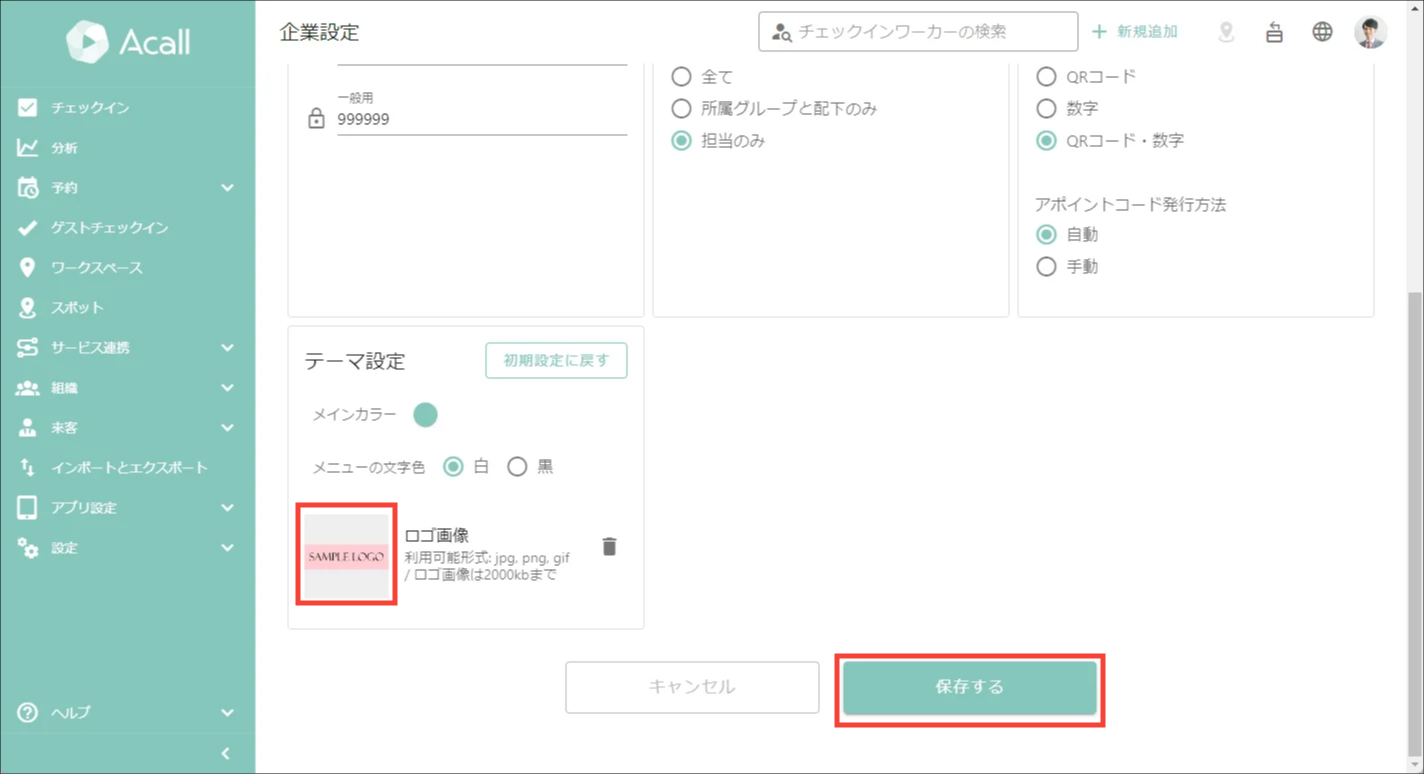
選択した画像が表示されていることを確認して [ 保存する ] をクリックします。
変更が反映されます。
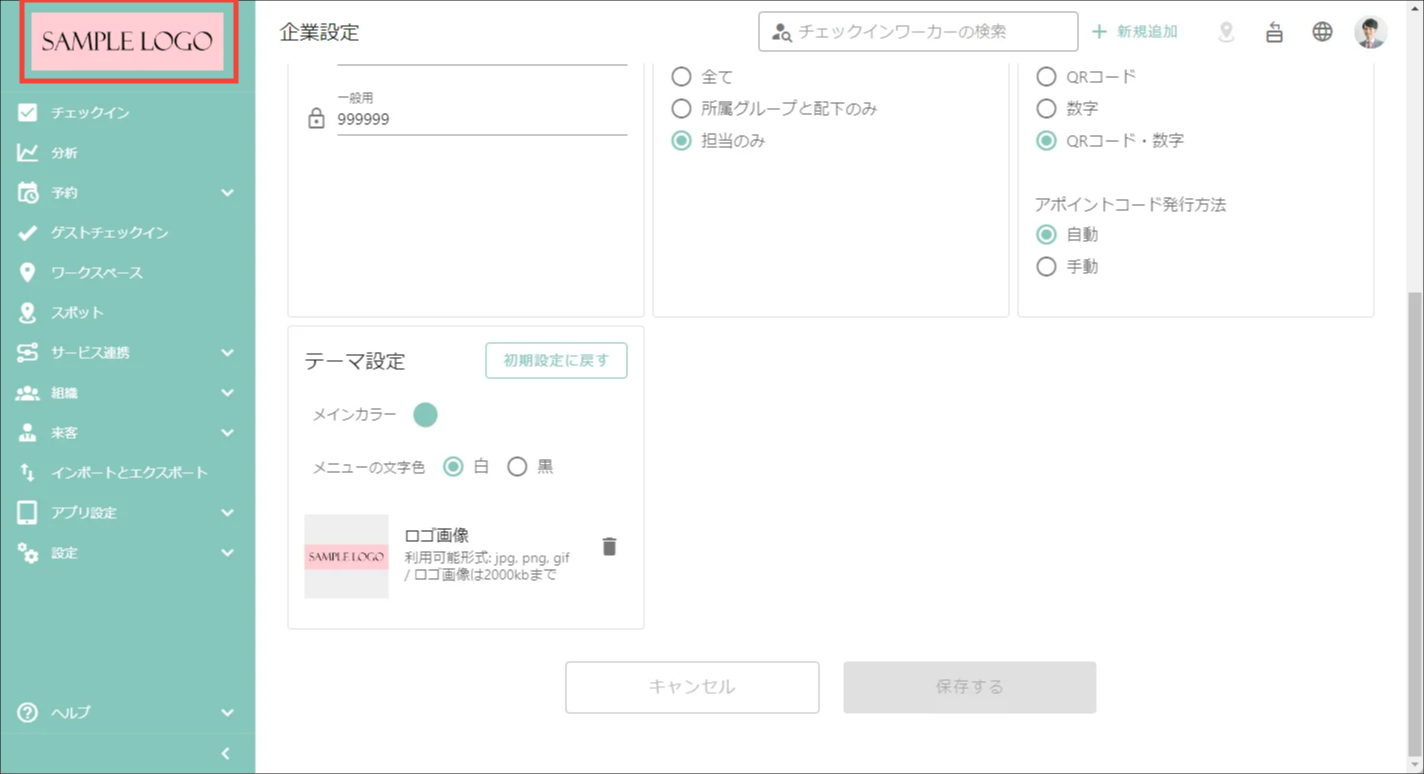
以上でロゴの設定は完了です。
ロゴ画像を削除したい場合
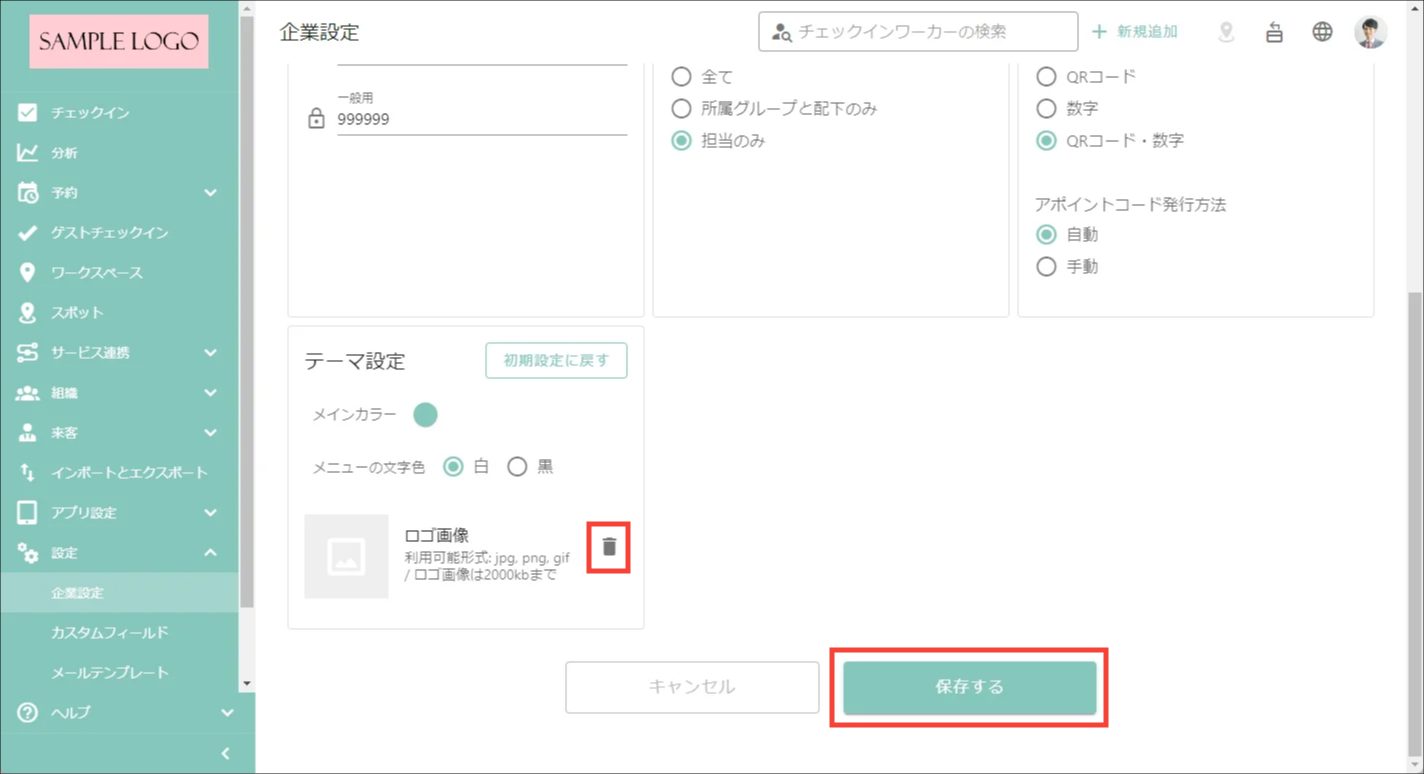
ロゴ画像を初期状態( Acall のロゴ)に戻したい場合は、ゴミ箱マーク をクリックし [ 保存する ] をクリックします。
メニューの文字色を設定する
メニューの文字色を白/黒から選択できます。
メニューの文字色のラジオボタンで切り替えを行い、[ 保存する ] をクリックします。
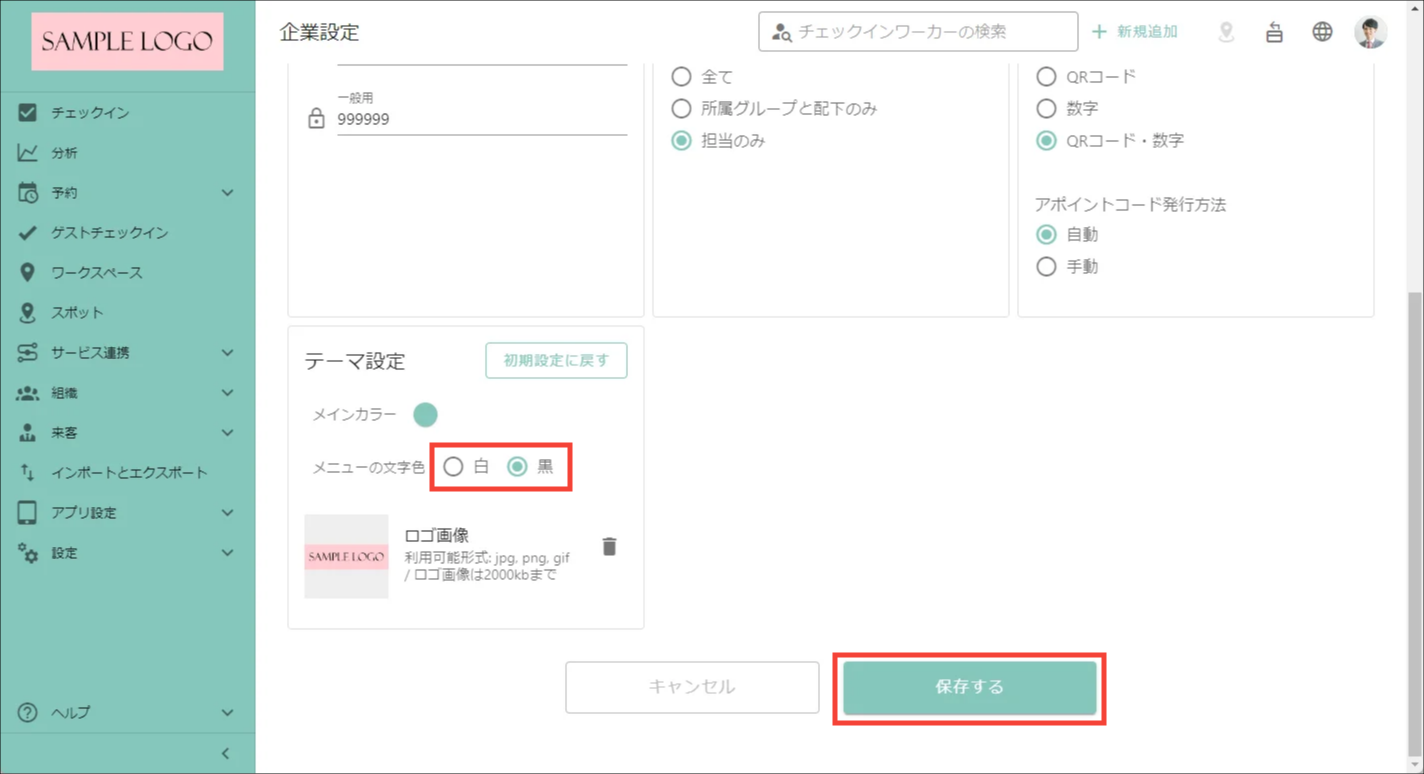
以上でメニュー文字色の設定は完了です。
初期状態に戻す
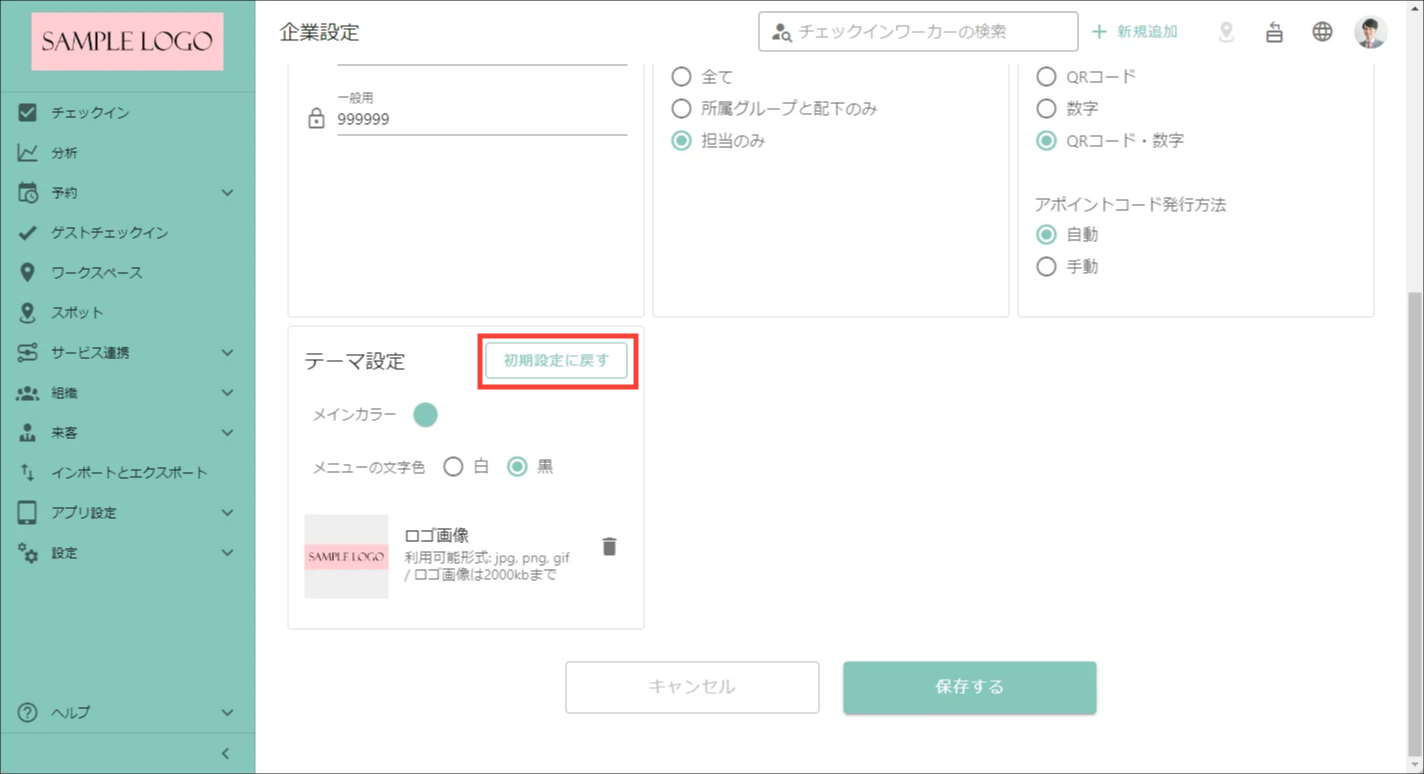
メインカラー、メニューの文字色、ロゴ画像を全て初期状態に戻したい場合に使用します。
[ 初期設定に戻す ] をクリックします。
[ 保存する ] をクリックします。
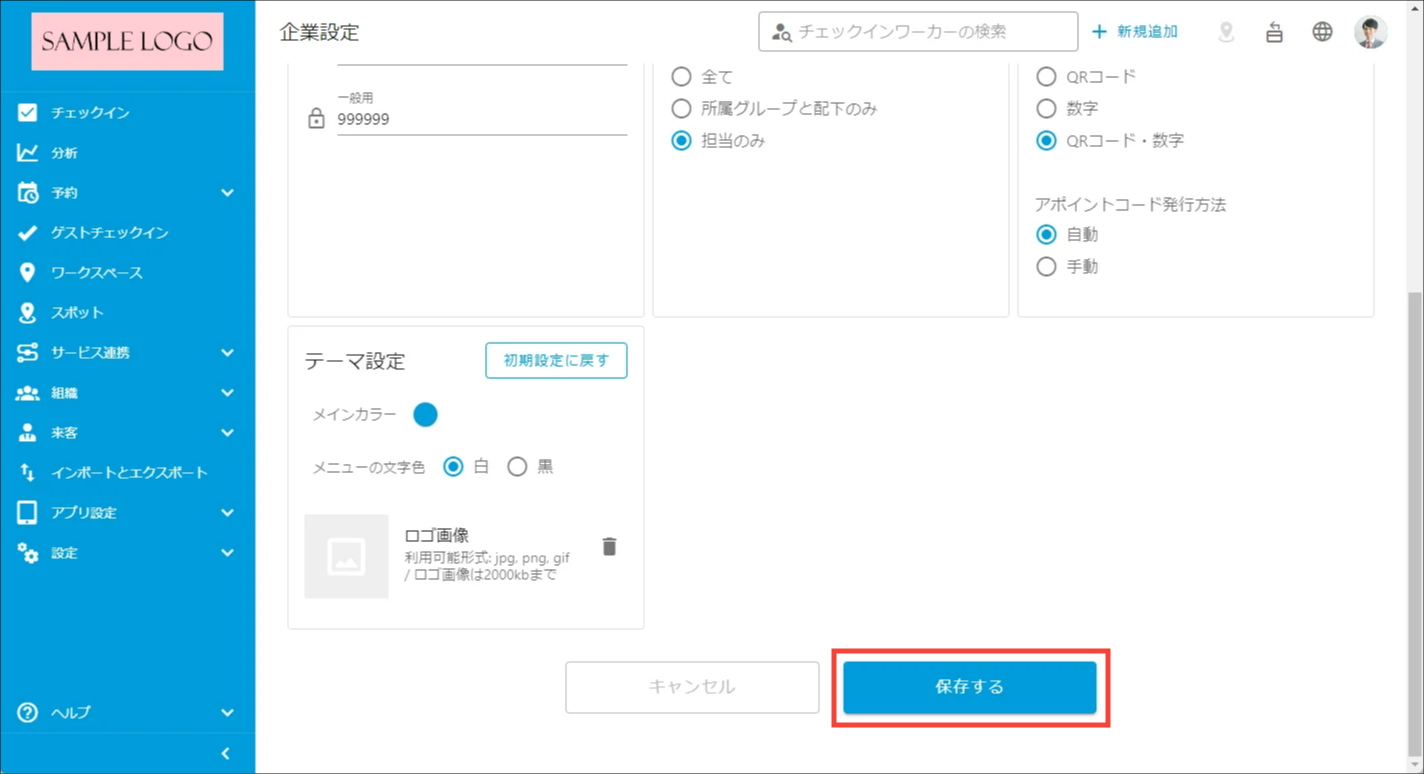
初期状態が反映されます。
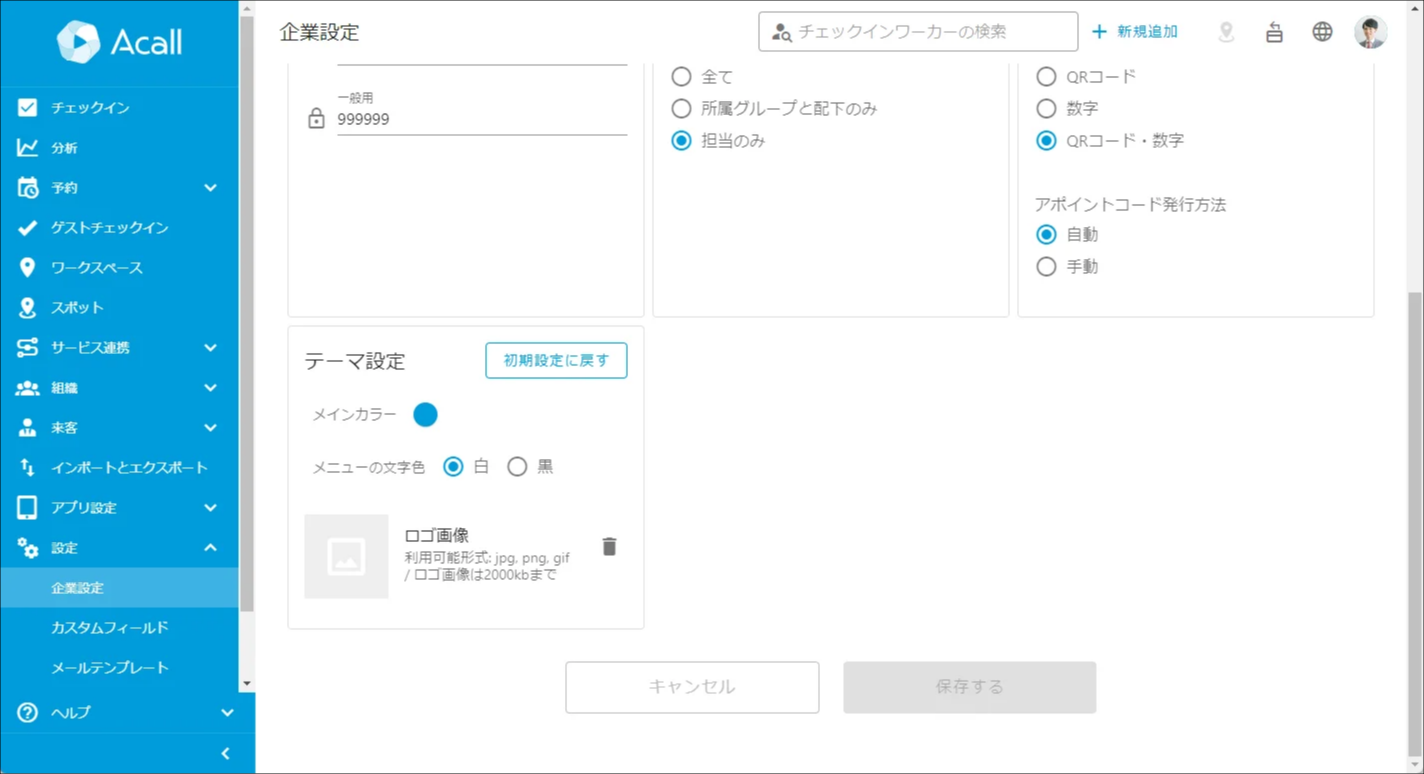
以上で初期設定に戻す処理は完了です。