- ヘルプセンター > 企業設定・組織管理 > 管理者向けガイド > インポートとエクスポート > ゲストをインポート/エクスポートする
ゲストをインポート/エクスポートする
- カテゴリー :
-
- ヘルプセンター > 企業設定・組織管理 > 管理者向けガイド > インポートとエクスポート
回答
目次
本ページでは、CSV ファイルでゲストをゲストブックに一括登録する方法と、ゲストブックに登録されているゲストを CSV ファイルにエクスポートする方法について説明します。
ゲストのインポートについて
CSV ファイルをインポートして、ゲストをゲストブックに一括登録できます。
- ゲストの新規登録と、ゲストブックに登録されているゲストの更新ができます。
- 企業情報の新規登録ができますが、ゲストブックに登録されている企業情報の更新はできません。
- 全件更新ではなく差分更新です。ゲストブックに登録されているゲストのうち、CSV ファイルに記入されていないゲストが更新、削除されることはありません。
ゲストをインポートする
CSV テンプレートをダウンロードする
 補足
・「ゲストをエクスポートする」でエクスポートした CSV ファイルを編集して、
 インポートすることもできます。
Acall Portal のサイドメニューから [ インポートとエクスポート ] を開き、 [ インポート ]をクリックします。
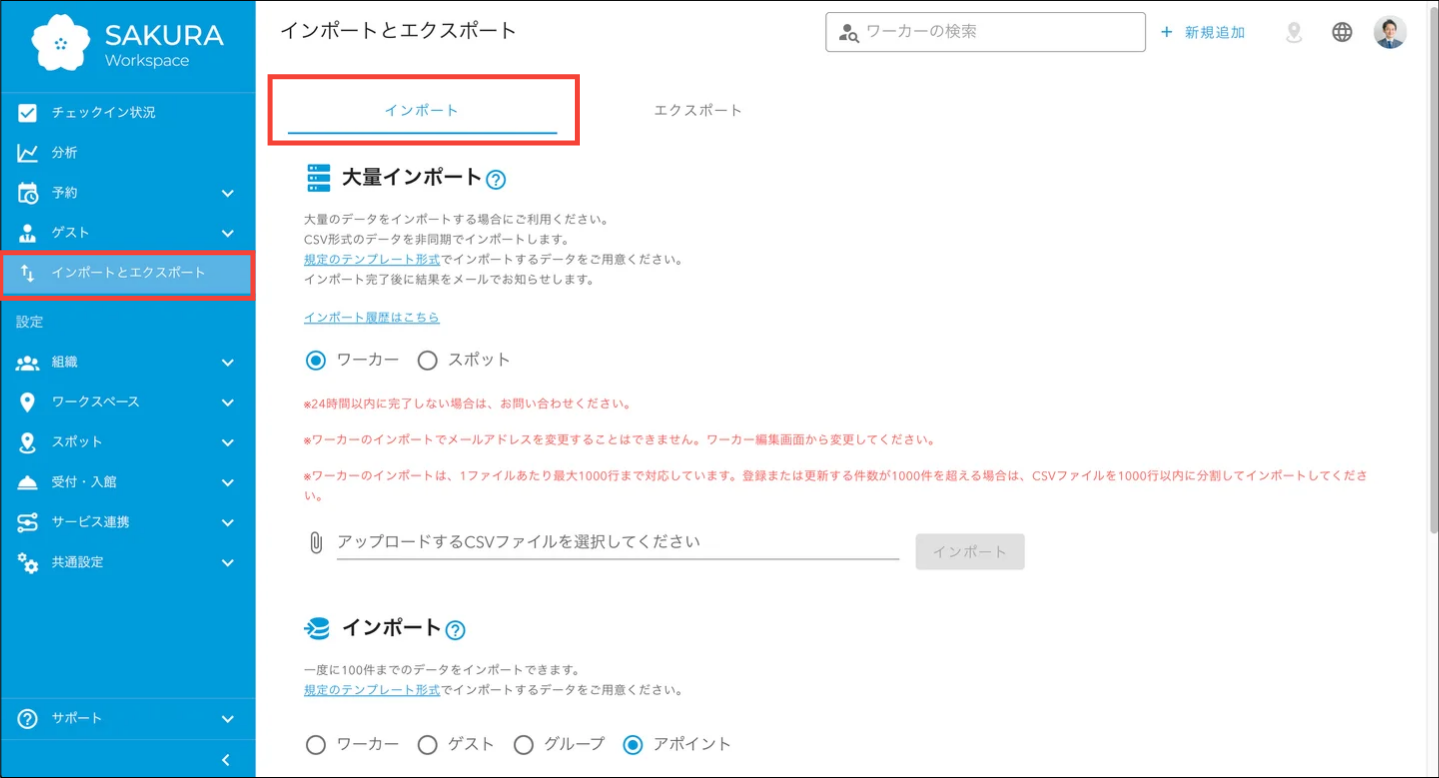
「CSVテンプレートのダウンロード」から [ ゲスト ] を選択して [ ダウンロード ] をクリックします。

CSV ファイルにインポートするゲストを 追加・編集する
ダウンロードした CSV ファイルに、インポートしたいゲストの情報を追加・編集して保存します。
 注意
・(*)は必須項目です。
・ゲスト企業ID、ゲストIDを記入することで既存の企業、ゲストを更新できます。
・ゲスト企業ID、ゲストIDが空の場合は新規に登録されます。
| 項目 | 内容 |
| ゲスト企業ID | ゲストが所属する企業の識別ID ※企業を新規登録する場合は空欄にします。 |
| ゲスト企業名 | ゲストが所属する企業の企業名 ※1つ上の行と所属企業が同一である場合は空欄にします。 |
| ゲスト企業電話番号 | ゲストが所属する企業の電話番号 |
| ゲスト企業住所 | ゲストが所属する企業の住所 |
| ゲスト企業メモ | ゲストが所属する企業に関するメモ |
| ゲストID | ゲストの識別ID ※ゲストを更新する際は必ず記入します。 |
| 姓(*) | ゲストの姓 |
| 名 | ゲストの名 |
| せい | ゲストの姓のふりがな |
| めい | ゲストの名のふりがな |
| メールアドレス | ゲストのメールアドレス |
| 電話番号 | ゲストの電話番号 ※先頭の0の前に「'」を入力をすると先頭の0が消えずに入力できます。 |
| 公開設定(*) | ゲストの公開設定 ※公開設定「すべて」で登録する場合は「public」と記入します。 |
| ワーカーのメールアドレス(*) | ワーカーのメールアドレス |
| 削除(*) | ゲストの削除有無 ※アクティブは「0」、削除済みは「1」を記入します。 |
| (カスタムフィールド) | 飲み物、趣味、出身地などのカスタムフィールドを設定している場合、項目が表示されます。 ※フィールドの種類により記入方法が異なります。 |
CSV ファイルをインポートする
[ ゲスト ] を選択し、CSV ファイルを選択したのち [ インポート ] をクリックします。

登録情報のポップアップ表示を確認して、 [ インポート ] をクリックします。
エラーが1件でもある場合はインポートができないため、CSV ファイルを修正して再度インポート操作をおこなってください。

「インポート完了 guestのインポートが完了しました」と表示されれば、インポート完了です。

ゲスト情報のエクスポートについて
ゲストブックに登録されている企業、ゲストの情報を CSV ファイルとしてエクスポートできます。
- 出力される CSV ファイルの項目は、インポートで使用する CSV ファイルと同一です。
- 出力される CSV ファイルの文字コードは UTF-8 です。
- エクスポートした CSV ファイルを編集して、インポートに利用できます。
ゲストをエクスポートする
Acall Portal のサイドメニューから [ インポートとエクスポート ] を開き、[ エクスポート ] タブを開きます。
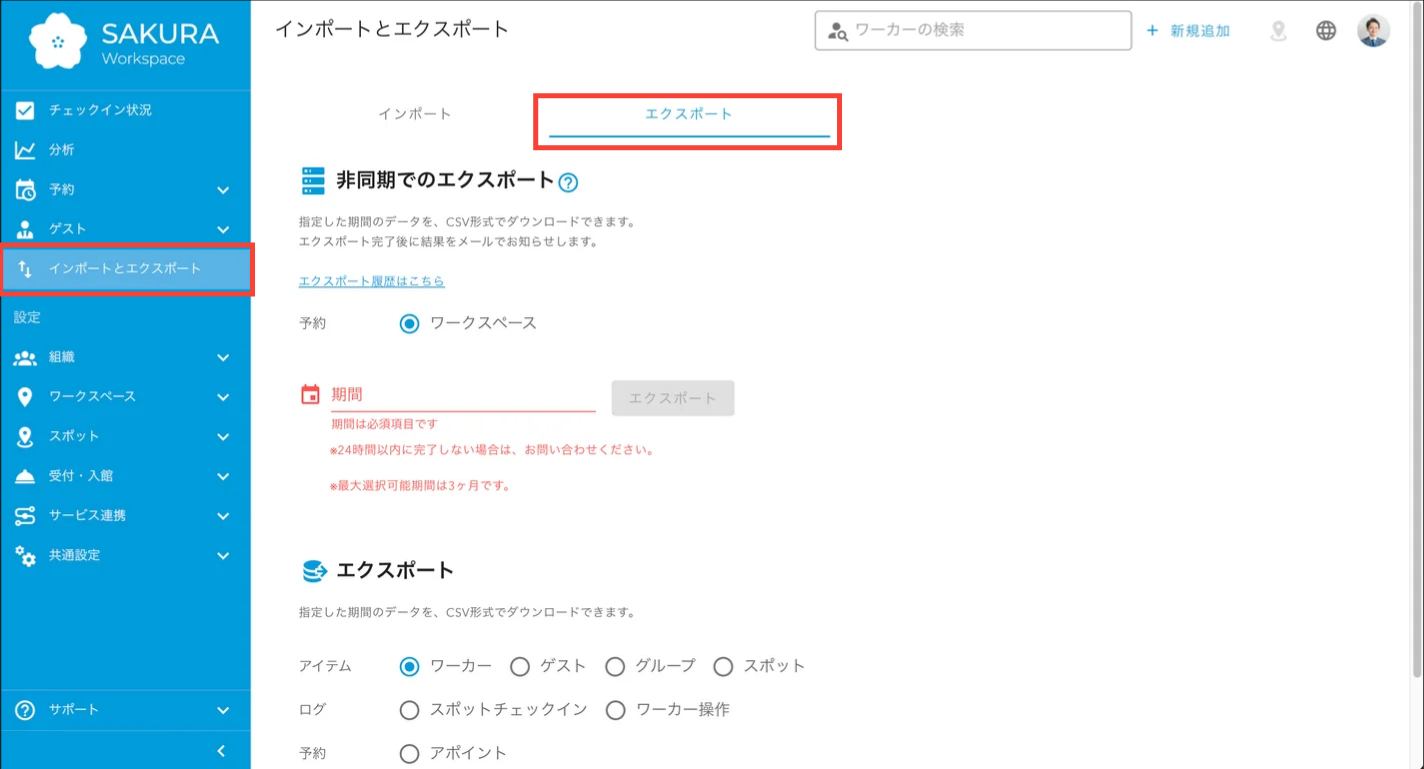
[ ゲスト ] を選択し、[ エクスポート ] をクリックします。

「Success ログエクスポートの完了」と表示されれば、エクスポート完了です。
