- ヘルプセンター > カレンダー連携 > Google > 利用する(カレンダーから予約する方) > Google Chrome 拡張機能を追加する
Google Chrome 拡張機能を追加する
- カテゴリー :
回答
本ページでは、Google Chrome の Acall 拡張機能の追加方法ついて説明します。
会議室予約方法に「Google カレンダーからの予約」を選択している場合、Acall 拡張機能をインストールする必要があります。
Acall 拡張機能をインストールすることで、Google カレンダーから Acall へ予約の連携、アポイントコードの送付ができるようになります。
補足

Acall 拡張機能をご利用いただくには、以下が前提となります。

・会議室予約方法に「Google カレンダーからの予約」を選択していること

 ・会議室予約方法の選択

・Acall と Google カレンダーの連携の設定が完了していること

 ・Google カレンダー連携を設定する

 ・ワーカーを Google カレンダーと連携させる

 ・Google から会議室・備品をインポートする
Chrome ウェブストアで Acall の拡張機能を追加する
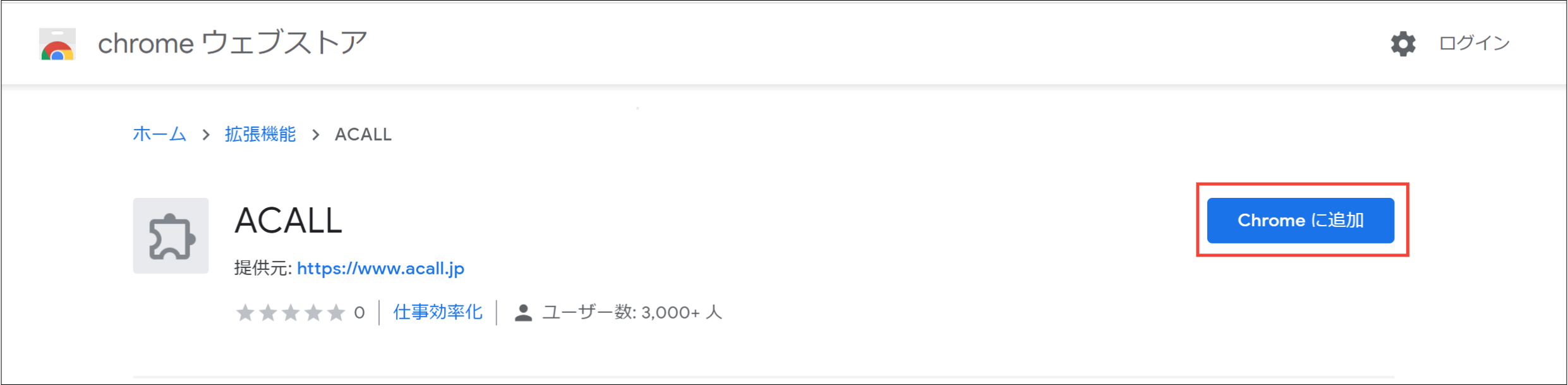
Google Chrome でAcall の拡張機能を開き、[ Chrome に追加 ] をクリックします。
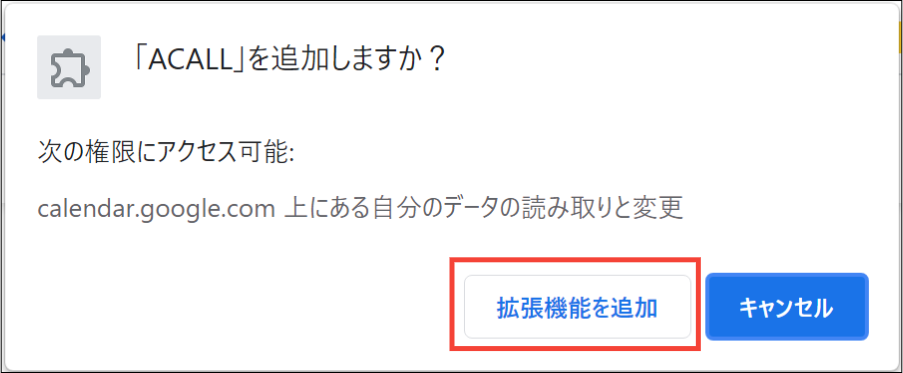
「「Acall」を追加しますか?」と表示されるので、[ 拡張機能を追加 ] をクリックします。
拡張機能の追加が完了すると、「「Acall」がChromeに追加されました」と表示されます。
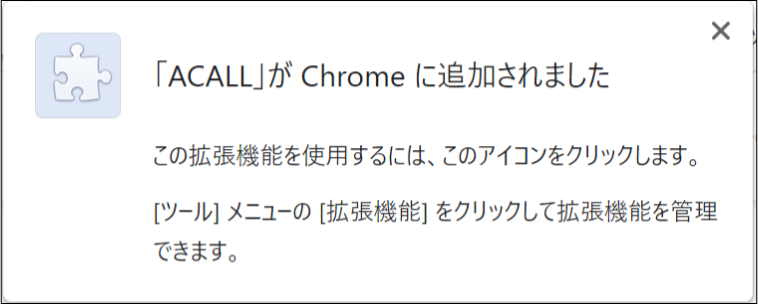
以上で Google Chrome 拡張機能の追加は完了です。
拡張機能のご利用方法は「Google カレンダーからワークスペースを予約する」をご確認ください。