ワーカーを Outlook カレンダーと連携させる
回答
Outlook カレンダーと Acall 間で予定を連携するためには、Acall のワーカーに Microsoft365 のアカウントを設定する必要があります。
本ページでは、Acall のワーカーに Microsoft365 のアカウントを紐づける方法について説明します。
 前提

・Acall へのワーカー追加と Microsoft365 アカウントの登録が完了していること

 ワーカーの登録/編集/削除

 (Microsoft 365 管理センターのヘルプ)ユーザーの追加

・Acall と Outlook カレンダーのサービス連携が完了していること

 Outlook カレンダー連携を設定する
 注意

会議室の予約 / アポイントの作成を行うすべての Acall のワーカーを Microsoft365 アカウント のユーザーと連携させてください。
一部のワーカーを連携させていない場合、連携していないワーカーの予定は Acall と Outlook カレンダー間で反映されません。
管理者がワーカーに Microsoft 365 ユーザーを設定する
管理者は、組織内のすべてのワーカーに対して Microsoft 365 ユーザーを設定できます。
1ワーカーずつ設定する方法と、複数ワーカーを一括で設定する方法があります。
本ページでは、1ワーカーずつ設定する方法を説明します。
複数ワーカーを一括で設定する方法は、「複数のワーカーを一括登録する」をご参照ください。
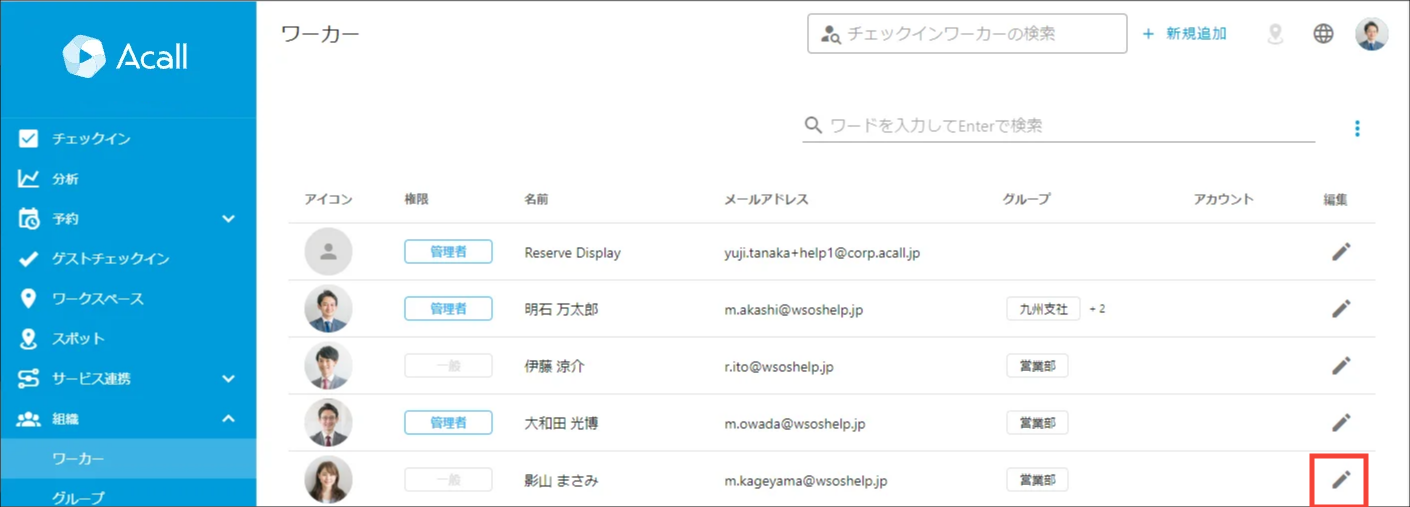
Acall Portal のサイドメニューから [ 組織 ] > [ ワーカー ] をクリックします。
Microsoft 365 ユーザーを設定したいワーカーの編集アイコンをクリックします。
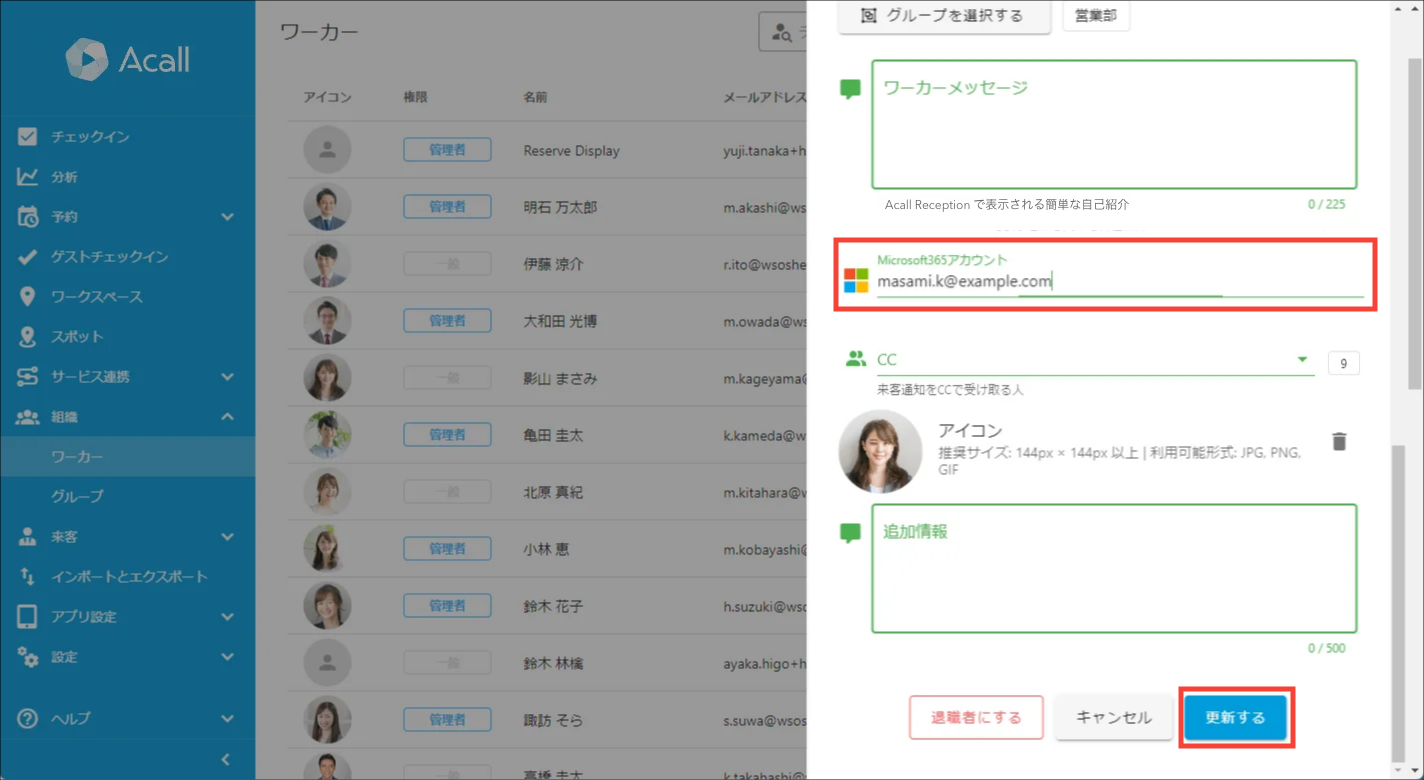
「Microsoft365アカウント」に、Microsoft 365 ユーザーを入力し、[ 更新する ] をクリックします。
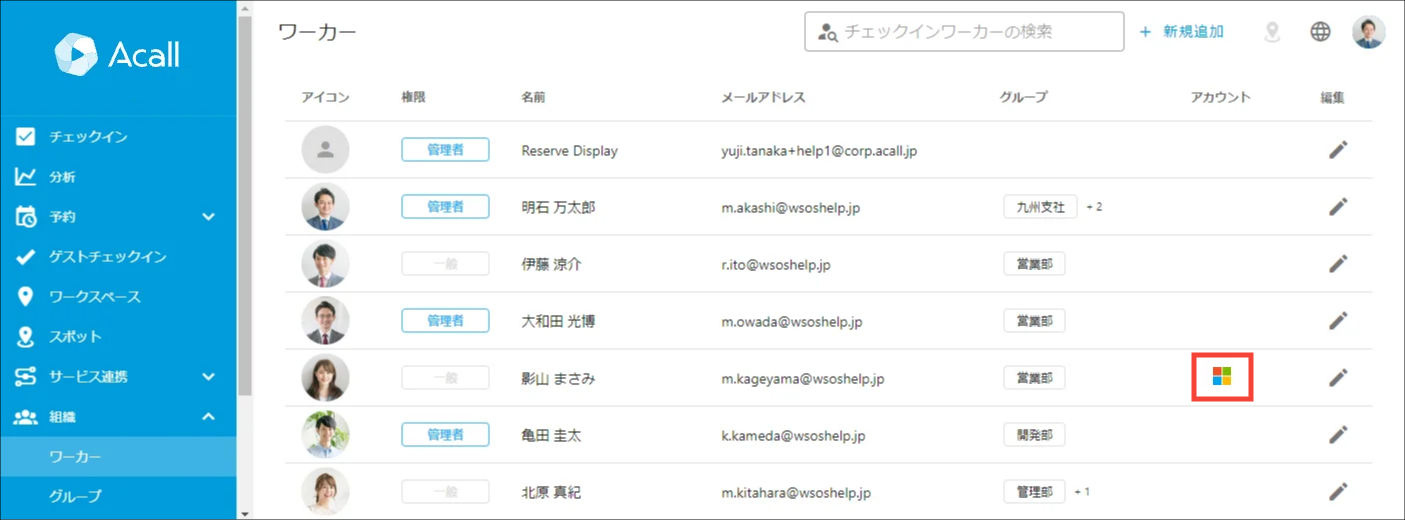
Outlook カレンダーのアイコンが表示されたら、Microsoft 365 ユーザーの設定は完了です。
・Outlook カレンダーとの連携を解除したい場合は、「Microsoft365アカウント」を空欄にして [ 更新する ] をクリックします。
連携後、M365 アイコンの下に「×」が表示されている場合は、Outlook アカウントとの連携にエラーが発生しています。
詳しくは「ワーカーのカレンダーアイコンの下に「×」が表示されています。なぜですか?」のページをご確認ください。

利用者が Microsoft 365 ユーザーを設定する
利用者が自分で設定する場合、マイページにて、自分の Microsoft 365 ユーザーを設定できます。
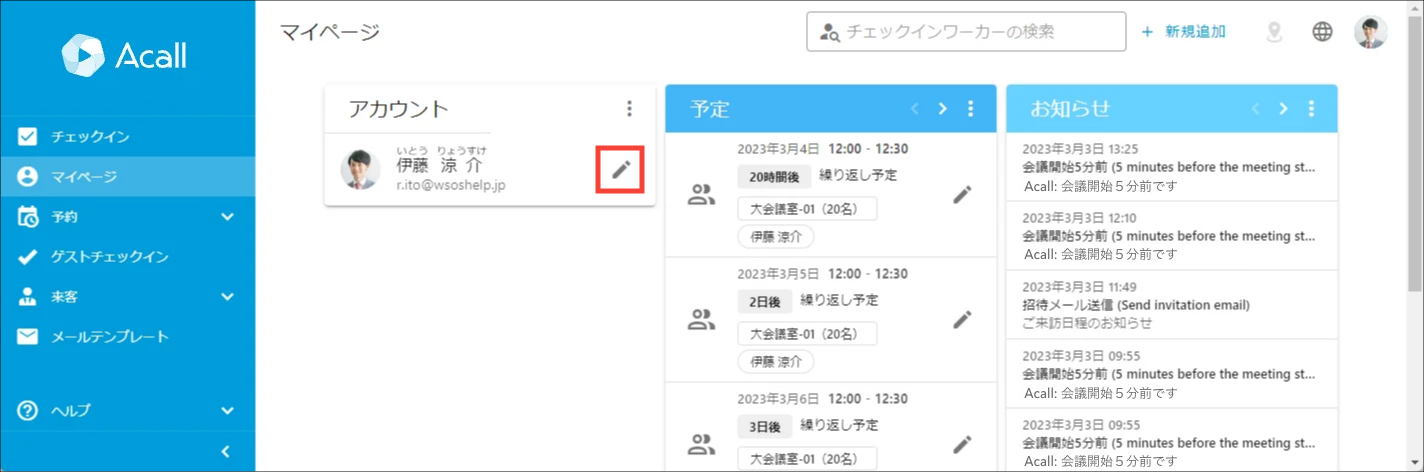
Acall Portal の右上のアイコン > [ マイページ ] をクリックします。
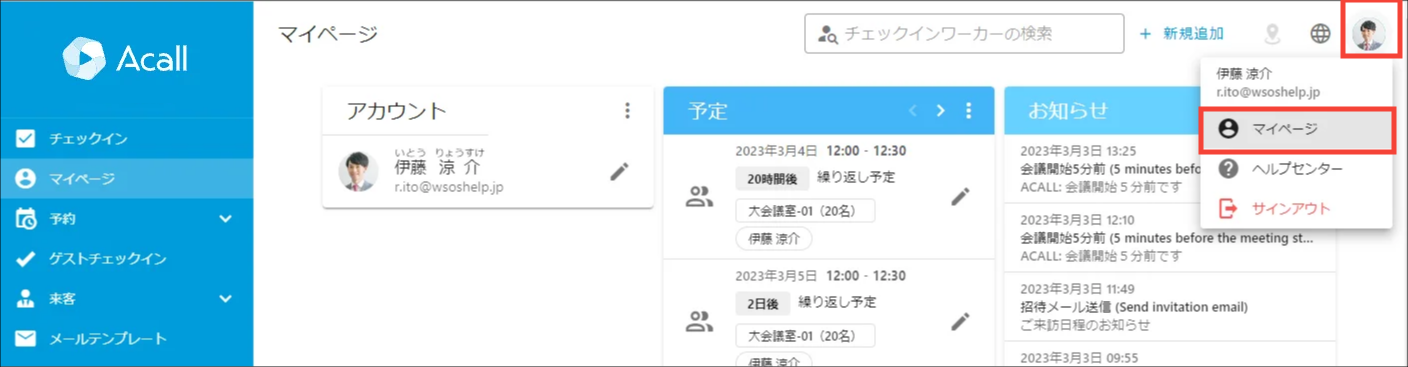
編集(鉛筆マーク)をクリックします。
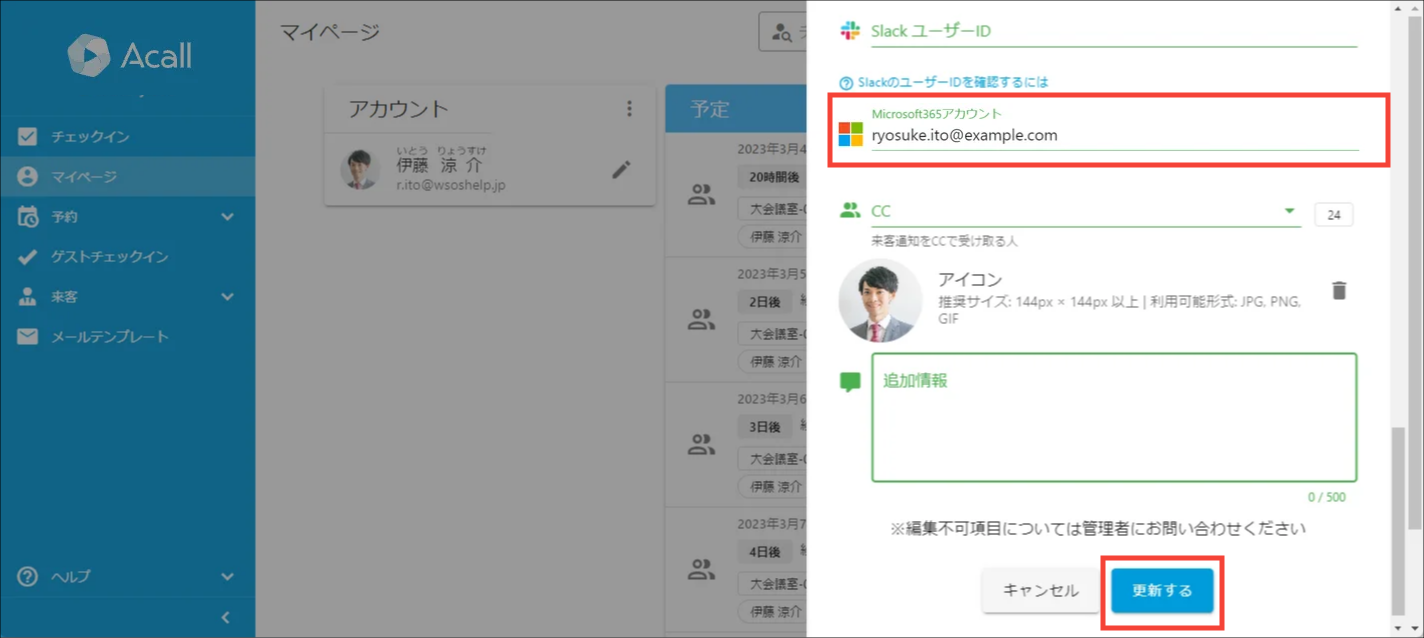
[ Microsoft365アカウント ] に自身の Microsoft 365 ユーザーを入力し、[ 更新する ] をクリックします。
以上でワーカー連携の設定は完了です。
次に、ワークスペースの設定をします。
以下をご参照のうえ、Outlook カレンダー連携の次の設定を行ってください。
すべてのお客様
1. Outlook カレンダー連携を設定する
2. ワーカーを Outlook カレンダーと連携させる (現在の記事)
3. Outlook から会議室・備品をインポートする(次の手順の記事)
Outlook カレンダーから予約するお客様
4. Outlook のアポイント用の会議室を作成する