- ヘルプセンター > スポットチェックイン/Acall Desktop > 利用者向けのガイド > ワークプラン > Acall Portal でワークプランを設定する
Acall Portal でワークプランを設定する
- カテゴリー :
回答
Acall では、自分が働く予定(勤務時間)を「ワークプラン」として設定できます。
ワークプランを設定することで、スポット(座席)の予約画面で開始・終了時間の初期値が、ワークプランをもとに表示されるようになります。
本ページでは、基本となる曜日ごとのワークプランと、日ごとのワークプランについて、Acall Portal 上から設定する方法を説明します。
|
ワークプランを設定する
曜日ごとのワークプラン
曜日ごとのワークプランは、マイページから設定できます。
Acall Portal にログイン後、サイドメニューの [ マイページ ] をクリックします。
または、画面右上の [ アカウントアイコン ] > [ マイページ ] をクリックします。
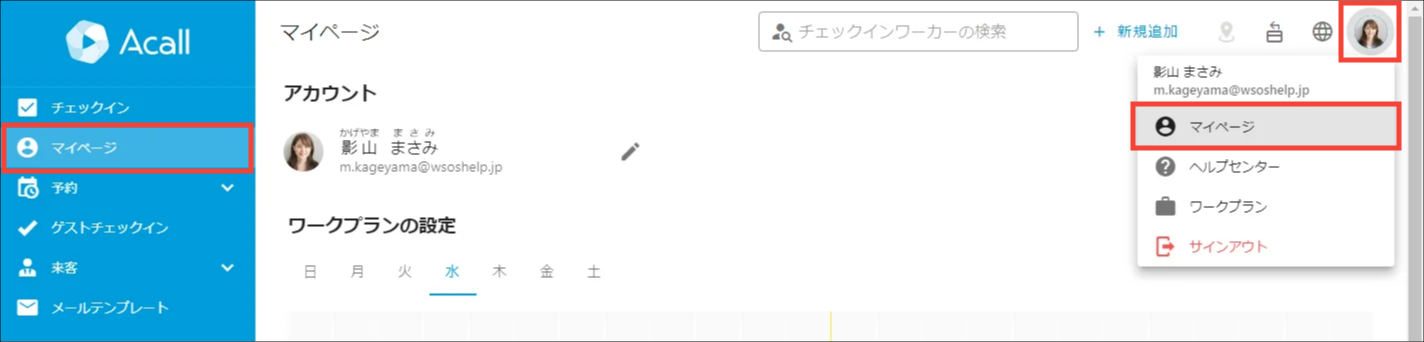
マイページの「ワークプランの設定」から、曜日ごとのワークプランを設定します。
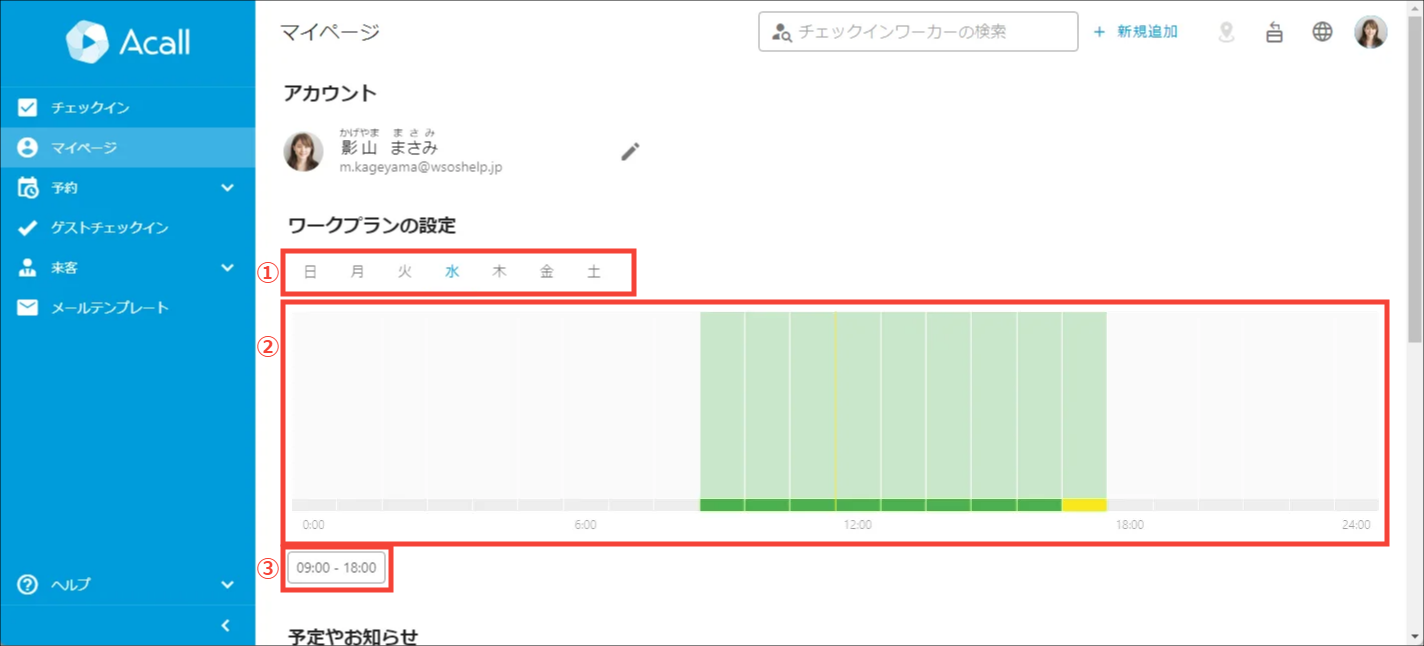
| No | 説明 |
| 1 | 曜日の選択
曜日をクリックして選択し、ワークプランを設定します。 |
| 2 | ワークプラン
ワークプランを設定します。 曜日ごと・日付ごとのワークプランの操作方法は共通です。 後述の「ワークプランを設定する」をご確認ください。
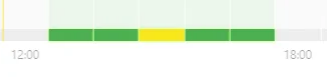
※ 黄色で表示されているマス目は、現在時刻を表しています。
|
| 3 | 勤務予定時間
設定したワークプランが「開始時間 - 終了時間」の形式で表示されます。 |
日ごとのワークプラン
日ごとのワークプランは、ワークプランページから設定できます。
画面右上の [ アカウントアイコン ] > [ ワークプラン ] をクリックします。
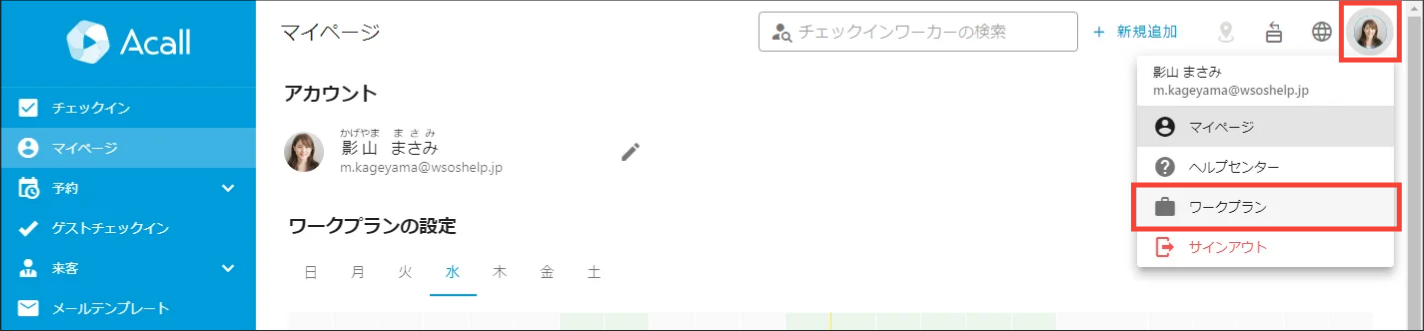
ワークプランページにて、日ごとのワークプランを設定します。
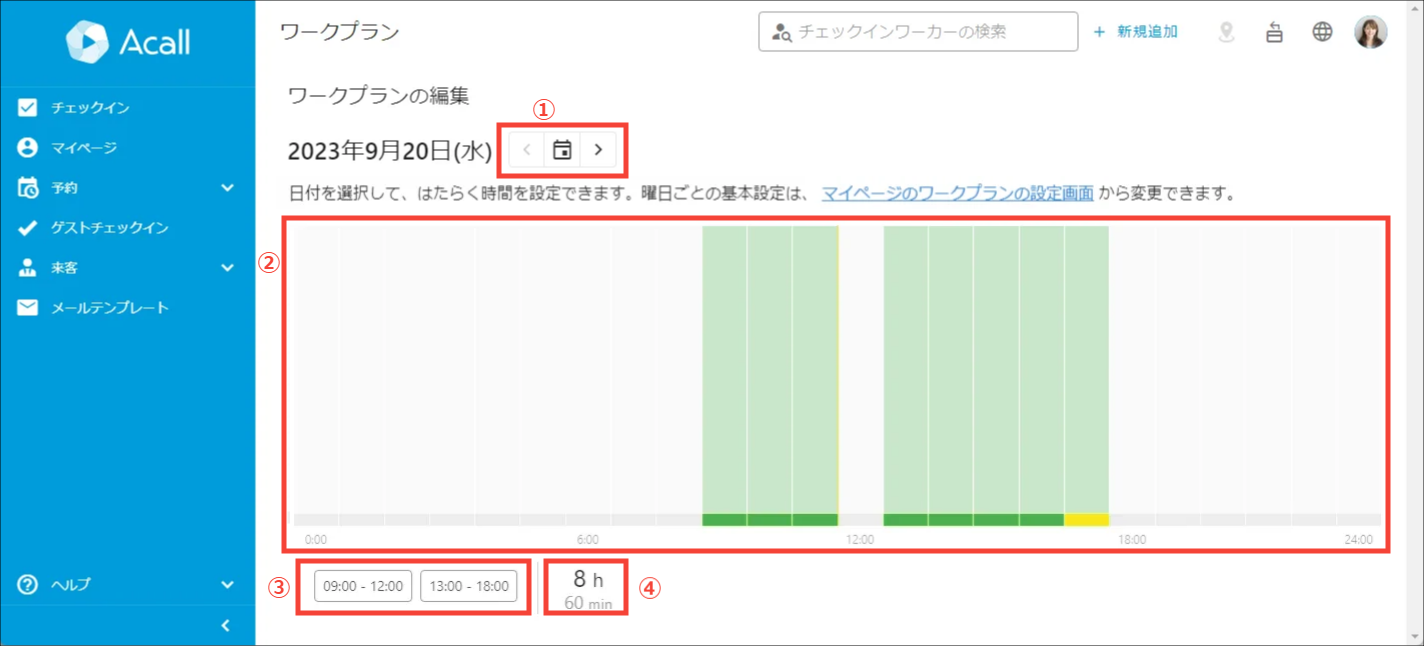
| No | 説明 |
| 1 | 日付の選択
日付を選択し、ワークプランを設定します。 |
| 2 | ワークプラン
ワークプランを設定します。 曜日ごと・日付ごとのワークプランの操作方法は共通です。 後述の「ワークプランを設定する」をご確認ください。
※ 黄色で表示されているマス目は、現在時刻を表しています。
|
| 3 | 勤務予定時間
設定したワークプランが「開始時間 - 終了時間」の形式で表示されます。 |
| 4 | 合計勤務予定時間と休憩時間 |
曜日ごとのワークプランと日ごとのワークプラン
曜日ごとのワークプランを設定している場合、日ごとのワークプランの画面には、初期値として曜日ごとのワークプランの設定が反映されます。
日付を選択して、ワークプランの設定を変更してください。
日ごとのワークプランを設定済みの日付については、あとから曜日のワークプランを変更しても上書きはされず、日ごとのワークプランの設定が保持されます。
 補足 補足例) 1. 水曜日のワークプランを 9:00 - 18:00 に設定 2. 9月27日(水) のワークプランを 13:00 - 18:00 に設定 3. 水曜日のワークプランを 10:00 - 18:00 に設定 → 9月27日(水) のワークプランは 13:00 - 18:00 のまま |
ワークプランを設定する
時間の追加・削除
時間のマス目をクリックすると緑色に変わり、働く時間として追加できます。
緑色になったマス目をもう一度クリックすると、時間を削除できます。

| 補足 保存の操作はありません。リアルタイムに自動保存されます。 |
15分刻み
上下の矢印をクリックすることで、15分単位で時間を刻めます。

ドラッグ&ドロップ
ドラッグ&ドロップで時間を追加・削除できます。

設定のクリア
右上の箒アイコンをクリックすることで、設定している時間をすべてクリアできます。

| 補足 クリアされるのは現在開いている曜日・日付の設定だけです。他の曜日・日付の設定は変わりません。 |