- ヘルプセンター > スポットチェックイン/Acall Desktop > 利用者向けのガイド > スポットのチェックイン/チェックアウト > スポットに Wi-Fi 接続でチェックインする
スポットに Wi-Fi 接続でチェックインする
- カテゴリー :
回答
目次
本ページでは、Acall Desktop アプリ経由で Wi-Fi 接続によるスポットへのチェックインを行うための設定やチェックイン方法について説明します。
スポットの Wi-Fi チェックインの概要については「スポットの Wi-Fi チェックインとは」をご確認ください。
 補足 補足Wi-Fi 接続でスポットにチェックインするためには、PC に Acall Desktop(デスクトップアプリ)をインストールする必要があります。 |
 注意 注意事前に管理者がスポットに Wi-Fi 情報を登録しておく必要があります。 詳しくは「スポットに Wi-Fi 情報を設定する」をご確認ください。 |
Acall Desktop で Wi-Fi チェックインを有効にする
PC のタスクトレイ(通知領域)にある Acall Desktop アプリを右クリックしてメニューを表示します。
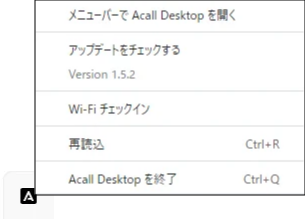
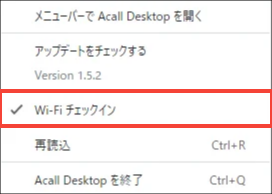
[ Wi-Fi チェックイン ] をクリックして、ON(チェックが入っている状態)に変更します。
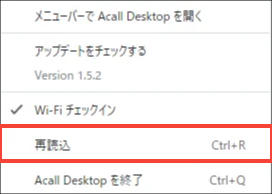
すぐに Wi-Fi チェックインをしたい場合は、[ 再読込 ] をクリックすることで Wi-Fi チェックインができます。
Wi-Fi 接続による自動チェックイン
Acall Desktop で [ Wi-FI チェックイン ] を有効にしている場合、PC が Wi-Fi に接続されると、Wi-Fi に紐づくスポットに自動的にチェックインされます。
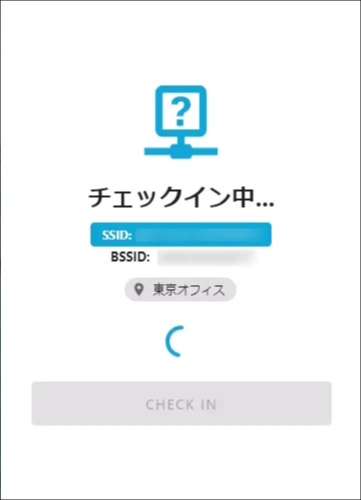
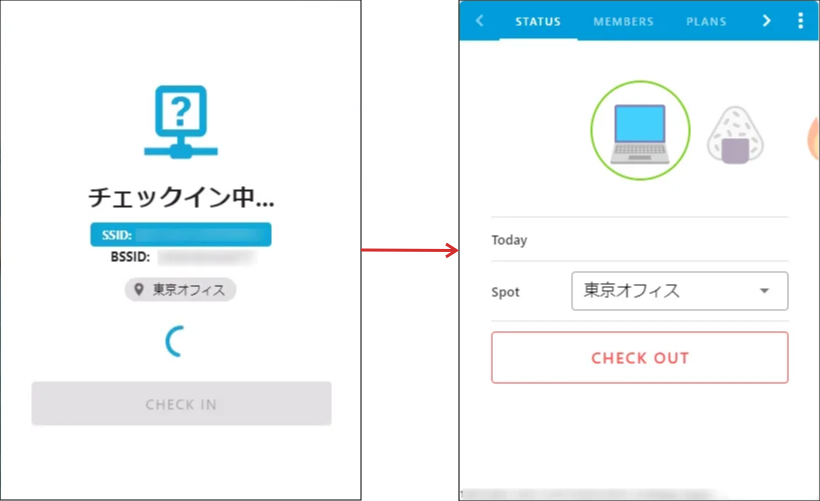
| 補足 Acall Desktop アプリが PC の画面上に表示されていなくても、アプリが起動していればバックグラウンドでチェックイン処理が行われます。 チェックイン処理中に Acall Desktop を開いたり、もしくは Acall Desktop で [ 再読込 ] をすると、「チェックイン中」の画面が表示されます。 |
チェックインの対象となるスポットについて
Wi-Fi 接続時にチェックインの対象となるスポットは以下の通りです。
スポットを予約している場合
以下すべての条件を満たすスポットが対象になります。
- 接続している Wi-Fi に紐づくスポットである(子スポットも含む)
- ※ 子スポットに Wi-Fi の設定がない場合でも、親のスポットに Wi-Fi 設定済の場合は子スポットの予約もチェックイン対象として表示されます。
- 現在時刻がスポットの利用可能時間内である
- 予約の開始時刻が現在時刻の 30分 以内である
スポットを予約していない場合
以下すべての条件を満たすスポットが対象になります。
- 接続している Wi-Fi に紐づくスポットである
- 現在時刻がスポットの利用可能時間内である
Wi-Fi 接続によるチェックインの挙動
スポットの予約有無や、1つの Wi-Fi が複数のスポット(フロア)と紐づいている場合など、パターンによってチェックインの挙動が変わります。
| パターン | 予約 | Wi-Fi に 紐づくスポット |
チェックイン | チェックアウト | |
| 1 | なし | なし | → | チェックインされない | - |
| 2 | なし | 1つあり | → | 自動でチェックインされる | ワークプランの終了時間 |
| 3 | なし | 複数あり | → | チェックイン対象のスポットが表示される | ワークプランの終了時間 |
| 4 | あり | 1つあり | → | 予約したスポットに自動でチェックインされる | スポット予約の終了予定時間 |
| 5 | 複数あり | 複数あり | → | チェックイン対象の予約が表示される | スポット予約の終了予定時間 |
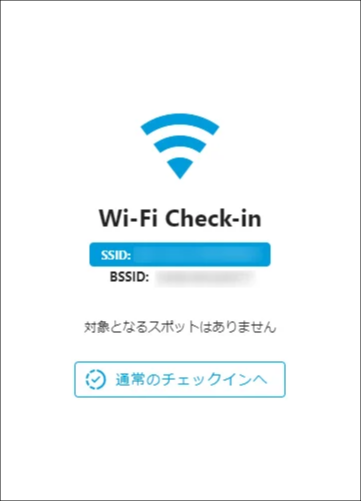
パターン1:予約なし、Wi-Fi に紐づくスポットなしの場合
パターン2:予約なし、Wi-Fi に紐づくスポットが1つのみの場合
自動的にチェックインされます。
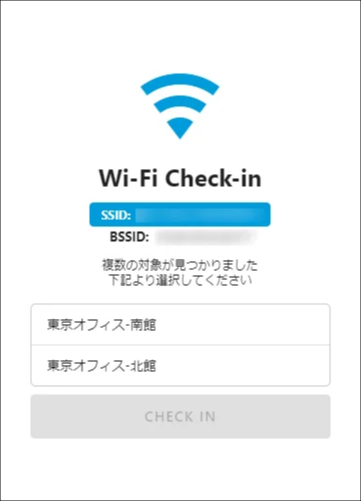
パターン3:予約なし、Wi-Fi に紐づくスポットが複数の場合
チェックイン対象となるスポットが表示されます。
チェックインしたいスポットを選択し、 [ CHECK IN ] をクリックしてチェックインします。
パターン4:予約あり、Wi-Fi に紐づくスポットの予約が1つのみの場合
予約していたスポットに自動的にチェックインされます。
パターン5:予約あり、Wi-Fi に紐づくスポットの予約情報が複数の場合
スポットの予約情報が表示されます。
チェックインしたいスポットを選択し、 [ CHECK IN ] をクリックしてチェックインします。
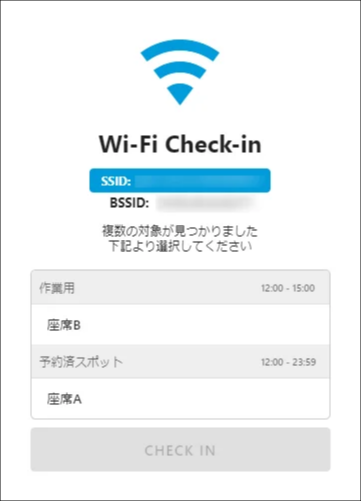
| 補足 スポットの予約にタイトルがある場合は、タイトルが表示されます。 予約タイトルがない場合は「予約済スポット」と表示されます。 |
チェックイン後に別の Wi-Fi に接続した場合
会議室やフロアの移動などで PC が別の Wi-Fi に接続した場合、新たに接続したWi-Fi の情報が設定されているスポットがあれば、そのスポットへ自動でチェックインされます。
既にチェックイン済みのスポットを自動的にチェックアウトするか、チェックインしたままにするかは、次の「自動チェックアウト機能」の設定で切り替えることができます。
Wi-Fi 切り替え時に自動チェックアウトする
接続先の Wi-Fi 切り替え時に、チェックイン済のスポットから自動的にチェックアウトする設定ができます。
| 補足 ・座席や備品の予約を行なっている方は、予約の終了時間前に意図せず利用終了してしまわないよう、自動チェックアウトは OFF のままご利用いただくことを推奨します。 ・座席や備品などの予約を行わず、Wi-Fi チェックインでオフィスやフロアへのチェックインのみ行なっている方は、自動チェックアウトを ON にしてご利用ください。 |
| 注意 ・PC の接続先 Wi-Fi と接続が切れたタイミングや、接続先の Wi-Fi が変わったタイミングでスポットから自動チェックアウトされることはありません。 自動チェックアウトされるタイミングは、必ず新しいスポットにチェックインしたタイミングとなります。 ・既にチェックイン済のスポットが複数ある場合は、すべてのスポットからチェックアウトされます。 |
自動チェックアウト機能を ON にする
PC のタスクトレイ(通知領域)にある Acall Desktop アプリを右クリックしてメニューを表示します。
[ Wi-Fi チェックイン ] にチェックが入っていることを確認します。
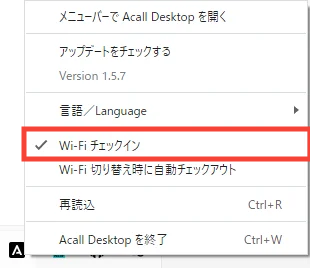
[ Wi-Fi 切り替え時に自動チェックアウト ] をクリックして、ON(チェックが入っている状態)に変更します。
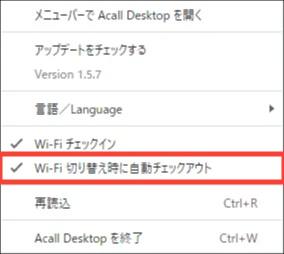
| 補足 [ Wi-Fi チェックイン ] が ON の場合のみ、[ Wi-Fi 切り替え時に自動チェックアウト ] メニューが表示されます。 |
最新の予約情報などが反映されない場合
以下に該当するケースなどで、Acall Desktop に最新の情報が反映されておらず、自動的にチェックインが行われない場合があります。
- 管理者がスポットに対して Wi-Fi 情報を登録した直後
- ワーカーがスポットの予約をした直後
この場合、Acall Desktop アプリを右クリック > [ 再読込 ] を実行して最新の情報を取得してください。