- ヘルプセンター > スポットチェックイン/Acall Desktop > 利用者向けのガイド > スポットの予約 > スポットチェックイン端末( iPad )からスポットを予約する
スポットチェックイン端末( iPad )からスポットを予約する
- カテゴリー :
回答
本ページでは、スポットチェックイン端末(iPad)からスポットを予約する方法を説明します。
 補足 補足スポットチェックイン端末を利用するには、事前に管理者による設定が必要です。 「サイネージ / スポットチェックイン端末を利用する」をご確認ください。 |
スポットの予約状況を確認する
スポットチェックイン端末で、利用したいスポットの予約状況を確認できます。
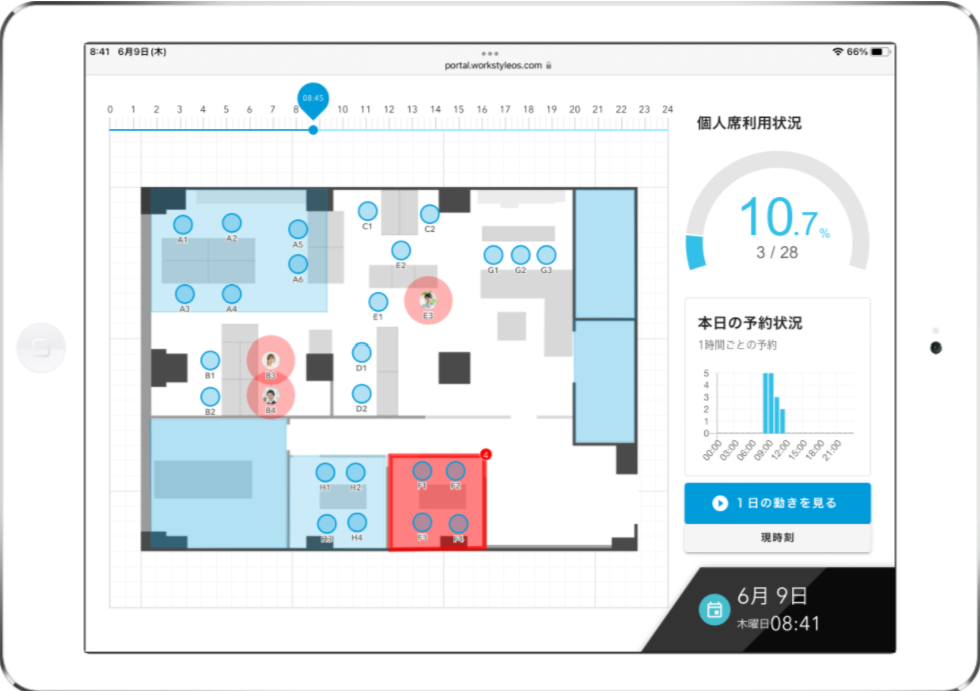
| 項目 | 説明 |
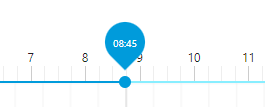 |
ドラッグして、指定した時間帯の予約状況を確認できます。 |
 |
タップして、1日の予約状況をアニメーションで確認できます。 |
 |
タップして、現在時刻の予約状況を確認できます。 |
座席の予約状況
| 座席の状況 | 説明 |
 |
空席 |
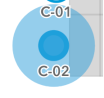 |
選択中 |
 |
予約あり |
スポットを予約する
マップ上の利用したい空席のスポットをタップすると、予約画面が開きます。
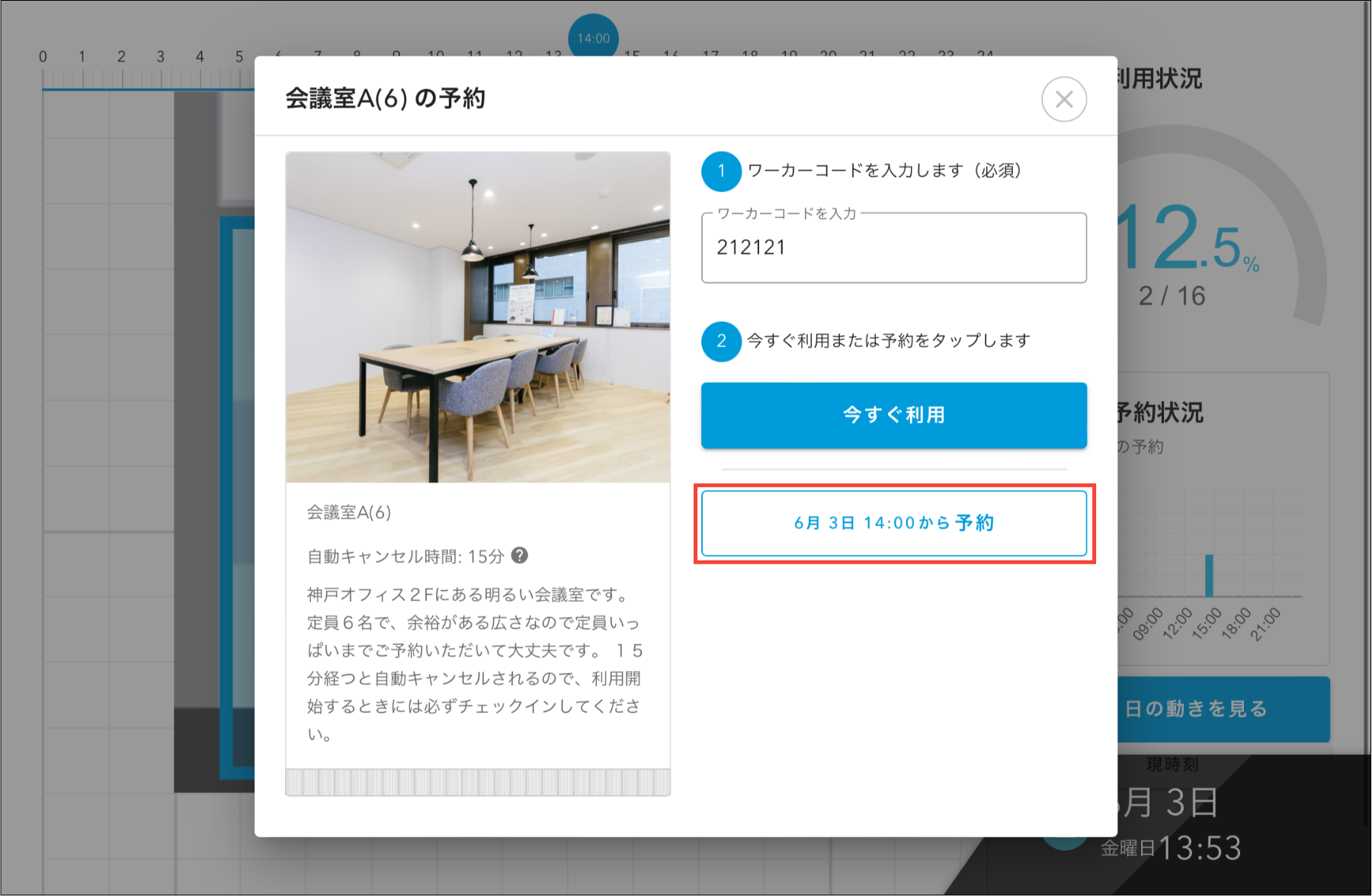
予約画面で、利用者の「ワーカーコード」を入力します。
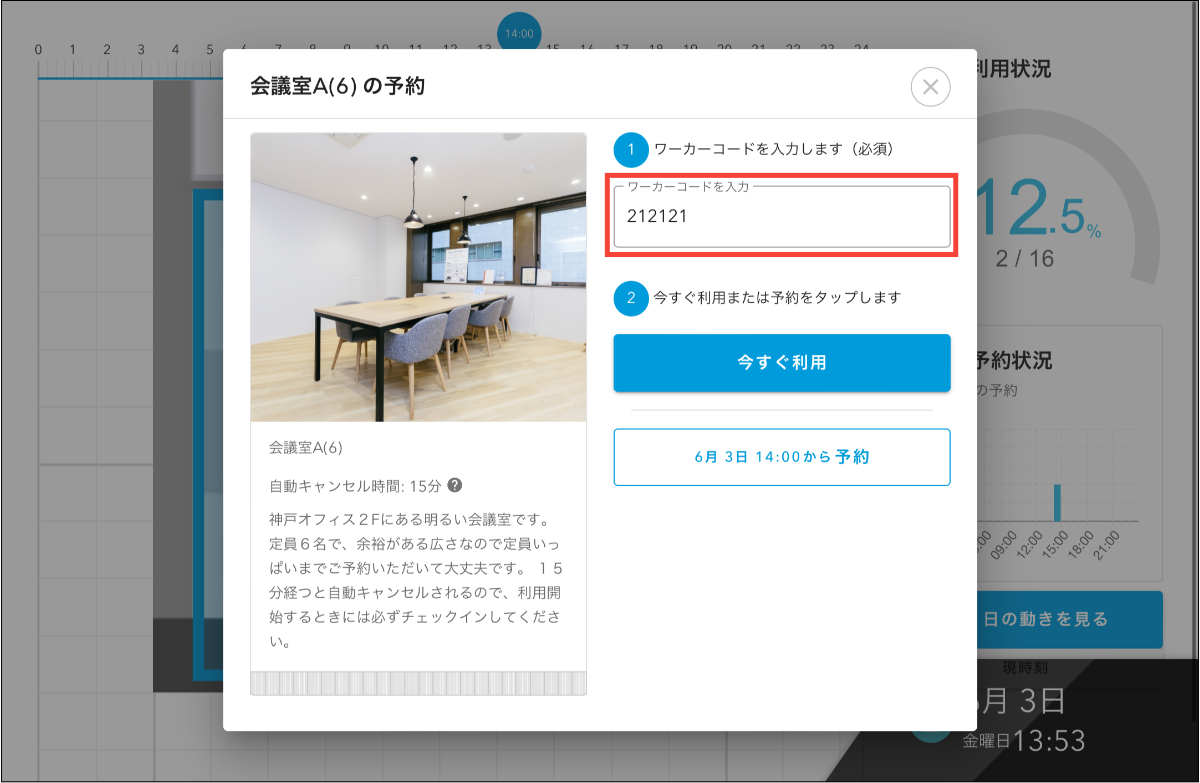
[ ●●月●●日 ●●:●●から 予約 ] をタップします。
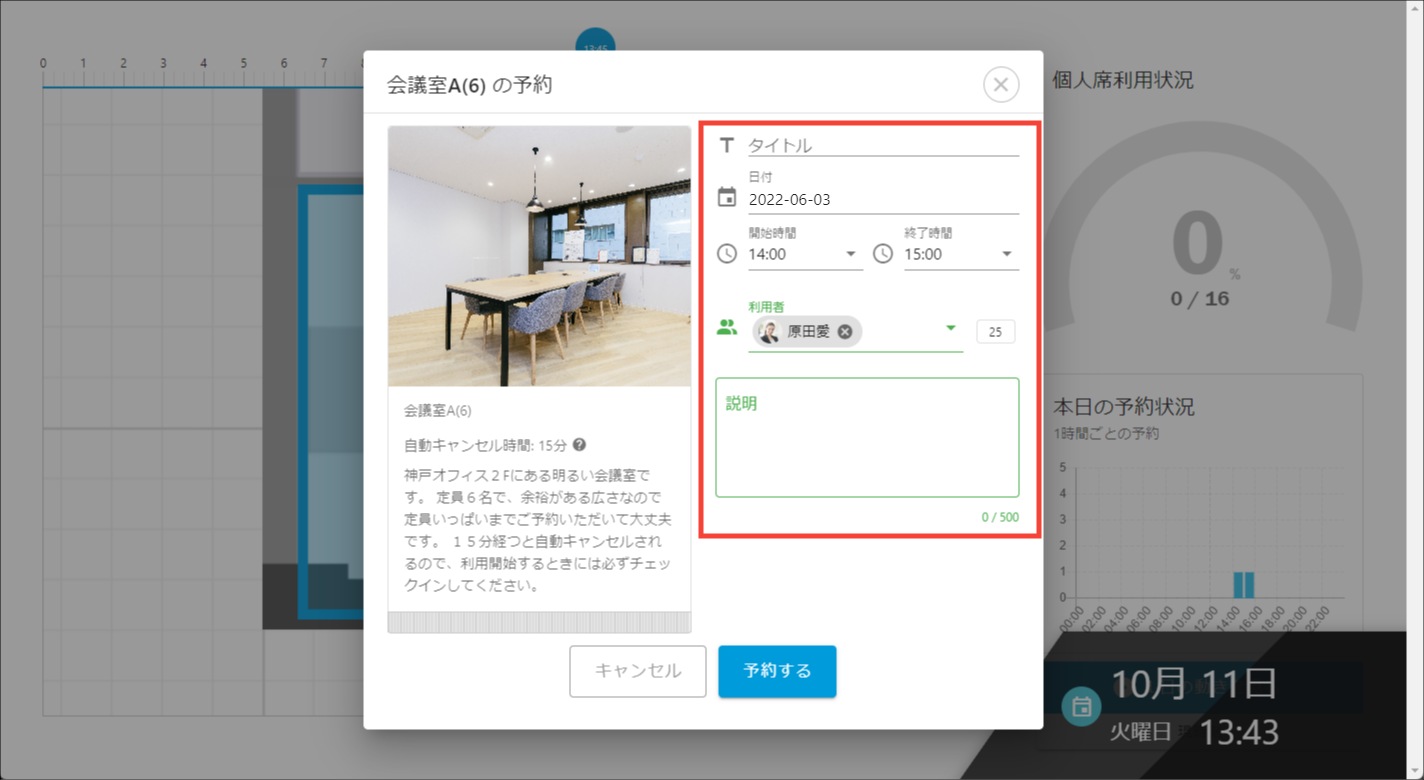
スポットを予約する日付、時間、利用者を選択します。
タイトル、説明の入力は任意です。
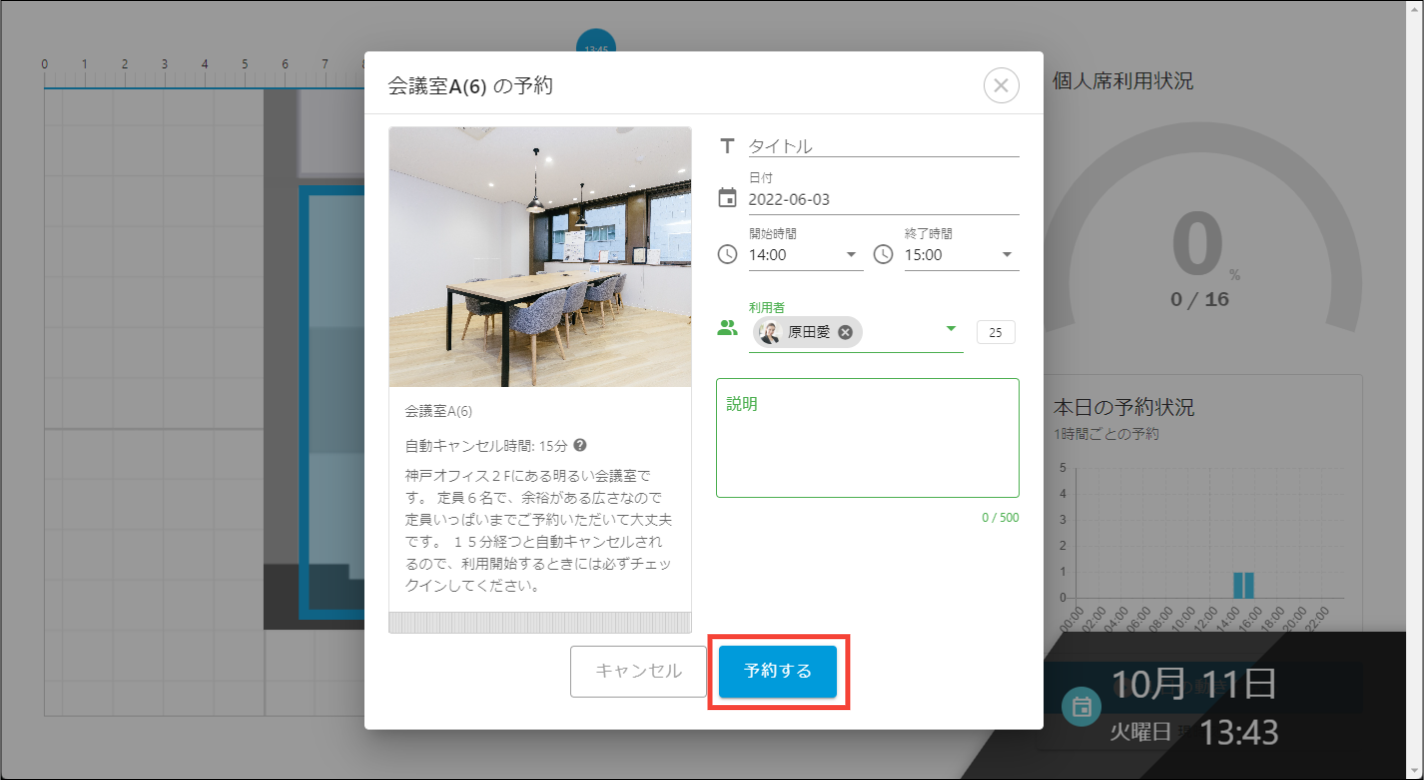
[ 予約する ] をタップします。
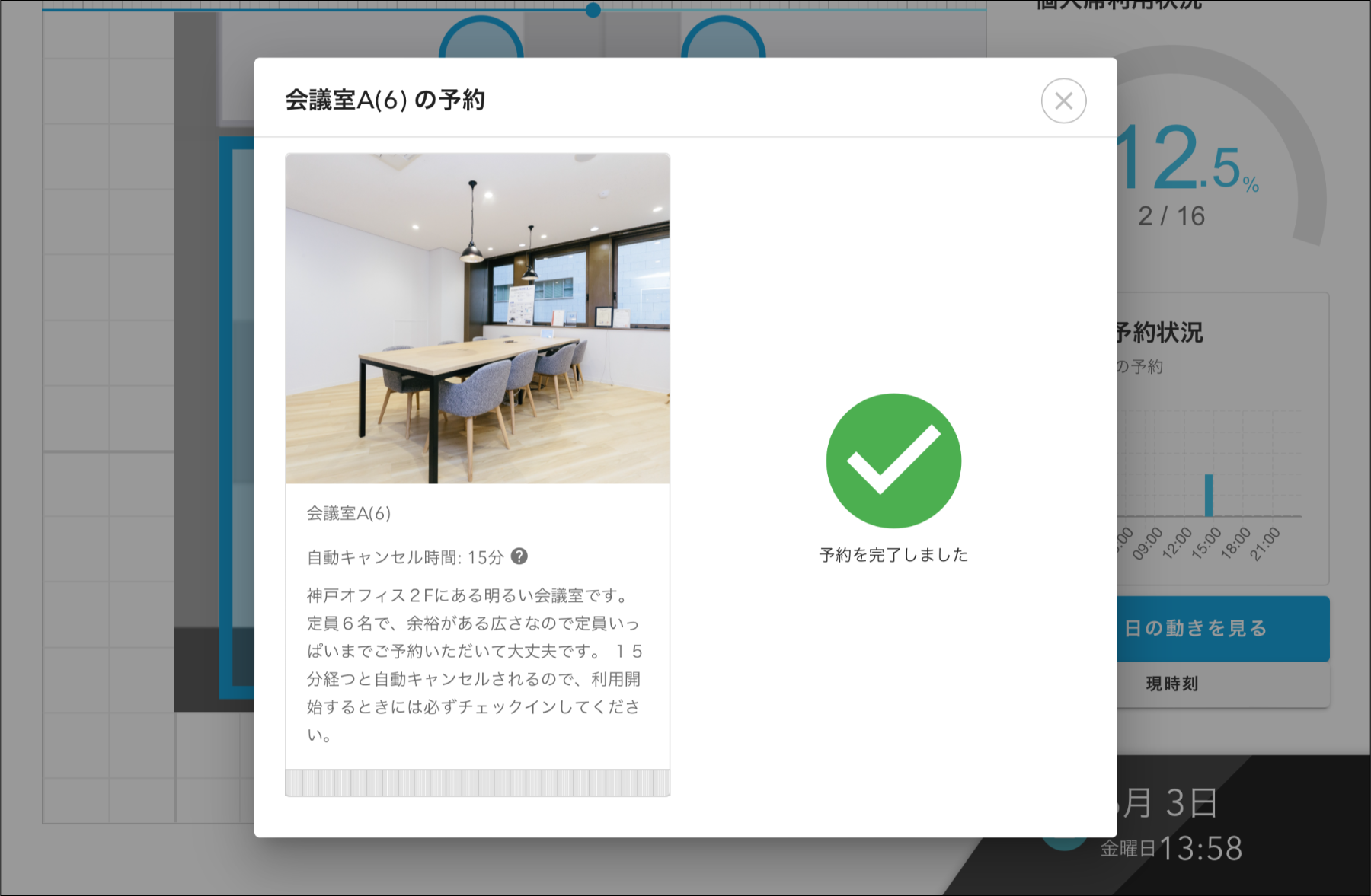
スポットの予約が完了します。
ポップアップの右上の [ × ] をタップして終了します。
予約を編集する
スポットチェックイン端末からは、予約の編集と削除はできません。
Acall Portal もしくは Acall Mobile から編集してください。