- ヘルプセンター > 会議室チェックイン/Acall Meeting > 管理者向けのガイド > インポートとエクスポート > ワークスペースの予約・履歴をエクスポートする
ワークスペースの予約・履歴をエクスポートする
- カテゴリー :
回答
目次
本ページでは、ワークスペースの予約・履歴データをエクスポートする方法と、エクスポートできる情報について説明します。
 注意:FQDN によるポート制限をご利用中のお客様 注意:FQDN によるポート制限をご利用中のお客様ワークスペースの予約・履歴データのエクスポート機能のご利用にあたり、FQDN の追加が必要です。 セキュリティ管理上 FQDN や IPアドレス の指定による制限をしている場合は、本機能をご利用いただくにあたり、以下の FQDN を追加いただきますようお願いいたします。 publicapi-prod-export-workspace-reservations.s3.ap-northeast-1.amazonaws.com:443 ※ポートと FQDN の制限については、ヘルプページの「Acall Portal動作要件(FQDN)」をご参照ください。 |
ワークスペースの予約・履歴データでは、未来の会議室/備品の予約データとこれまでの利用実績データを CSV ファイルで一括ダウンロードできます。
ダウンロードしたデータは、会議室/備品の利用状況の分析に活用いただけます。
ワークスペースの予約・履歴データについて
期間を指定して、ワークスペースの予約・履歴データを CSV ファイルとしてエクスポートできます。
- 最大選択可能期間は3ヶ月です。
- 出力される CSV ファイルの文字コードは UTF-8 です。
- 未来・過去の日付を指定してエクスポートできます。
ワークスペースの予約・履歴データで確認できる情報
| 項目 | 内容 |
| 予約ID | 予約を一意に識別するID |
| データソース | 予約の作成元 ・ACALL Meeting:Acall Meeting から「来客で使用する」「社内で使用する」で即時利用 |
| 会議室_名前 | 予約したワークスペースの名前 |
| 会議室_定員人数 | 予約したワークスペースの定員人数 |
| 会議室_場所 | 予約したワークスペースの場所 |
| 会議室/備品種別 | 予約したワークスペースの種別(会議室/備品) |
| 会議室_同時利用 | 予約したワークスペースの同時利用の可否 |
| 会議室_料金 | 予約したワークスペースの料金 ※マルチテナント機能でご利用いただけます。 |
| 会議タイプ | 予約の種別(社内会議/アポイント) |
| タイトル | 予約のタイトル |
| 開始予定日時 | 予約の予定開始日時 |
| 終了予定日時 | 予約の予定終了日時 |
| 予定使用時間(分) | 終了予定日時 ー 開始予定日時 |
| 延長予約時間(分) | 予約の延長時間 ※Acall Meeting でご利用いただけます。 |
| 開始実績日時 | 入室日時 ※Acall Meeting でご利用いただけます。 |
| 終了実績日時 | 退室日時 ※Acall Meeting でご利用いただけます。 |
| 実績使用時間(分) | 終了実績日時 ー 開始実績日時 ※Acall Meeting でご利用いただけます。 |
| 延長実績時間(分) | 予約の延長実績時間 ※Acall Meeting でご利用いただけます。 |
| 請求時間(分) | 予定使用時間+ 延長実績時間 ※15分単位で切り上げ ※現在ご提供していません。 |
| 請求金額 | 請求時間(分) × 会議室_料金 ※現在ご提供していません。 |
| キャンセル済み(※1) | キャンセルの有無 ※チェックイン/アウト方法を 1つ でも設定している場合、自動キャンセル機能をご利用いただけます。 |
| キャンセル日時(※1) | キャンセルされた日時 ※チェックイン/アウト方法を 1つ でも設定している場合、自動キャンセル機能をご利用いただけます。 |
| 予約作成日 | 予約の作成日 |
| 予約登録者_企業名 | 予約者の企業名 |
| 予約登録者_氏名 | 予約者の名前 |
| 予約登録者_メールアドレス | 予約者のメールアドレス |
| 担当者数 | 予約の担当者の人数 |
| 来訪者数 | 予約の来訪者の人数 |
| 参加者数 | 担当者数 + 来訪者数 |
| 利用実績人数 | 実際に会議室を利用した人数 ※ミーティングシステム連携でご利用いただけます。 |
| 担当者_企業名 | 予約の主担当者の企業名 |
| 担当者_氏名 | 予約の主担当者の氏名 |
| 担当者_メールアドレス | 予約の主担当者のメールアドレス |
| 担当者_グループ(階層1) | 予約の主担当者のメイングループ ※複数グループに所属している場合、組織 > ワーカーの画面上で グループ名が表示されているグループがメイングループです。 ※メイングループとその上位階層のグループが出力されます。 メイングループの下位階層のグループは出力されません。 |
| 担当者_グループ(階層2) | |
| 担当者_グループ(階層3) | |
| 担当者_グループ(階層4) | |
| 担当者_グループ(階層5) | |
| 担当者_グループ(階層6以上) |
| 注意(※1):カレンダー連携をご利用中のお客様 ・「キャンセル済み」となり、「キャンセル日時」に値が表示されるパターンが 3つあります。 1.カレンダー側から予約開始日時より前に予約が削除された場合 2.自動キャンセル機能でキャンセルされた場合 3.会議開始(チェックイン)後、約1分以内に会議終了(チェックアウト)した場合 ・上記パターンを判別する場合、「キャンセル日時」の値をご確認ください。 1.予約開始日時より前の場合:カレンダー側から削除された予約 2.予約開始時間から自動キャンセル時間を経過している場合: 自動キャンセル機能でキャンセルされた予約 または、会議開始(チェックイン)後、約1分以内に会議終了(チェックアウト)した予約 |
 補足 補足・グループの階層が6以上の場合は横並びになります。(例: 階層6,階層7,階層8,階層9) ・「担当者グループ」は「現在の所属グループ」で表示されます。 過去アポイントで使用された「当時の所属グループ」では表示されません。 例:部署の配属変更で「営業グループ」から「マーケティンググループ」に変更になった場合、担当者グループは、現在所属している「マーケティンググループ」として表示されます。 ・「会議室名」は「現在の会議室名」が表示されます。 |
ワークスペースの予約・履歴データをエクスポートする
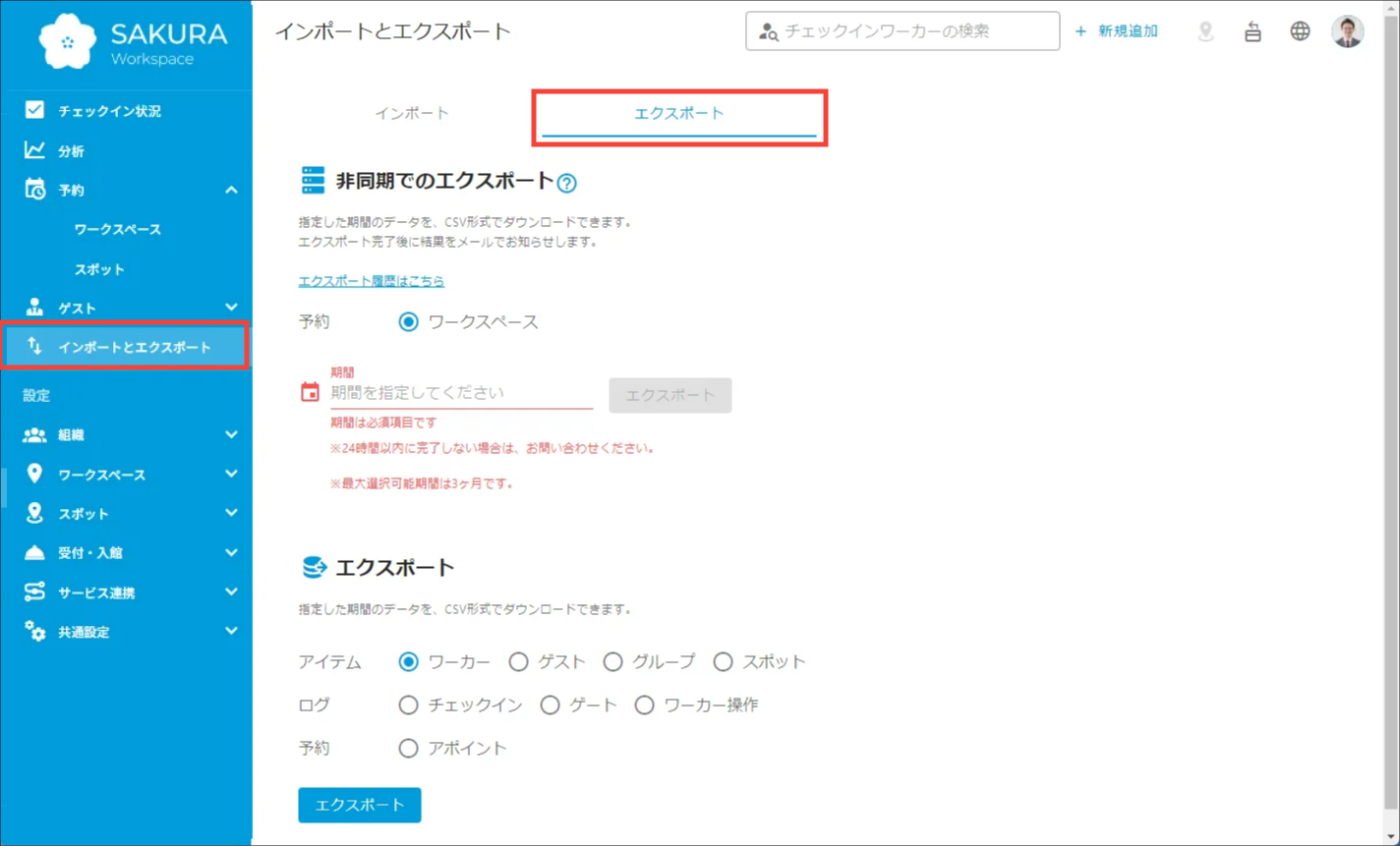
Acall Portal のサイドメニューから [ インポートとエクスポート ] を開き、[ エクスポート ] タブを開きます。
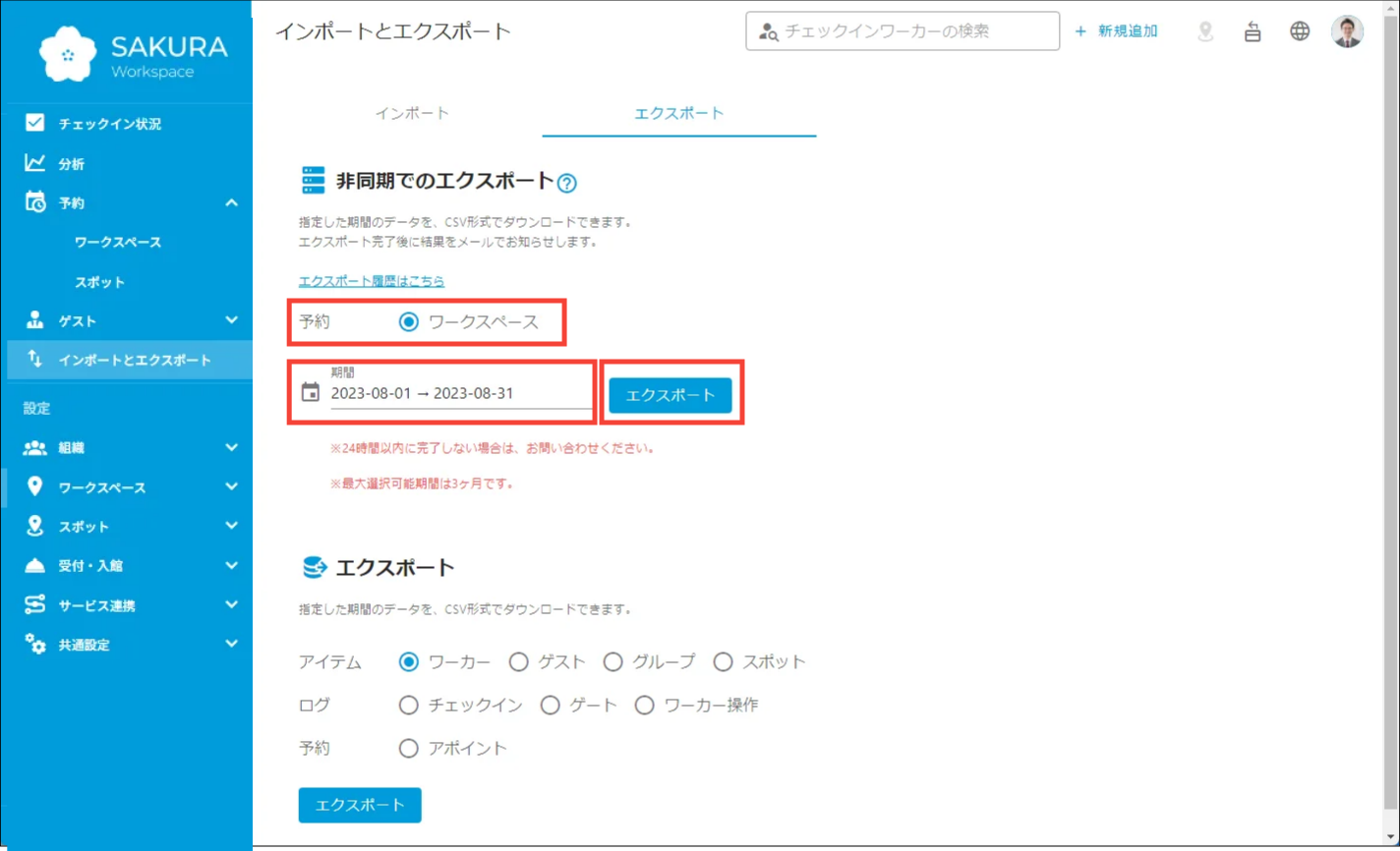
「非同期エクスポート」で [ ワークスペース ] を選択し、期間を選択したのち [ エクスポート ] をクリックします。
エクスポート履歴画面が表示され、「リクエスト完了 エクスポートのリクエストが完了しました。」のポップアップが表示されると、エクスポートのリクエストが完了です。
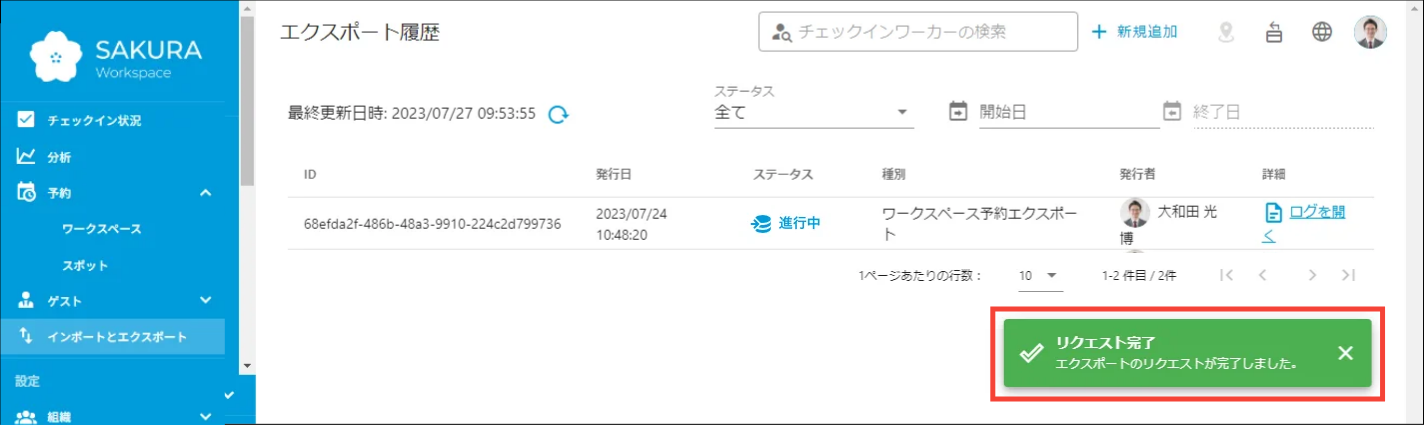
エクスポート完了までは、状況により時間がかかる場合があります。
完了通知のメールが届くまでお待ちください。
ワークスペースの予約・履歴データのエクスポート結果を確認する
エクスポートのリクエストの結果をメールで受け取る
エクスポート処理が完了すると、エクスポート作業を行った担当者のメールアドレスにエクスポート完了通知のメールが届きます。
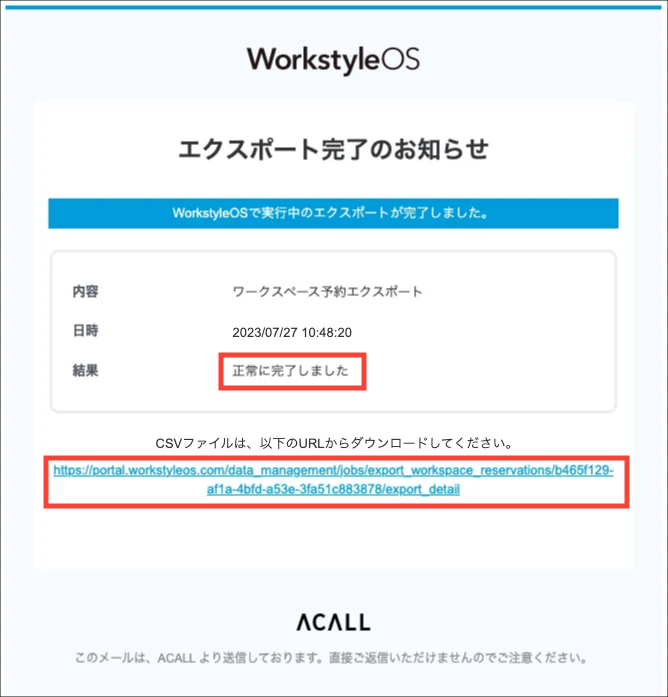
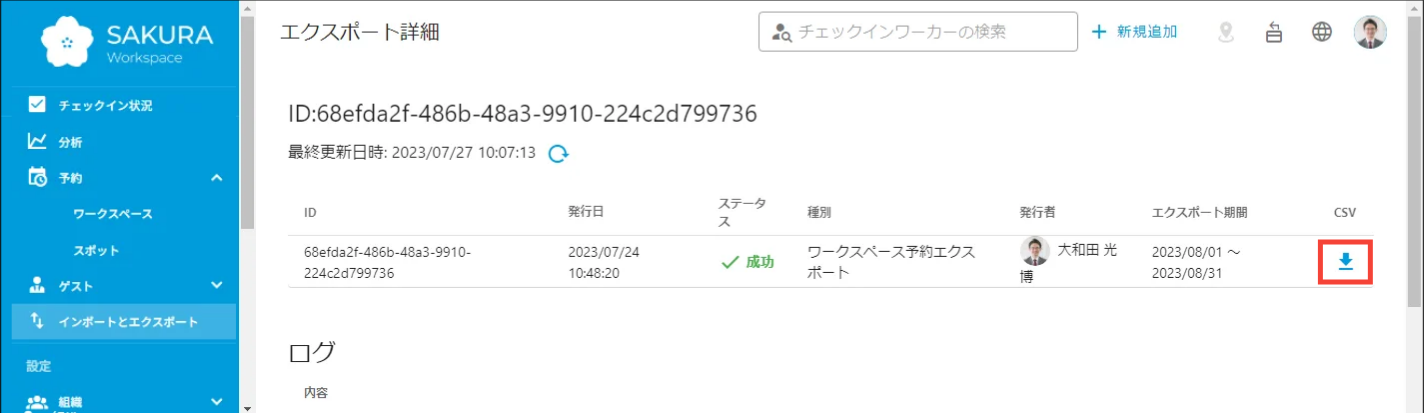
メールに記載されている URL をクリックすると、エクスポート詳細画面が表示されます。
ダウンロードのアイコンをクリックして、CSV ファイルをダウンロードします。
ワークスペースの予約・履歴データのエクスポート履歴を確認する
エクスポート履歴の一覧を確認する
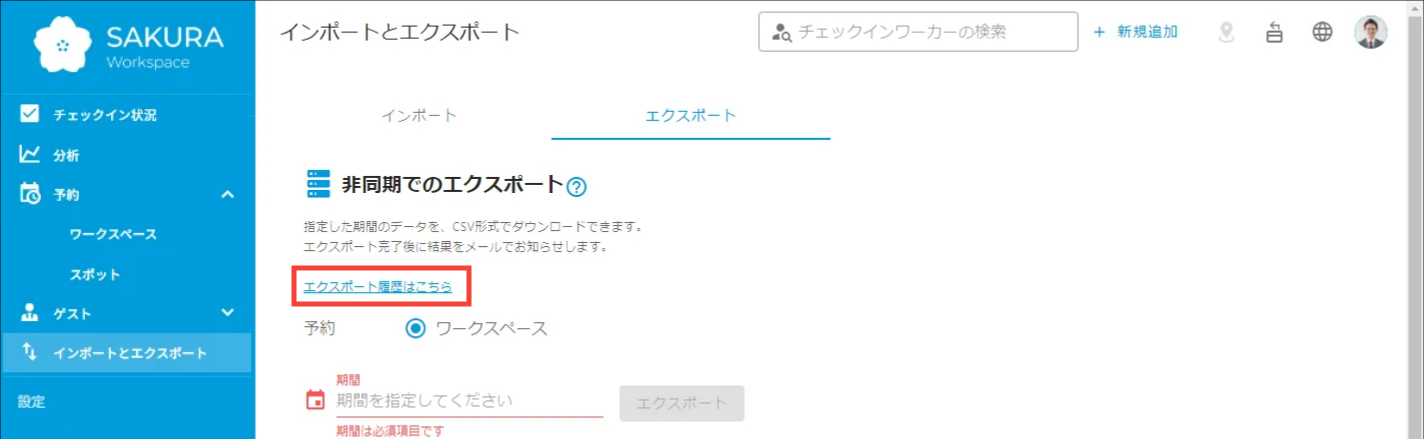
エクスポートの処理状況を確認したい場合や、過去のエクスポート履歴を確認したい場合は、エクスポート履歴画面から確認できます。
「インポートとエクスポート」画面の [ エクスポート ] タブから、[ エクスポート履歴はこちら ] をクリックします。
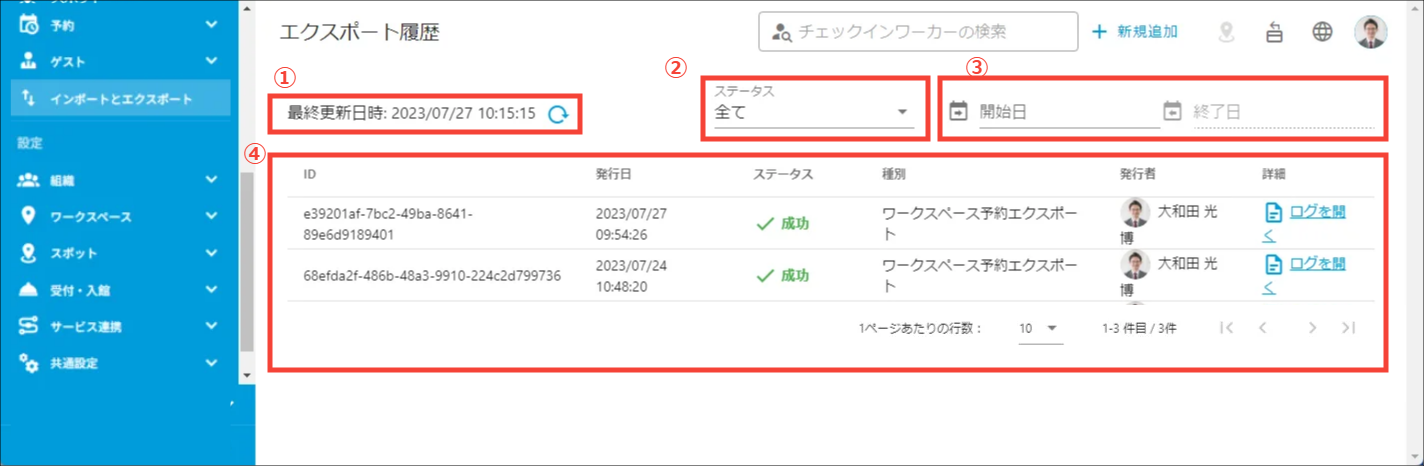
エクスポート履歴では、実行中・完了済みのエクスポート履歴が一覧で表示されます。
ステータス・日時でエクスポートの履歴を絞り込み、必要な情報を確認できます。
エクスポート履歴の表示内容
| 項番 | 説明 |
|---|---|
| ① | 最終更新日時を確認できます。 手動で更新して、最新の状態を確認できます。 |
| ② | エクスポート履歴をステータスで絞り込みできます。 全て/待機中/進行中/成功/エラーあり |
| ③ | エクスポート履歴をエクスポートリクエストの開始・終了日時で絞り込みできます。
※エクスポート期間ではありません。エクスポート操作を行った日時による絞り込みです。 |
| ④ | エクスポートステータスの絞り込みとエクスポートのリクエストの開始・終了日時の絞り込みに一致する履歴が一覧表示されます。
※ステータス更新時には自動で更新されます。 ※開始日の新しい順に表示します。 ※ページネーションで古い履歴も表示します。 |
エクスポート履歴④の表示項目
| 項目 | 詳細 |
| ID | エクスポート履歴を一意に識別する ID |
| 発行日 | エクスポートのリクエストを実行した日時 |
| ステータス | 進行度とエラーの有無 (全て/待機中/進行中/成功/エラーあり)
※ステータス更新時には自動で更新されます。 |
| 種別 | エクスポート処理の種類 |
| 発行者 | エクスポートのリクエストを実行したワーカーアイコンとワーカー名 |
| 詳細 | [ ログを開く ] リンクをクリックすると、エクスポート詳細を表示できます。 |
エクスポート詳細を確認する
エクスポート詳細画面では、エクスポート処理の詳細情報の確認と、エクスポートしたファイルのダウンロードができます。
エクスポート履歴の [ ログを開く ] をクリックします。
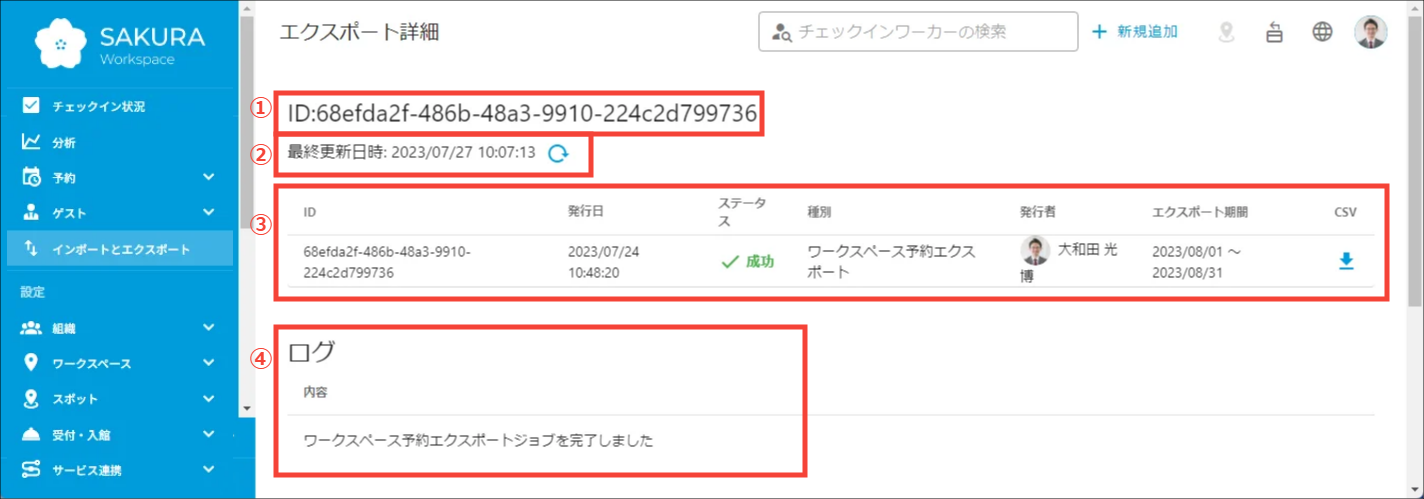
エクスポート詳細では、各行の処理状況、ステータス、内容を確認できます。
エクスポート詳細の表示内容
| 項番 | 説明 |
|---|---|
| ① | エクスポート履歴を一意に識別する ID が表示されます。 |
| ② | 最終更新日時が表示されます。 手動で更新して、最新の状態を確認できます。 |
| ③ | エクスポートの詳細です。 |
| ④ | エクスポート処理のログが表示されます。 |
エクスポート詳細③の表示項目
| 項目 | 詳細 |
| ID | エクスポート履歴を一意に識別する ID |
| 発行日 | エクスポートのリクエストを実行した日時 |
| ステータス | 進行度とエラーの有無 (全て/待機中/進行中/成功/エラーあり)
※ステータス更新時には自動で更新されます。 |
| 種別 | エクスポート処理の種類 |
| 発行者 | エクスポートのリクエストを実行したワーカーアイコンとワーカー名 |
| エクスポート期間 | エクスポートの対象期間 |
| CSV | ダウンロードアイコンをクリックして、ファイルをダウンロードできます。 |