- ヘルプセンター > 会議室チェックイン/Acall Meeting > 管理者向けのガイド > セットアップ > Acall Meeting をインストール/アンインストールする
Acall Meeting をインストール/アンインストールする
- カテゴリー :
回答
目次
本ページでは、会議室チェックイン機能で利用できる Acall Meeting アプリを App Store からインストールして、会議室に接続する方法を説明します。
Acall Meeting アプリをインストールする
iPad の App Store もしくは Android タブレットの Google Play から、検索窓に「acall meeting」と入力します。
検索後に表示される「Acall Meeting」アプリをタップします。
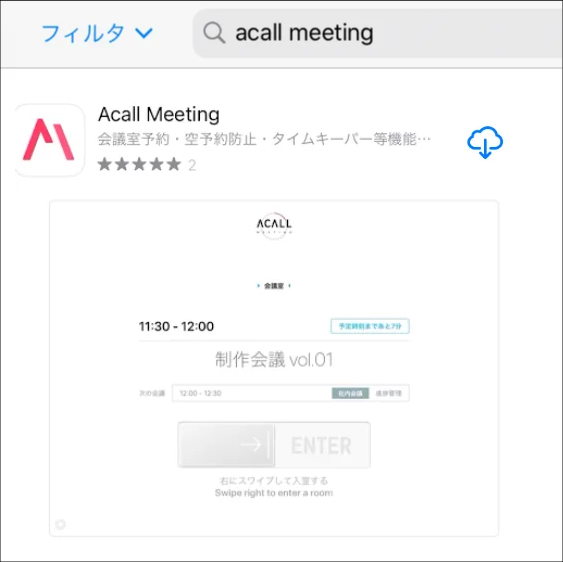
対象のアプリが表示されますので、「入手」をタップしてアプリをインストールしてください。
会議室に接続するための PINコード を生成する
Acall Portal のサイドメニューから [ ワークスペース ] > [ ワークスペース一覧 ] をクリックし、該当の会議室の右側に表示されている「デバイス」項目のボタンをクリックします。
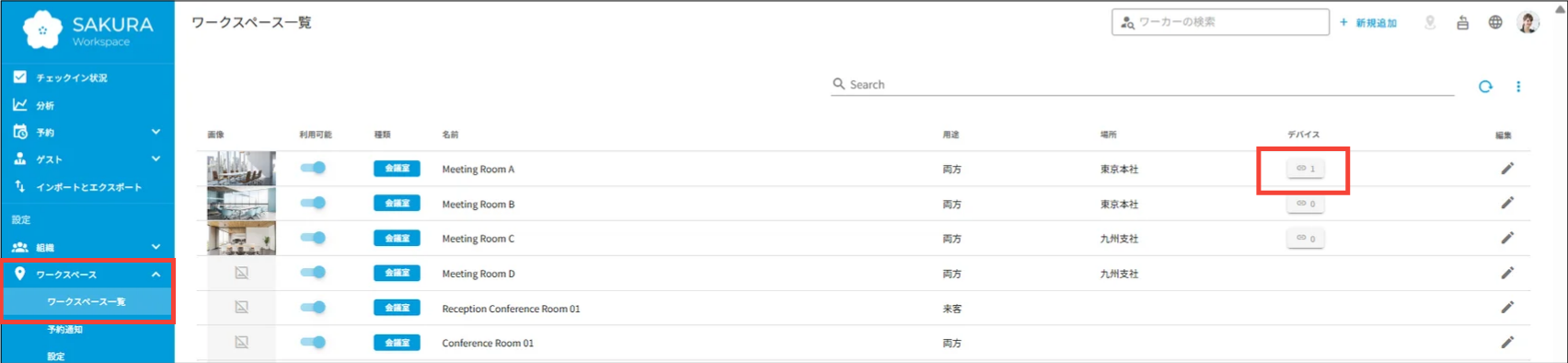
 補足

以下の場合、デバイス項目のボタンが表示されません。

・ワークスぺースのチェックイン/アウト方法に「Acall Meeting」が設定されていない

・ワークスペースの同時利用可能が ON で設定されている

・ワークスペースが共有会議室にリンク設定されている

詳しくは「ワークスペースを登録・編集する」をご確認ください。
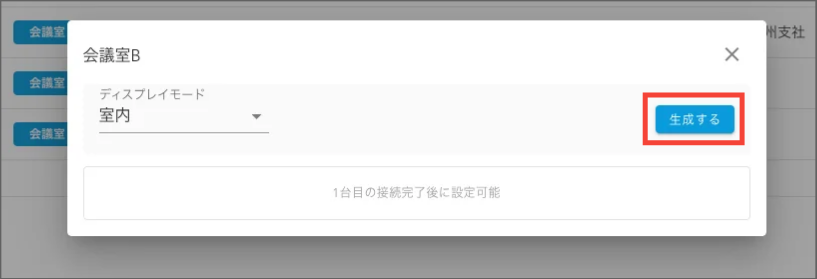
室内モード / 室外モード(ディスプレイモード)を選択して「生成する」をクリックすると、PINコード が生成されます。
参考:Acall Meeting の室外モードと室内モードの違い
Acall Meeting を会議室に接続する
インストールした Acall Meeting アプリを起動するとポップアップが表示されます。
「許可」をタップして通知を許可してください。
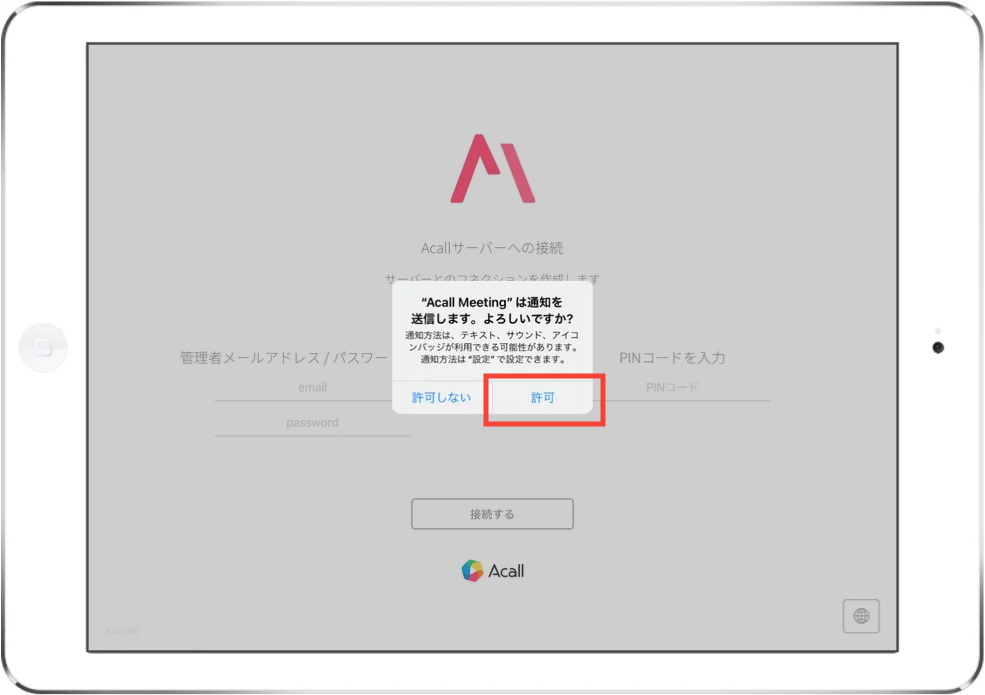
Acall Portal で生成した PINコード を入力し、「接続する」ボタンをタップしてください。

正常に接続できると、Acall Meeting の画面が表示されます。(以下は室外モードの例)

以上で Acall Meeting のインストールは完了です。
2台目 の Acall Meeting デバイスを接続する
Acall Meeting は、1つ の会議室に最大 2台 のデバイスを接続することができます。
2台目 のデバイスを接続する場合、1台目 を接続済みの会議室で新たに PINコード を生成します。
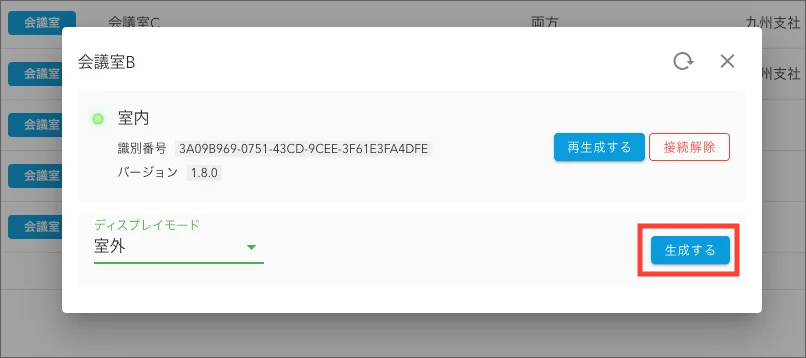
ディスプレイモードは、1台目 に設定されているものと同じものでも異なるものでも接続することができます。
例えば、1台目 は室内モード、2台目 は室外モードのような運用も可能です。
生成した PINコード は、2台目 のデバイスの Acall Meeting に入力して接続することができます。
 注意

1つ の会議室に 2台 のデバイスを接続する場合、バージョンのアップデートは 2台同時 に行ってください。
Acall Meeting アプリを削除(アンインストール)する
iPad / Android タブレットの交換等で Acall Meeting アプリが不要になったり、再インストールをする場合、下記の手順で削除(アンインストール)します。
Acall Meeting からログアウトする
参考

デバイスコンフィグキーを設定する
| 室外モード | 室内モード |
左下の歯車アイコンをタップし、デバイスコンフィグキーを入力します。
|
左下の歯車アイコンをタップし、デバイスコンフィグキーを入力します。
|
[ ログアウト ] をタップします。
|
[ ログアウト ] をタップします。
|
「ログアウトします よろしいですか?」「はい」をタップします。
|
「ログアウトします よろしいですか?」「はい」をタップします。
|
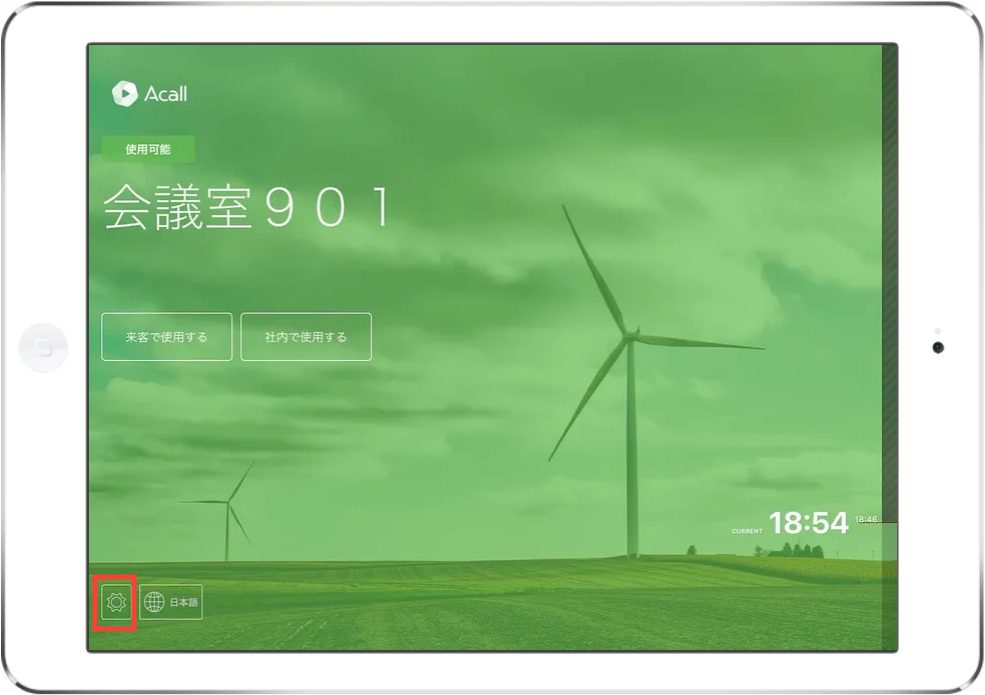
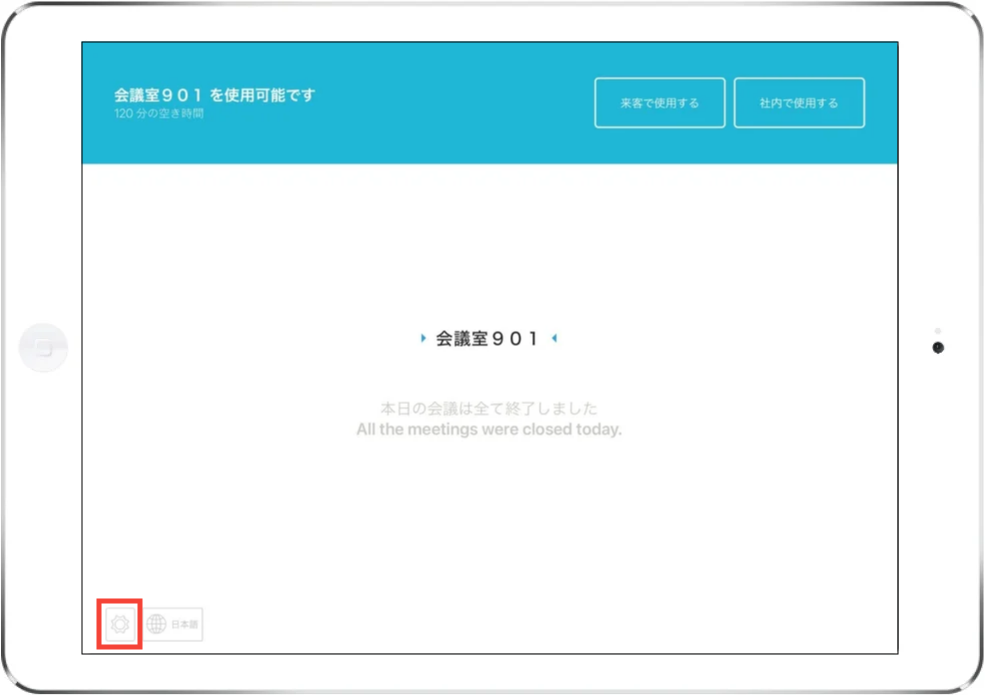
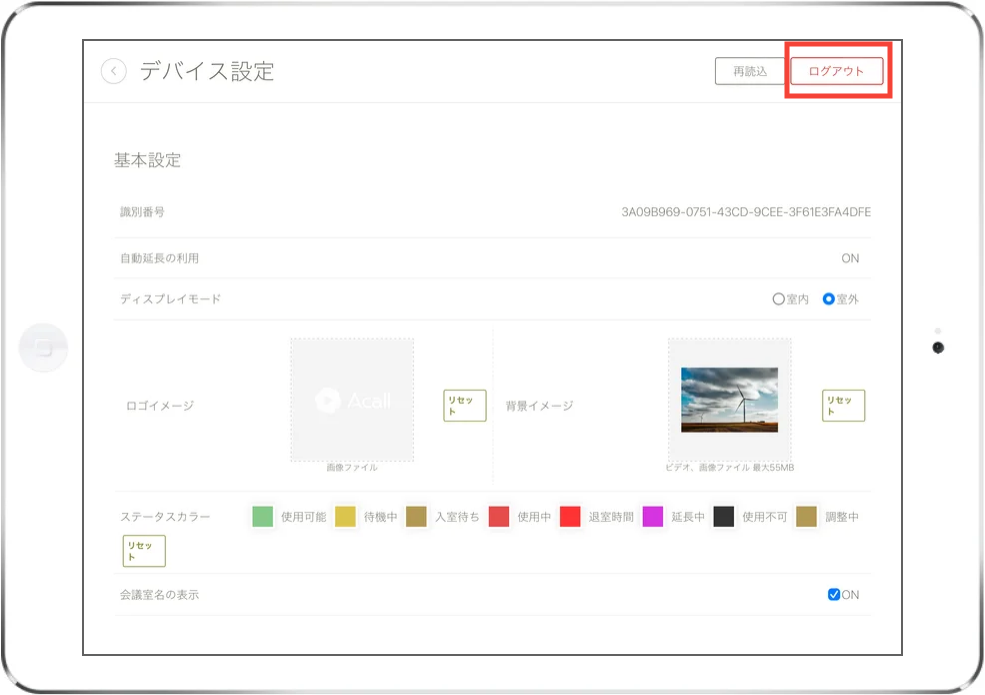
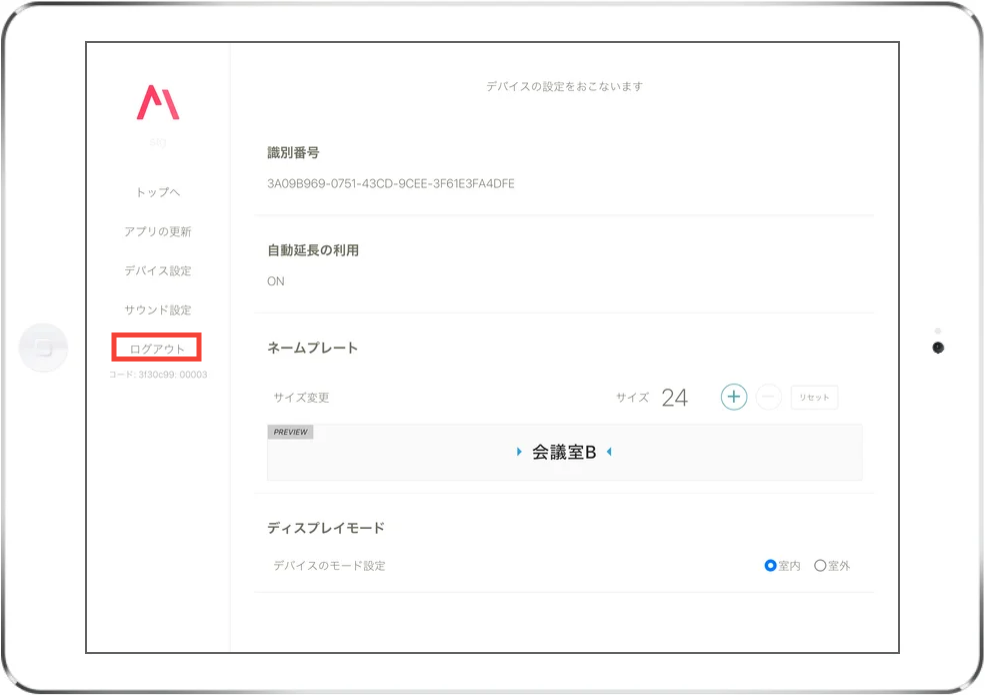
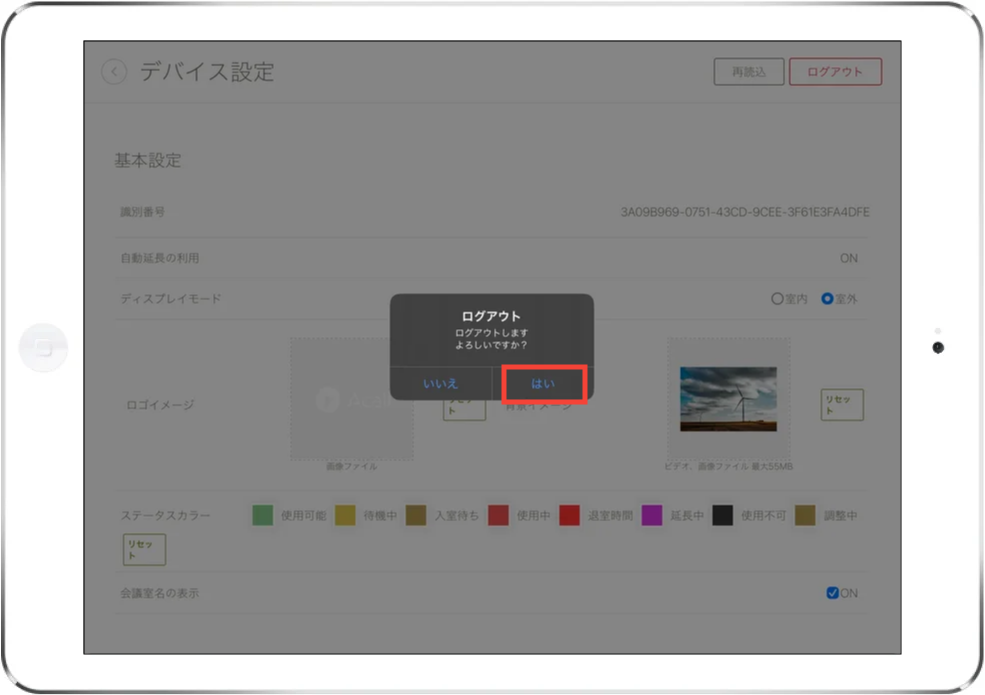
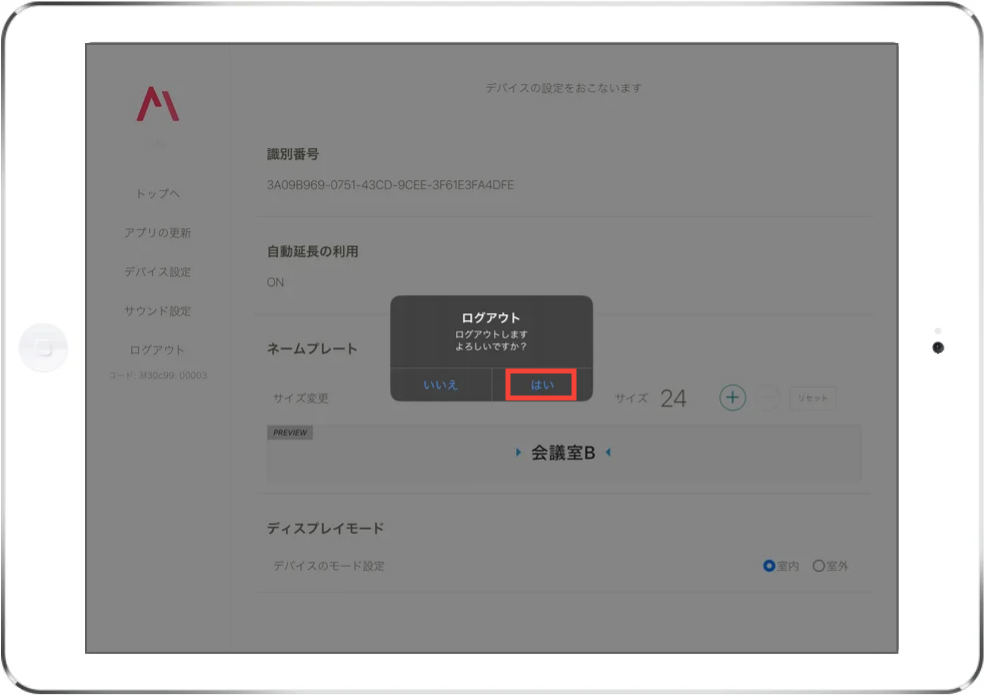
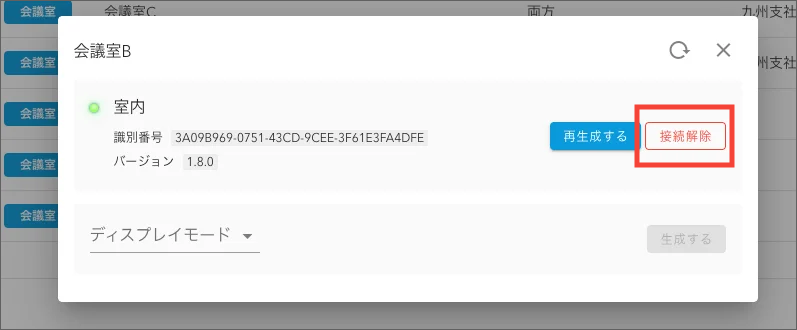
また、Acall Portal 上の PINコード 生成画面から「接続解除」を押すことでもログアウトすることができます。
iPad から Acall Meeting を削除(アンインストール)する
ホームボタンをクリックし、Acall Meeting アプリを落とします。

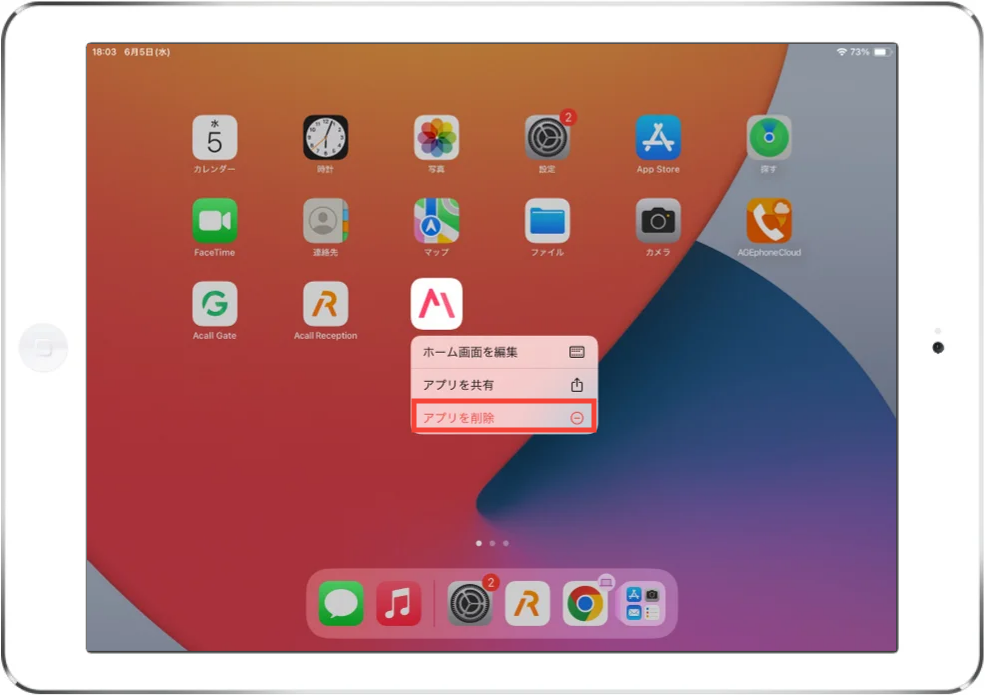
Acall Meeting を長押しし、「App を削除」をタップします。
参考:iPhone、iPad、iPod touch で App を削除する
Android タブレットから Acall Meeting を削除(アンインストール)する
Acall Meeting のアイコンを長押しし、「アンインストール」をタップします。
参考:(Galaxy) アプリのアンインストール(削除)方法を教えてください。
