- ヘルプセンター > 会議室チェックイン/Acall Meeting > 利用者向けのガイド > Acall Portal > Acall Portal からワークスペースの予約をチェックイン/アウト、延長する
Acall Portal からワークスペースの予約をチェックイン/アウト、延長する
- カテゴリー :
回答
本ページでは、Acall Portal からワークスペースの予約をチェックイン/アウト、延長する方法を説明します。
 注意

事前に管理者が、ワークスペースのチェックイン/アウト方法に「Acall Portal」を設定しておく必要があります。

詳しくは「ワークスペースを登録・編集する」をご確認ください。
本機能は、会議室チェックインをご利用中のすべてのお客様がご利用いただけます。

・カレンダー連携機能をご利用で、会議室予約方法に「Outlook カレンダー / Google カレンダーから予約」を選択している方

・カレンダー連携機能をご利用で、会議室予約方法に「Acall から予約」を選択している方

・カレンダー連携機能をご利用でない方
チェックイン/アウトとは
予約したワークスペースの利用開始をチェックイン、利用終了をチェックアウトと呼びます。
チェックイン/アウト、延長する
ゲストチェックイン画面で予約を確認する
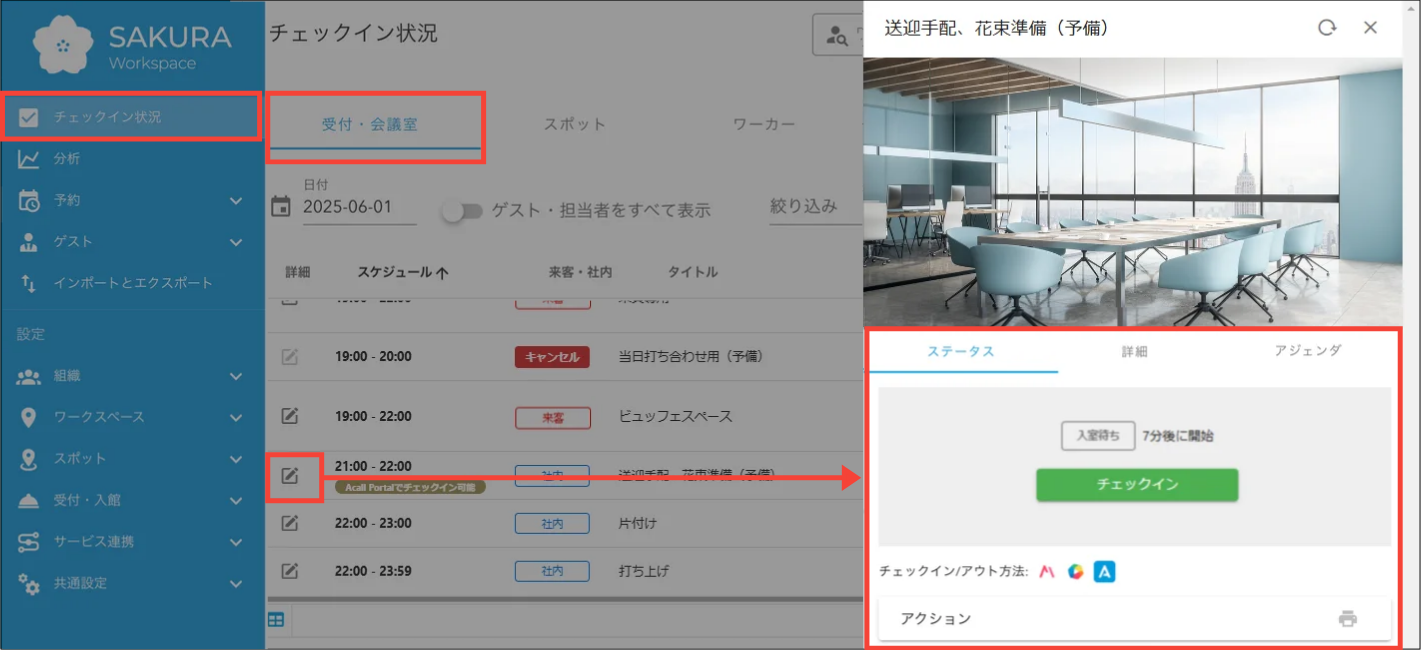
Acall Portal のサイドメニューから [ チェックイン状況 ] をクリックし、[ 受付・会議室 ]タブから、チェックイン/アウト、延長する予約の [ 詳細 ] アイコンをクリックします。
予約の詳細画面の [ ステータス ] タブから、チェックイン・チェックアウト・延長ができます。
チェックインする
予約開始時間の 15 分前から、下記のようにラベル が表示され、チェックインできます。
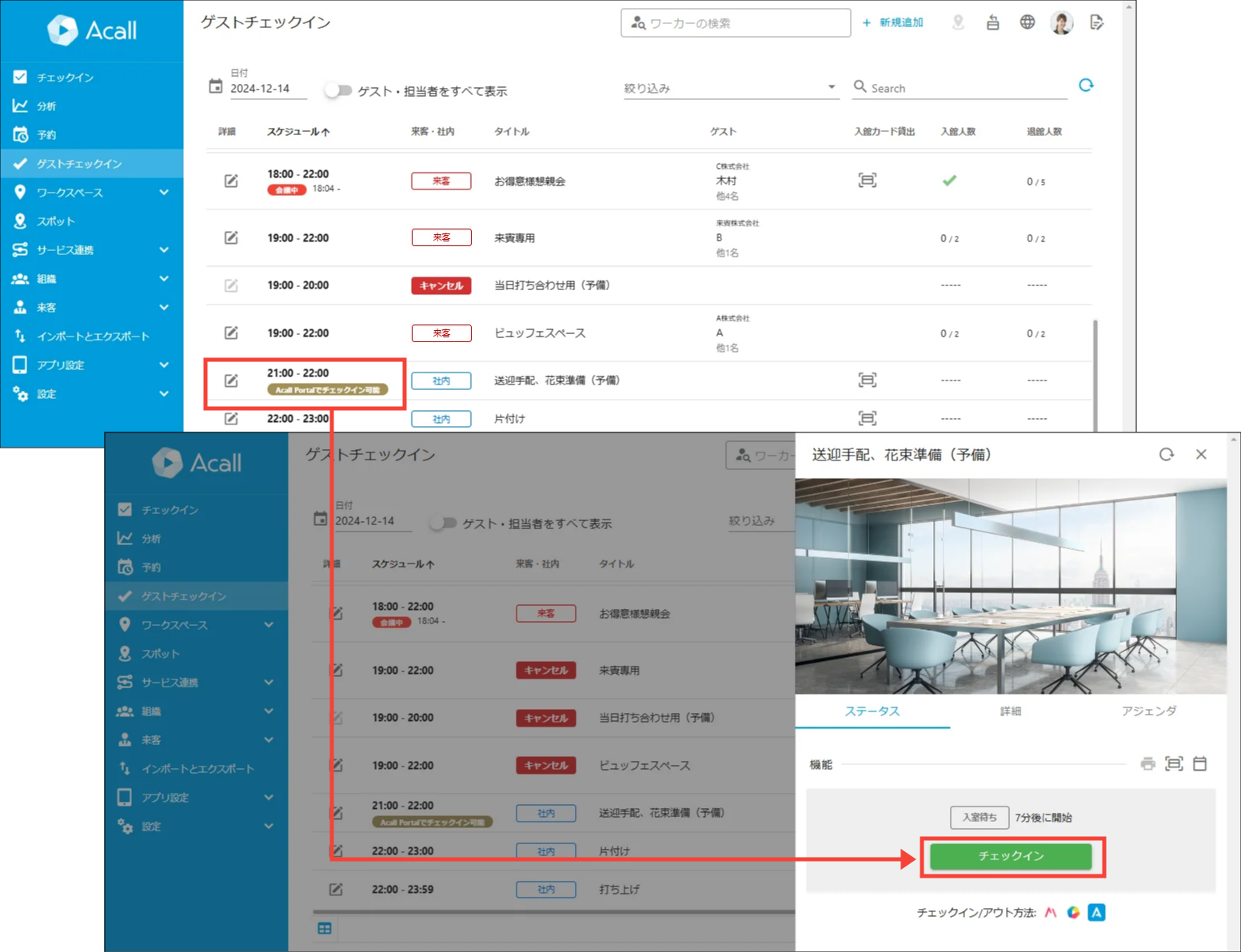
予約の担当者ではないワーカーでも、チェックインできます。
自分が担当者ではない予約の [ チェックイン ] をクリックすると、誤操作防止のため、次のポップアップが表示されます。

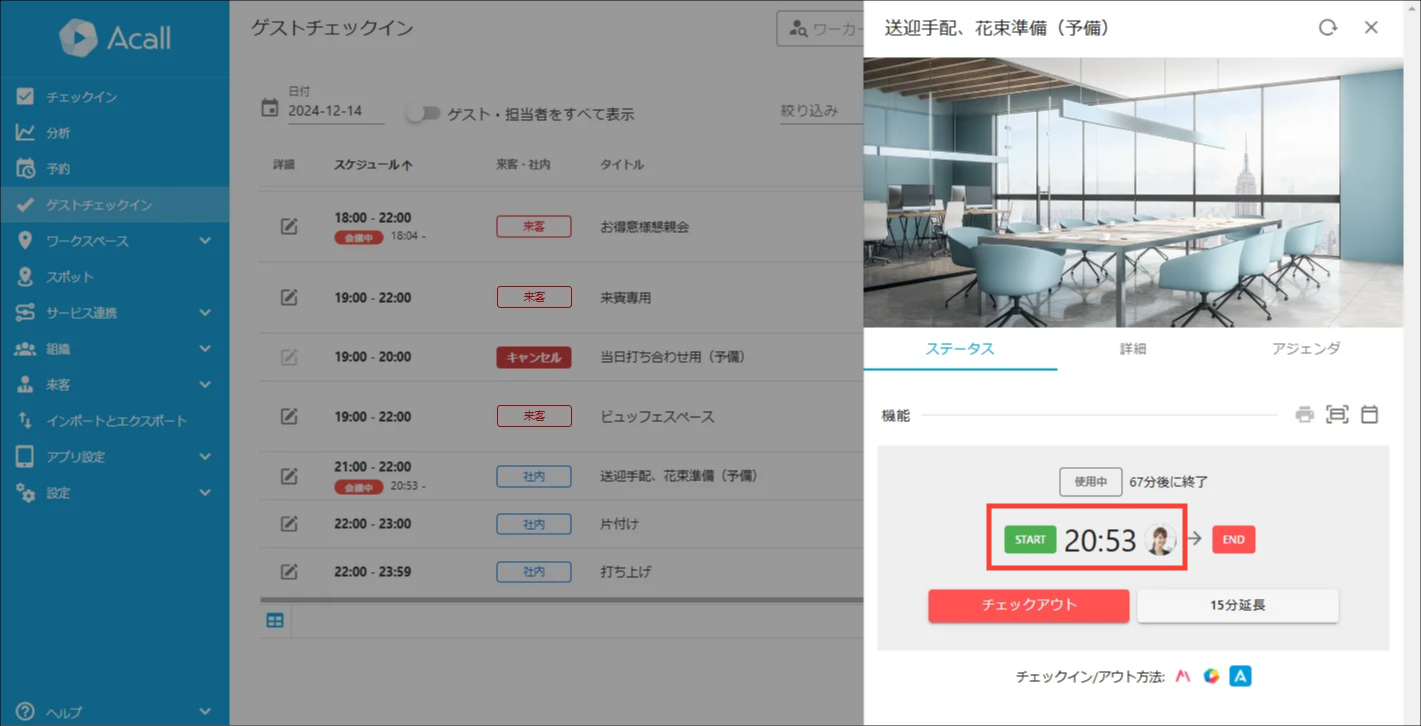
チェックインが完了すると、チェックイン時間と操作を行ったワーカーのアイコンが表示されます。
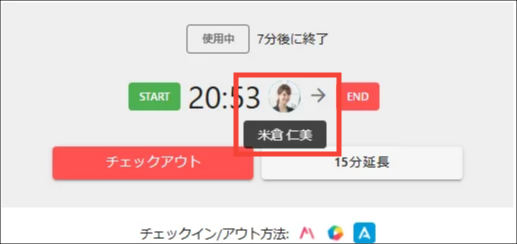
ワーカーアイコンにカーソルをホバーすると、ワーカー名が表示されます。
チェックアウトする
Acall Meeting や Acall Mobile で利用開始 / チェックインした予約は、Acall Portal からもチェックアウトできます。
チェックイン方法は、ワークスペースの設定により異なります。
「ステータス」タブの [ チェックアウト ] をクリックします。
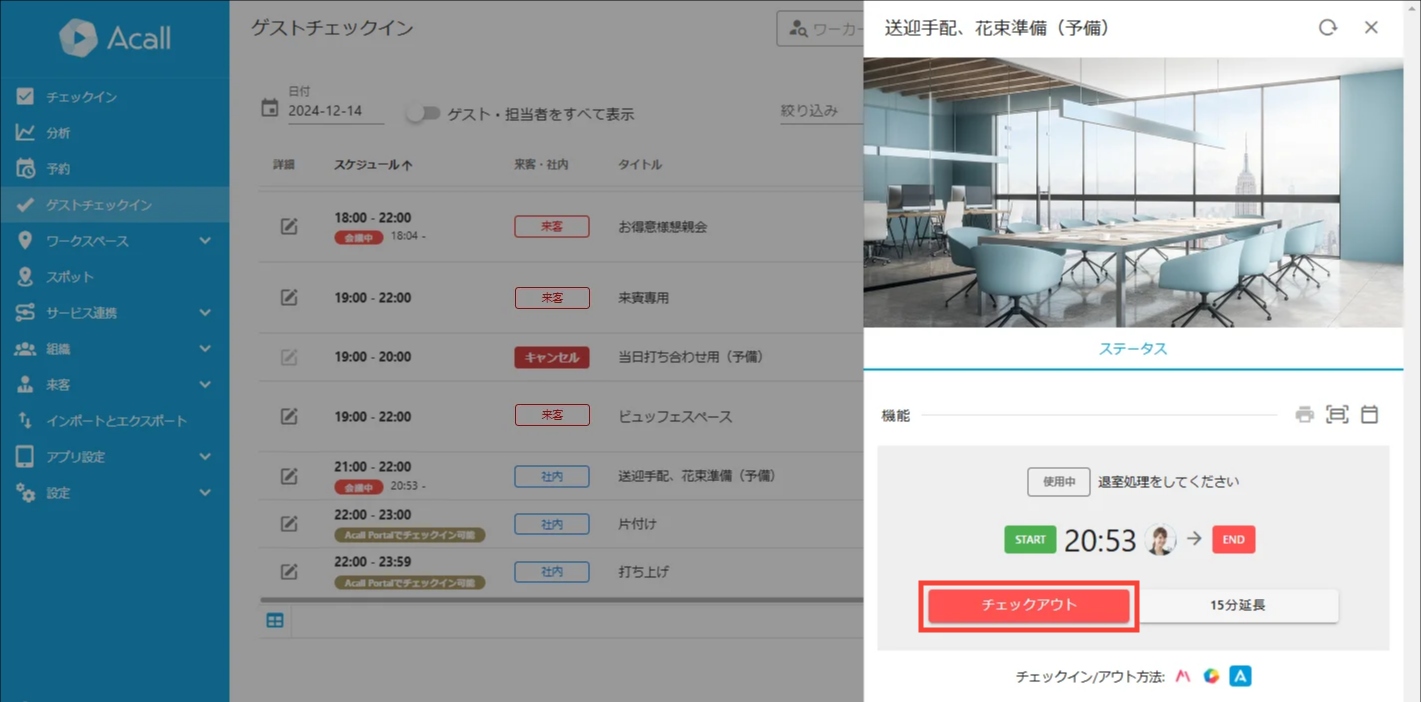
チェックイン同様、予約の担当者ではないワーカーでも、チェックアウトできます。
自分が担当者ではない予約の [ チェックアウト ] をクリックすると、誤操作防止のため、次のポップアップが表示されます。
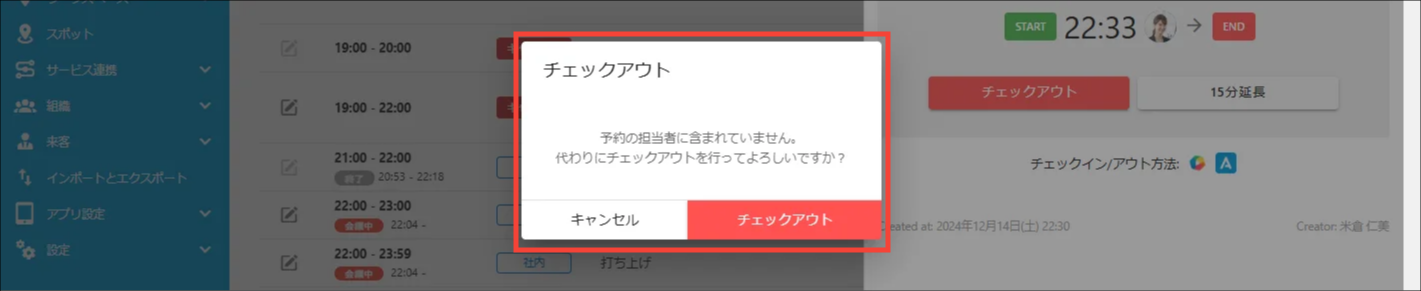
チェックアウトが完了すると、チェックアウト時間と操作を行ったワーカーのアイコンが表示されます。

延長する
チェックイン後に、予約を延長できます。
予約の予定利用時間に加えて、最大 120 分または次の予約の利用開始時間まで 15 分単位で延長できます。
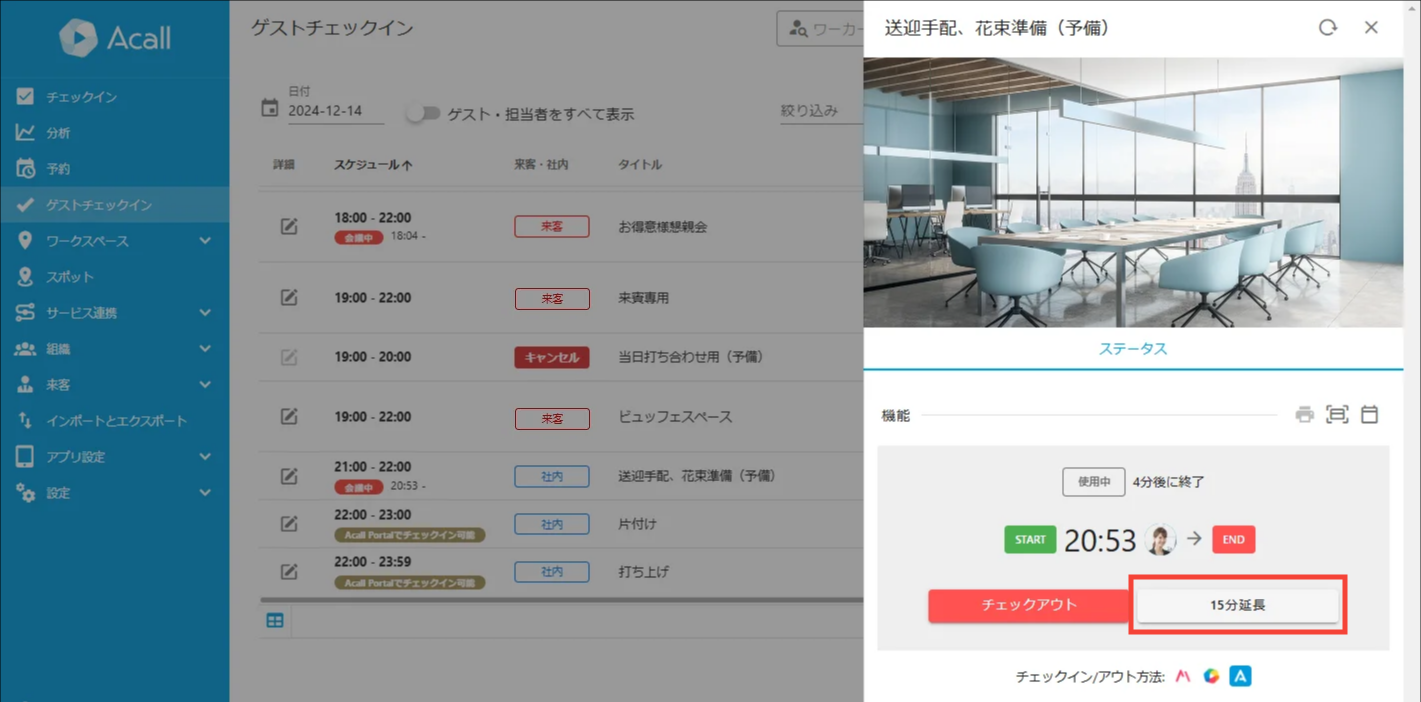
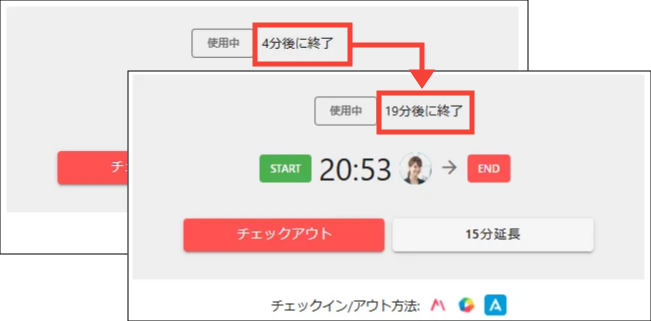
延長が完了すると、「〇分後に終了」に 15 分加算されます。
自動延長が有効に設定されているワークスペースの場合、当日中または次に予約されている会議の開始時間まで、15 分単位で繰り返し自動で延長されます。