- ヘルプセンター > 会議室チェックイン/Acall Meeting > 利用者向けのガイド > はじめてガイド > 利用者向けはじめてガイド(会議室チェックイン)
利用者向けはじめてガイド(会議室チェックイン)
- カテゴリー :
回答
目次
本ページでは、Acall の基本機能の1つである「会議室チェックイン」機能における、「ワークスペースの予約」および「Acall Meeting アプリの利用」の流れと操作を説明します。
補足

ワークスペースを利用するにあたり Acall Meeting のご契約は必要となりますが、Acall Meeting アプリのご利用は必須ではございません。
用語
ワークスペース
Acall Portal および Acall applications では、社内会議や来客のために予約、利用する会議室・備品のことを「ワークスペース」と呼びます。
社内会議
ワーカー登録された参加者のみの予定のことを「社内会議」と呼びます。
来客(アポイント)
ワーカー登録されていない外部のゲストを招待する予定のことを「来客(アポイント)」と呼びます。
来客(アポイント)は、社内会議と対応して「社外会議」「社外予定」などと呼ぶ場合もあります。
来客(アポイント)では、会議情報をゲストにメールでご案内する「招待メール」を送付し、スムーズにゲストを招待することができます。
ワークスペース予約と利用の流れ

ワークスペースを予約する
ワークスペースを予約する方法は3種類あります。
- Acall Portal からワークスペースを予約する
- Acall Mobile からワークスペースを予約する
- Acall と連携したカレンダーから予約する
ここでは「社内会議の作成」「Acall Portal からワークスペースを予約する」を例として、実際の予約操作手順を説明します。
実際に利用できる予約方法は企業によって異なりますので、詳細は企業の管理者へお問合せください。
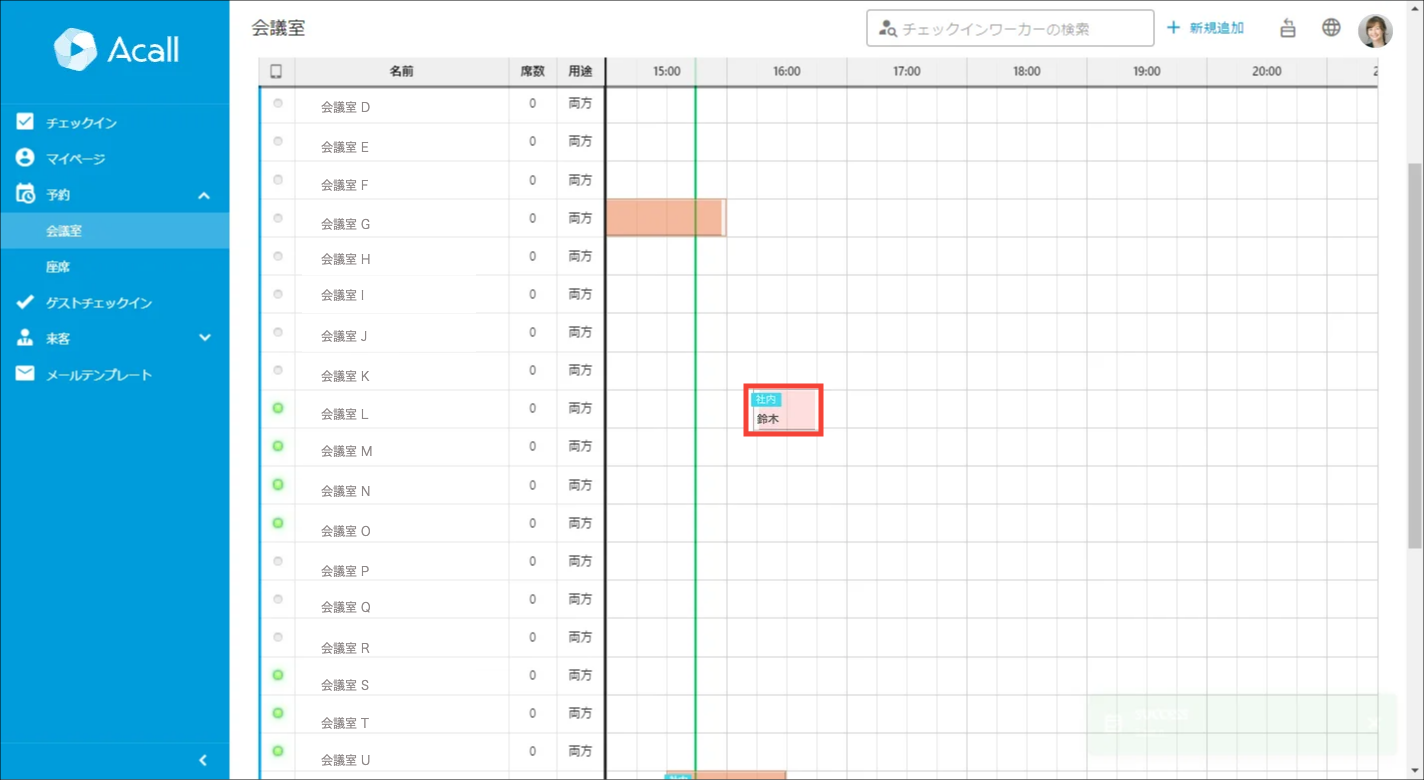
Acall Portal のサイドメニューから [ 予約 ] > [ ワークスペース ] をクリックします。

利用可能な会議室・備品の利用状況が一覧表示されます。
セルをドラッグすることで予約する時間と会議室を選択できます。
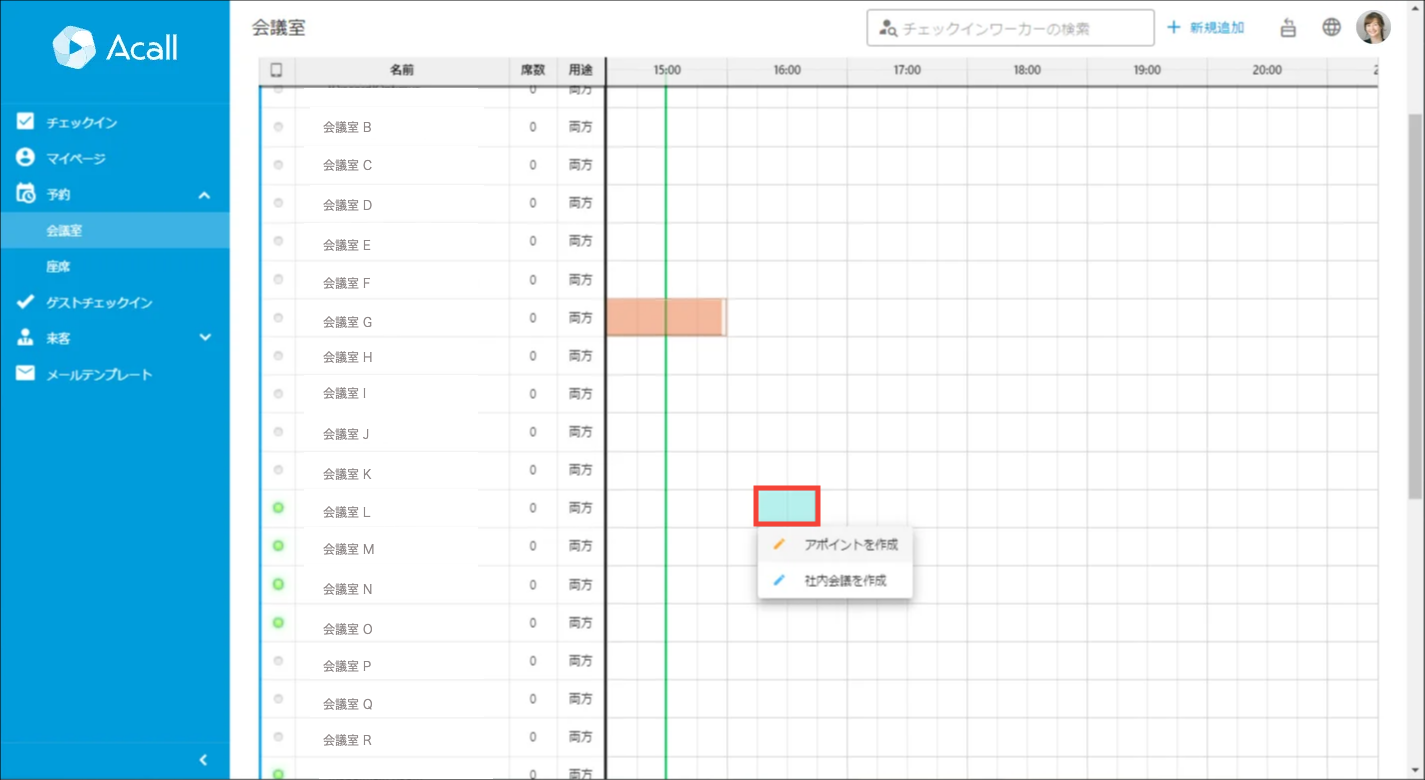
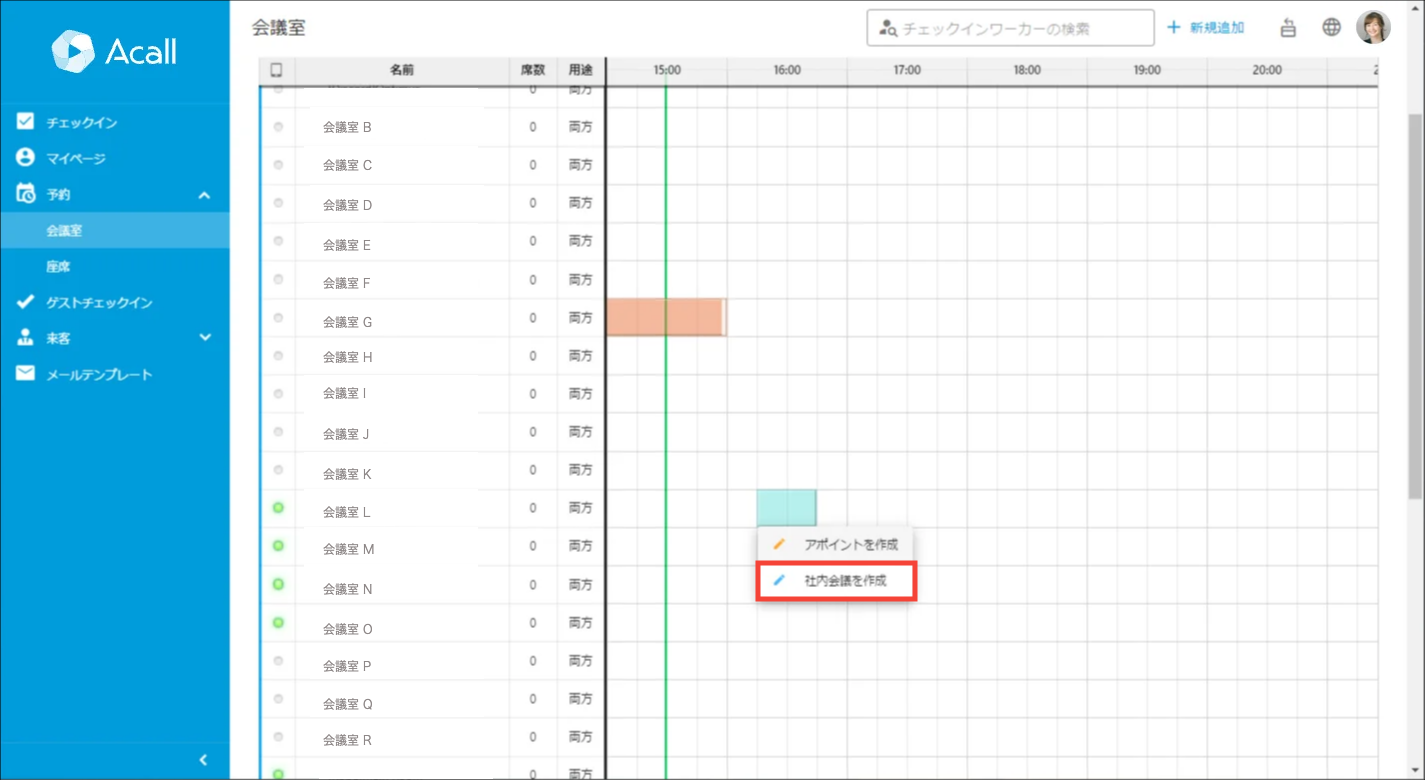
[ 社内会議を作成 ] をクリックします。
社内会議作成画面が表示されます。
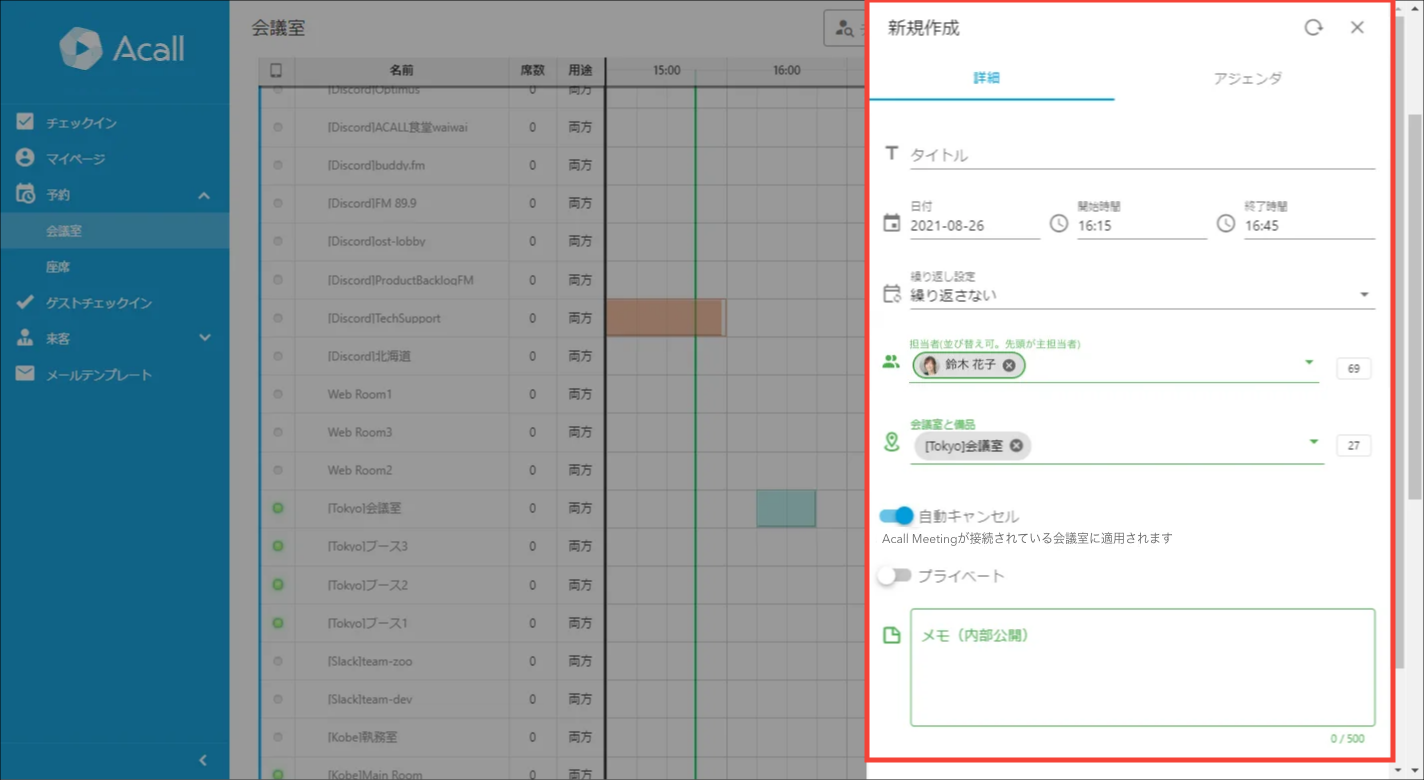
タイトル等を入力し、[ 作成する ] をクリックします。
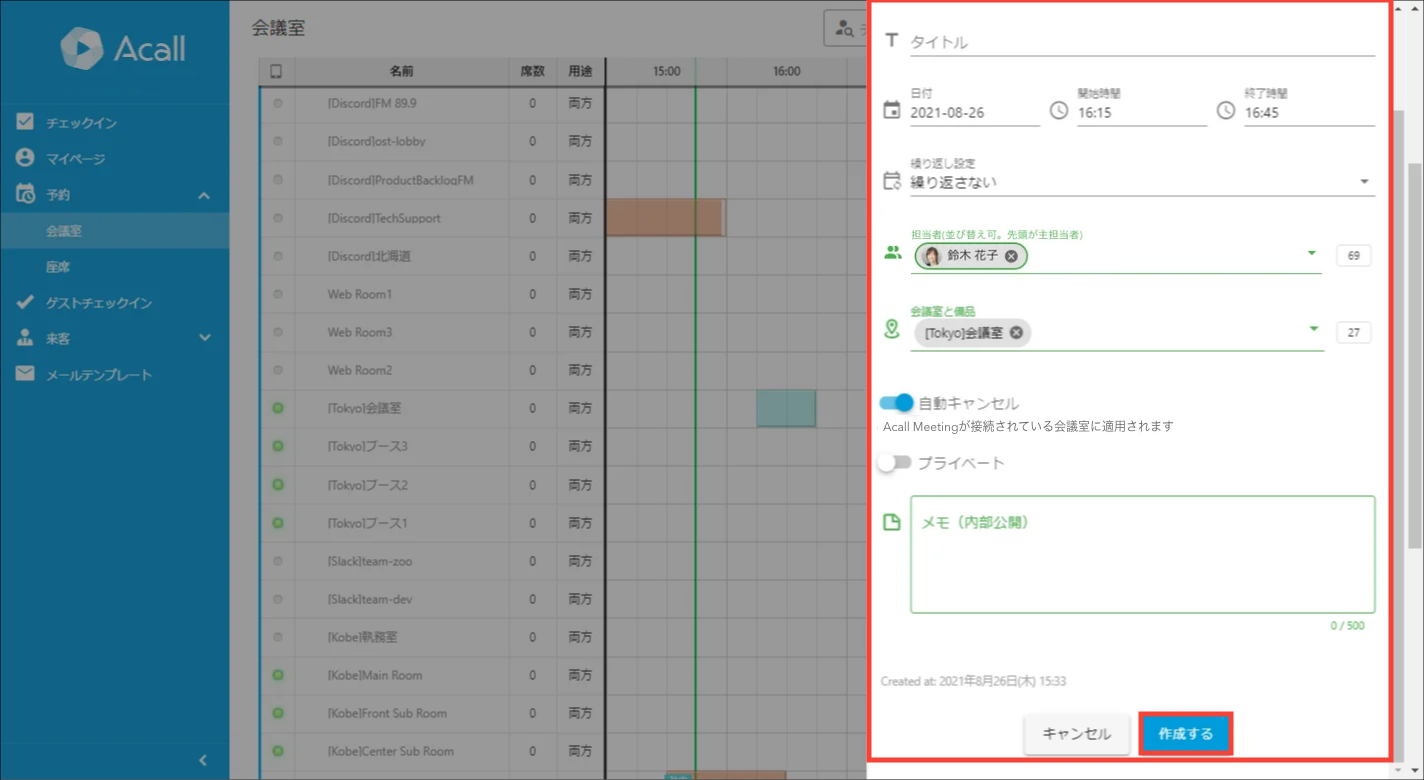
登録した予定は「社内」という表示で会議が登録されます。
「アポイントを作成」を選択すると、アポイント作成画面が表示され、登録した予定は「来客」という表示でアポイント登録がされます。
Acall Meeting で利用する
・Acall Meeting と連携しているワークスペースのみ対象です。
・Acall Meeting の連携方法は Acall Meeting をインストールする をご参照ください。
利用を開始する
ワークスペースを予約していると Acall Meeting 上に予定が表示されます。
[ CHECK IN ] を右にスワイプすると、入室処理が行われ予約した会議を開始できます。
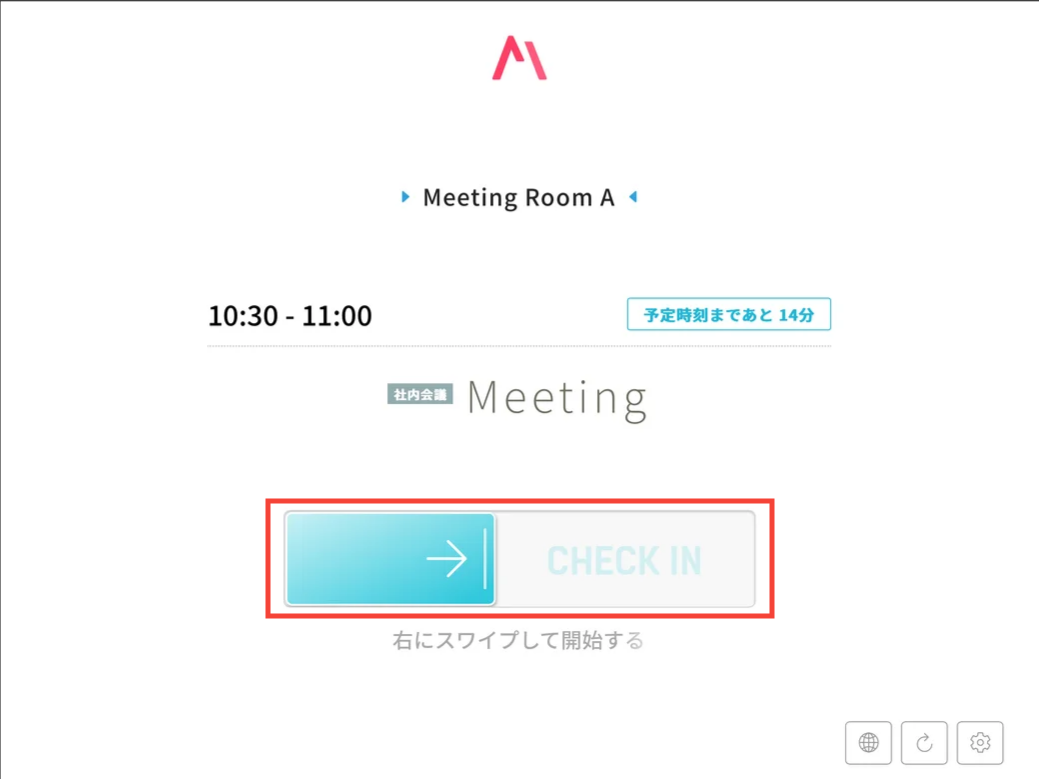
会議を開始できるのは、予定開始時刻の 15分前からになります。
利用を終了する
画面下の [ CHECK OUT ] を左へスワイプすると、退室処理が行われ会議は終了となります。
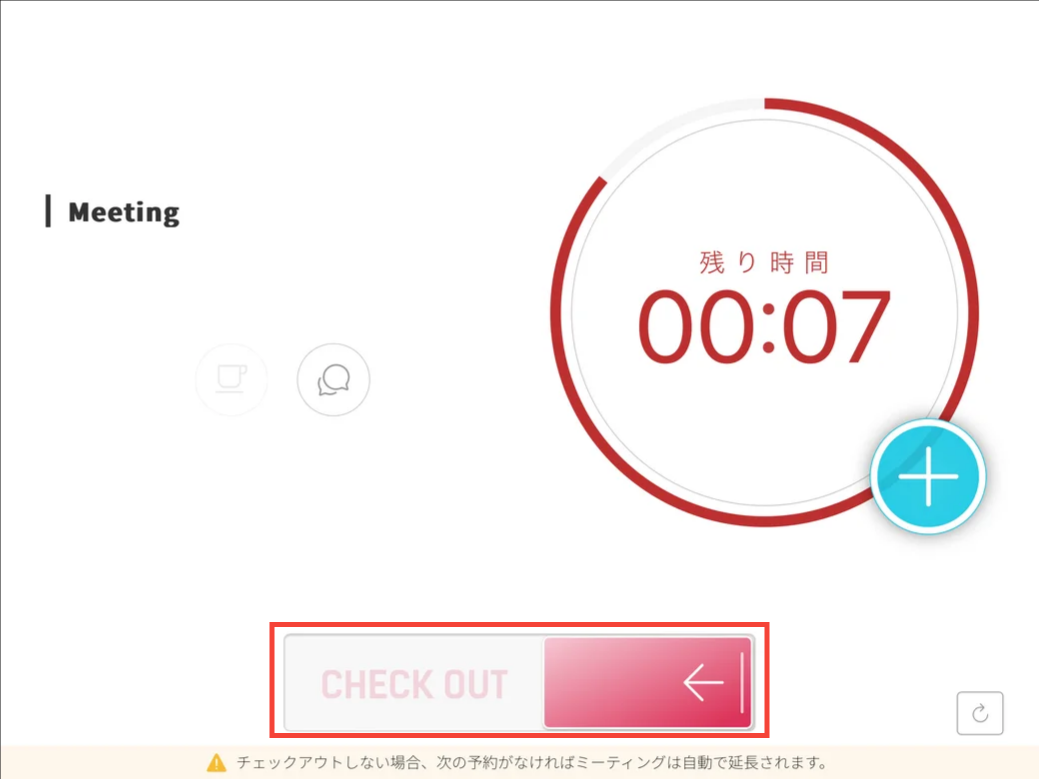
詳細は「予約した会議を Acall Meeting で開始・終了する」をご参照ください。
会議室チェックインについてもっと詳しく学ぶ
このほか、予約の操作をスマートフォンからおこなったり、Outlook / Google カレンダーと連携したりと、お使いのサービスや働き方に合わせて Acall の会議室チェックインの機能をご利用いただけます。
ワークスペースの機能をもっと詳しく知りたい方は、こちらをご覧ください。