- ヘルプセンター > 受付チェックイン/Acall Reception > 管理者向けのガイド > サービス連携(チャット) > Microsoft Teams で来訪通知を受け取る
Microsoft Teams で来訪通知を受け取る
- カテゴリー :
回答
目次
 注意

2025年7月31日以前に Microsoft Teams で来訪通知を受け取る設定をされたお客様は、再設定していただく必要があります。

2025年7月31日以前に設定された方向けの再設定方法をご参照ください。
Acall は Microsoft Teams (以下、Teams )と連携することにより、Acall Reception によるゲストの来訪通知を、Teams で受け取って応答できます。
本ページでは、Teams 連携の設定方法について説明します。
 補足

利用イメージを動画で知りたい方はこちらへ
Teams 通知の前提
Power Automate の利用
Teams による来訪通知の受け取りには、Microsoft社 の Power Automate のご利用が必須です。
Microsoft 365 のご契約に含まれる Power Automate のライセンスでご利用いただけます。
Power Automate 参考情報
- https://www.microsoft.com/ja-jp/power-platform/products/power-automate
- https://learn.microsoft.com/ja-jp/power-automate/
通知先
Acall Reception からの来訪通知は、Teams の「チーム」の「チャネル」に投稿されます。
個人の「チャット」 で来訪通知を受け取ることはできません。
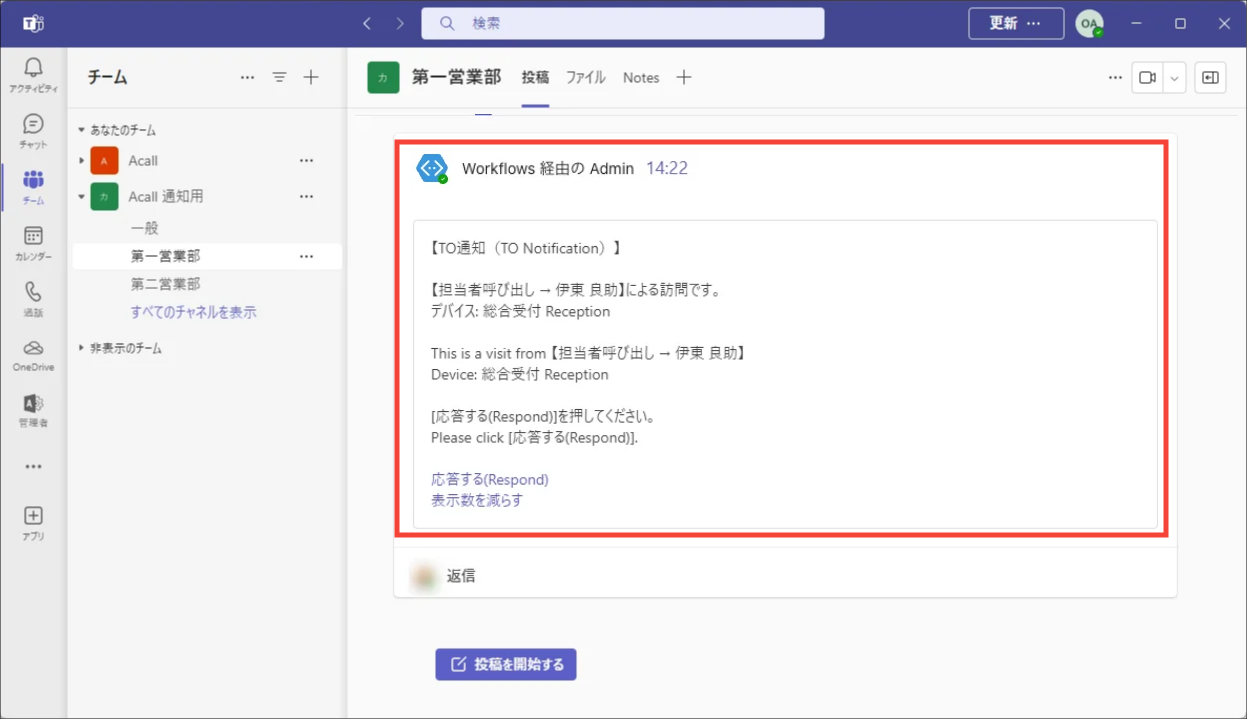
来訪通知を受け取る「チーム」「チャネル」は、ワーカー・グループごとに個別に設定できます。
Acall の設定をする前に、Teams 上で「チーム」「チャネル」を作成してください。
下記は、チャネルの運用例です。
・総務部の呼び出しは、「Acall 総務部」チームの「一般」チャネルで受け取る
・営業一課の呼び出しは、「Acall 営業本部」チームの「営業1部」チャネルで受け取る
・チーム名やチャネル名の条件はありません。
Teams における、「チーム」「チャネル」「チャット」について詳しく知りたい場合は、 Microsoft 社の「チームとチャネルについて最初に知っておくべきこと」「初めからチームを作成する」等の記事をご確認ください。
Teams と Acall のサービス連携を行う
Acall 来客通知用の Power Automate パッケージをダウンロードする
Power Automate にインポートしてフローを作成できる、パッケージファイルをご用意しています。
下記 URL からパッケージファイルをダウンロードしてください。
zip ファイルの解凍は不要です。zip ファイルのまま、次の手順でアップロードします。
社内のセキュリティルール等の理由で、パッケージを使用できない場合・いちから作成したい場合は、以下を参考にしてください。
Teams 連携用の Power Automate フローを、パッケージファイルを使用せずに作成したい
Acall 来客通知用の Power Automate フローを作成する
ダウンロードしたパッケージファイルをインポートして、フローを作成します。
通知先毎にフローを作成する必要があります。
例えば、「営業部」チームと「総務部」チームに通知したい場合は、2つ のフローを作成してください。
Power Automate の設定画面を開きます。
https://make.powerautomate.com/
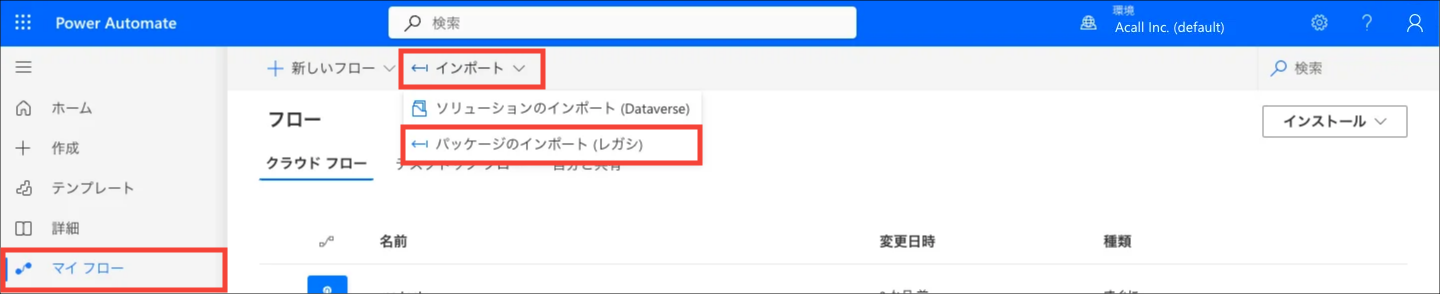
サイドメニューから [ マイ フロー ] を開き、 [ インポート ] > [ パッケージのインポート (レガシ) ] をクリックします。
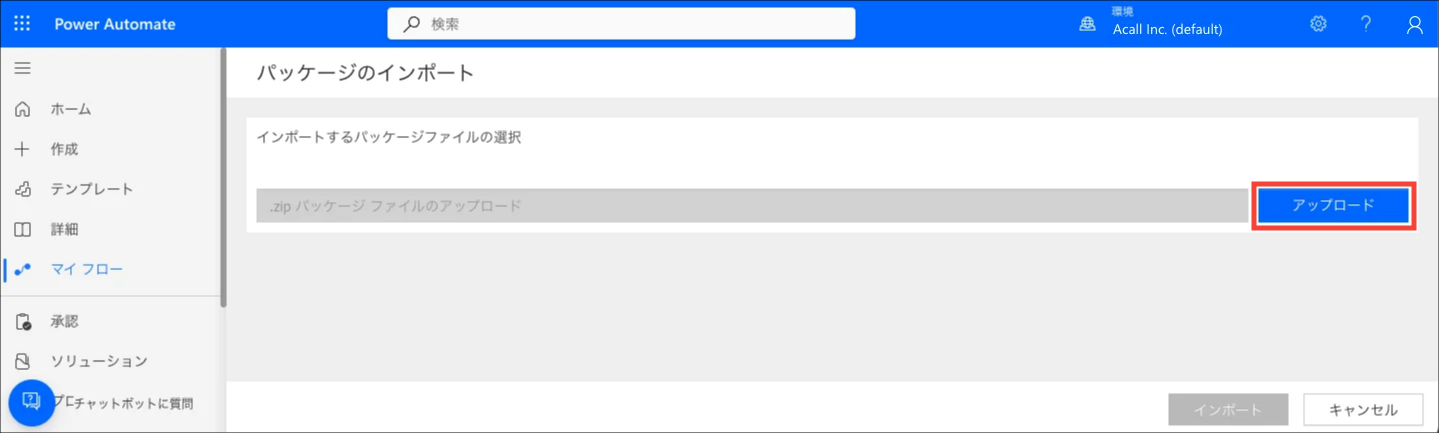
[ アップロード ] をクリックし、ダウンロードしたパッケージファイルを選択します。
[ インポート時に選択する ] をクリックします。
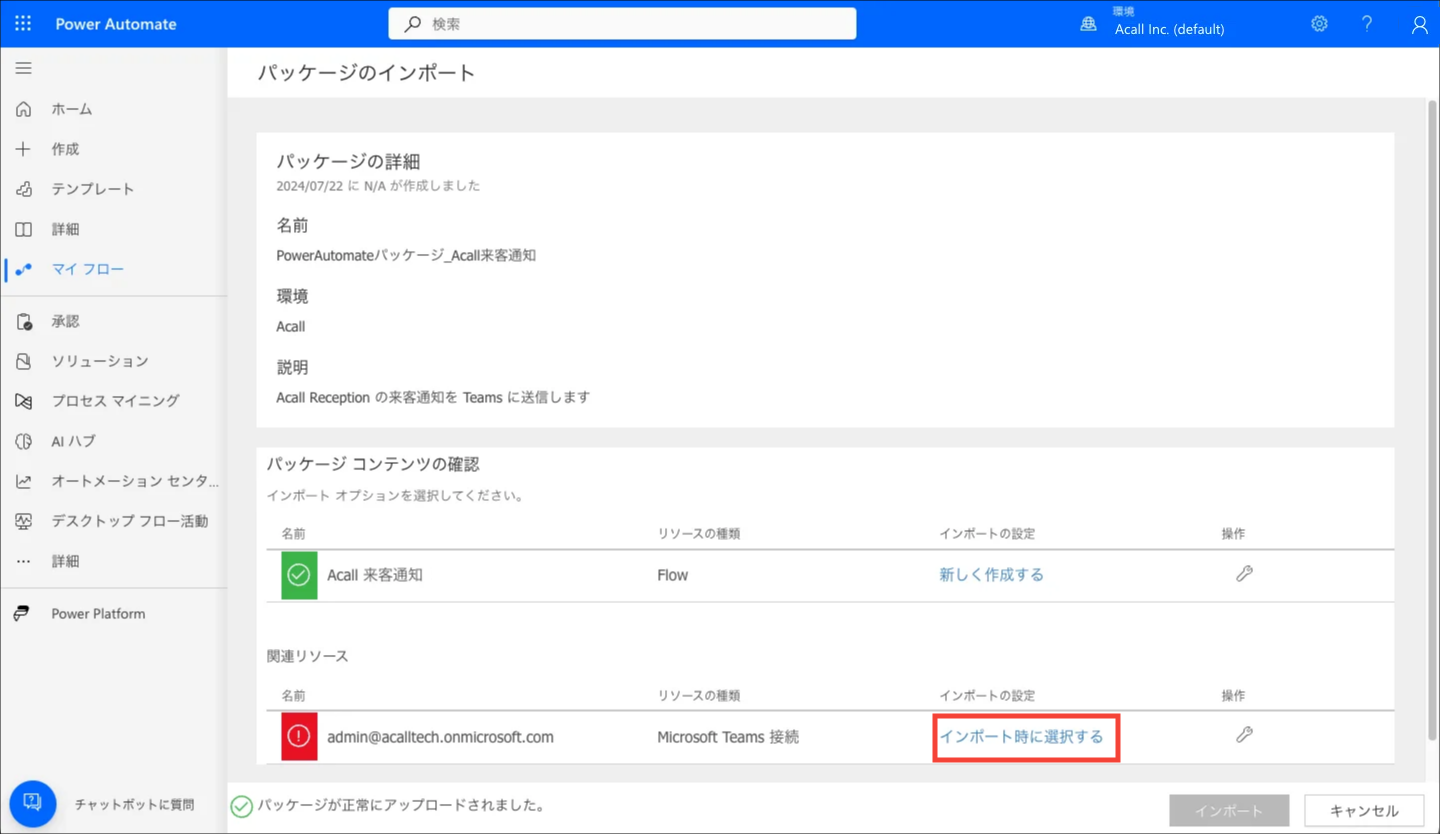
Teams に来客通知のメッセージを投稿するための接続情報を設定します。
既存の接続がある場合は同接続を選択し、無い場合/新規に作成する場合は [ + 新規作成 ] をクリックします。
接続を選択後、[ 保存 ] をクリックします。
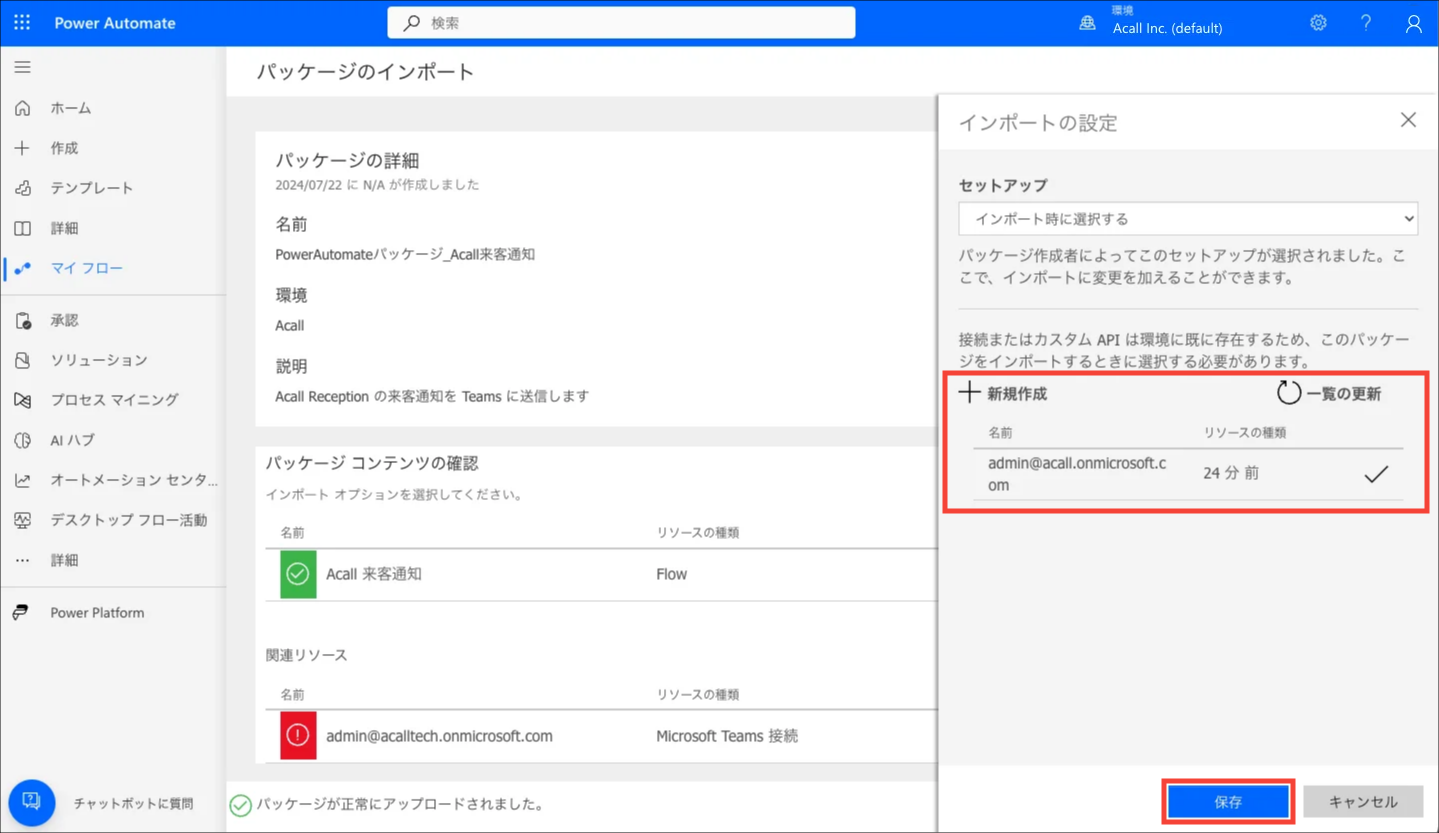
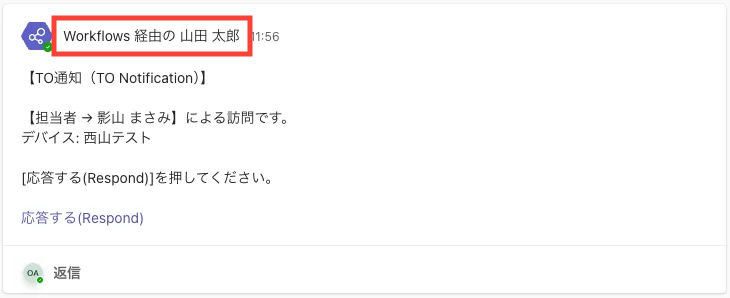
この接続者の名義で、Teams にメッセージが投稿されます。
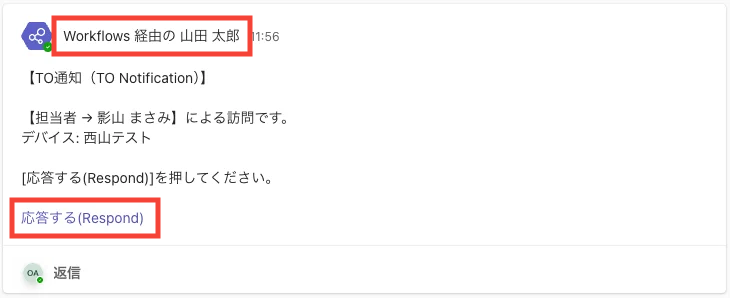
例えば「山田 太郎」さんの接続を使用すると、来客メッセージの投稿者は以下のように「Workflows 経由の 山田 太郎」と表記されます。
個人名義を回避したい場合は、Microsoft 365 に通知用のアカウントを用意し、同アカウントの接続を作成してご利用ください。
接続を新規に作成する場合の手順は以下の通りです。
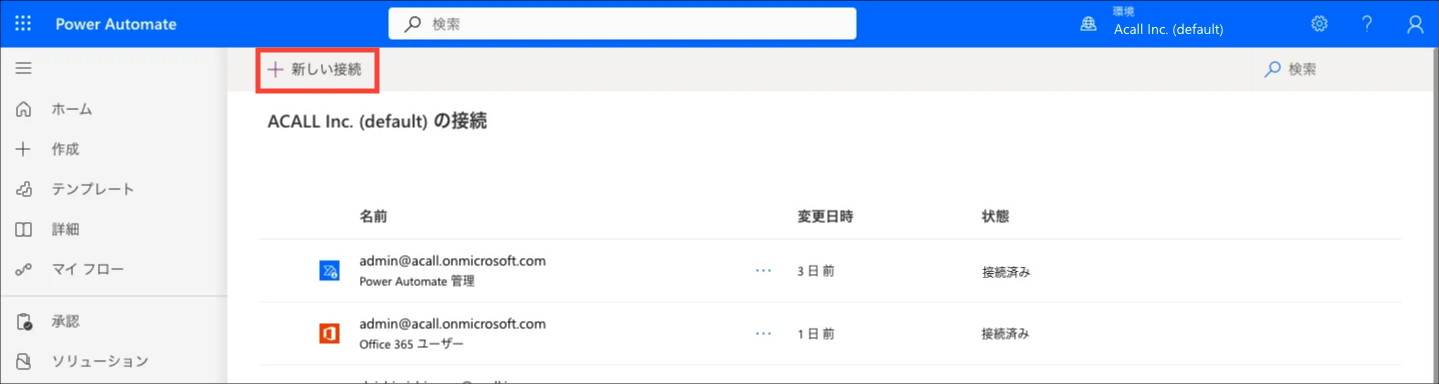
接続の [ + 新規作成 ] をクリックすると、下記の接続の一覧画面が表示されます。
[ + 新しい接続 ] をクリックします。
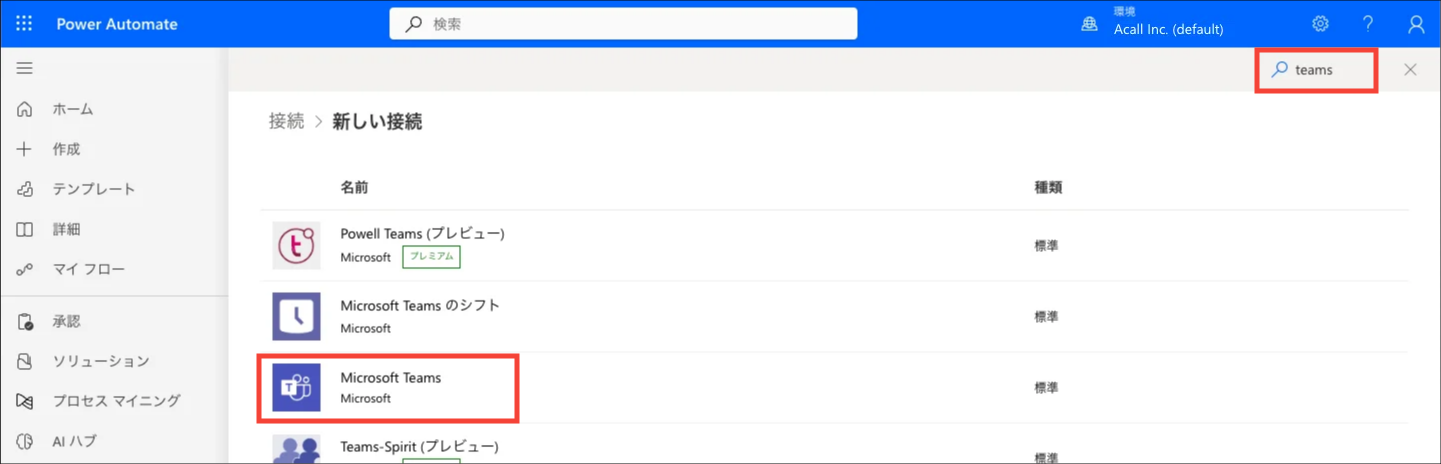
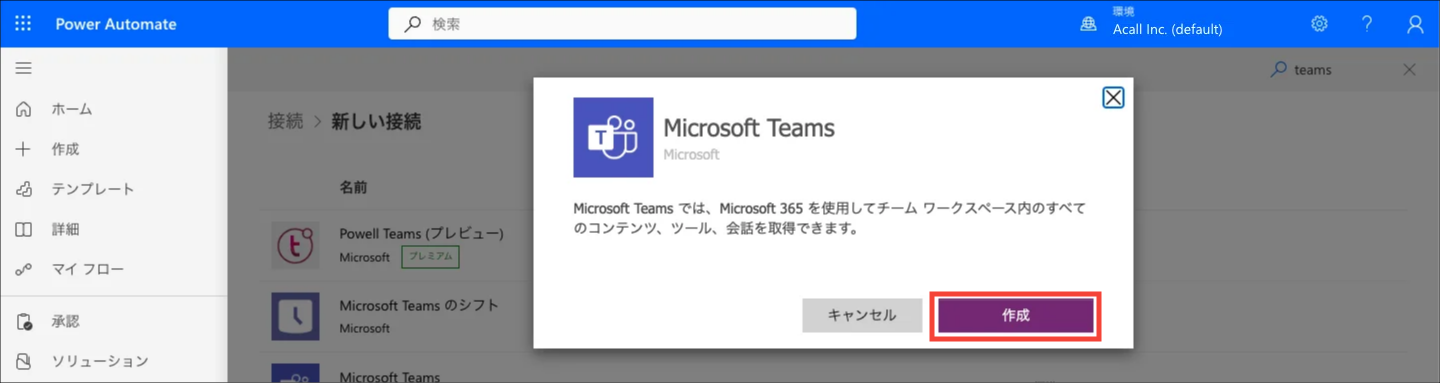
画面右上の検索ボックスから「teams」と検索し、「Microsoft Teams」の接続を選択します。
[ 作成 ] をクリックします。
アカウントを選択して、接続の作成を完了します。
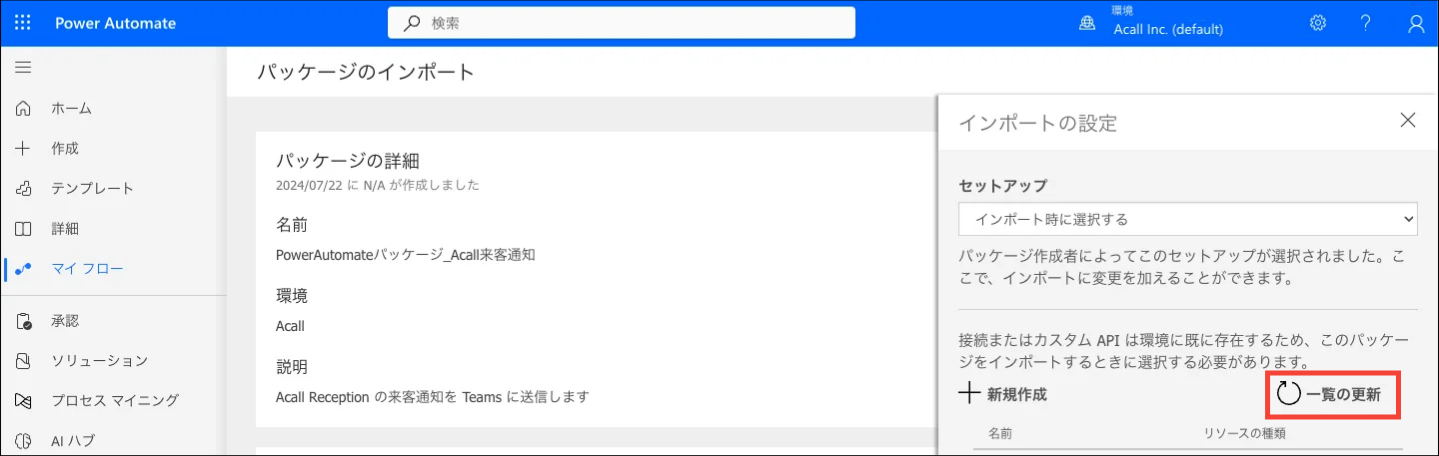
パッケージのインポート設定画面に戻って [ 一覧の更新 ] をクリックすると、作成した接続を選択できるようになります。
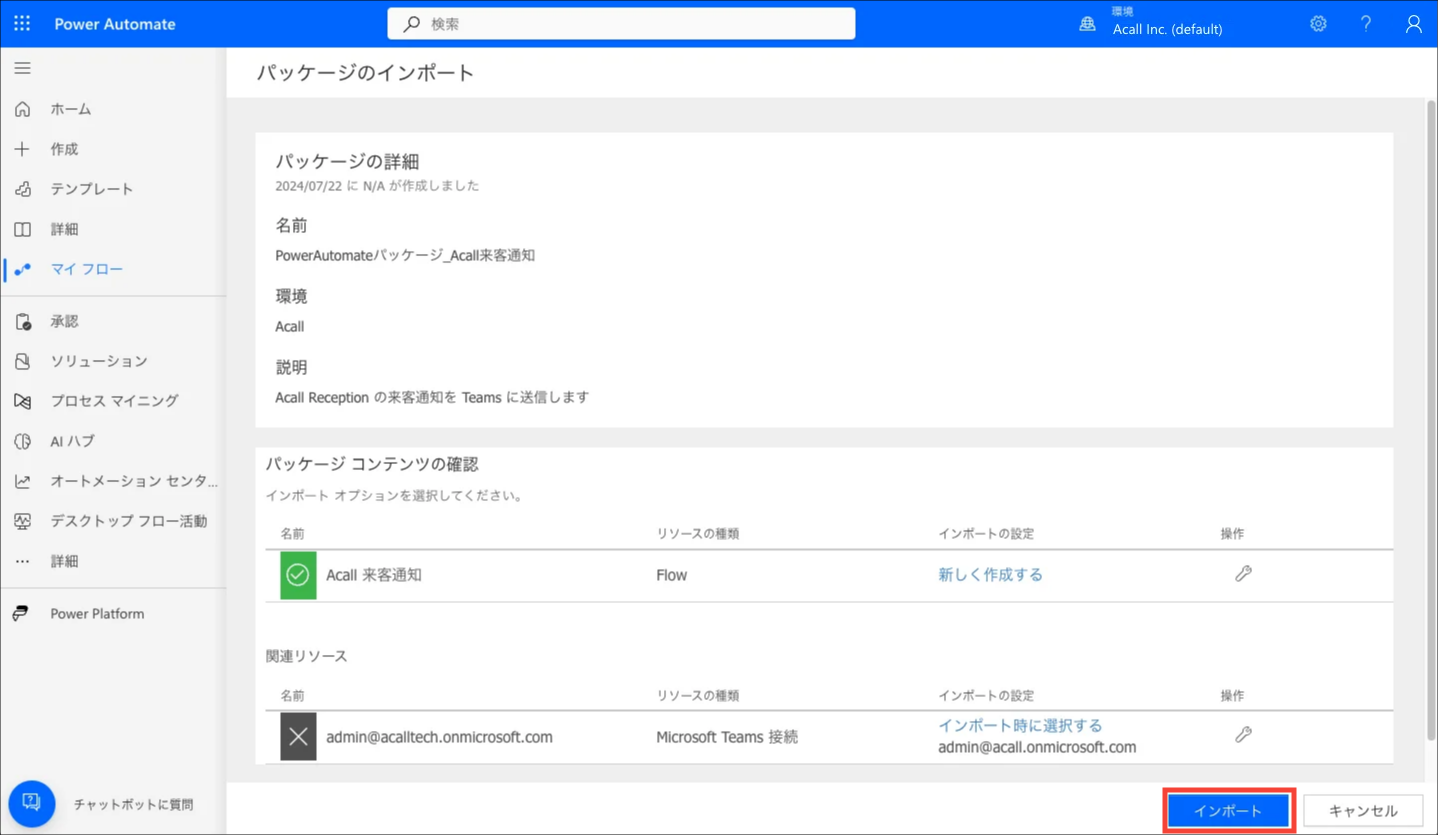
[ インポート ] をクリックしてフローを新規作成します。
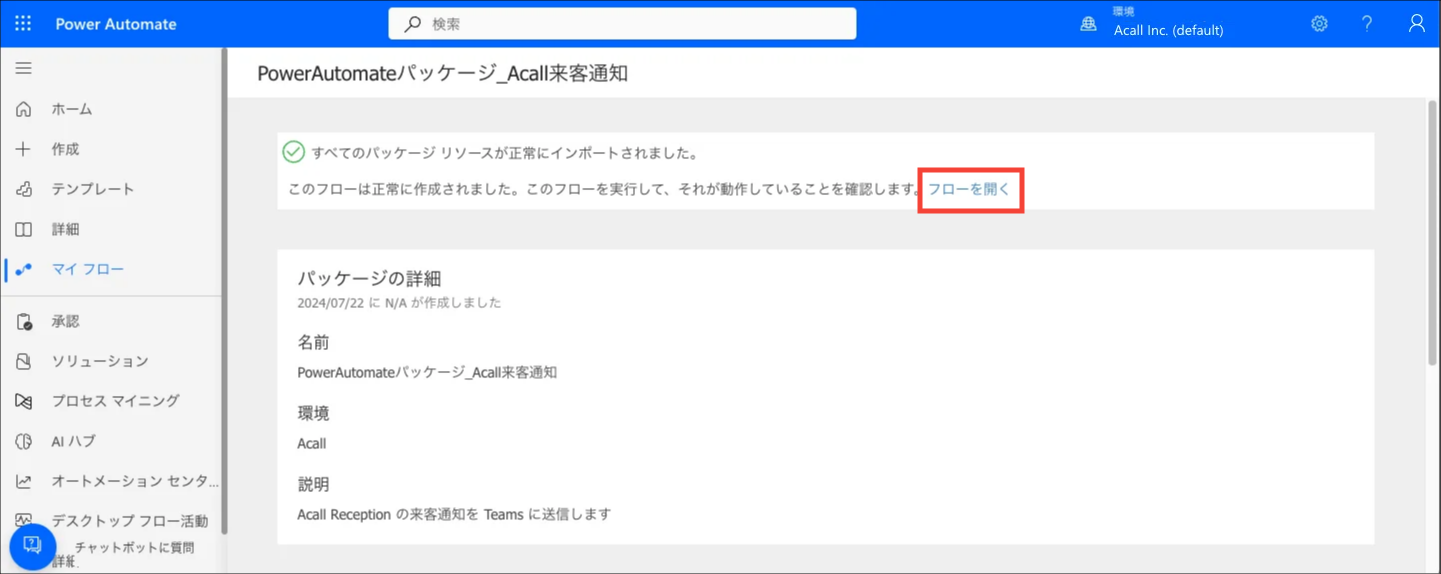
インポート完了後、[ フローを開く ] をクリックして作成したフローを開きます。
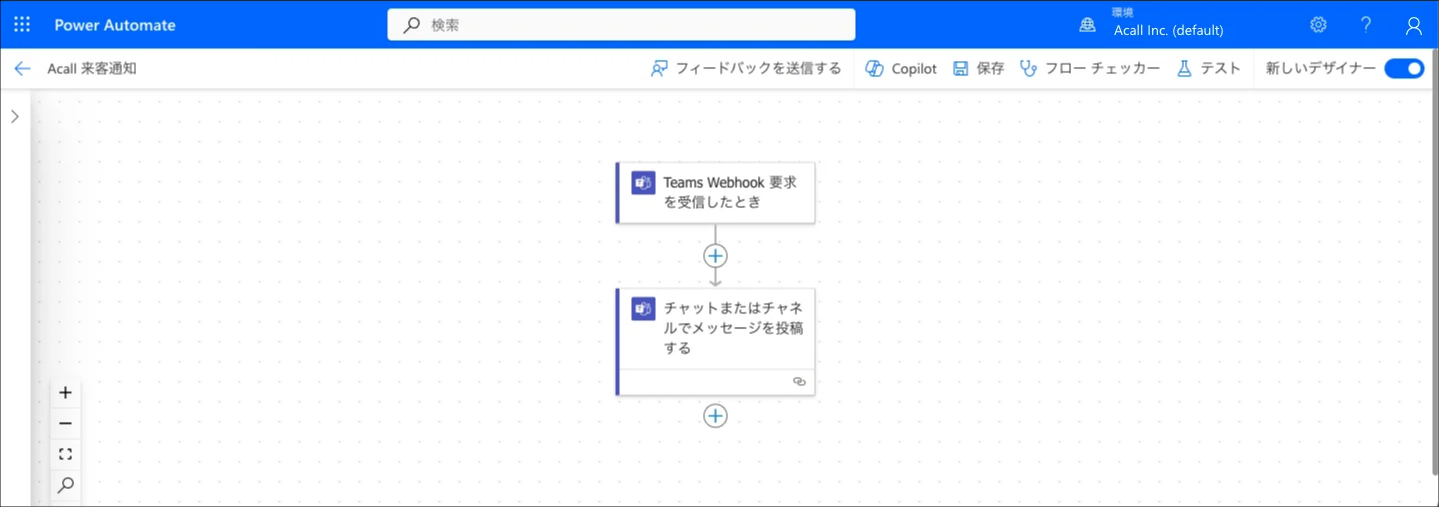
フローの編集画面が開きます。
このフローには下記 2つ のステップが設定されています。
- 「Teams Webhook 要求を受信したとき」のトリガー
- 「チャットまたはチャネルでメッセージを投稿する」のアクション
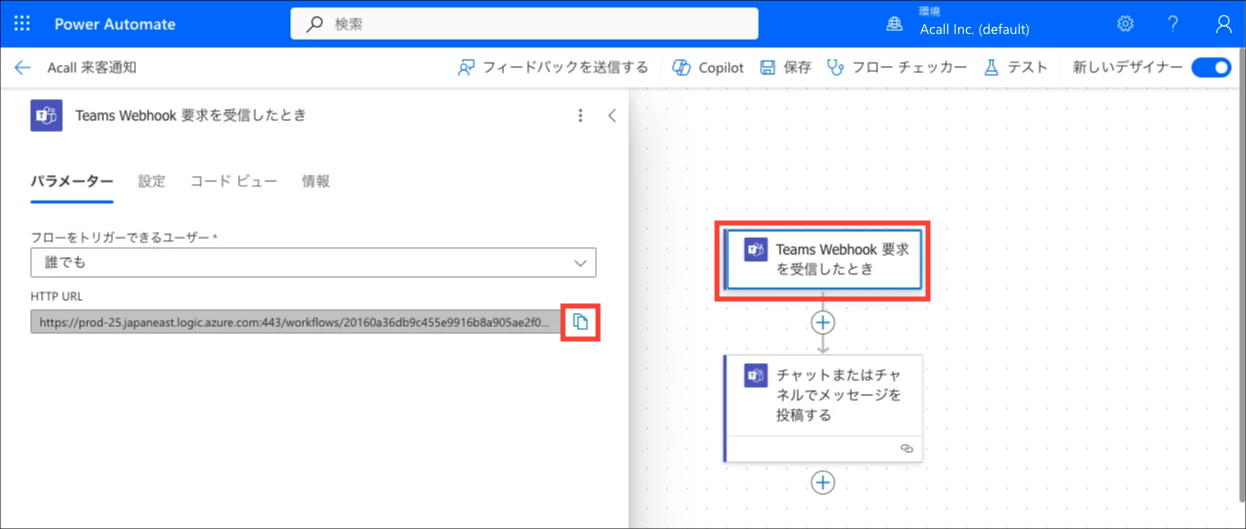
「Teams Webhook 要求を受信したとき」のトリガーをクリックして編集画面を開きます。
トリガーの設定変更は不要ですが、「HTTP URL」の URL が、来客通知の送信先 Webhook URL となります。
後述の手順で、Acall Portal 上でこの Webhook URL を設定する必要があります。
「HTTP URL」のコピーアイコンをクリックして、URL をテキストファイルなどに保存してください。
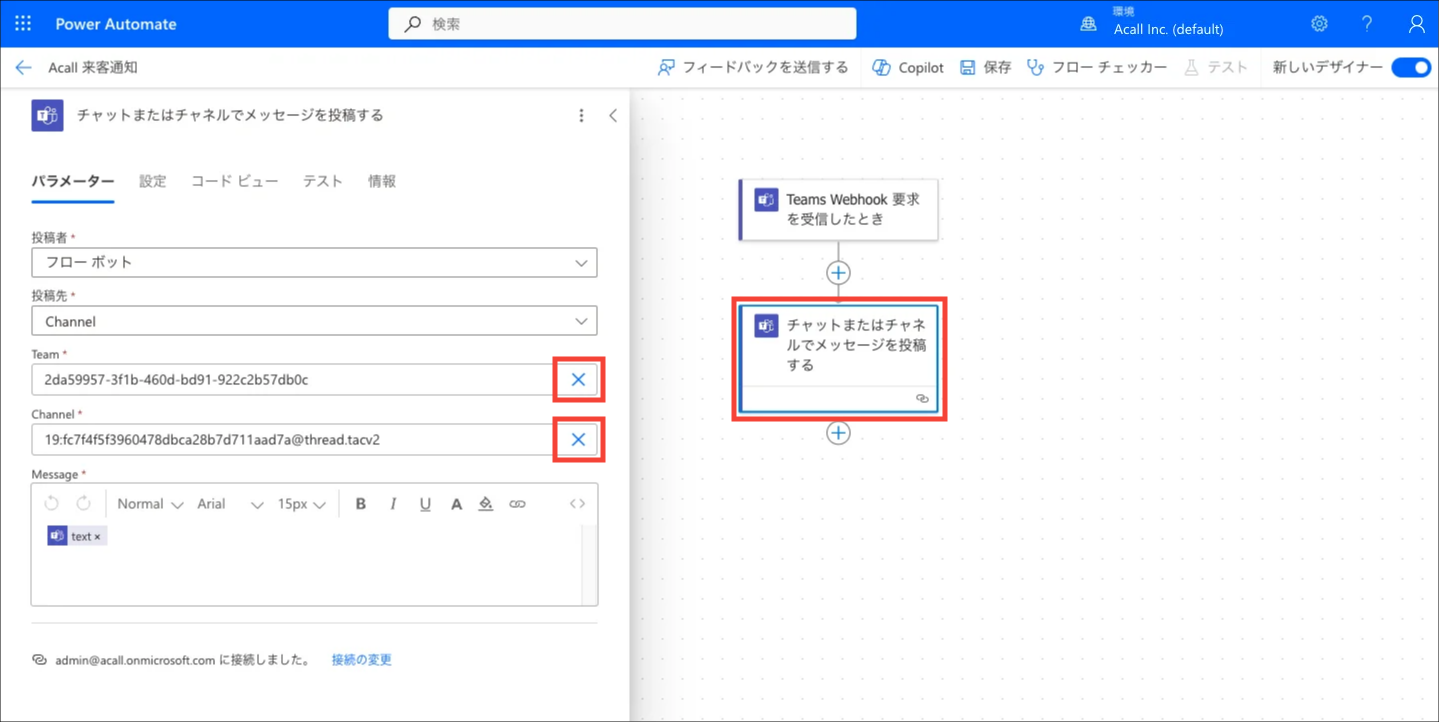
「チャットまたはチャネルでメッセージを投稿する」のアクションをクリックして編集画面を開きます。
「Team」と「Channel」の [ × ] をクリックして、設定値を削除します。
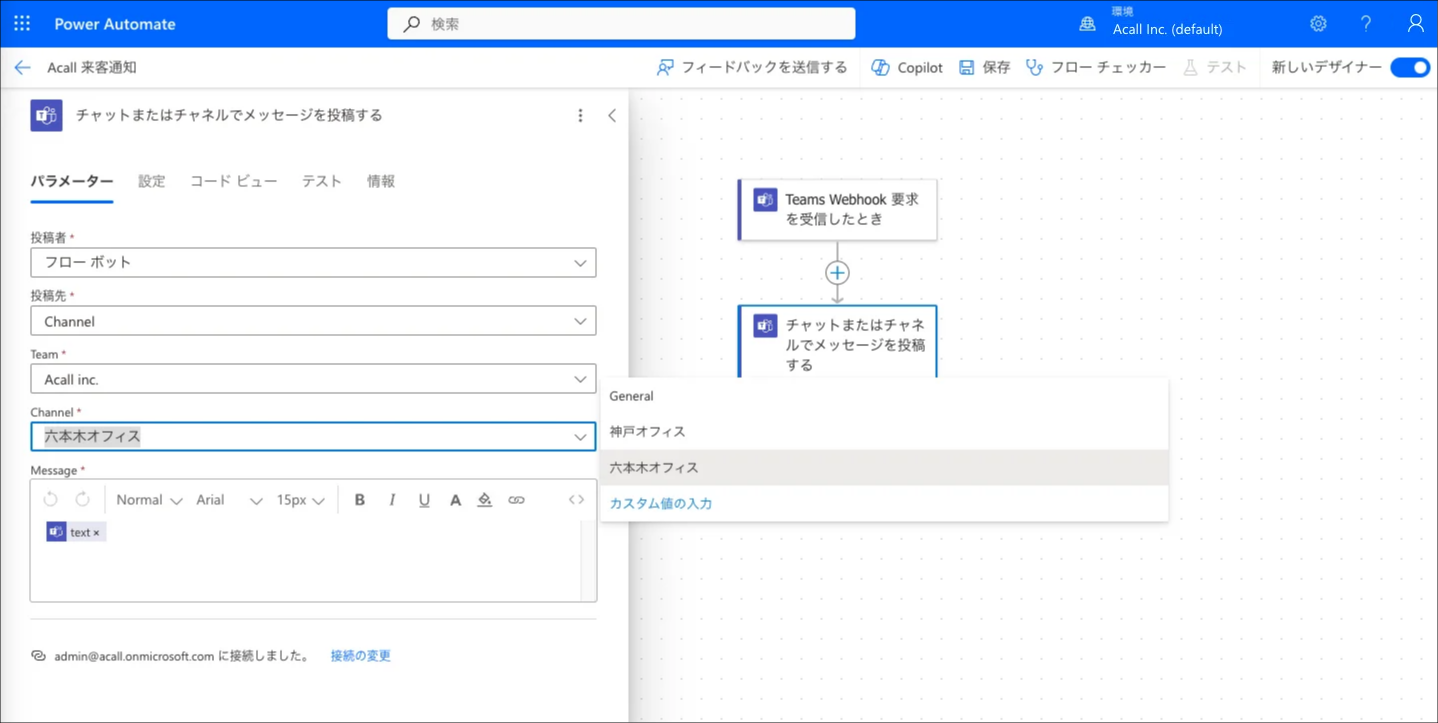
来客通知の送信先としたいチーム・チャネルをドロップダウンから選択します。
「投稿者」欄の設定を "フロー ボット" から "ユーザー" に変更すると、来客通知の「Worksflows 経由の」の文言が表示されないようになります。
ただし「応答する」のリンクがハイパーリンクとして表示されなくなるため、"フロー ボット" のままご利用いただくことを推奨しています。
プライベートチャネル(非公開チャネル)では、Microsoft 社の仕様により、"フロー ボット" からメッセージを投稿することが出来ません。
"ユーザー" に変更すると利用できますが、上記ハイパーリンクの仕様にご留意ください。
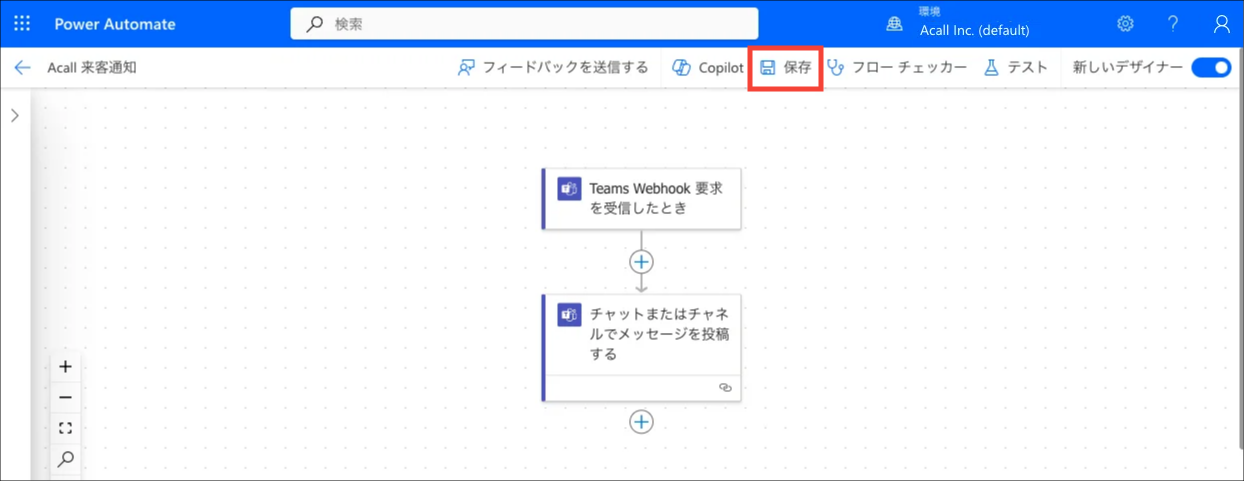
画面上部の [ 保存 ] をクリックし、フローを保存します。
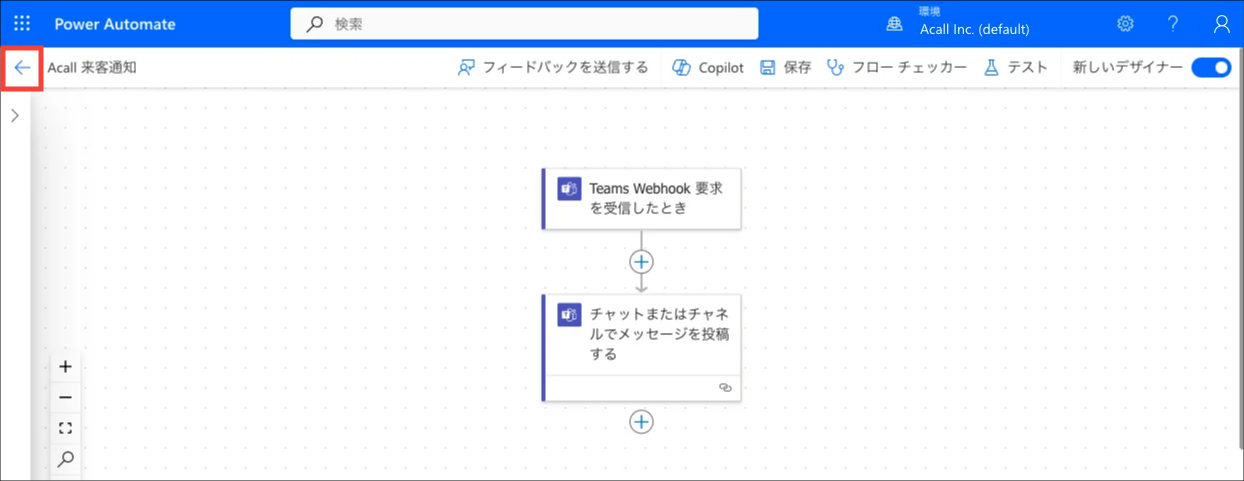
画面上部の [ ← ] をクリックし、フローの編集画面を閉じます。
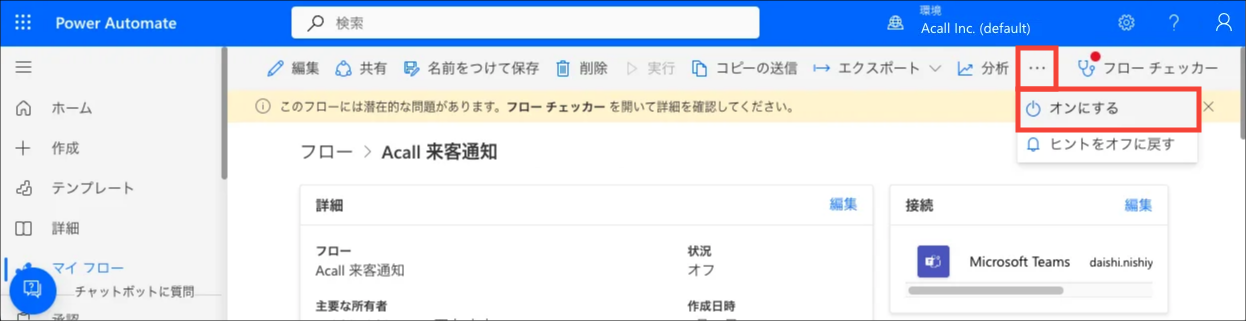
画面上部の三点リーダーをクリックし、[ オンにする ] をクリックしてフローを有効化します。
以上でフローの設定は完了です。
フローの名称変更や共有設定など、Power Automate の一般的な操作に従う内容は本ページでは説明を割愛します。
Acall Portal と Teams を接続する
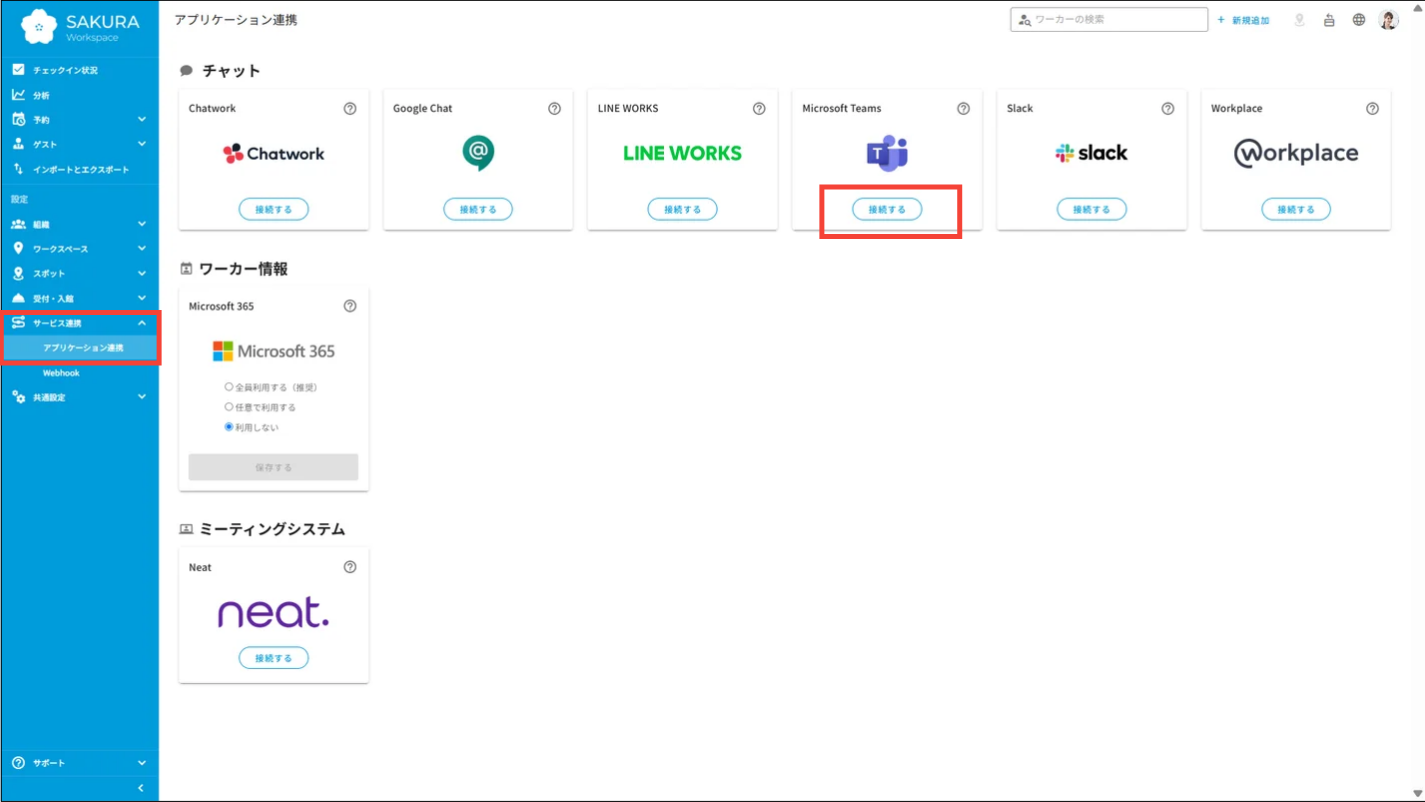
Acall Portal でサイドメニューの [ サービス連携 ] > [ アプリケーション連携 ] をクリックします。
各チャットサービスへの接続画面が表示されます。
「Microsoft Teams」の [ 接続する ] をクリックします。
Power Automate でコピーした Webhook URL を入力し、 [ 接続する ] をクリックします。
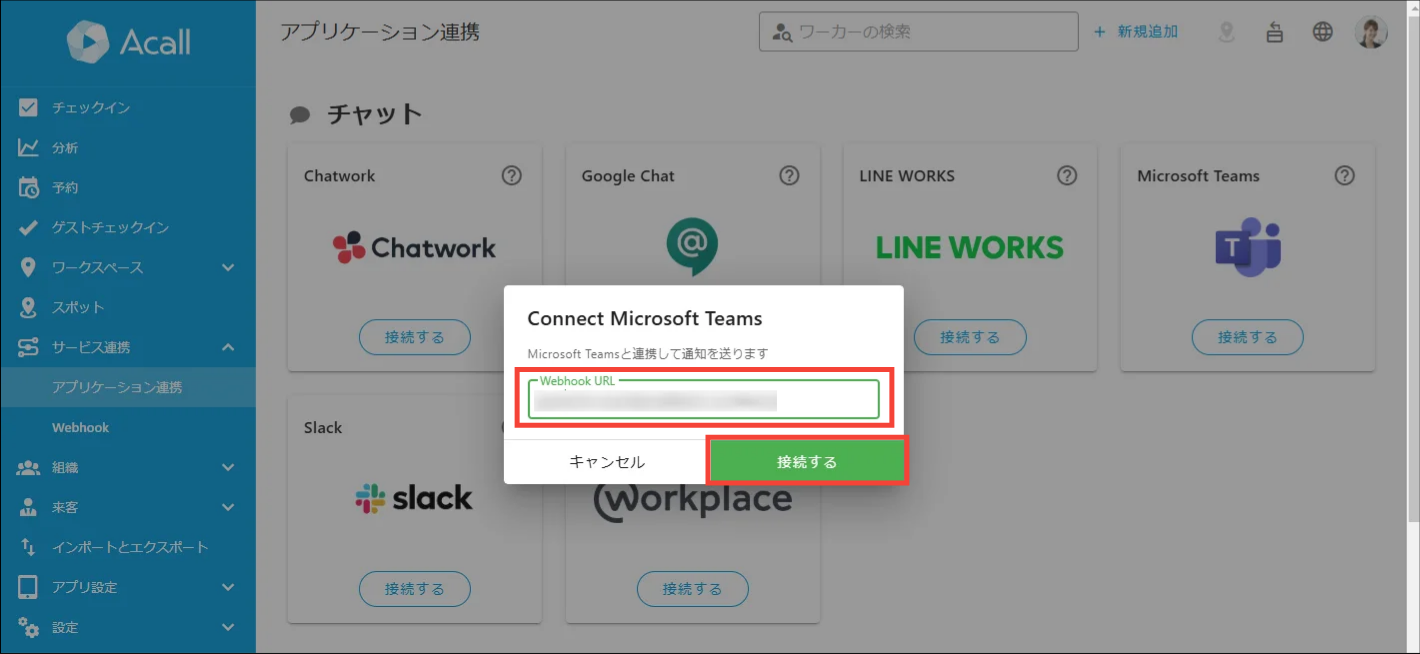
ここで設定した URL は既定の通知先となるため、いずれかの Webhook URL を入力してください。
基本的にはワーカー・グループに設定する Webhook URL が通知先となりますが、Webhook URL が未設定の場合などの通知先として利用されることがあります。
接続が完了すると、 [ 接続解除 ] と表示されます。
以上で Teams と Acall のサービス連携の設定は完了です。
2025年7月31日以前に設定された方向けの再設定方法
Microsoft 社のアナウンスでは、2025年11月30日に既存の Webhook が完全停止します。
また、 Power Automate で発行される URL が2025年8月以降変更になったと Microsoft 社よりアナウンスがあり、2025年7月以前に Power Automate を設定されているお客様も再度 URL を変更していただく必要があります。
切替されていない場合2025年12月以降 Teams 通知がされなくなりますので、以下の手順に沿って2025年11月30日までに設定変更をお願いいたします。
現在 webhookをご利用で、Power Automate を新規作成する方は 「 Teams と Acall のサービス連携を行う 」の手順を行ってください。
Power Automate 側で新しいURLを確認する
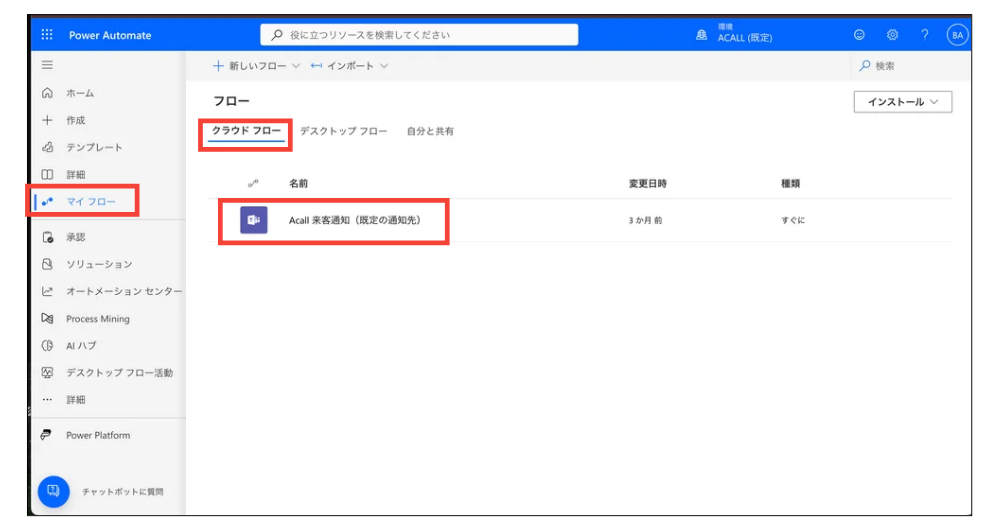
https://make.powerautomate.com/ にサインインして、 [ マイフロー ] > [ クラウドフロー ] から Acall Reception の Teams 通知に使用しているフローをクリックします。
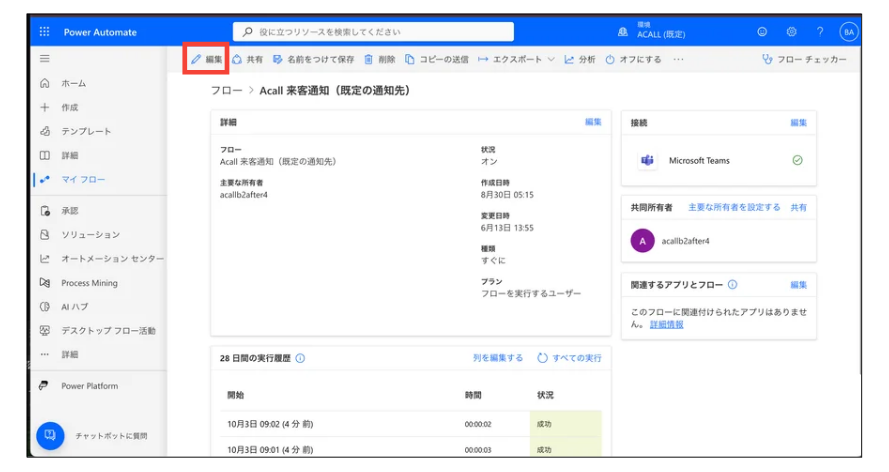
フローの詳細を開いたら、左上の [ 編集 ] をクリックします。
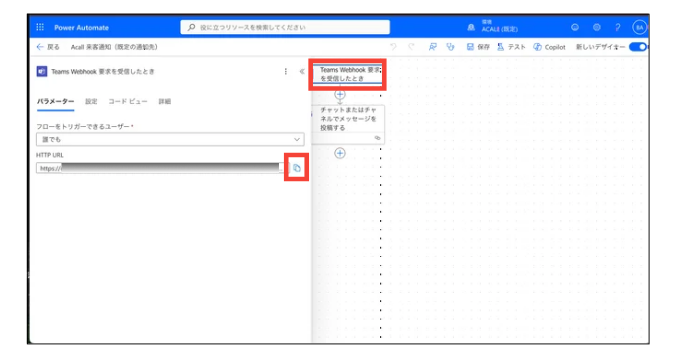
「Teams Webhook要求を受信したとき」をクリックしてパラメーターを表示させ、「HTTP URL」の URLをコピーしておきます。
「HTTP URL」の URL が、来客通知の送信先 Webhook URL となります。
この後の手順で、Acall Portal 上でこの Webhook URL を設定する必要があります。
「HTTP URL」のコピーアイコンをクリックして、URL をテキストファイルなどに保存してください。
HTTP URL を Acall Portal に設定する
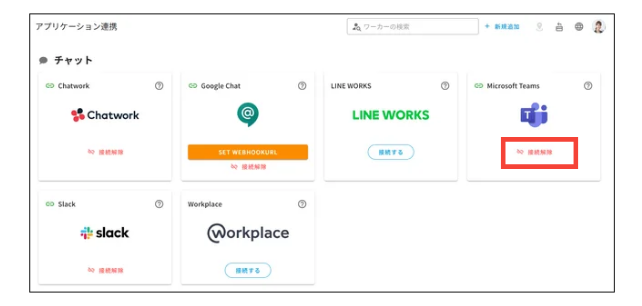
[ サービス連携 ] > [ アプリケーション連携 ] から「 Microsoft Teams 」で [接続解除] をクリックします。
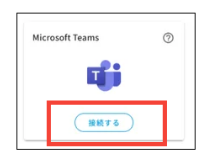
再び [ 接続する ] をクリックします。
Power Automate でコピーした Webhook URL を入力し、 [ 接続する ] をクリックします。
接続が完了すると、 [ 接続解除 ] と表示されます。
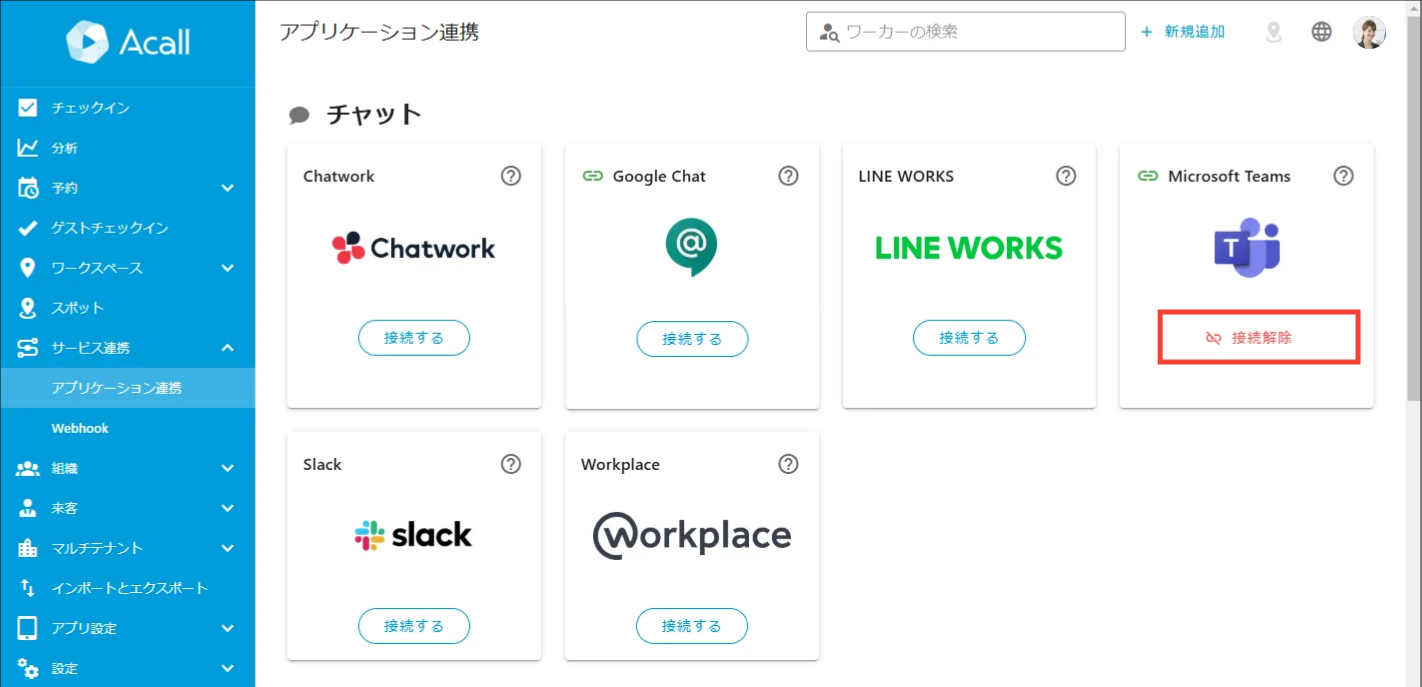
以上で Teams と Acall のサービス連携の設定は完了です。
各ワーカーやグループに設定されている Webhook URL も新しいものに変更してご利用ください。
・ ワーカーに対する Webhook URL の再設定 ワーカーを大量インポート/エクスポートする
・ グループに対する Webhook URL の再設定 グループをインポート/エクスポートする
ワーカー(担当者)の呼び出しを Teams で受け取る
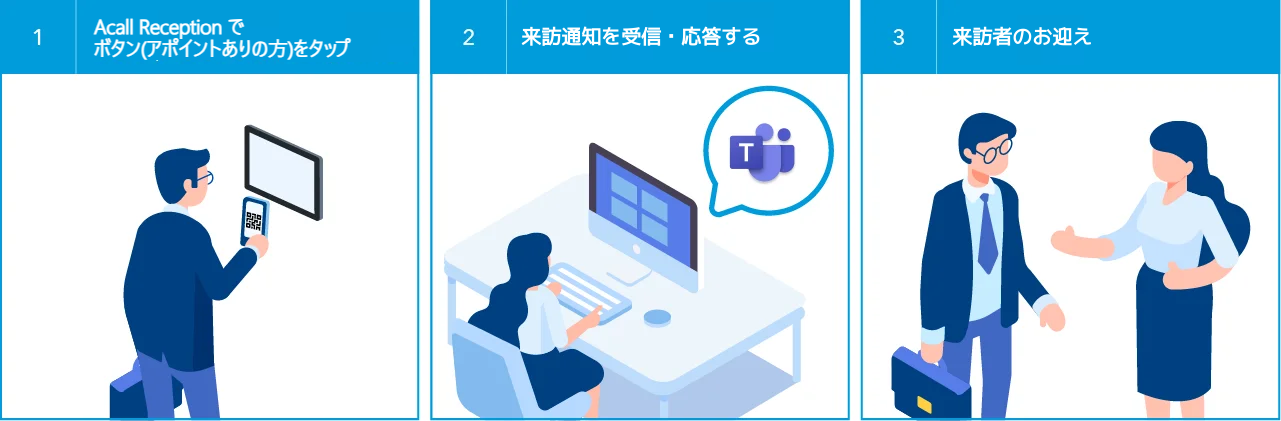
ここでは、営業本部の社員が取引先とのアポイントに応対するケースを例に、設定方法を説明します。
「Teams 通知の前提」の通り、Acall Reception の来訪通知は、すべて「チーム」の「チャネル」に投稿されます。個人の「チャット」に投稿することはできません。
利用イメージ
Teams の設定を行う
通知を受け取るチャネルごとに、Power Automate フローを作成して Webhook URL を生成します。
手順は下記をご確認ください。
ワーカーの設定を行う
Acall Portal にログイン後、サイドメニューの [ 組織 ] > [ ワーカー ] をクリックします。
編集したいワーカーの [ 編集 ] アイコンをクリックして編集画面を開きます。
来訪通知を受け取るチャネルの Webhook URL を入力し、 [ 更新する ] をクリックします。
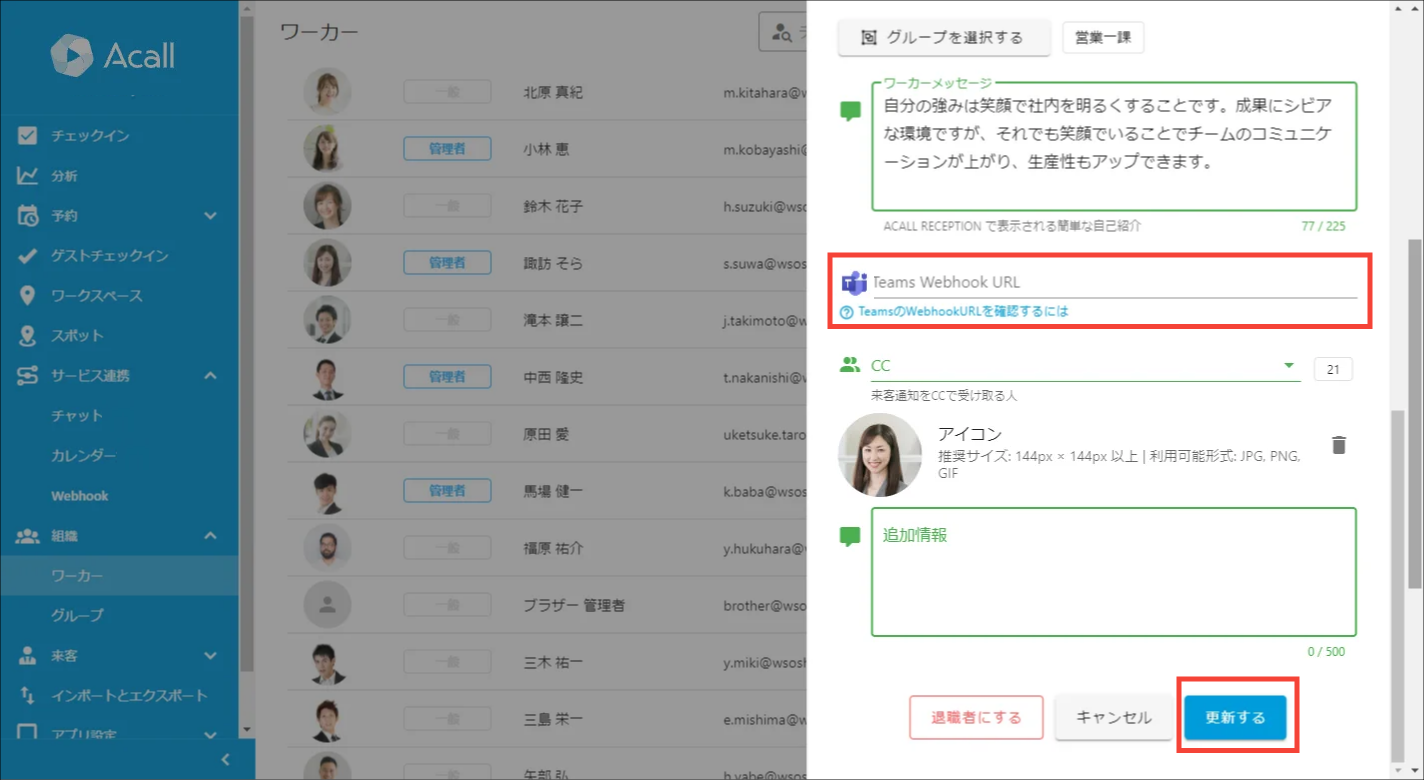
「Microsoft Teams Webhook URL」は CSV インポートによる一括登録もできます。
ワーカーを大量インポート/エクスポートする
Acall Reception の設定を行う
Acall Portal にログイン後、サイドメニューの [ 受付・入館 ] > [ Acall Reception ] をクリックします。
設定したいデバイスの [ 編集 ] アイコンをクリックします。
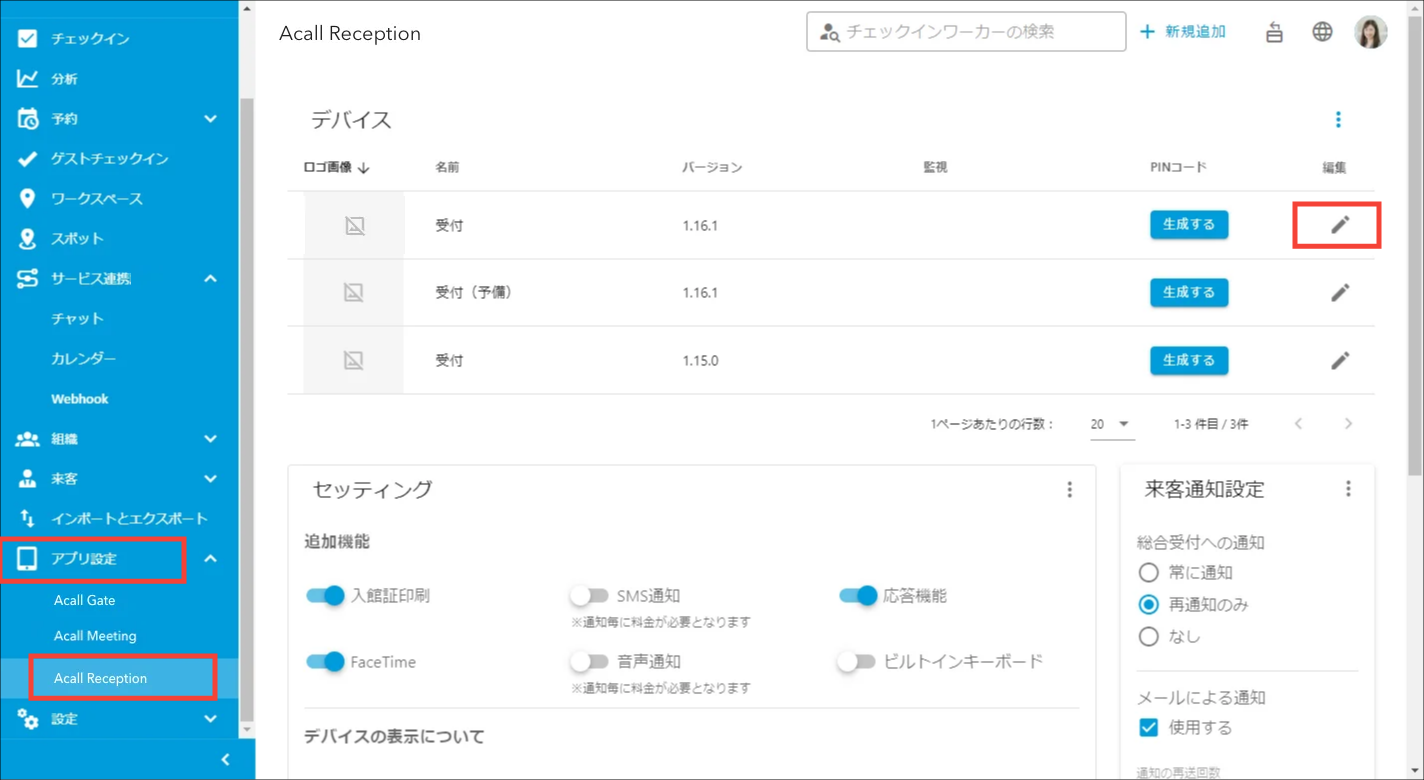
編集画面を開き、下記の通り入力します。
| ボタンラベル | アクション |
| アポイントありの方 | ①「アポイントコード入力」を選択 ②「ダイレクト」を選択 |
入力が完了したら、 [ 更新する ] をクリックします。
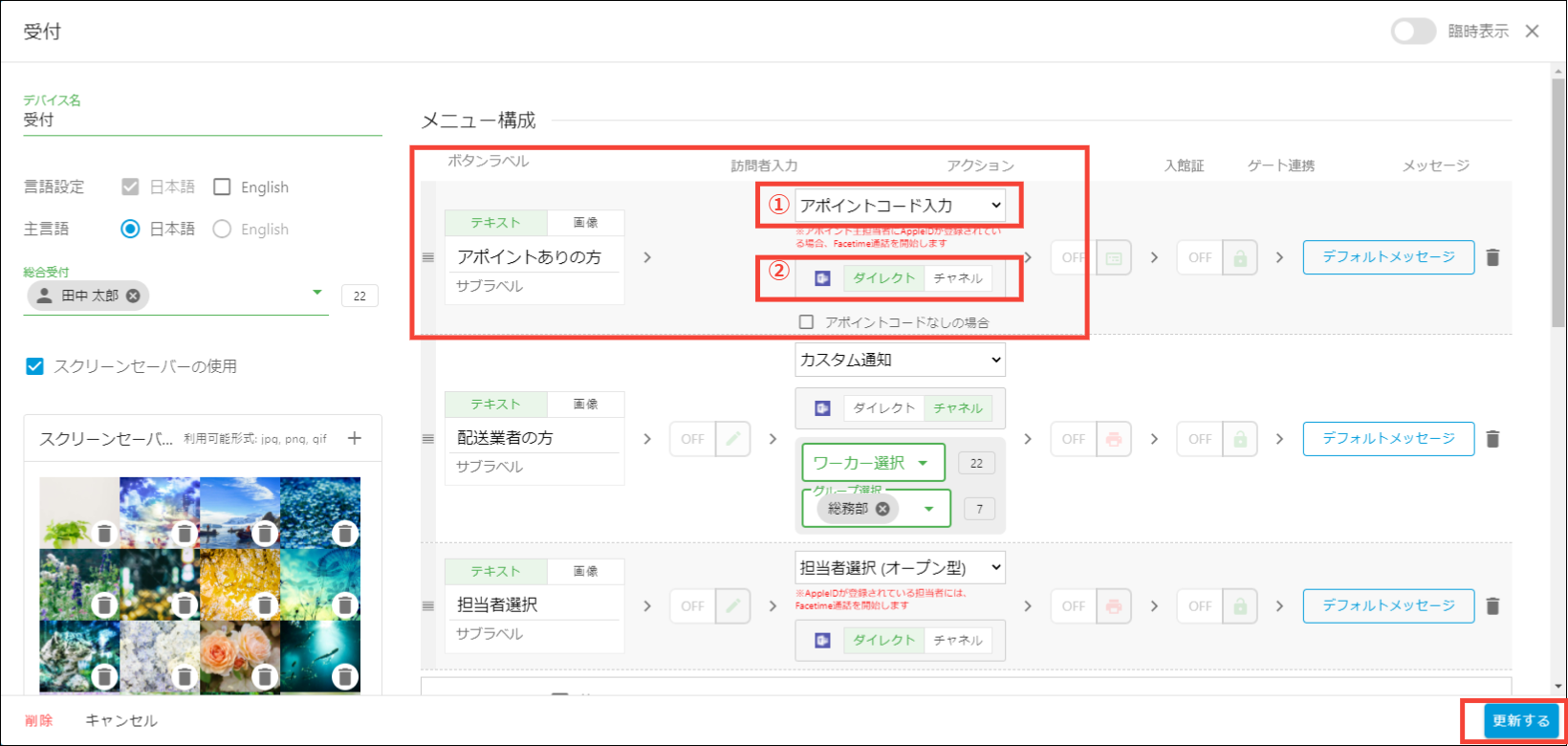
設定は以上です。
動作確認を行う
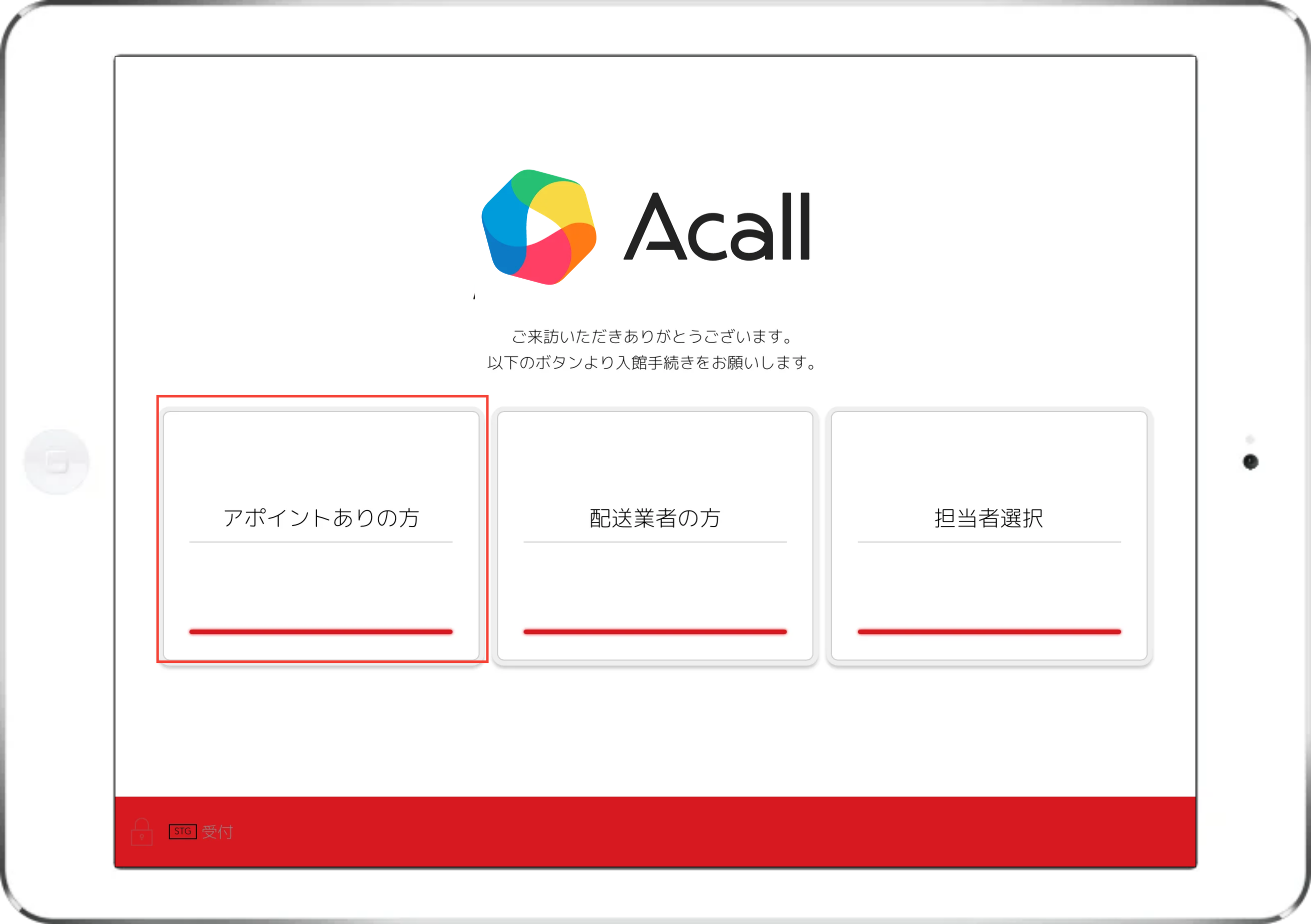
Acall Reception で対象の受付メニューをタップします。
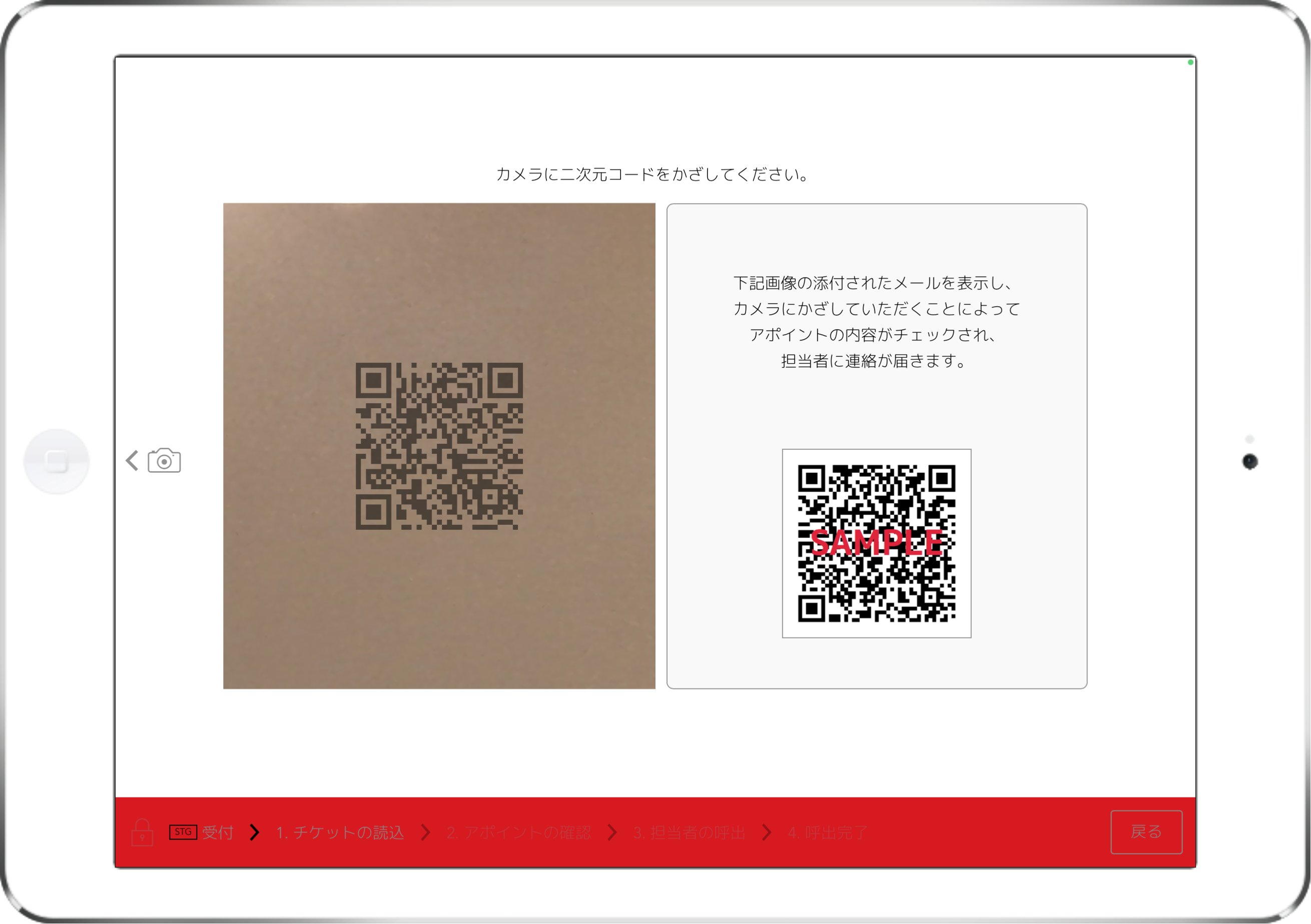
アポイントを作成する時に発行された QRコード をカメラにかざします。
QRコード の作成については、「ゲストにアポイントコードを送付する」をご確認ください。
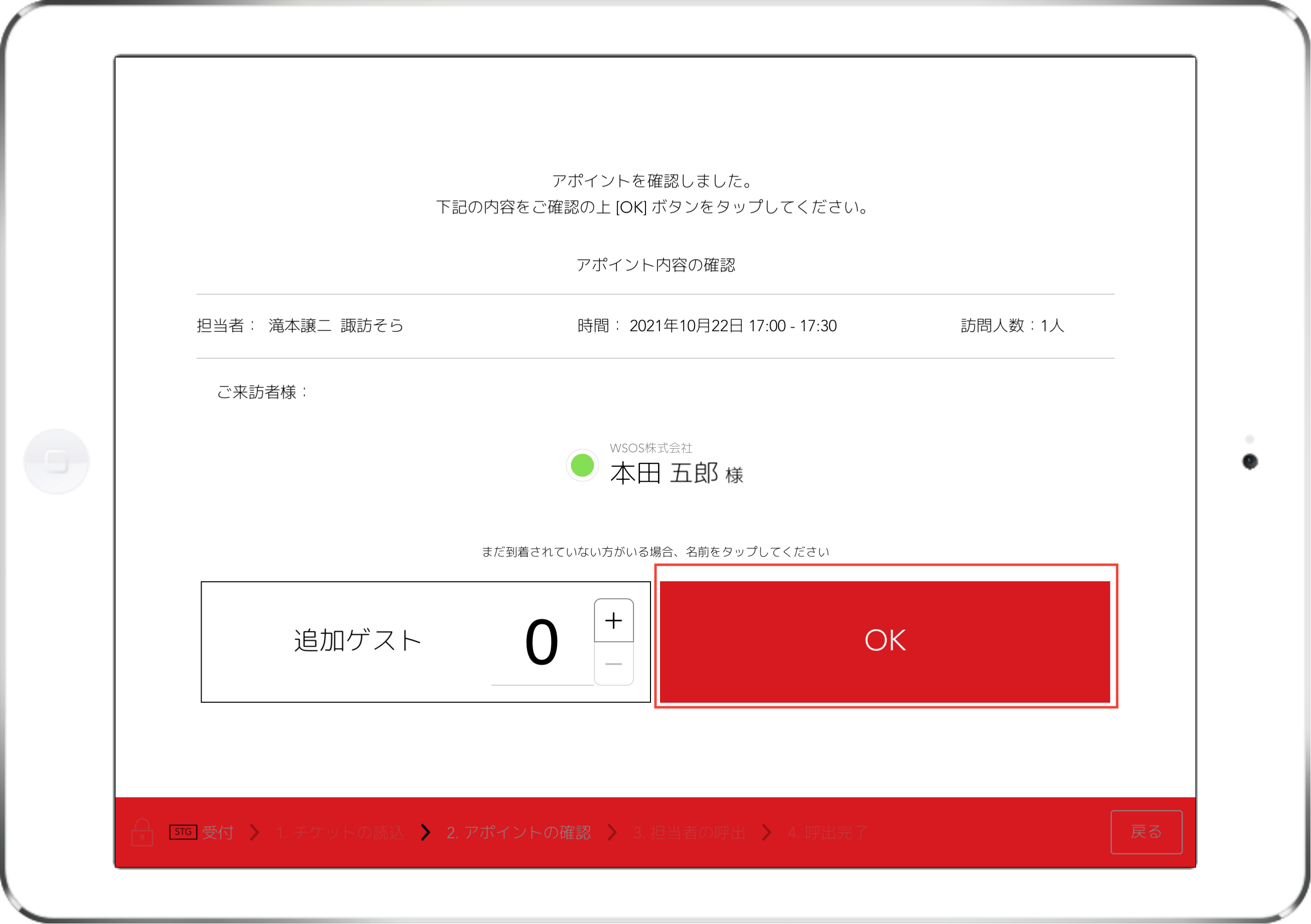
[ OK ] をタップします。
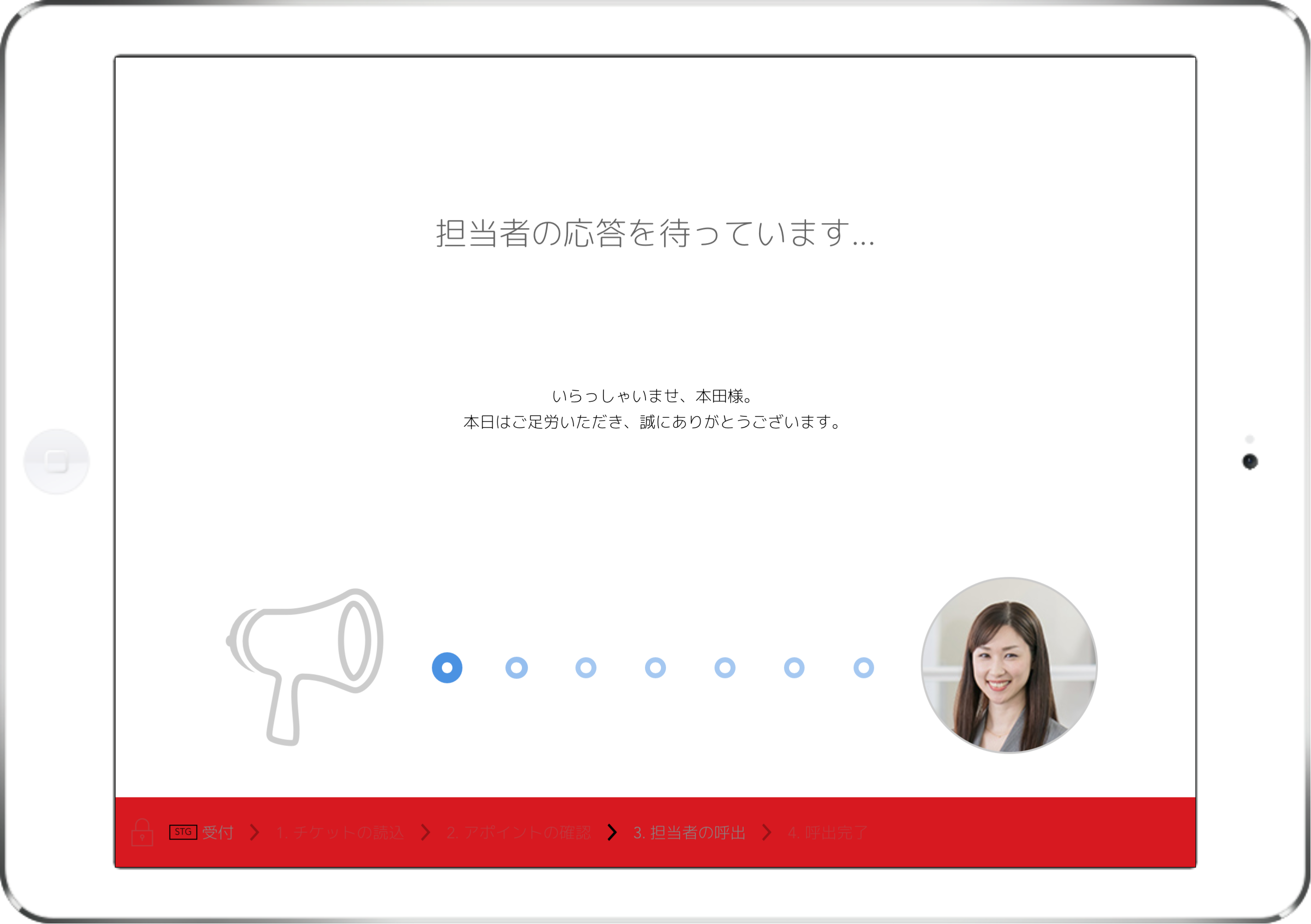
Acall Reception に下記画面が表示されます。
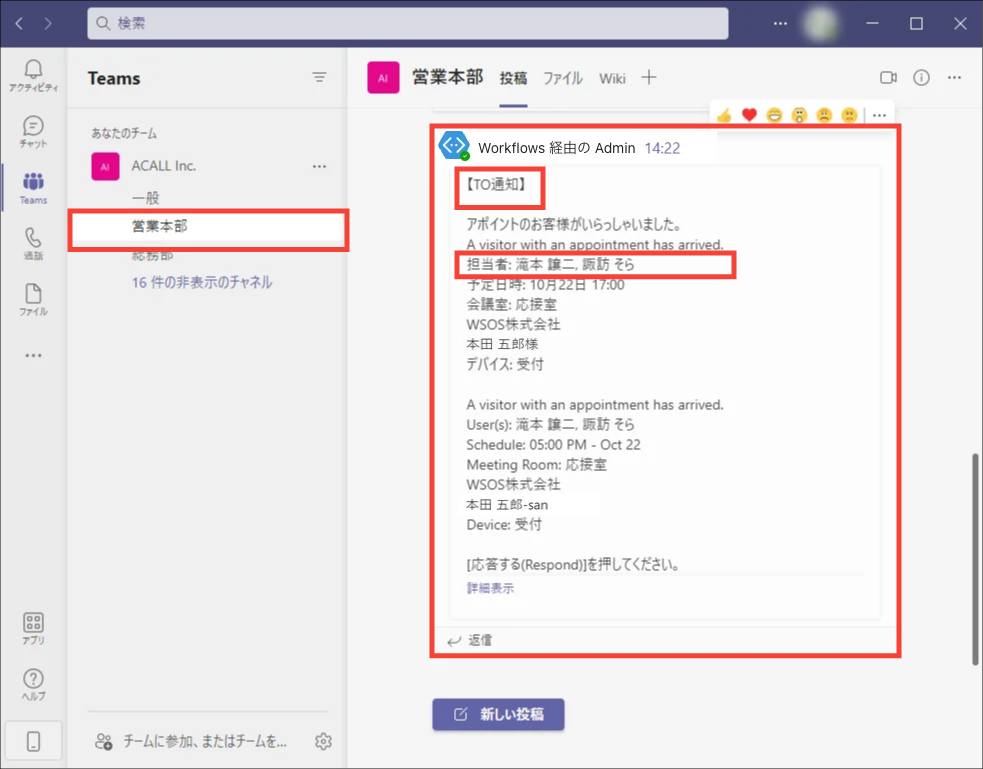
ワーカーに設定したチャネルに来訪通知が投稿されます。
通知内の [ 応答する( Respond ) ] をクリックします。
チャネルのメンバー全てに通知しますが、本文に【TO通知】と「担当者」が記載されますので、メンバー内の誰宛の通知か確認することができます。
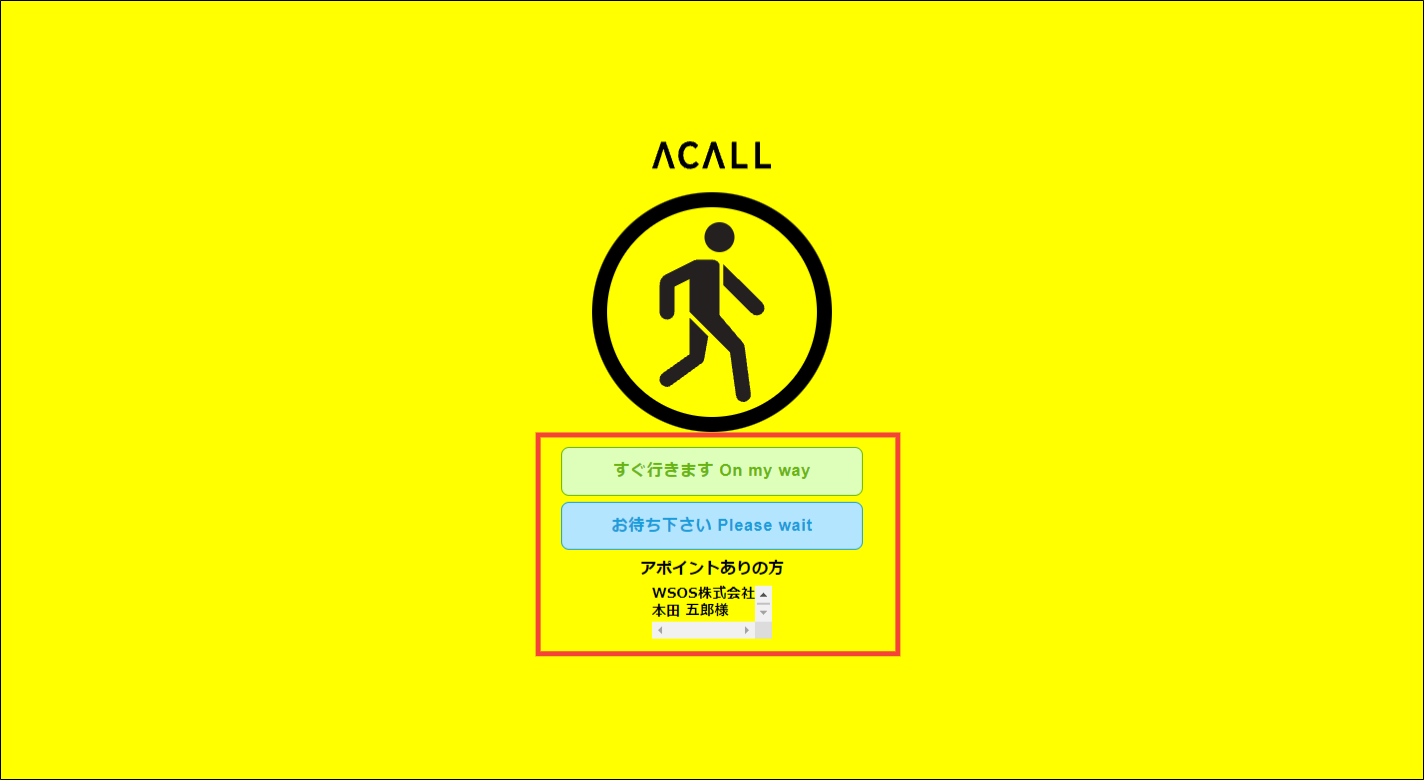
ブラウザ上で下記画面が表示されます。
いずれかの応答ボタンをクリックします。
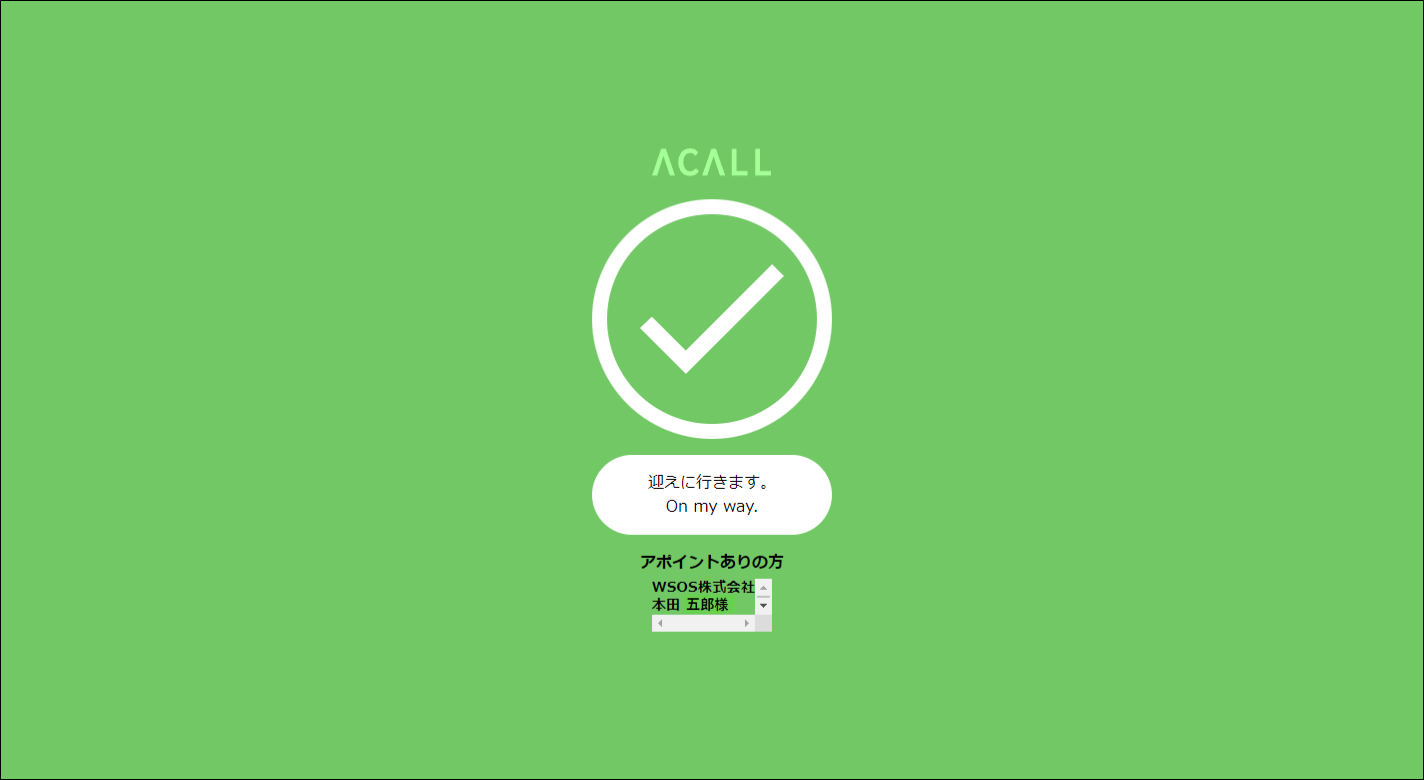
応答結果が表示されます。
Acall Reception に応答結果が表示されます。
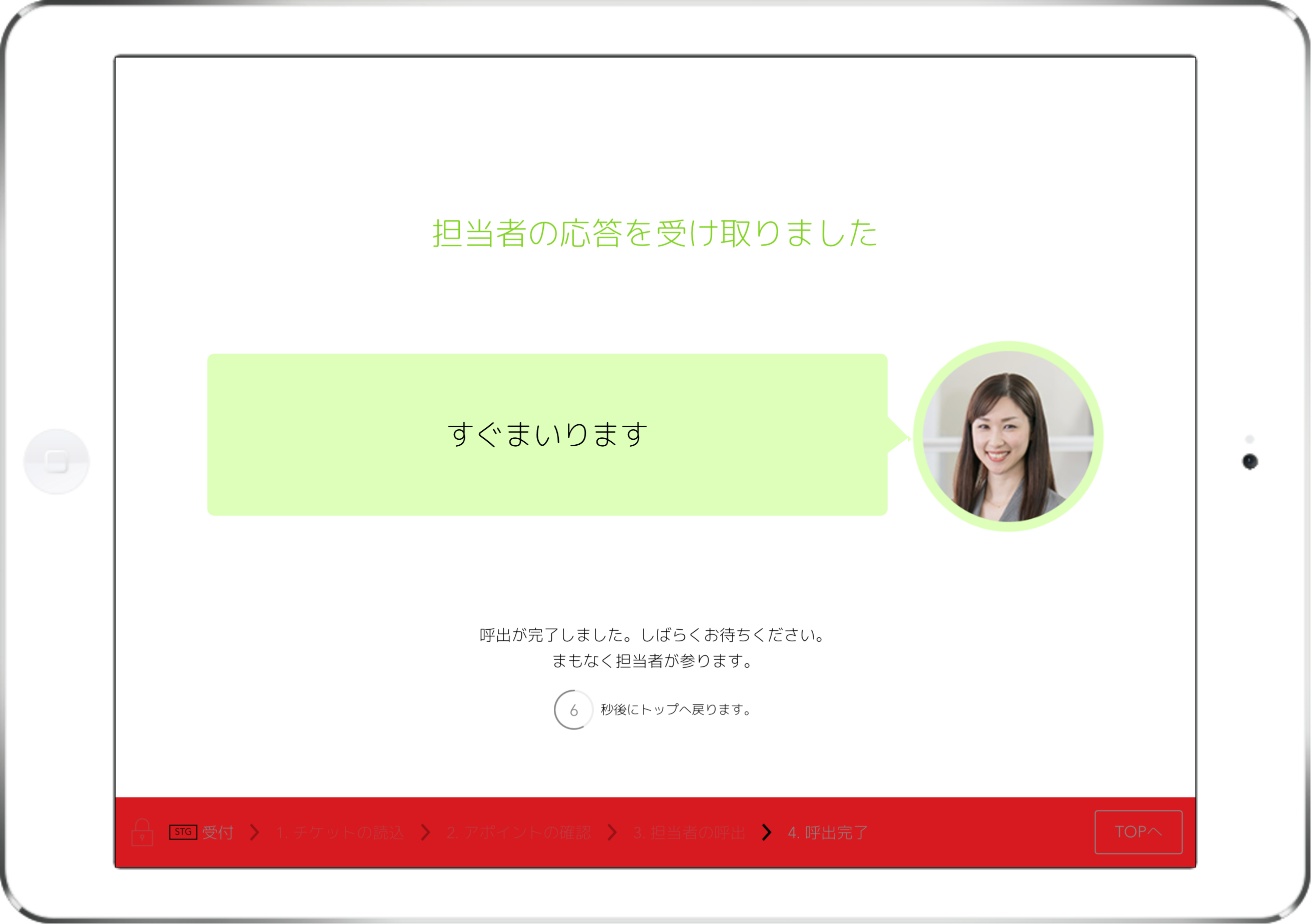
動作確認は以上です。
Acall Reception をカスタマイズしたい場合は、「受付iPadのメニューをカスタマイズする」「Acall Reception の言語を設定する」をご確認ください。
グループ(部署)の呼び出しを Teams で受け取る
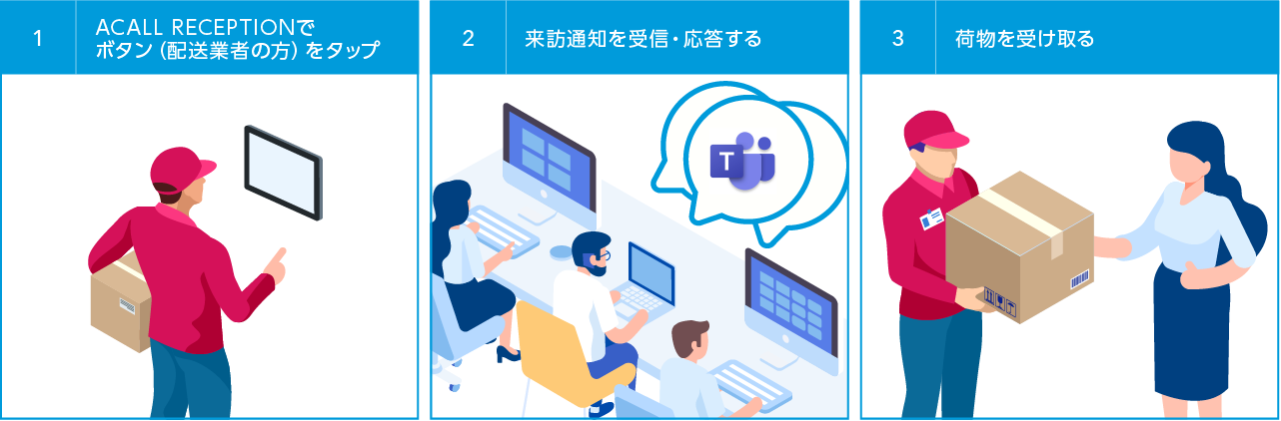
ここでは、配送業者に総務部が応対するケースを例に、設定方法を説明します。
「Teams 通知の前提」の通り、Acall Reception の来訪通知は、すべて「チーム」の「チャネル」に投稿されます。個人の「チャット」に投稿することはできません。
利用イメージ
Teams の設定を行う
通知を受け取るチャネルごとに、Power Automate フローを作成して Webhook URL を生成します。
手順は下記をご確認ください。
グループの設定を行う
Acall Portal にログイン後、サイドメニューの [ 組織 ] > [ グループ ] をクリックします。
通知を送りたいグループの [ 編集 ] アイコンをクリックして編集画面を開きます。
来訪通知を受け取るチャネルの Webhook URL を入力し、 [ 更新する ] をクリックします。
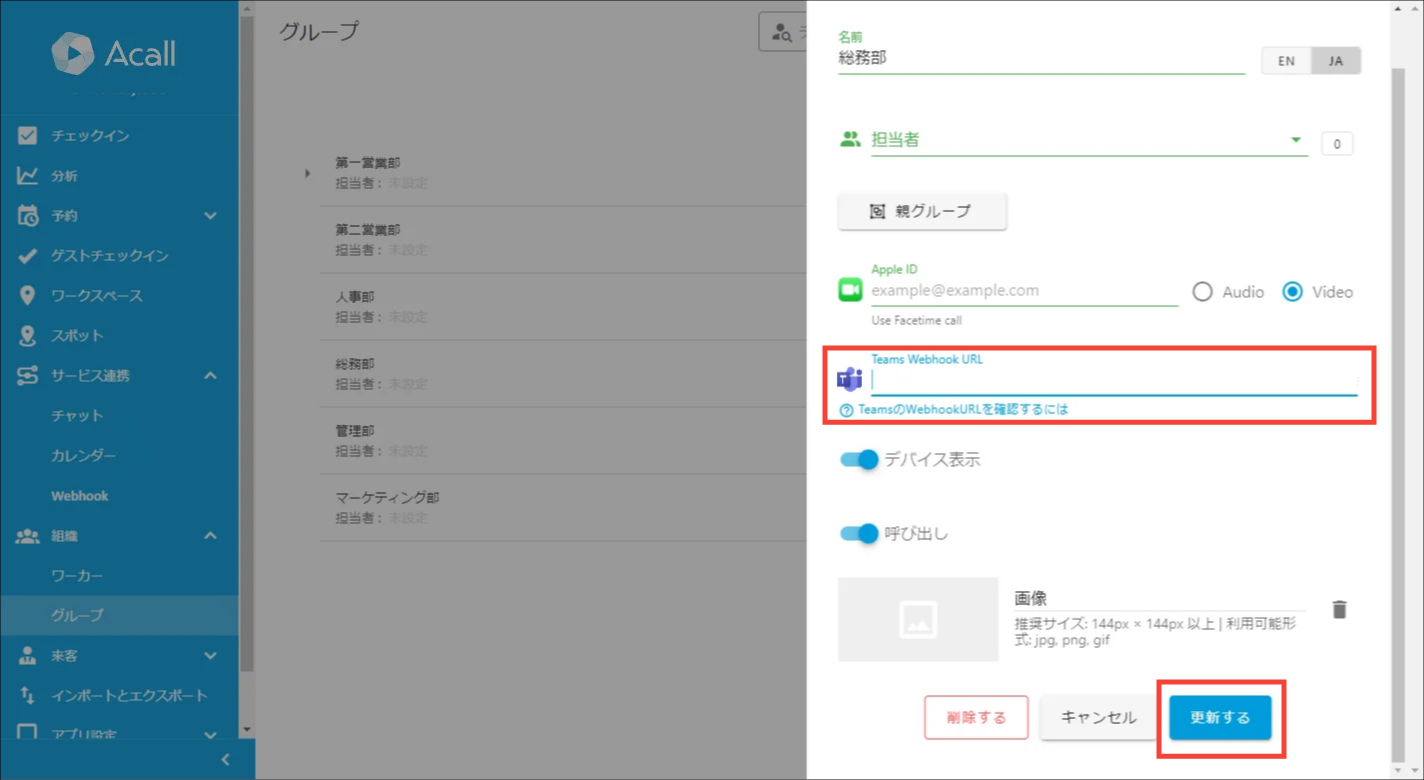
「Teams Webhook URL」は CSV インポートによる一括登録もできます。
グループをインポート/エクスポートする
Acall Reception の設定を行う
Acall Portal にログイン後、サイドメニューの [ 受付・入館 ] > [ Acall Reception ] をクリックします。
設定したいデバイスの [ 編集 ] アイコンをクリックして編集画面を開き、下記の通り入力します。
入力が完了したら、 [ 更新する ] をクリックします。
| ボタンラベル | アクション |
| 配送業者の方はこちら | ①「カスタム通知」を選択 ②「チャネル」を選択 ③グループ選択「総務部」を選択 |
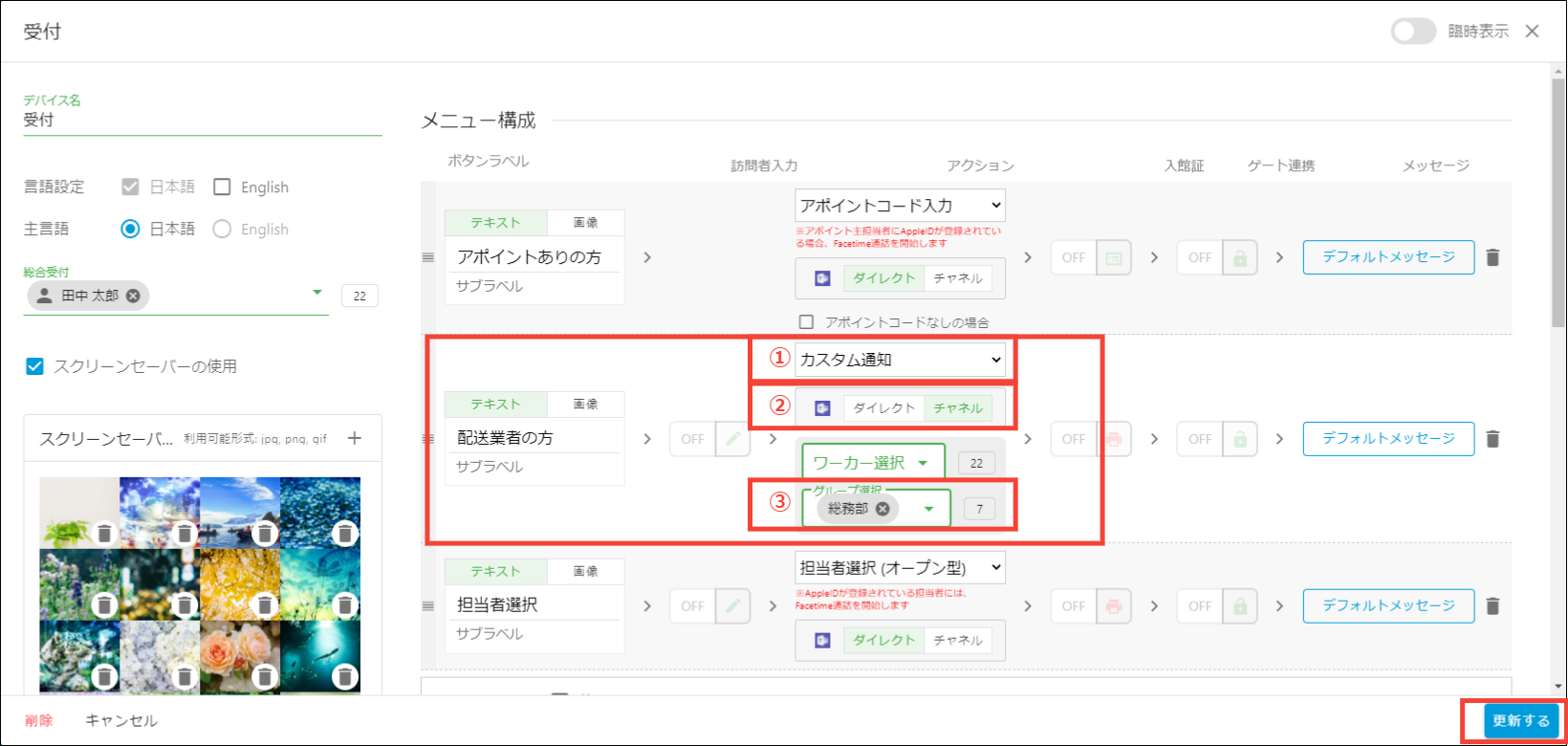
設定は以上です。
動作確認を行う
Acall Reception で対象の受付メニューをタップします。
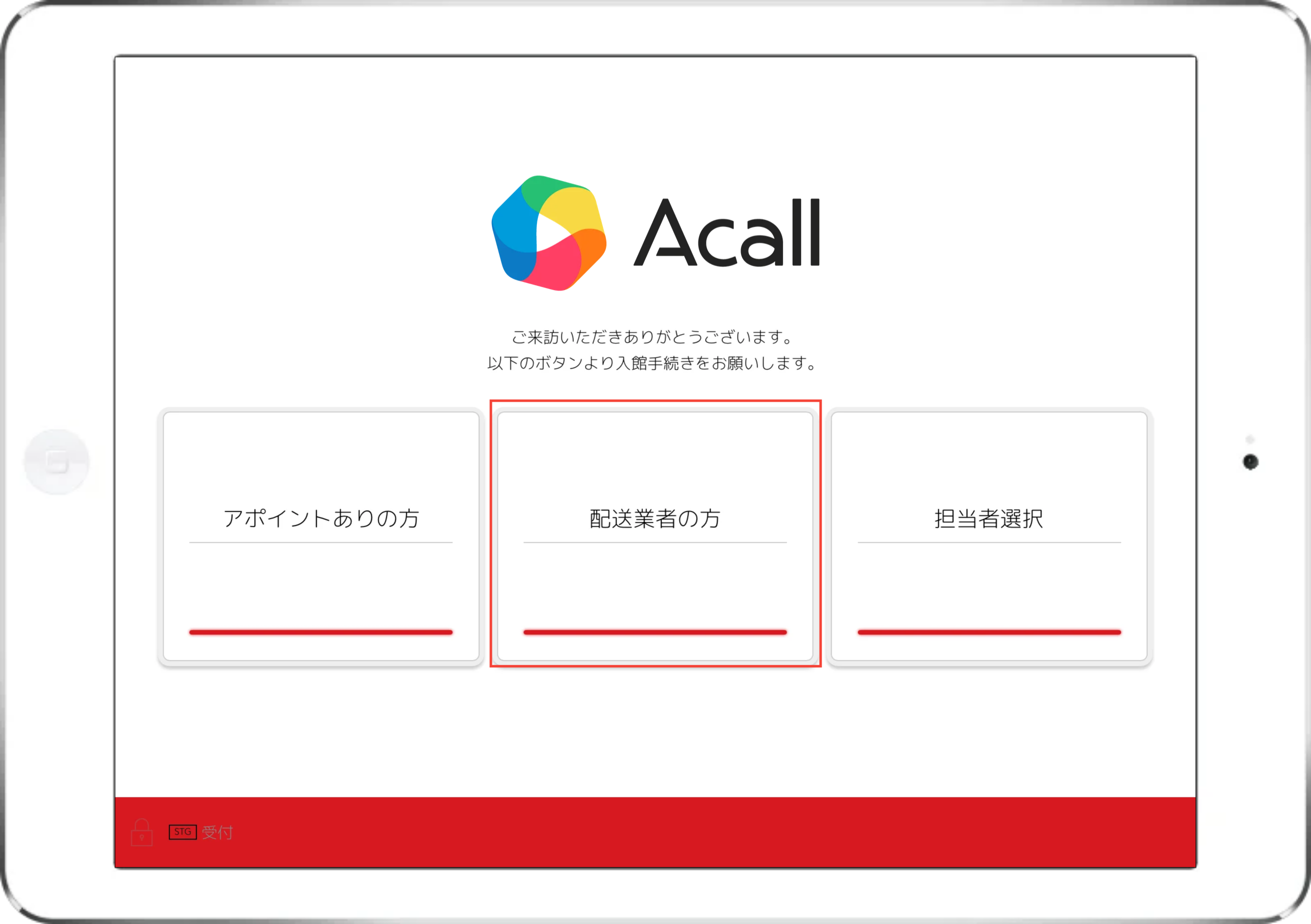
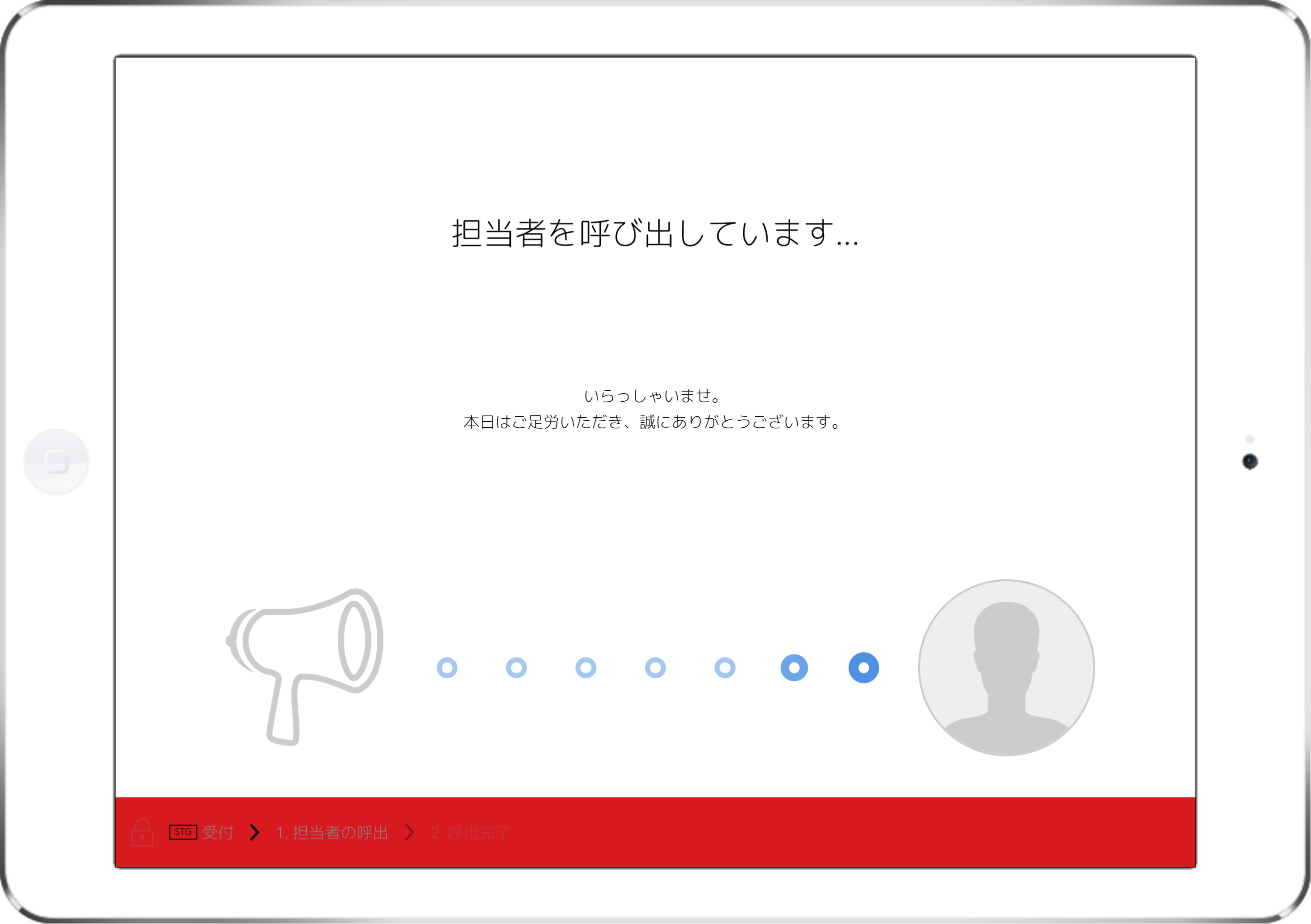
Acall Reception に下記画面が表示されます。
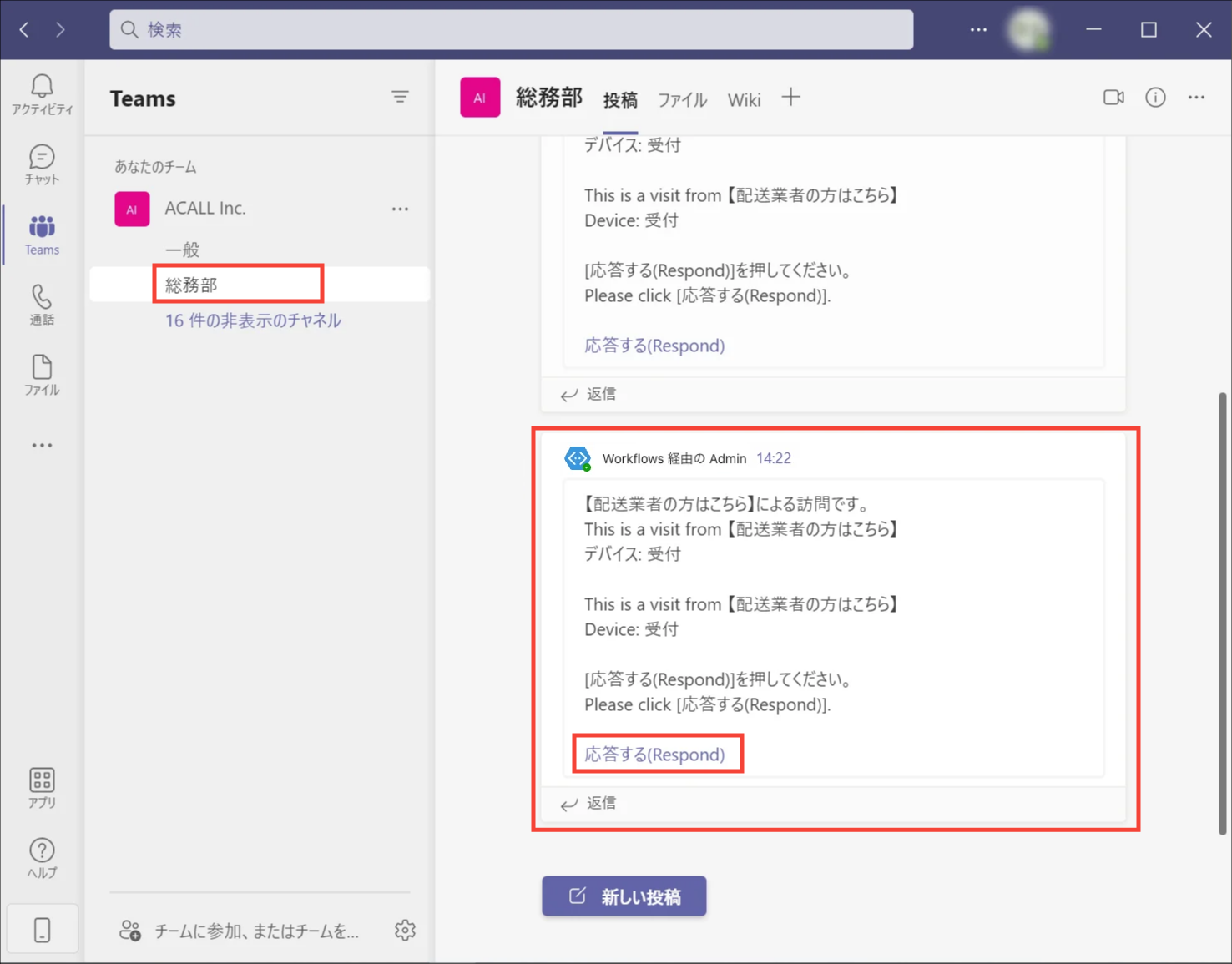
グループに設定したチャネルに来訪通知が投稿されます。
通知内の [ 応答する( Respond ) ] をクリックします。
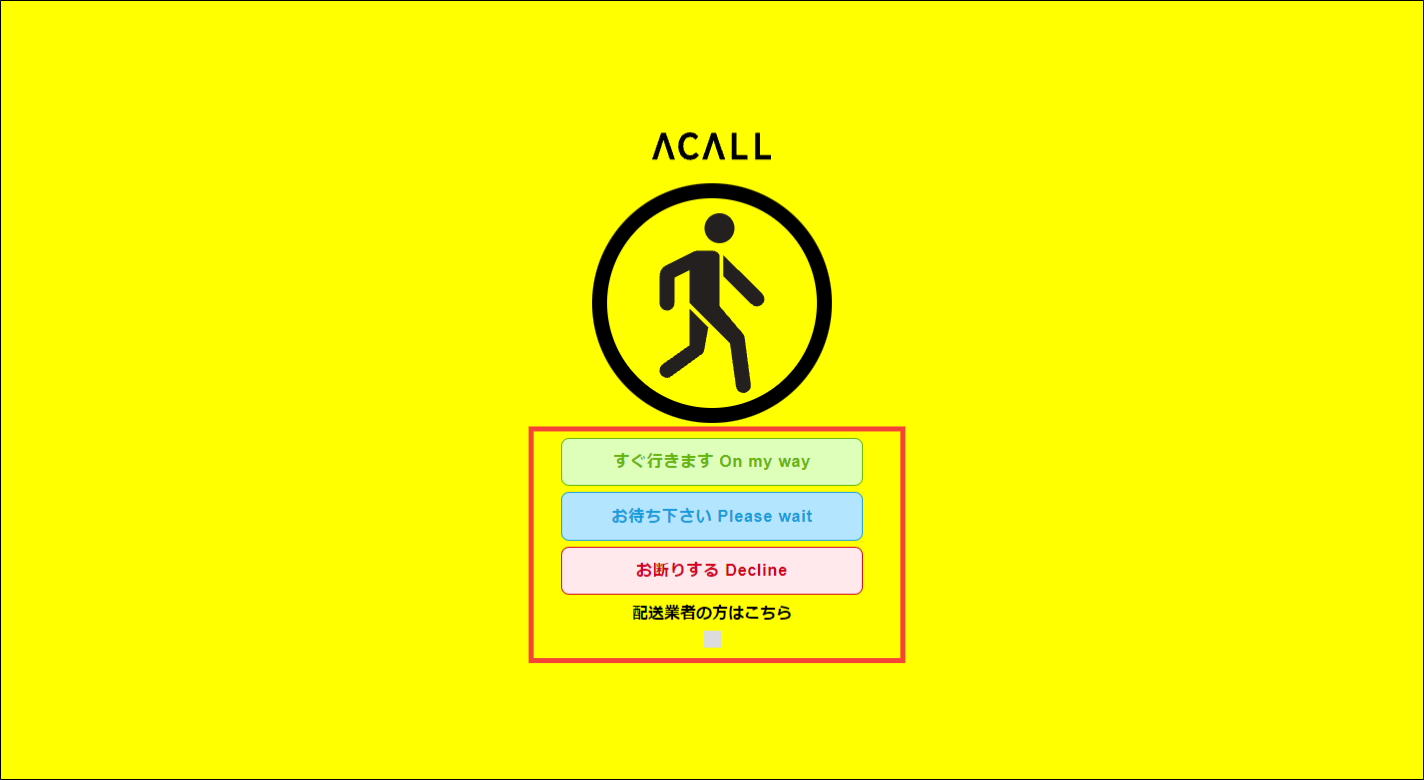
ブラウザ上で下記画面が表示されます。
いずれかの応答ボタンをクリックします。
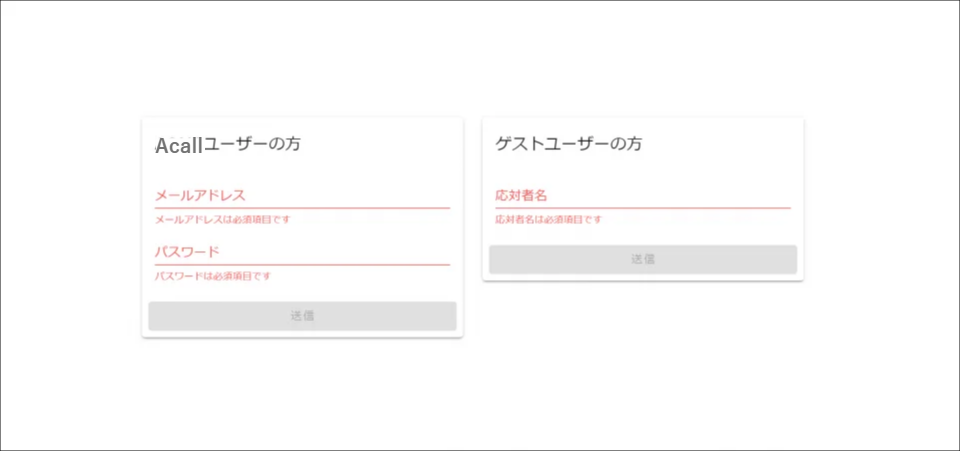
応答者を判別するため、下記画面が表示される場合があります。
該当項目を入力後、[ 送信 ] をクリックします。
応答結果が表示されます。
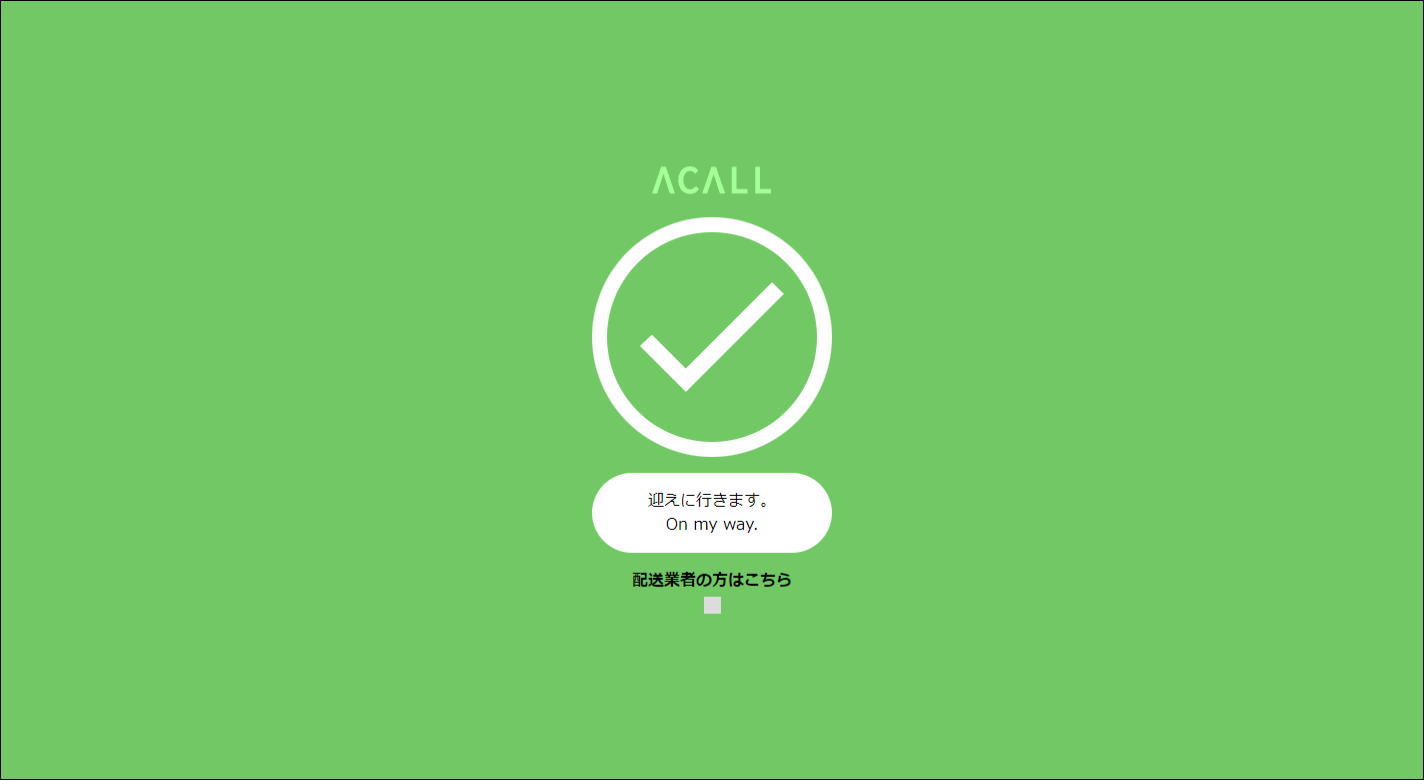
Acall Reception に応答結果が表示されます。
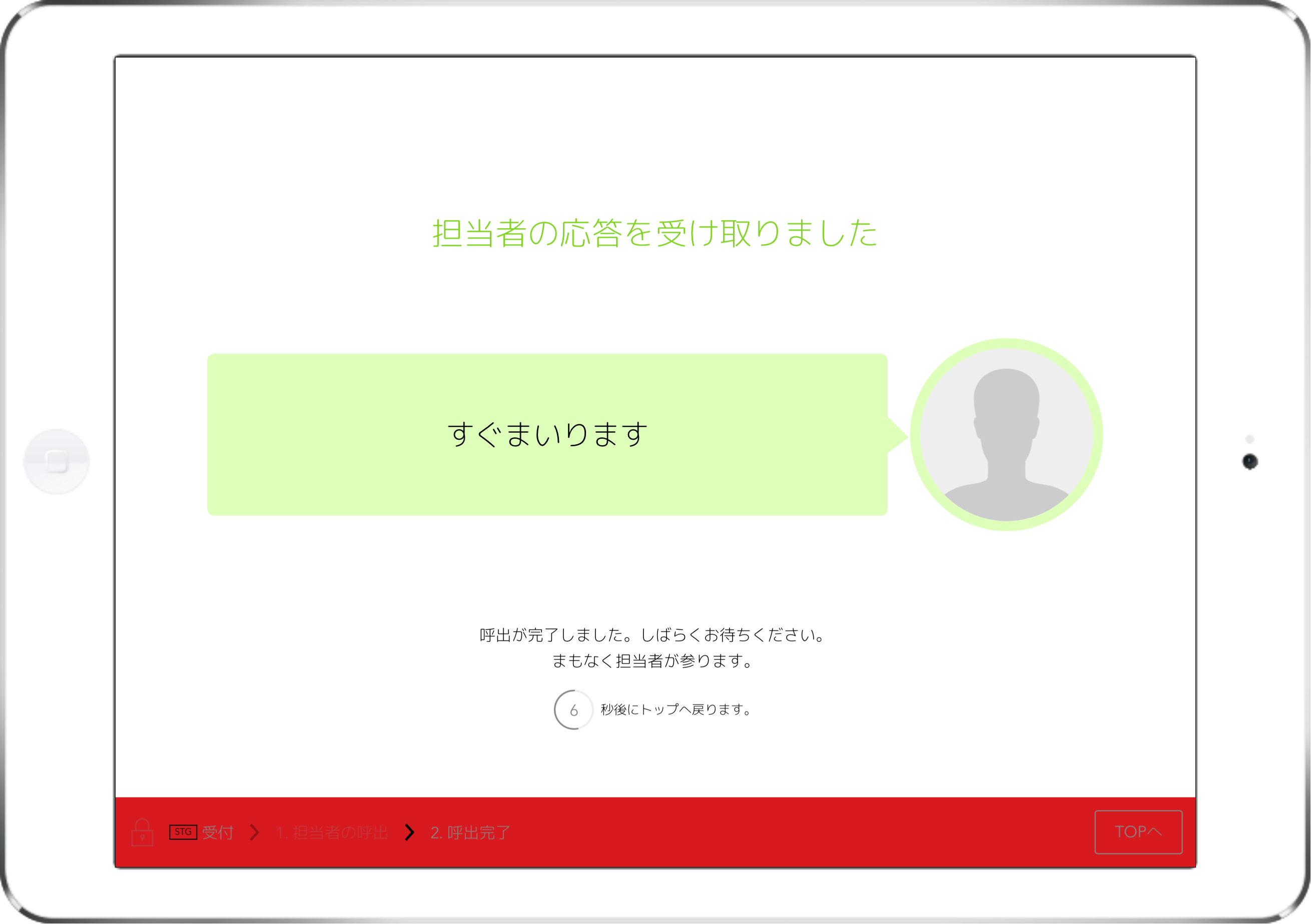
動作確認は以上です。
Acall Reception をカスタマイズしたい場合は、「受付iPadのメニューをカスタマイズする」「Acall Reception の言語を設定する」をご確認ください。
実際の利用イメージ
実際の利用イメージ動画です。(約40秒)