権限:一般ワーカー権限:管理者ワーカー権限:テナント管理者
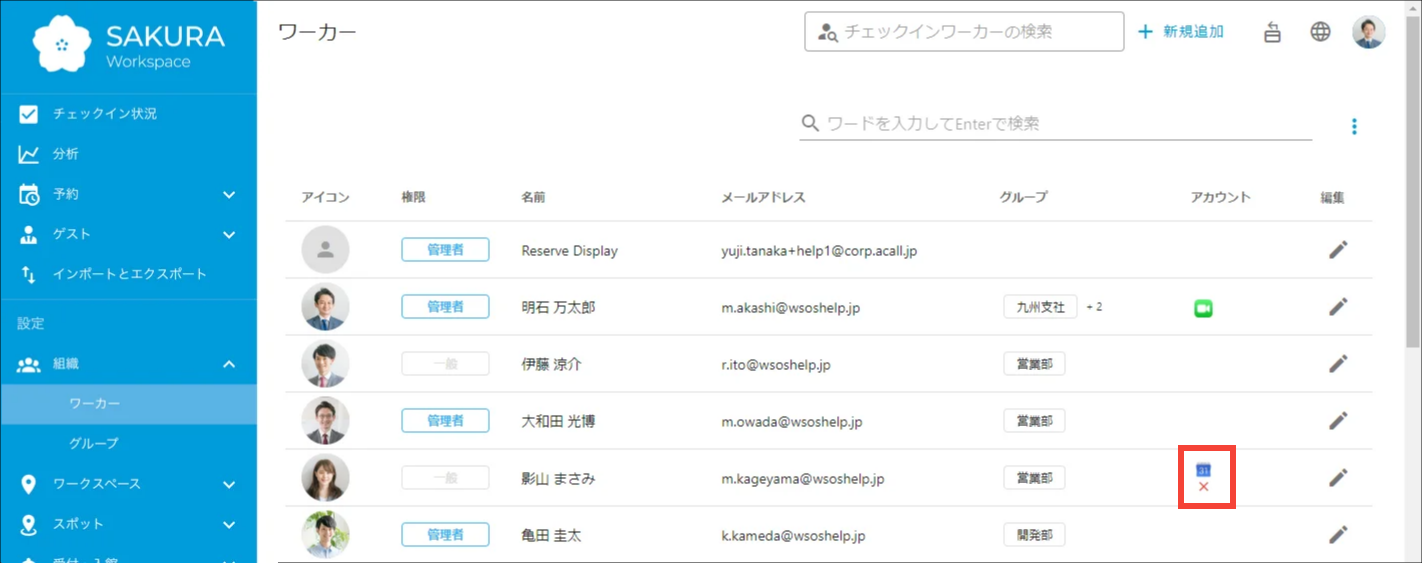
ワーカーのカレンダーアイコンの下に「×」が表示されています。なぜですか?
回答
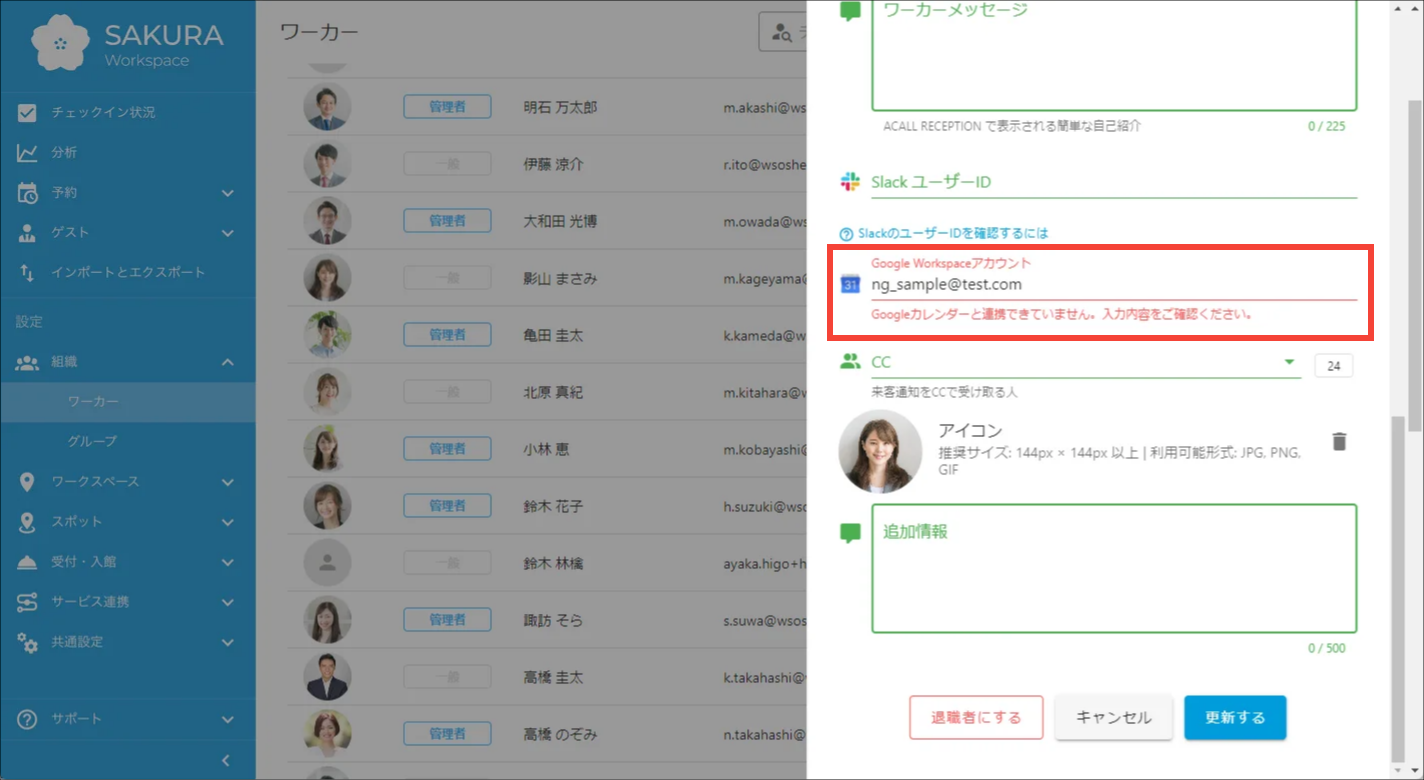
ワーカー一覧画面でカレンダーアイコンの下に「×」が表示されている場合、Outlook / Google カレンダーの連携ができていません。
(Outlook カレンダー連携アイコンの下に「×」が表示されている場合の画面イメージ)
(ワーカー編集画面の画面イメージ)
以下の考えられる原因と対処法をご確認ください。
※ Microsoft365 アカウント / Google Workspace アカウント のことを「外部カレンダーアカウント」と表記しています
| No | 原因 | 対処法 |
| ① | ワーカーの外部カレンダーアカウントを登録・更新した直後である | 画面をリロードし、「×」表示が消えるか確認してください |
| ② | ワーカーの外部カレンダーアカウント情報に誤字がある / 末尾に空欄がある | ワーカー編集画面にて Microsoft365 アカウント / Google Workspace アカウント情報を確認し、正しい値に修正してください |
| ③ | 外部カレンダーアカウントが Acall 側で正しく認識されていない | アカウント情報を登録し直すと解消する場合があります。以下の手順で更新してください。 -------------------------------------------------------- 手順1:ワーカー編集画面にて Microsoft365 アカウント / Google Workspace アカウント情報を一旦空欄にして [ 更新する ] をクリック。 手順2:ワーカー編集画面にて Microsoft365 アカウント / Google Workspace アカウント情報を入力して [ 更新する ] をクリック。 |
| ④ | 外部カレンダーアカウント側の設定で、ユーザのアカウントやメールボックスが有効になっていない | Microsoft365 / Google Workspace 側の管理でアカウントやメールが有効になっているか確認してください |
上記の対処法を実施しても「×」が解消せず原因が不明な場合、お問い合わせフォームよりお問い合わせください。