- ヘルプセンター > よくある質問 > 受付チェックイン/Acall Reception > Teams 連携用の Power Automate フローを、パッケージファイルを使用せずに作成したい
Teams 連携用の Power Automate フローを、パッケージファイルを使用せずに作成したい
- カテゴリー :
回答
社内のセキュリティルール等の理由で、パッケージファイルを使用できない場合・いちから作成したい場合は、以下の手順を参考にしてください。
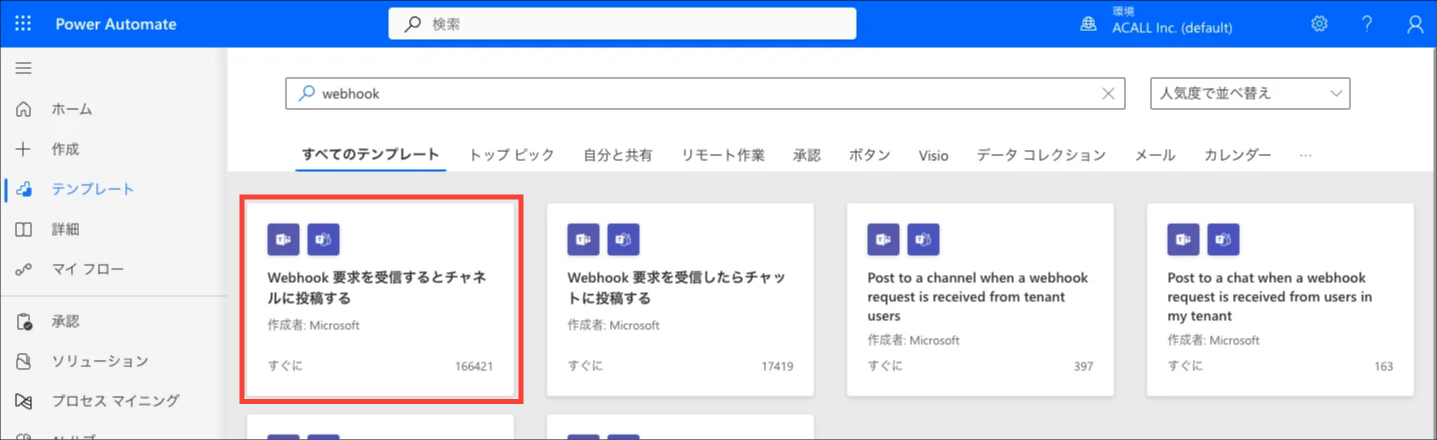
Power Automate のテンプレート画面から「webhook」と検索し、「Webhook 要求を受信するとチャネルに投稿する」を選択して、フローを新規作成します。
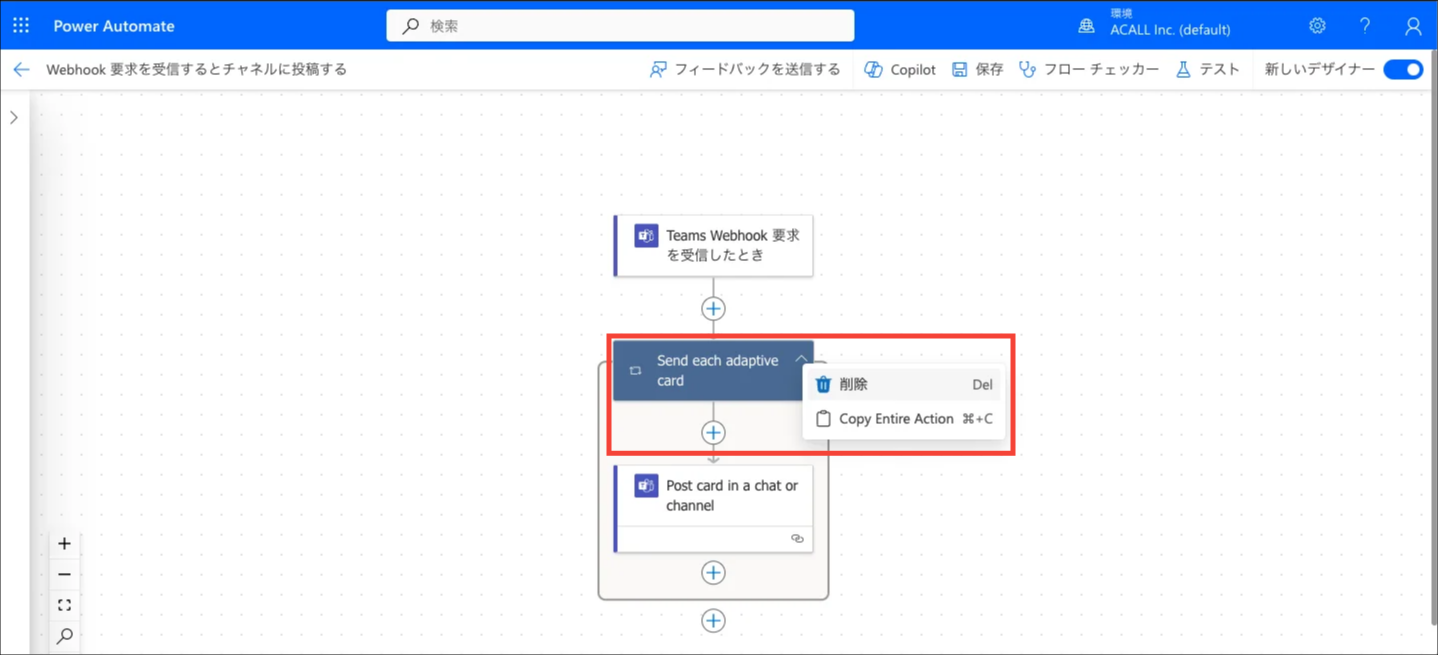
作成したフローの編集画面で、アクション「Send each adaptive card」を右クリックして、 [ 削除 ] をクリックします。
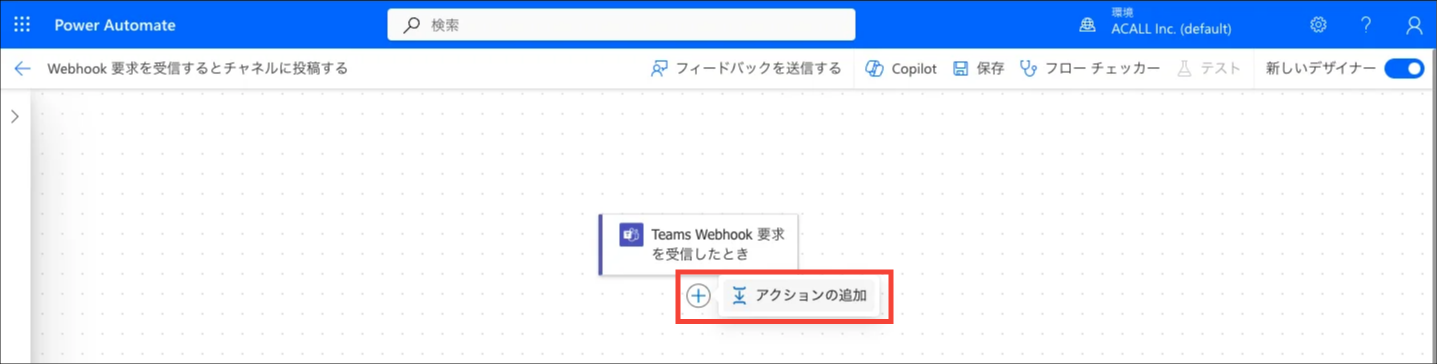
トリガー「Teams Webhook 要求を受信したとき」の下の [ + ] をクリックして、[ アクションの追加 ] をクリックします。
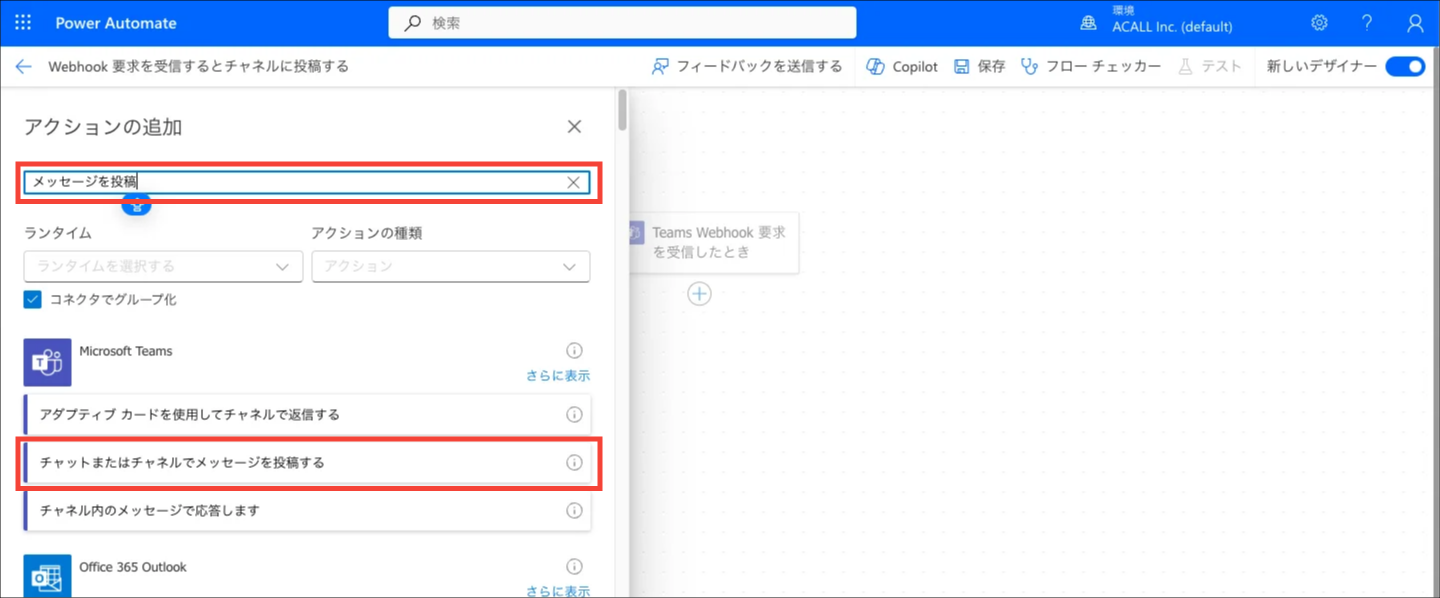
「メッセージを投稿」と検索して、アクション「チャットまたはチャネルでメッセージを投稿する」を選択して追加します。
 補足

「チャットまたはチャネルでメッセージを投稿する」が表示されない場合は、「Teams」と検索して、「Microsoft Teams」の「さらに表示」からアクションを選択してください。
アクション「チャットまたはチャネルでメッセージを投稿する」の設定内容は、パッケージファイルを使用する場合と同様です。「Microsoft Teams で来訪通知を受け取る」をご確認ください。
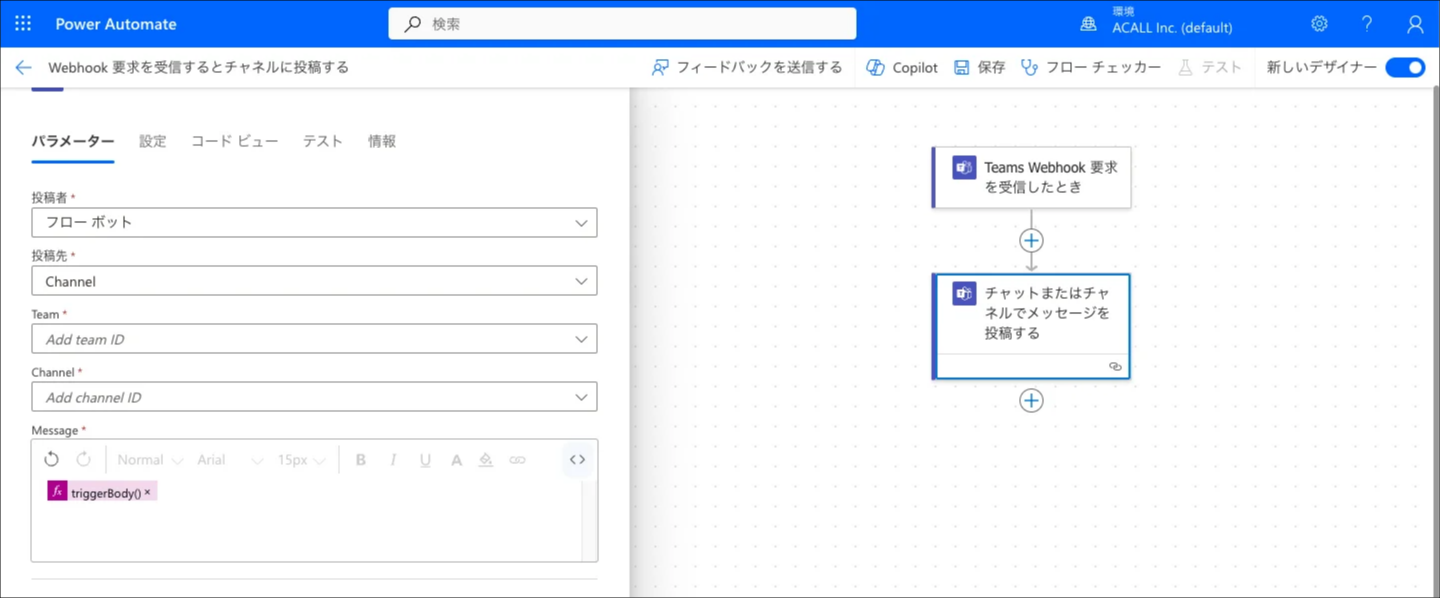
なお「Message」欄には、まず「Message」欄右上の [ < > ] をクリックして、太字や斜線などのメニューが薄いグレーでクリックできない状態にしてください。
この状態で、入力欄の文字列をすべて削除して、下記文字列を貼り付けてください。
@{triggerBody()?['text']}
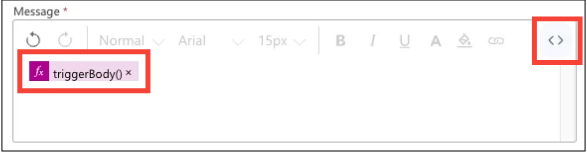
文字列を貼り付けると、上記画像のように赤色背景で「fx triggerBody()」と表示されます。
注意

[ < > ] をクリックせずに設定した場合、通知のハイパーリンクが機能せず、応答ができません。

必ず [ < > ] をクリックして、太字や斜線などのメニューが薄いグレーでクリックできない状態にしてから、文字列を貼り付けてください。
フローの保存や有効化など、以降の手順は「Microsoft Teams で来訪通知を受け取る」をご確認ください。