権限:× 一般ワーカー権限:× 管理者ワーカー権限:テナント管理者
マルチテナントの共有会議室へのリンクを設定する
回答
Acall では一つのフロア内やビル内に複数の企業(テナント)が入居している場合に、企業同士を連携させて受付を設置したり、会議室と備品を連携させて管理することが可能です。マルチテナント間で共有して使用したい会議室がある場合は、共有会議室を設定しておくことで、企業間で共有して会議室を予約できます。
本ページでは、各テナントで作成したワークスペースを共有会議室にリンクさせ、共有会議室として予約できるようにする方法について説明します。
 注意
事前に、マルチテナント管理者側で共有会議室を作成しておく必要があります。詳しくは「マルチテナント設定-共有会議室設定」をご参照ください。
共有会議室へのリンクを設定する
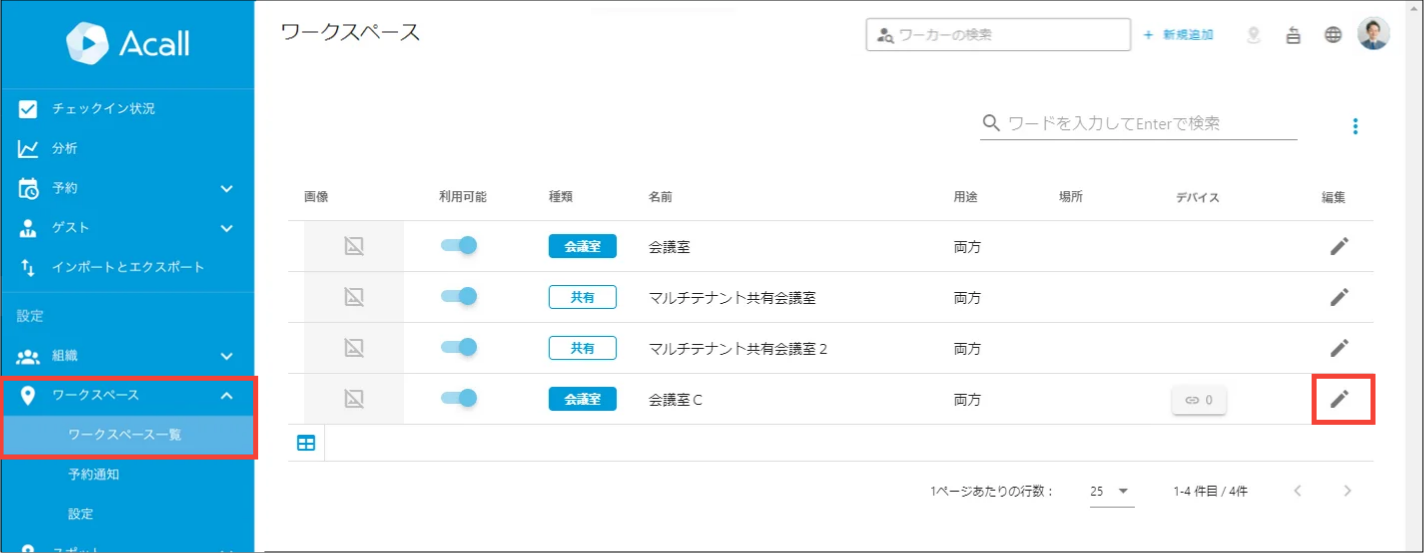
Acall Portal にログイン後、サイドメニュー から[ ワークスペース ] > [ ワークスペース一覧 ] をクリックします。
共有会議室として使用したい会議室の鉛筆マークをクリックし、編集画面を開きます。
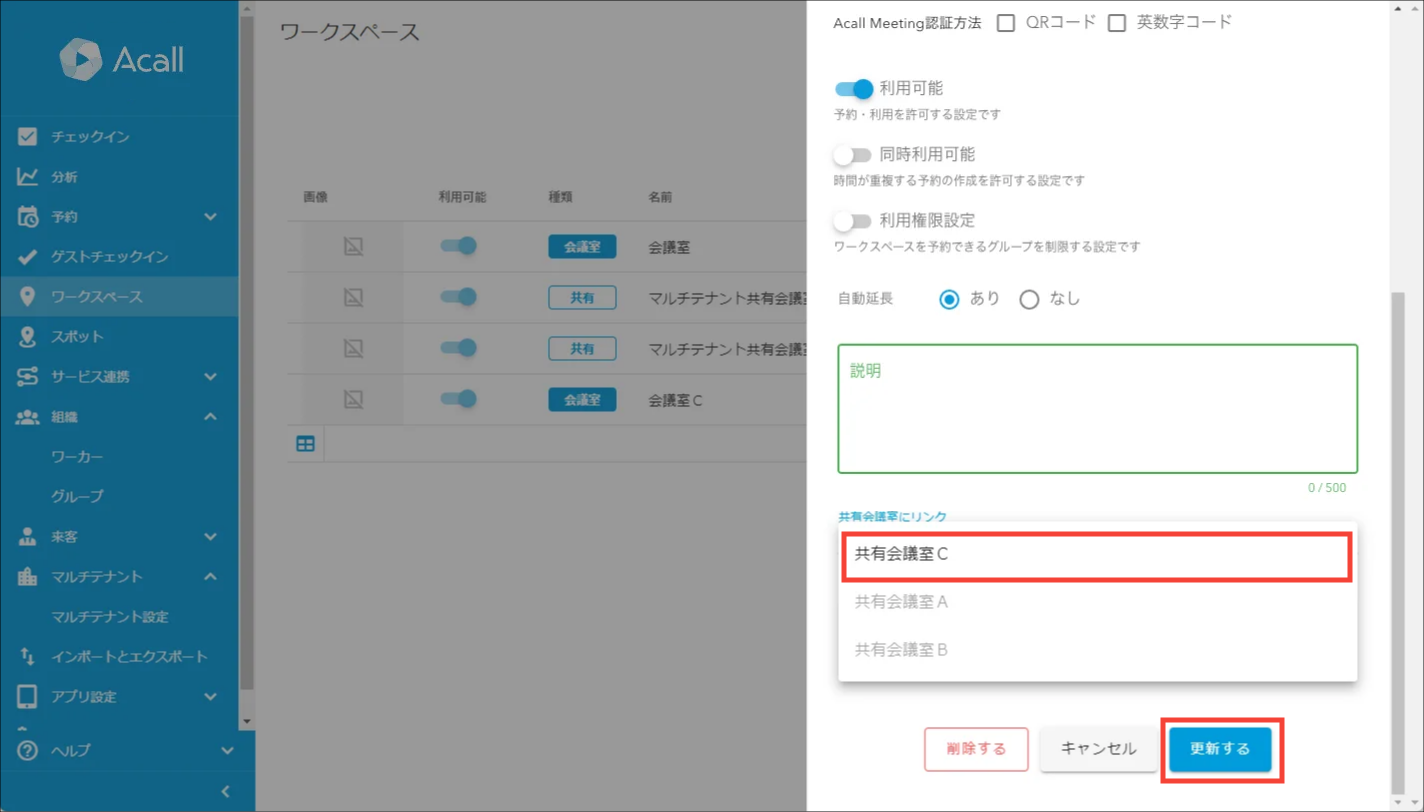
[ 共有会議室にリンク ] の選択肢の中から、事前に作成しておいた共有会議室を選択します。
 補足
共有会議室の作成方法は「マルチテナント設定-共有会議室設定」をご参照ください。
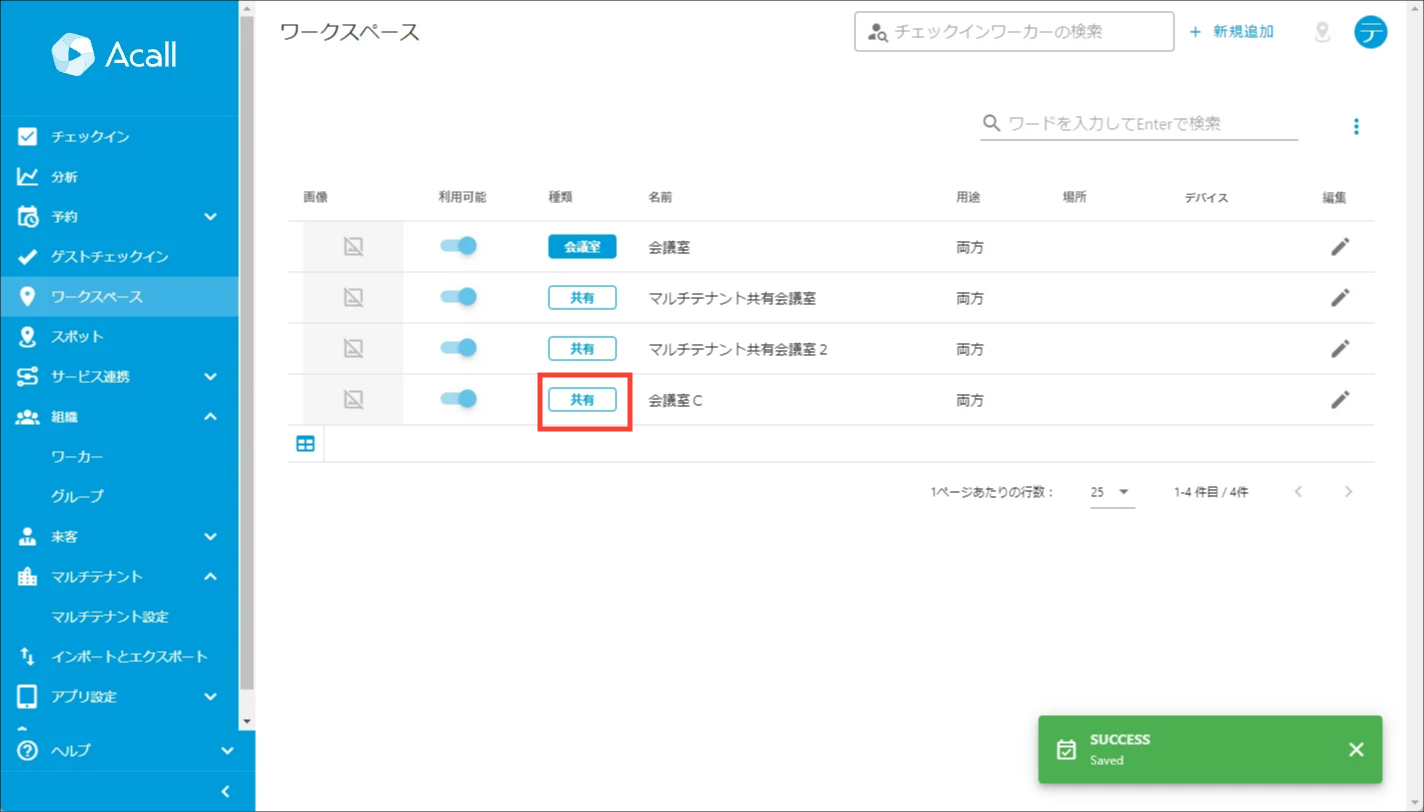
共有会議室のリンクが設定されたワークスペースは、「種類」 が 「会議室」から「共有」に変わります。
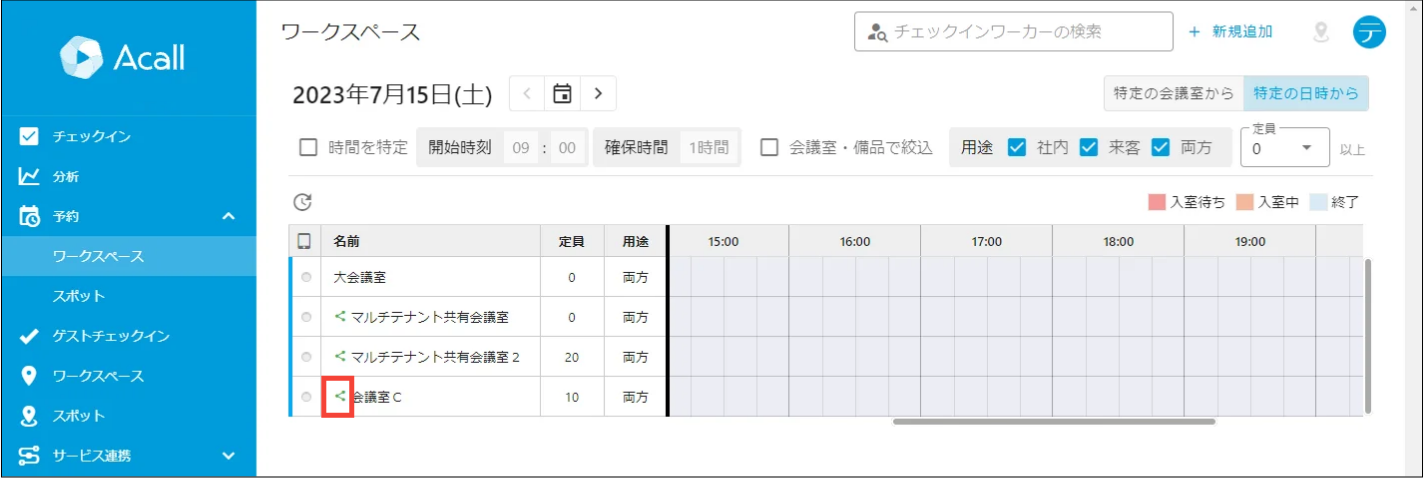
[ 予約 ] > [ ワークスペース ] の画面では、共有会議室名の前にリンク のマークが表示されており共有会議室として予約でき、他テナントからの予約状況も確認することができます。