- ヘルプセンター > カレンダー連携 > Outlook > 利用する(カレンダーから予約する方) > Acall の Office アドインをインストールする
Acall の Office アドインをインストールする
- カテゴリー :
回答
本ページでは、Outlook で Acall の Office アドインをインストールする方法について説明します。
会議室予約方法に「Outlook カレンダーからの予約」を選択している場合、Acall の Office アドインをインストールする必要があります。
Acall の Office アドインをインストールすることで、Outlook カレンダーから Acall へ予約の連携、アポイントコードの送付ができるようになります。
 補足

Acall の Office アドインをご利用いただくには、以下が前提となります。

・会議室予約方法に「Outlook カレンダーからの予約」を選択していること

 ・会議室予約方法の選択

・Acall と Outlook カレンダー の連携の設定が完了していること

 ・Outlook カレンダー連携を設定する

 ・ワーカーを Outlook カレンダーと連携させる

 ・Outlook から会議室・備品をインポートする
Acall の Office アドインは、本ページにしたがってユーザー自身がインストールできますが、管理者主導で全ユーザーもしくは特定のユーザーへ一括でインストールすることもできます。
「管理者がAcall のOffice アドインを一括インストールする」をご確認ください。
Outlook で Acall の Office アドインをインストールする
・本ページではブラウザ版 Outlook の操作を前提として説明していますが、
デスクトップアプリ版 Outlook でも同様の操作でご利用いただけます。
Outlook アプリを開き、リボンメニューから [ アドインを入手 ] をクリックします。

「アドイン」画面の [ アドインの検索 ] 欄で「acall」と入力し、表示された [ Acall Add-in ] をクリックします。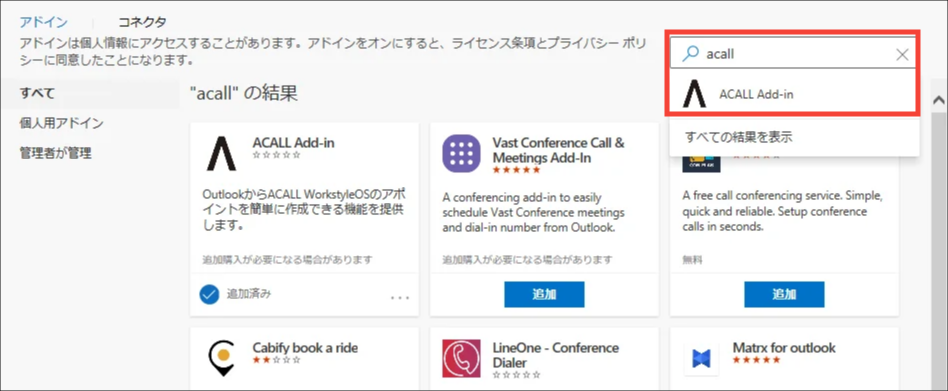
[ 追加 ] をクリックします。

「追加済み」と表示されていることを確認します。
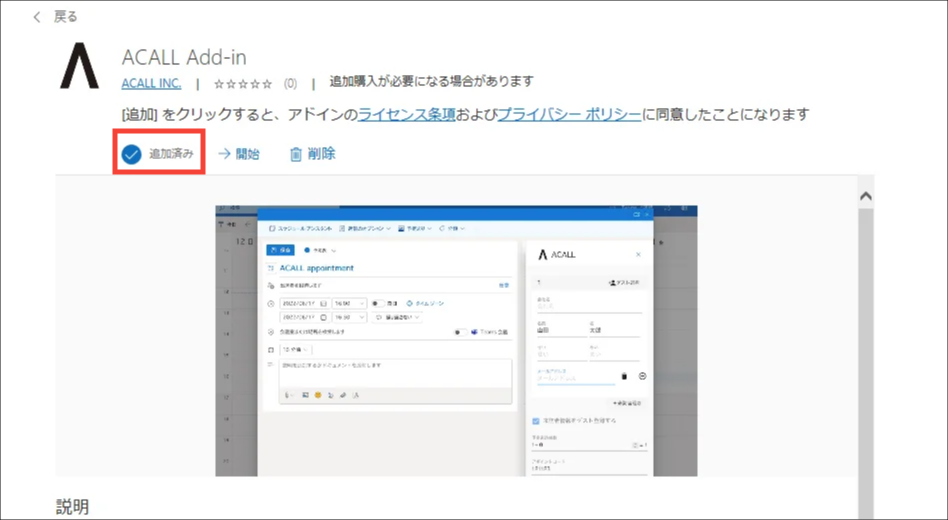
インストールが完了すると、個人用アドインの一覧に「 Acall Add-in 」が表示されます。

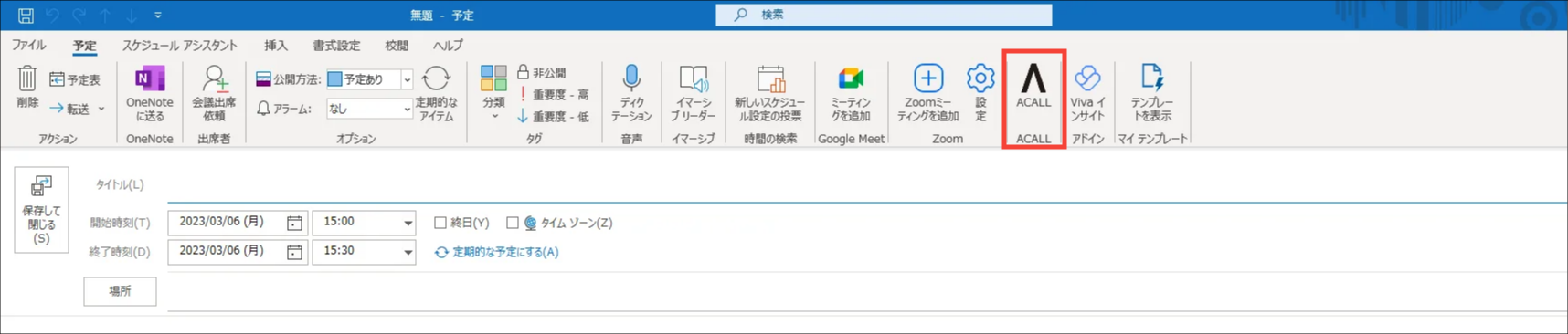
予定作成画面のリボンメニューに「Acall」のアドインが表示されるようになります。
 注意

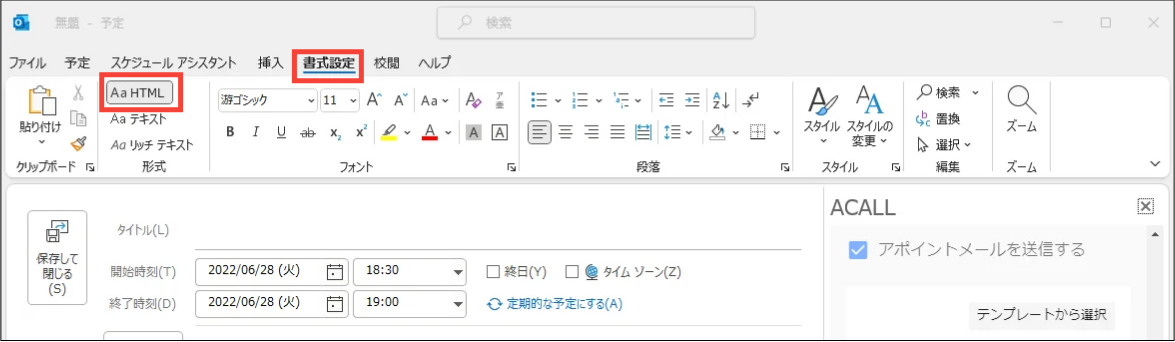
Outlookのデスクトップ版アプリをご利用の場合、書式設定は「HTML」に設定してご利用ください。

「テキスト」の場合、アポイントコード付きメールが送信されません。

・Outlookのデスクトップ版アプリで「アポイント登録」をしても説明欄に反映されず、アポイントコード付きメールが送信されません
以上で Outlook アドインのインストールは完了です。
アドインのご利用方法は「Outlook カレンダーからワークスペースを予約する」をご確認ください。