管理者が Acall の Office アドインを一括インストールする
回答
本ページでは、 Acall の Office アドインを一括でインストール(配布)する方法について説明します。
会議室予約方法に「Outlook カレンダーからの予約」を選択している場合、Acall の Office アドインをインストールすることで、Outlook から ゲストへアポイントコードを送付できるようになります。
Outlook からの予約作成はアドインをインストールしなくてもできますが、ゲストに作成した予定のアポイントコードを送付するには、Acall の Office アドインをインストールする必要があります。
Office アドインは、「Acall の Office アドインをインストールする」にしたがってユーザー自身がインストールできますが、管理者主導で全ユーザーもしくは特定のユーザーへ展開して、一括でインストールすることができます。
 補足

Acall の Office アドインをご利用いただくには、本ページのほかに以下が前提となります。

・会議室予約方法に「Outlook カレンダーからの予約」を選択していること

 ・会議室予約方法の選択

・Acall と Outlook カレンダー の連携の設定が完了していること

 ・Outlook カレンダー連携を設定する

 ・ワーカーを Outlookカレンダー と連携させる

 ・Outlook から会議室・備品をインポートする
一括インストールの補足情報
ブラウザ版とデスクトップアプリ版の両方へ展開
管理者により一括インストールする場合は、ブラウザ版の Outlook、デスクトップアプリ版の Outlook 両方へインストールされます。
反映されるまでに最大 72 時間
設定後、アドインがユーザーへ展開されてインストールが完了するまでに、最大で 72 時間程度かかる場合があります。
展開したアドインはユーザー側で削除不可
ユーザー個人がインストールしたアドインは「個人用アドイン」としてインストールされますが、管理者が一括インストールしたアドインは「管理者が管理」アドインとしてインストールされます。
「管理者が管理」として追加されたアドインは、ユーザー自身が削除することはできません。
Microsoft 365 サービス仕様に依存
本ページで説明する一括のインストール方法は、 Microsoft 365 の標準機能を利用します。
Microsoft 365 のアップデートにより使用不可となる可能性や、仕様や操作手順が変更される可能性があります。予めご承知おきください。
Microsoft 365 の仕様や操作手順の不明点は当社ではお答えできません。Microsoft 社へお問合せください。
Microsoft 社の記事「Microsoft 365 管理センターにアドインをデプロイする」もあわせてご覧ください。
Acall の Office アドインを一括インストールする
 注意

以下の手順は、Microsoft 365 のアップデートにより仕様や操作手順が異なる場合があります。

仕様や操作手順の不明点は Microsoft 社へお問合せください。

Microsoft 社の記事「管理センターでアドインを展開する」もあわせてご確認ください。
Microsoft 365 管理センターの 設定 > 統合アプリ に移動します。統合アプリページが表示されない場合は、「設定 > アドイン」 ページに移動します。
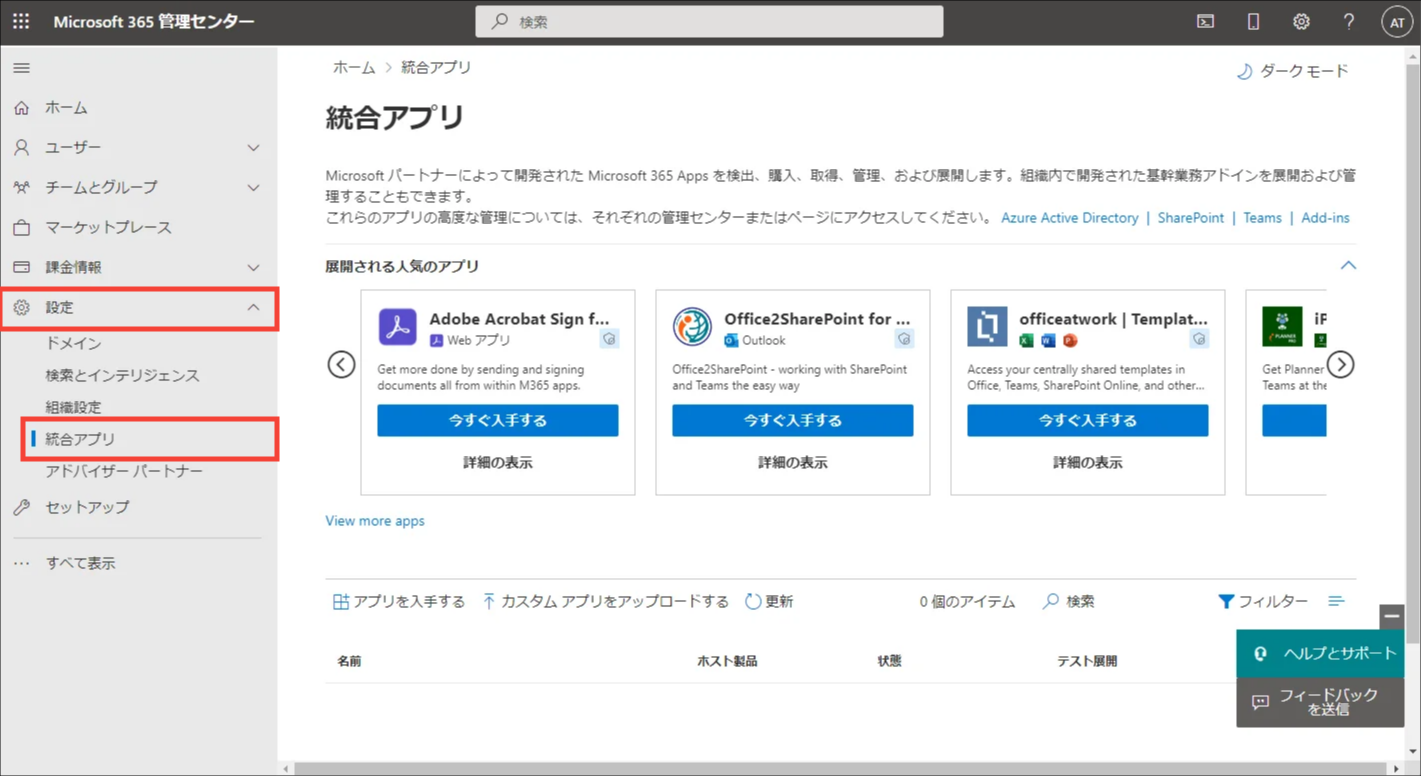
[ アプリを入手する ] をクリックします。

アプリの検索欄で「acall」と入力すると 、検索結果に Acall Add-in が表示されます。[ 今すぐ入手する ] をクリックします。

「確認して続行」が表示されます。[ 今すぐ入手 ] をクリックします。

「ユーザーを追加」画面でアドインを展開する対象を選択し 、 [ 次へ ] をクリックします。

「アクセス許可の要求の承諾」画面が表示されるので、 [ 次へ ] をクリックします。

「展開の確認と完了」画面が表示されるので、[ 展開の完了 ] をクリックします。

「展開が完了しました」と表示されるので、[ Done ] をクリックします。

「統合アプリ」の一覧に Acall Add-in が表示されます。

以上で管理者によるアドインのインストールは完了です。
管理者・一般ユーザーともに、アドインの追加が反映されるまで最大 72 時間 かかります。
アドインのご利用方法は「Outlook カレンダーからワークスペースを予約する」をご確認ください。