- ヘルプセンター > スポットチェックイン/Acall Desktop > 管理者向けのガイド > スポットの設定 > スポットの分布率・占有率を確認するための設定
スポットの分布率・占有率を確認するための設定
- カテゴリー :
回答
目次
本ページでは、Acall Portal の[ スポット] > [ スポット一覧 ]画面で、スポットの分布率・占有率を適切に確認できるようにするためのスポットの設定について説明し、設定例を紹介します。
 補足
・スポットの登録・編集の基本的な操作方法は「スポットを登録・編集する」をご参照ください。
・チェックイン画面におけるスポットの分布率・占有率の確認方法については、「スポットのチェックイン状況を確認する」をご参照ください。
スポットの階層構造を設定する
出社率を確認できる設定をする
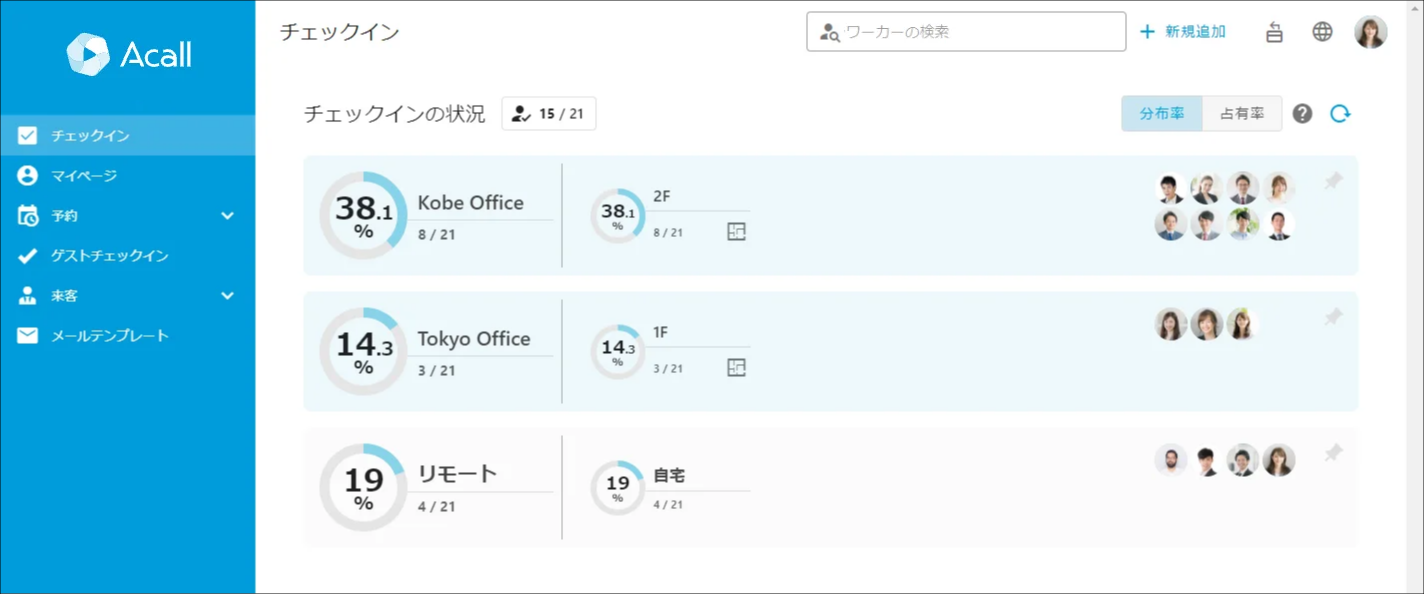
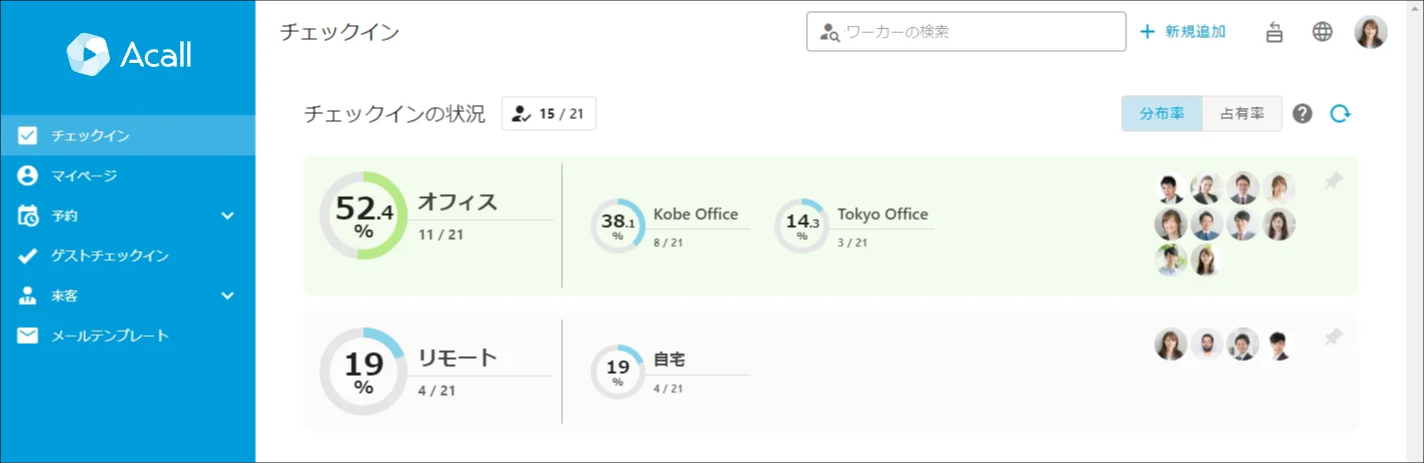
例えば下図の場合は、「Kobe Office」の分布率と「Tokyo Office」の分布率を合計することで組織全体の出社率を確認できます。
ここで「Kobe Office」と「Tokyo Office」の上位スポットとして「オフィス」というスポットを作成すると、組織全体の出社率をひと目で確認できます。
最大でどの単位で分布率、占有率を確認したいかをご検討のうえ、スポットの階層構造を設定してください。
スポットの予約可能人数を設定する
占有率を正しく表示するには、スポットの予約可能人数を設定する必要があります。

占有率を正しく表示する設定をする
本ページでは、下図のスポット「Tokyo Office」を例に、基本的な予約可能人数の設定方法を説明します。
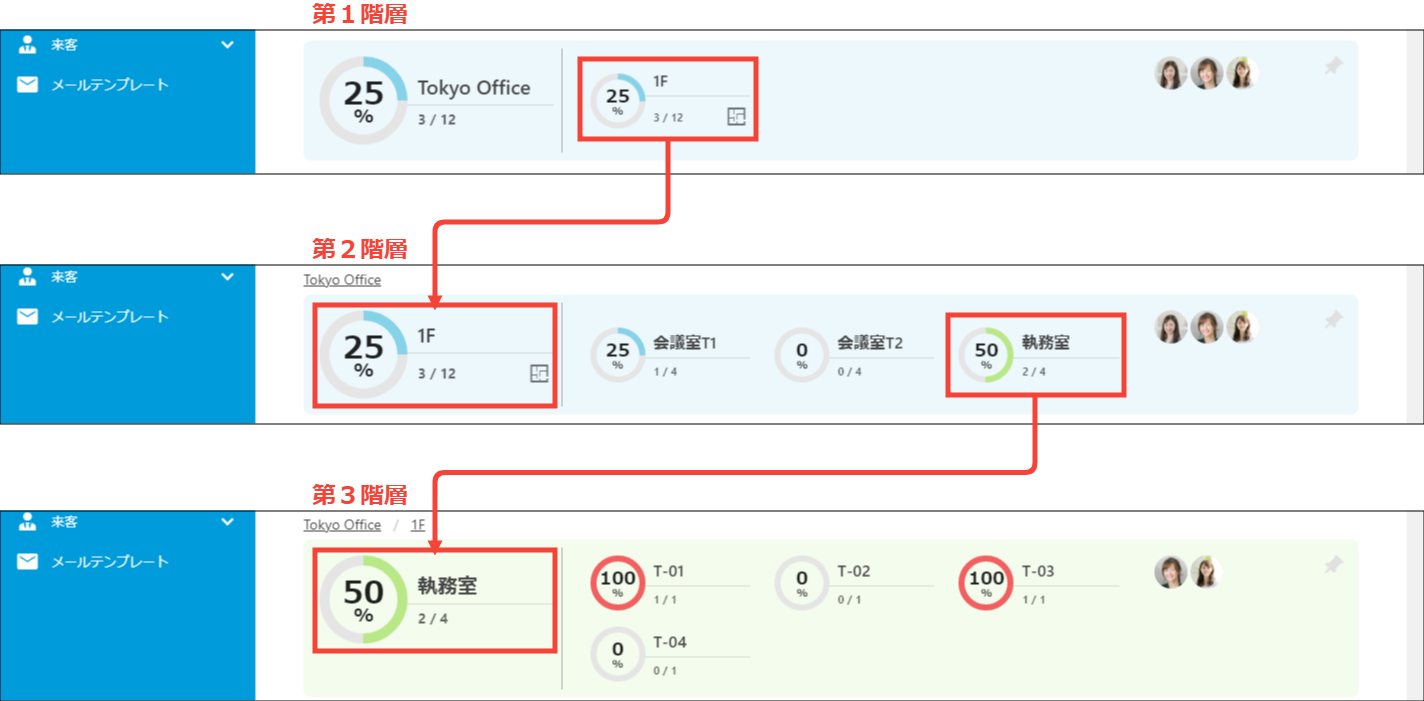
「Tokyo Office」は次のような 4階層構造 のスポットとして作成しています。
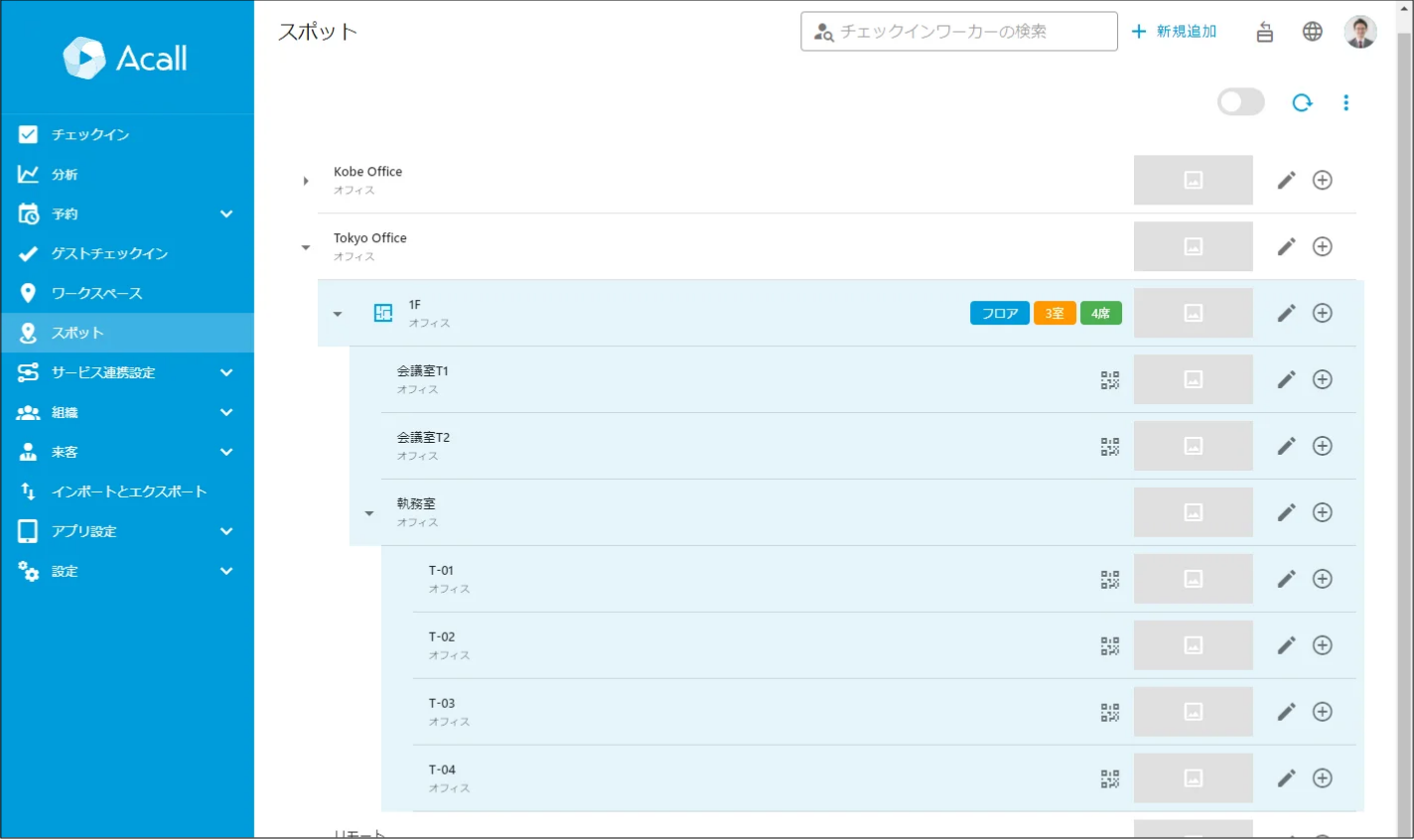
予約可能人数を設定する際は、まずチェックイン可能なスポットの予約可能人数を設定します。
「Tokyo Office」では、会議室がそれぞれ定員 4名、座席がそれぞれ定員 1名 であるため、下図の赤字のように予約可能人数を設定します。
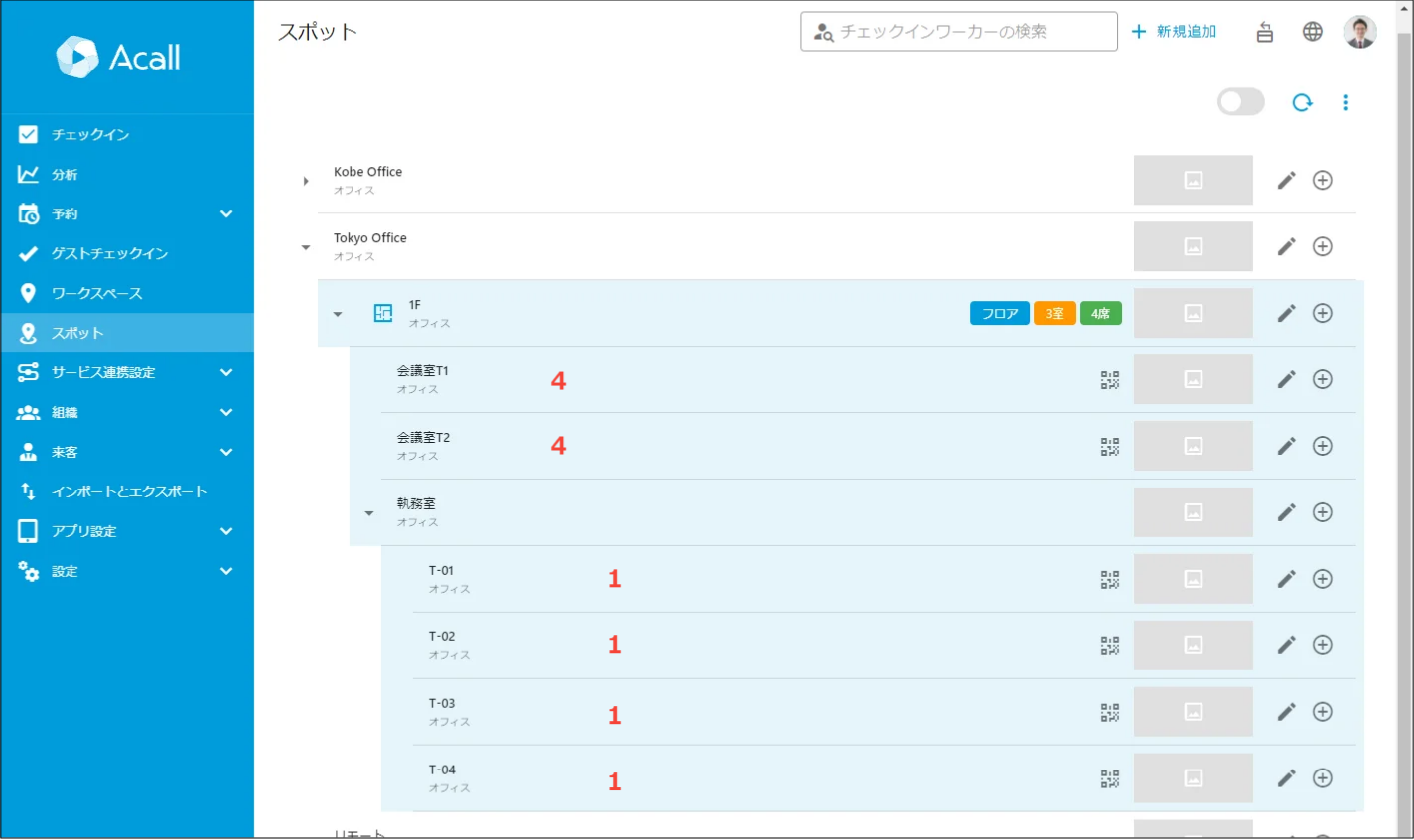
チェックイン不可のスポットの場合は、子スポットの予約可能人数の合計値になるように設定します。
「執務室」には座席が 4つ 存在するため、予約可能人数を 4名 として設定します。
「1F」には 4名 上限の会議室が 2つ と 4名 上限の執務室が 1つ 存在するため、予約可能人数を 12名 として設定します。
「Tokyo Office」にはフロアが 1つ しかないため、「Tokyo Office」の予約可能人数も 12名 として設定します。
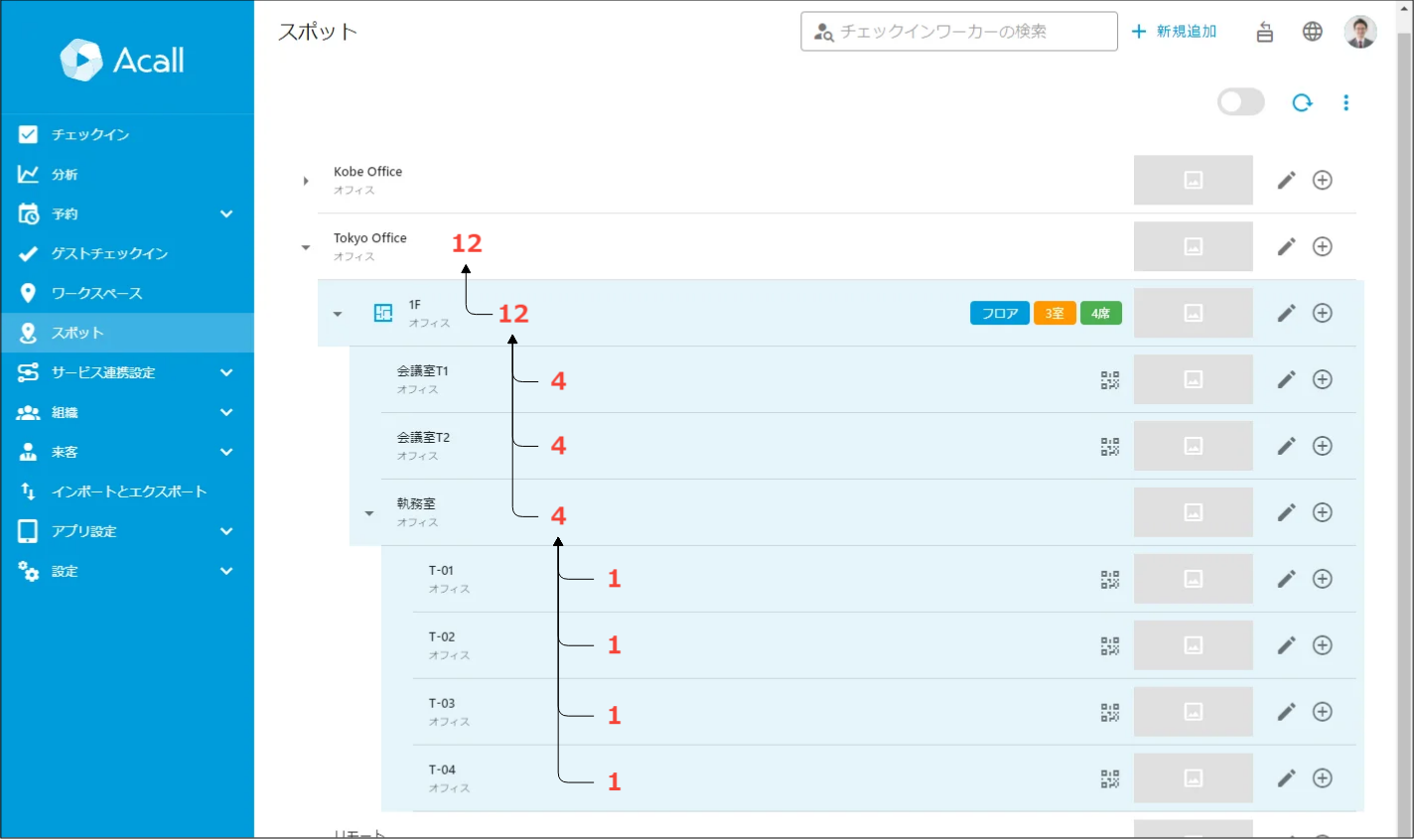
以上が占有率を確認できるようにするための、基本的な予約可能人数の設定方法です。
「密」を可視化する設定をする
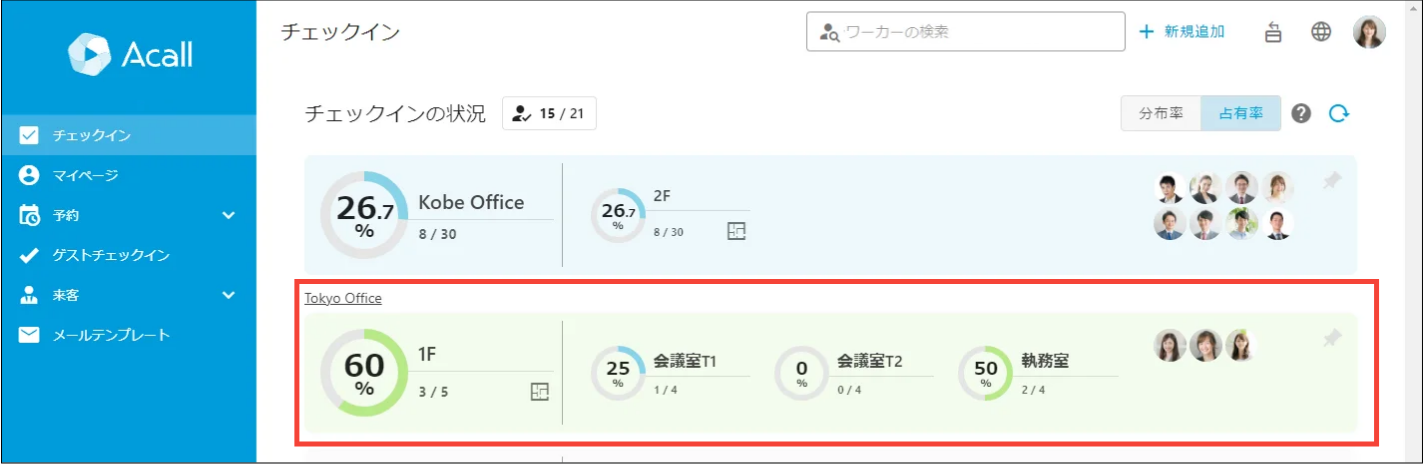
オフィスやフロアの予約可能人数を、子スポットの合計値ではなくあえて少ない人数を設定することで、「密」を可視化し、避けるよう注意喚起ができます。
下図では、4名 上限の会議室が 2つ と 4名 上限の執務室が 1つ でフロア全体としては 12名 のキャパシティがあるものの、フロア全体の予約可能人数を 5名 として設定しています。
リモートなど人数上限を設けないスポットを設定する
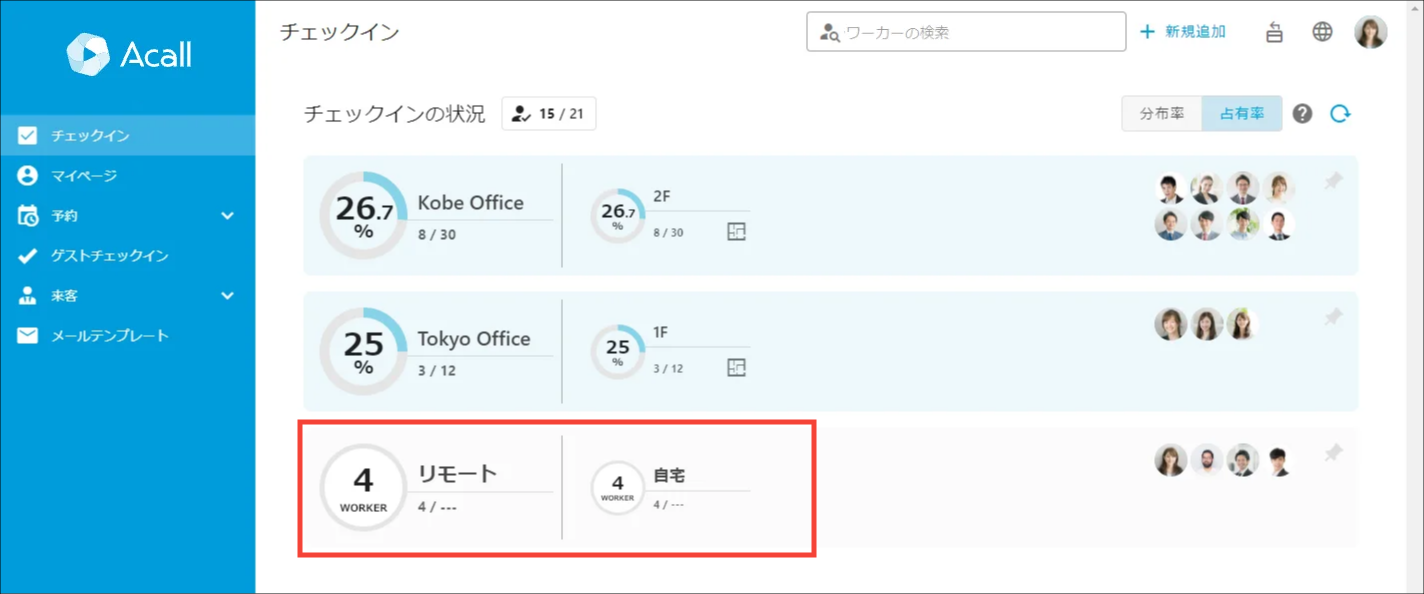
リモートワークなど、人数上限が存在しないもしくはあえて上限を設けないスポットを利用する場合は、予約可能人数を 0名 で設定します。

予約可能人数を 0人(無制限)に設定しているスポットでは、占有率は表示されず、チェックイン中の人数だけが表示されます。