- ヘルプセンター > スポットチェックイン/Acall Desktop > 管理者向けのガイド > スポットの設定 > スポットを登録・編集する
スポットを登録・編集する
- カテゴリー :
回答
目次
本ページでは、Acall のスポットの設定方法について説明します。
スポットとは
Acall では、会議室や座席などのオフィス内スポットから、自宅やカフェ、外部会議室などのオフィス外スポットまで、あらゆる働く場所を「スポット」として登録します。
「スポット」へのチェックインにより、「だれが」「どこで」働いているのかが Acall を介してチームへ共有されます。
| ■複数拠点の座席と会議室を管理するパターン例 Kobe Office ∟2F ∟会議室A ∟RA-01(座席) ∟RA-02(座席) ∟RA-03(座席) ∟RA-04(座席) ∟会議室B ∟執務室 ∟A-01(座席) ∟A-02(座席) ∟A-03(座席) Tokyo Office ∟… ■1つの拠点で座席のみを管理するパターン例 2F ∟A-01(座席) ∟A-02(座席) ∟… |
 注意 注意スポットは最大 4 階層までの階層構造を動作保証しています。4 階層内でご利用ください。 |
スポットの画面説明
スポット一覧画面
Acall Portal のサイドメニューから [ スポット ] > [ スポット一覧 ] をクリックすると、作成したスポットが一覧表示されます。
スポットの作成、編集、削除、スポットの階層構造の変更ができます。
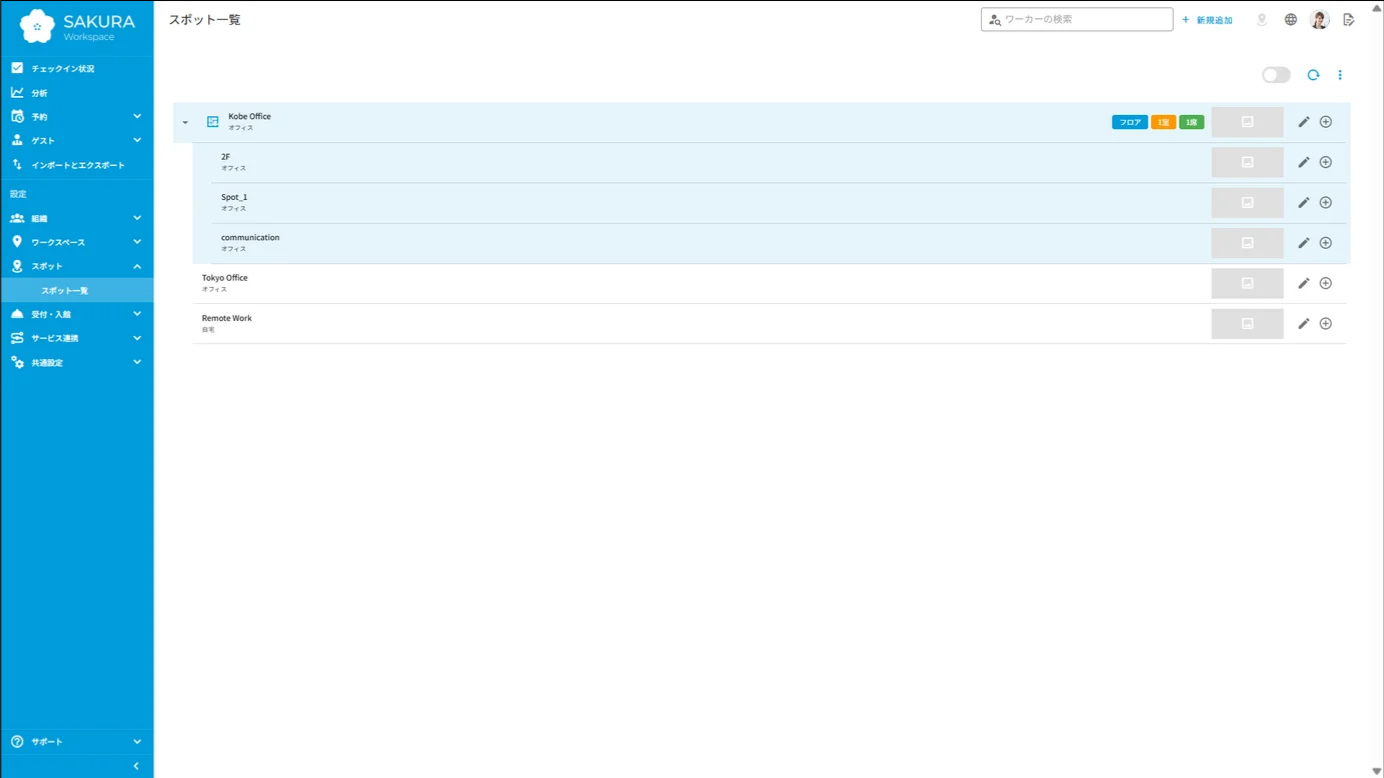
| アイコン | 説明 |
 |
ON にすると、ドラッグ&ドロップで階層構造を変更できます。 |
 |
画面を更新して最新の情報を表示します。 |
 |
第一階層のスポットを作成します。 |
 |
フロアマップの編集画面を開きます。 |
 |
該当スポットの編集画面を開きます。 |
 |
該当スポットの配下にスポットを作成します。 |
 |
Acall Desktop でチェックインできるスポットを表します。 |
 |
Acall Mobile で座席の QRコード を読み取ってチェックインできるスポットを表します。 |
 |
Acall Portal からチェックインできるスポットを表します。 |
スポット作成・編集画面
スポットを作成・編集する画面には、「共通部」、「基本情報」タブ、「権限設定」タブがあります。
共通部
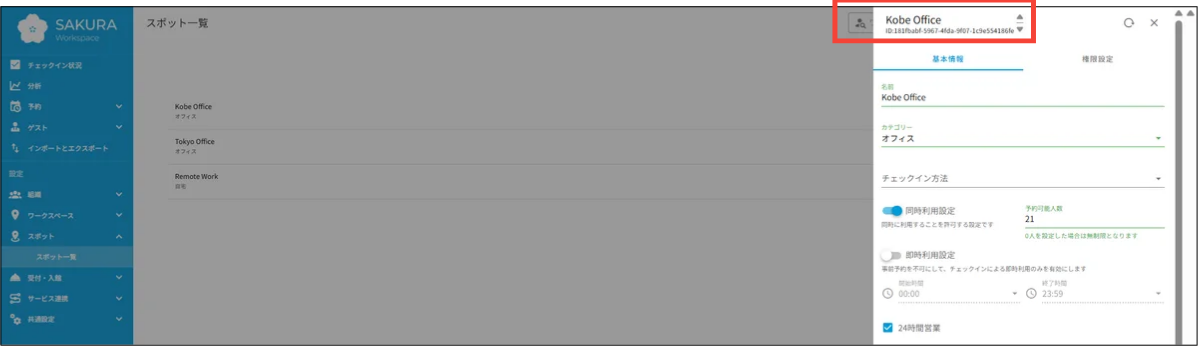
| 項目 | 説明 |
| スポット名 | スポットの名前が表示されます。 新規登録時は「新規作成」と表示されます。 |
| ID | スポットの ID が表示されます。 新規登録時は何も表示されません。 |
基本情報タブ
「基本情報」タブでスポットの基本情報を設定できます。
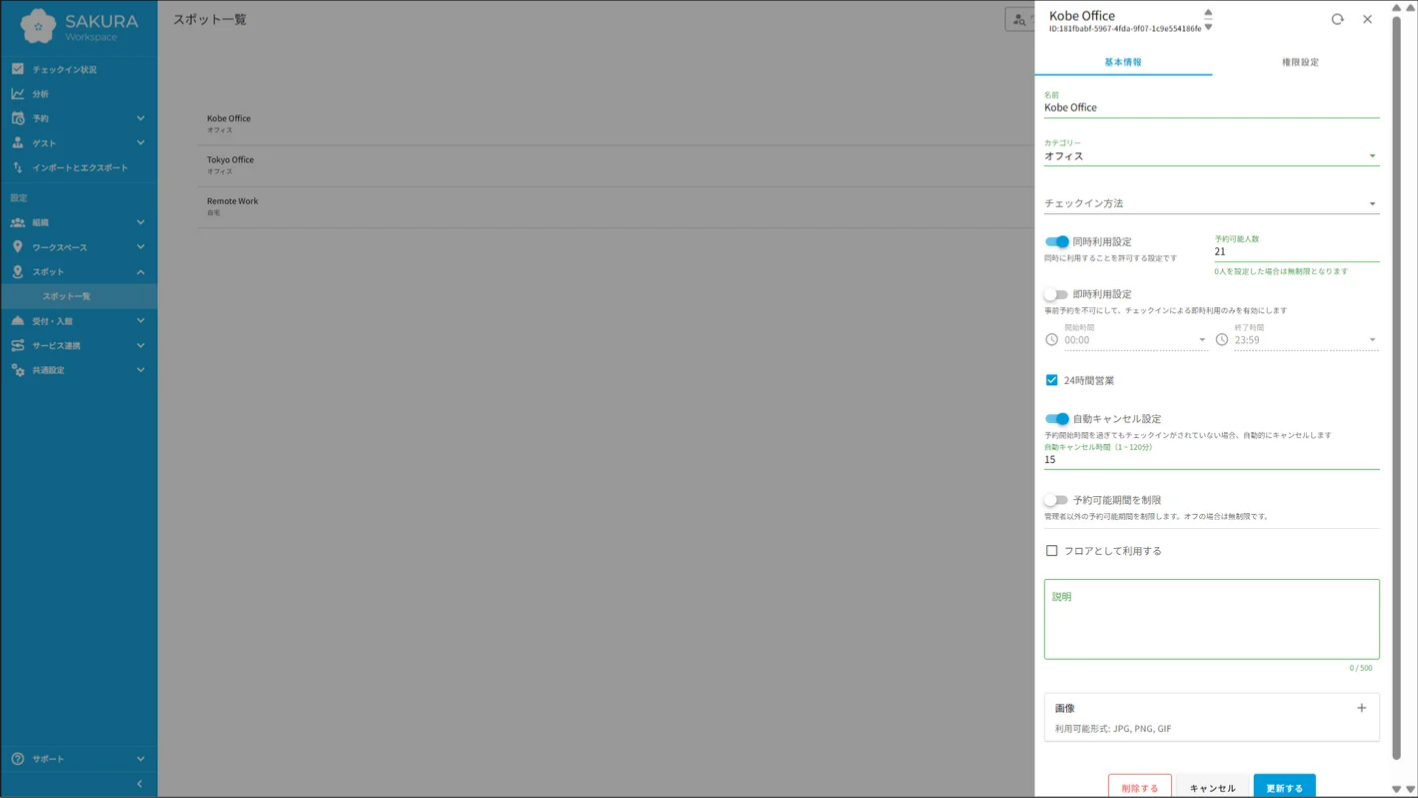
| 項目 | 説明 |
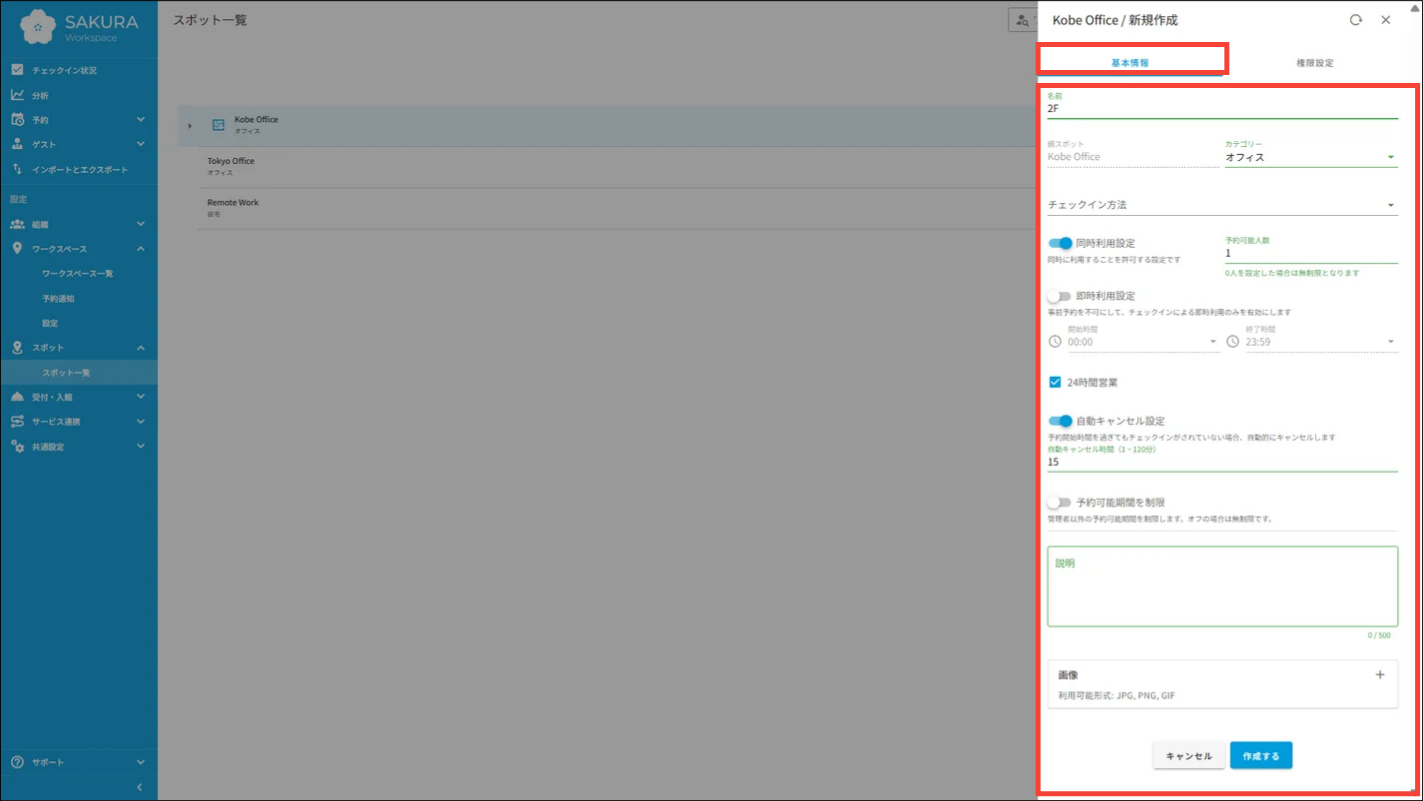
| 名前 | スポットの名前を入力します。 |
| 親スポット | 親スポットの名前が表示されます。
第二階層~第四階層のスポットを作成する場合のみ表示されます。 画面上での編集はできません。 |
| カテゴリー | スポットのカテゴリーを選択します。 |
| チェックイン方法 | チェックイン方法を設定します。(複数選択可)
Acall Desktop:Acall Desktop からチェックインできるスポットにします。 QRコード:Acall Mobile で QRコード をかざしてチェックインできるスポットにします。 Acall Portal:Acall Portal からチェックインできるスポットにします。
|
| 同時利用設定 | 同じ時間帯の複数の予約・チェックインを許可するか否かを設定します。
ON:同じ時間帯に複数の予約・チェックインができます OFF:同じ時間帯に 1件 だけ予約・チェックインができます
※同時利用設定と予約可能人数の設定例を次の表で紹介します。 |
| 予約可能人数 | 同じ時間帯に予約・チェックインができる人数の上限を設定します。 0人 を設定した場合は無制限となります。
※予約可能人数を 1 に設定したスポットは、フロアマップから予約する際に複数選択( Shift + Click )でき、一括予約ができます。 ※同時利用設定と予約可能人数の設定例を次の表で紹介します。 |
| 即時利用設定 | 事前予約を不可にして、チェックインによる即時利用のみを有効にするか否かを設定します。
ON:事前予約を不可にして、Acall Mobile、iPad からの即時利用のみ有効にします。 OFF:Acall Portal、Acall Mobile、スポットチェックイン端末からの事前予約と、Acall Mobile、iPad からの即時利用を有効にします。 |
| 24時間営業 | 予約・チェックインできる時間を制限するか否かを設定します。 ON:24時間 いつでも予約・チェックインを有効にします。 OFF:設定した開始時間~終了時間の間のみ予約・チェックインを有効にします。 |
| 自動キャンセル設定 | 予約の開始時間を過ぎてもチェックインがされていないときに、自動的にキャンセルさせる時間を設定します。 自動キャンセルの ON / OFF と、1分 ~ 120分 の間で時間を指定できます。 |
| 予約可能期間を制限 | 何日先までの予約を作成できるのかを設定します。 制限の ON / OFF と、1日 ~ 1000日 の間で期間を指定できます。 ※この制限は管理者には適用されません。 |
| センサー | スポットに対してセンサーを割り当てます。 ※センサーオプションをご利用中のお客様のみ表示されます。 |
| 説明 | スポットの説明文を入力します。 ここで入力した説明は、Acall Portal、Acall Mobile、iPad 上に表示されます。 |
| 画像 | スポットのカバー画像を登録します。 ここで登録した画像は、Acall Portal、Acall Mobile、iPad 上に表示されます。 利用可能形式:jpg,png,gif
推奨画像サイズは 788px x 320px 程度です。 |
 |
スポットの作成・編集をキャンセルします。 |
 |
スポットを登録します。 |
 |
スポットを削除します。 ※スポットの編集画面でのみ表示されます。 ※配下にスポットがあるスポットは削除できません。 配下のスポットから順に削除してください。 |
※同時利用設定と予約可能人数の設定例
| 同時利用設定 | 予約可能人数 | 可能な予約(例) | 利用例 |
| OFF | 1 | 予約1(1名) | 1人 がけの座席 |
| OFF | 4 | 予約1(4名) | 4名 が定員の会議室 |
| OFF | 0 | 予約1(50名) | 人数上限を設けない会議室 |
| ON | 6 | 予約1(2名) 予約2(3名) 予約3(1名) |
6名 が定員のフリースペース |
| ON | 0 | 予約1(2名) 予約2(3名) … |
人数上限を設けないフリースペース |
権限設定タブ
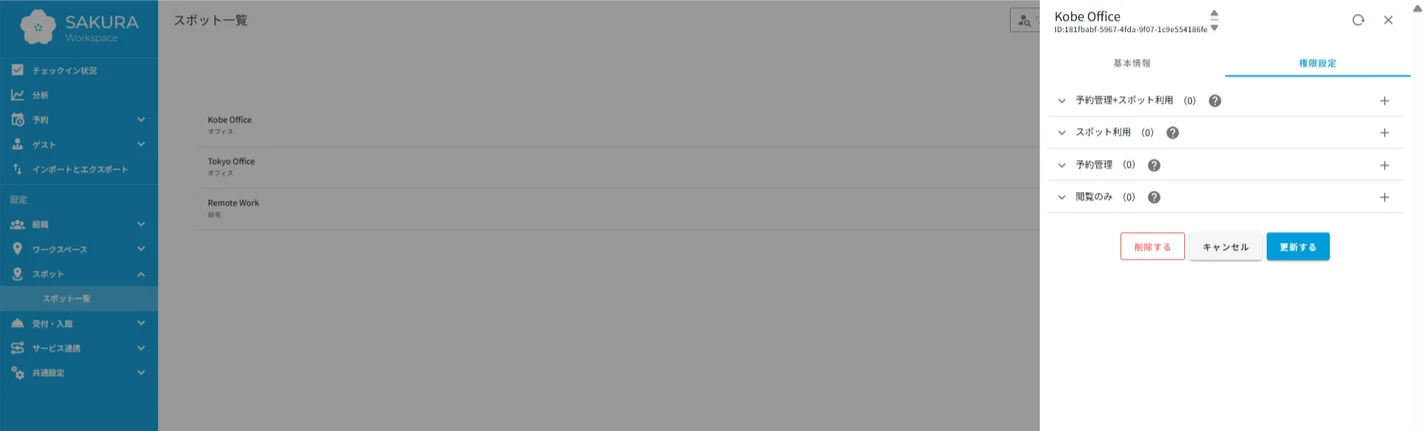
「権限設定」タブでスポットの権限を設定できます。
フロアマップエディタ
フロアマップを編集するには、スポット名の先頭にある アイコンをクリックします。
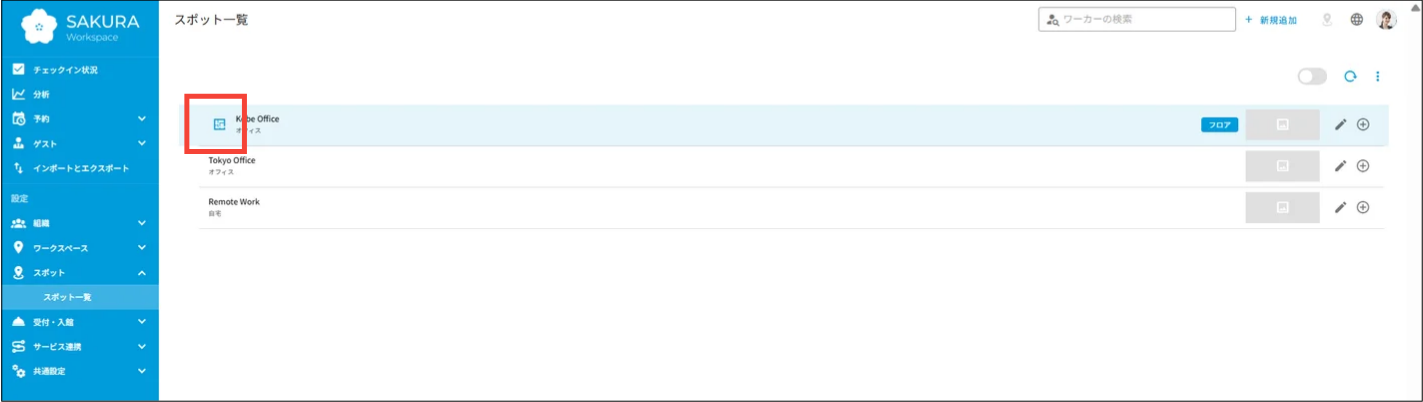
フロアマップの編集画面です。
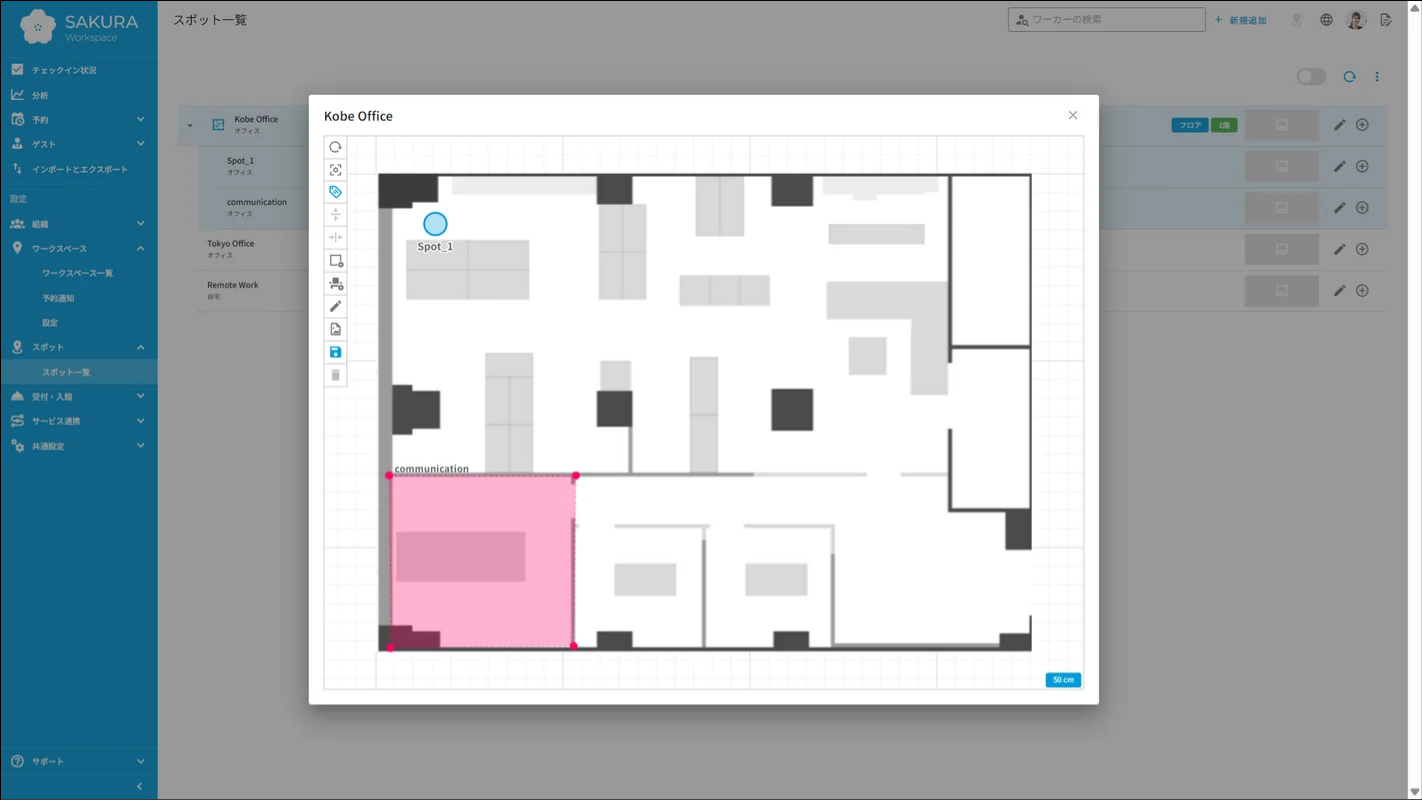
| ボタン名 | 説明 |
 |
画面を更新して最新の情報を表示します。 |
 |
フロアマップ全体を表示します。 |
 |
スポットのラベルの表示/非表示を切り替えます。 ※表示/非表示の切り替えはフロアマップエディタ上でのみ有効です。 |
 |
選択中のスポット全ての位置を一番始めに選択したスポットの高さに合わせます。 ※複数のスポットを選択している場合のみ |
 |
選択中のスポット全ての位置を一番始めに選択したスポットの左端に合わせます。 ※複数のスポットを選択している場合のみ |
 |
スポット(部屋)を作成します。 |
 |
スポット(座席)を作成します。 |
 |
選択中のスポットの編集画面を開きます。 ※1つのスポットを選択している場合のみ |
 |
フロアマップ画像を差し替えます。 |
 |
フロアマップを保存します。 |
 |
選択中のスポットを未配置状態に戻します。 |
スポットを利用できるように設定する
スポットを利用できるようにするためには、以下の設定が必要です。
- スポットを作成する
- フロアマップを作成する
- スポットをフロアマップに配置する
本ページではスポットの設定例として、下記の階層構造のスポットを設定する流れに沿って、スポットの設定方法を説明します。
なお企業内のすべてのワーカーが利用できるように、スポットの権限を設定します。
| Kobe Office (チェックイン不可) ∟2F (チェックイン不可) ∟会議室A (チェックイン可) ∟執務室(チェックイン不可) ∟A-01 (チェックイン可) |
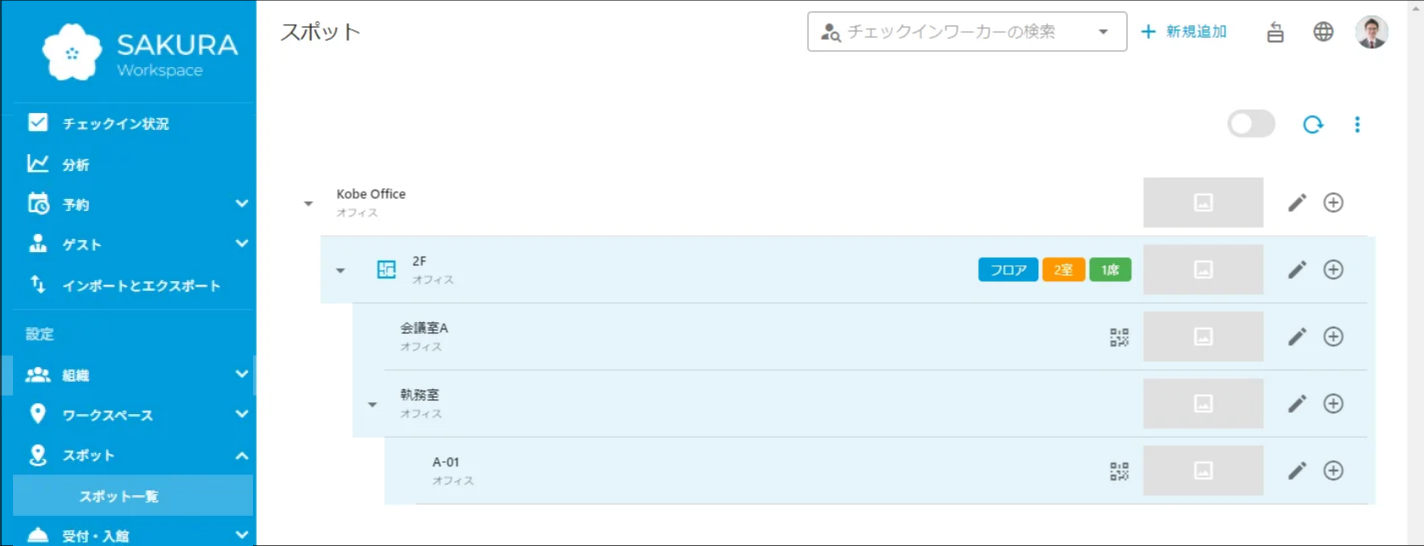
 補足 補足既定で登録されているスポットは、不要な場合は削除してください。 |
1.スポットを作成する
スポットを作成する(第一階層)
第一階層のスポット「Kobe Office」を作成します。
| Kobe Office (チェックイン不可)(対象) ∟2F (チェックイン不可) ∟会議室A (チェックイン可) ∟執務室(チェックイン不可) ∟A-01 (チェックイン可) |
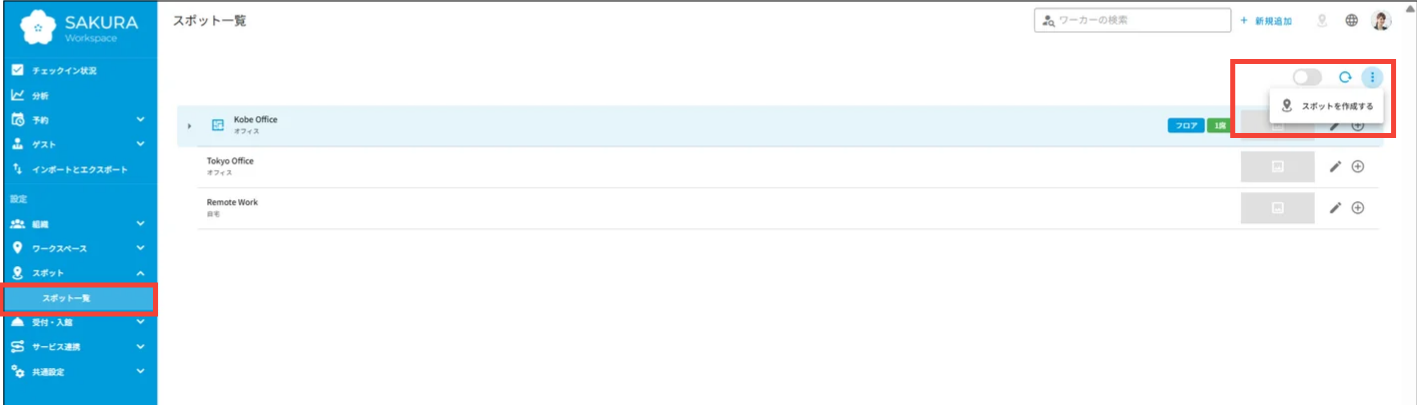
Acall Portal のサイドメニューから [ スポット ] > [ スポット一覧 ] をクリックしてスポットの画面を開いたのち、画面右上の三点リーダーから [ スポットを作成する ] をクリックします。
「基本情報」タブで第一階層の「Kobe Office」のスポット情報を入力します。
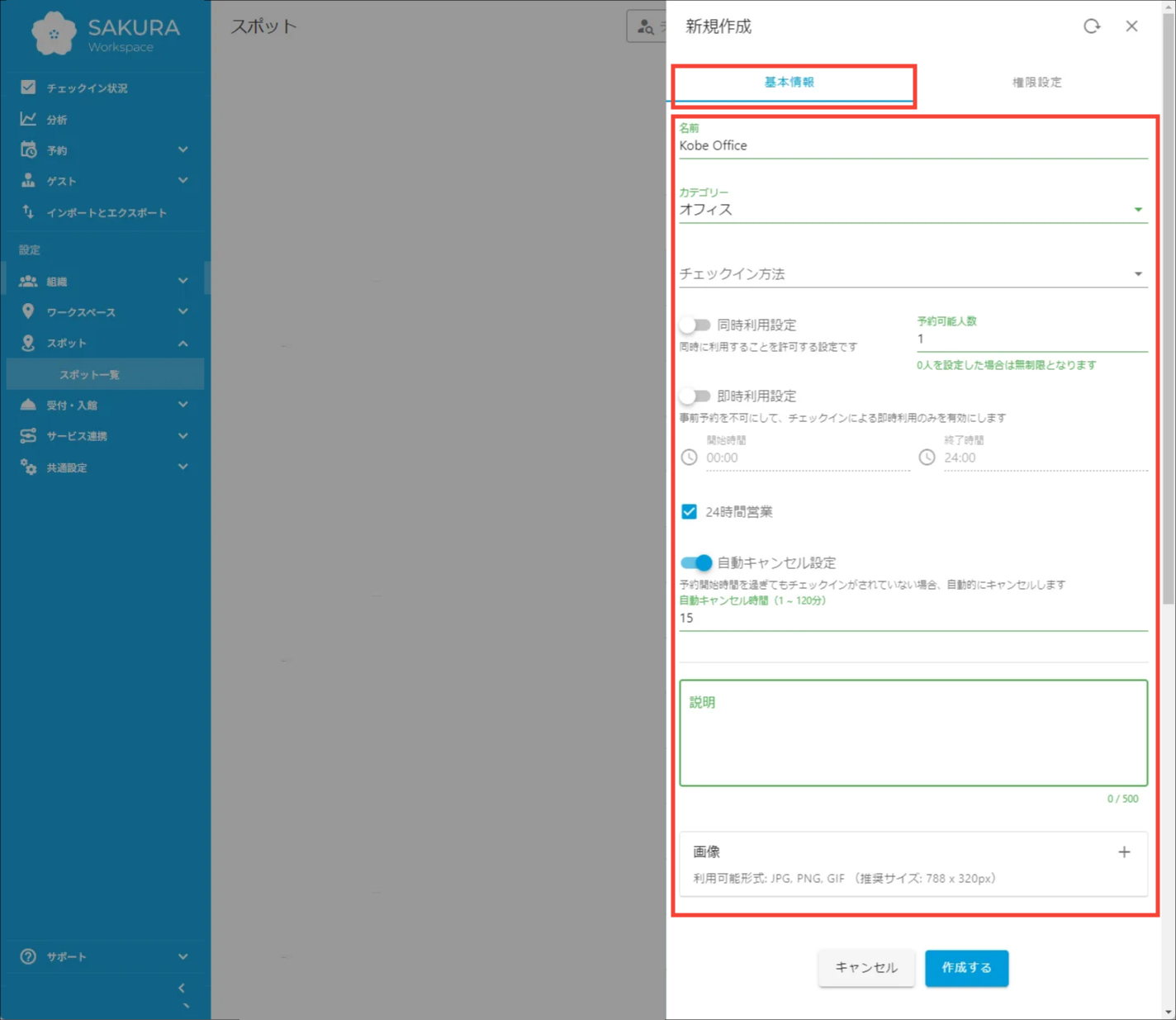
| 補足 「Kobe Office」はチェックイン不可のスポットとして作成します。 チェックイン不可のスポットは「チェックイン方法」を空欄で作成します。 |
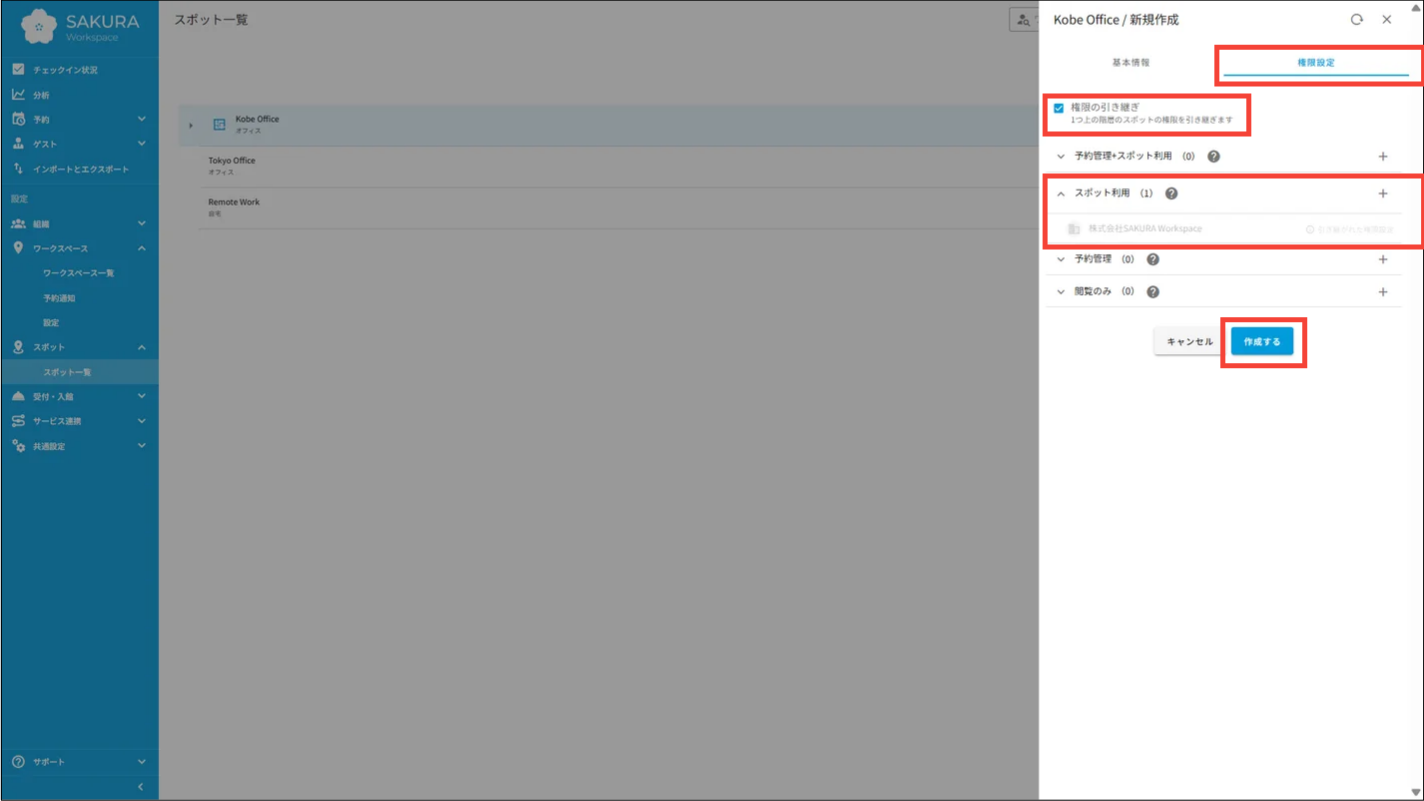
次に、「権限設定」タブを開きます。
既定では権限が設定されておらず、管理者だけが閲覧/利用できる状態となります。
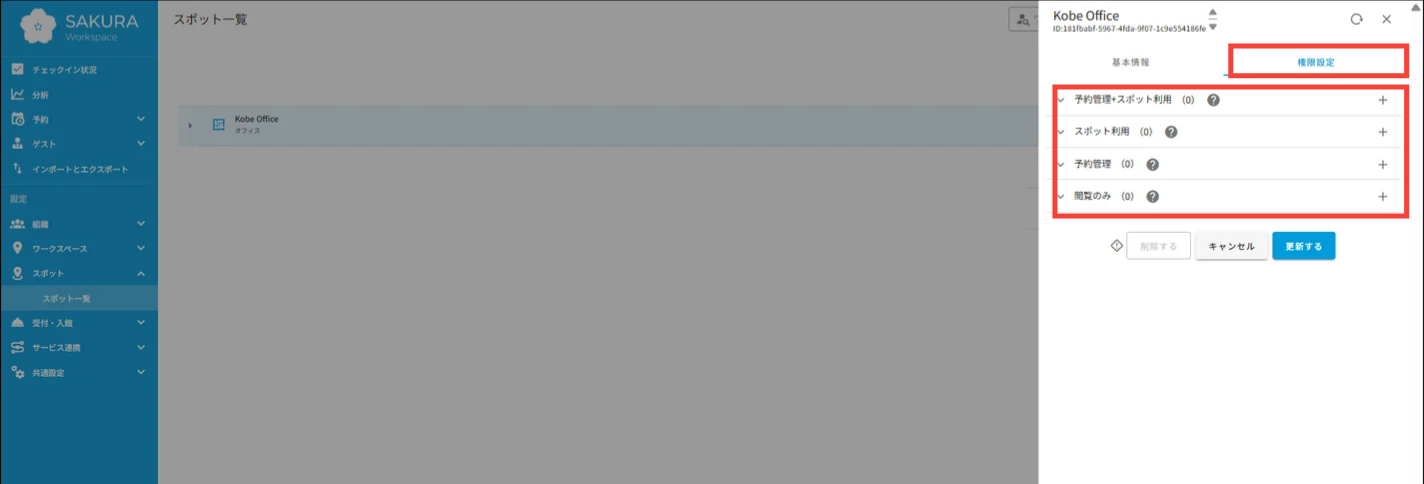
スポットの権限の設定例として、企業内のすべてのワーカーが利用できるように設定する方法を説明します。
| 注意 このタイミングでの権限設定は必須ではありません。 一般ワーカーが利用を開始するタイミングで、権限を設定してください。 |
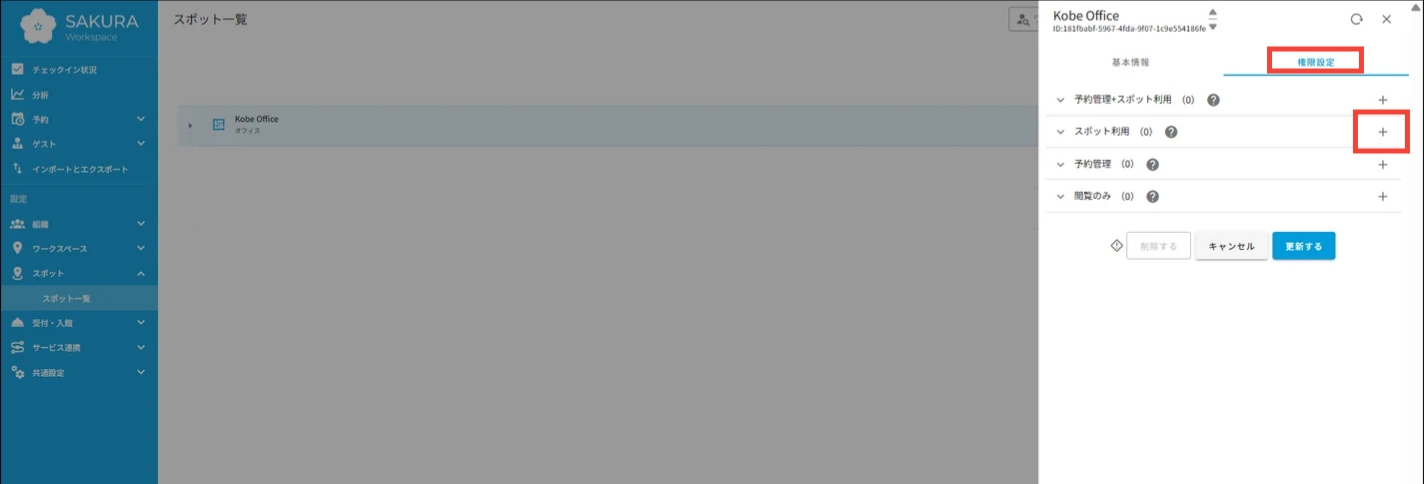
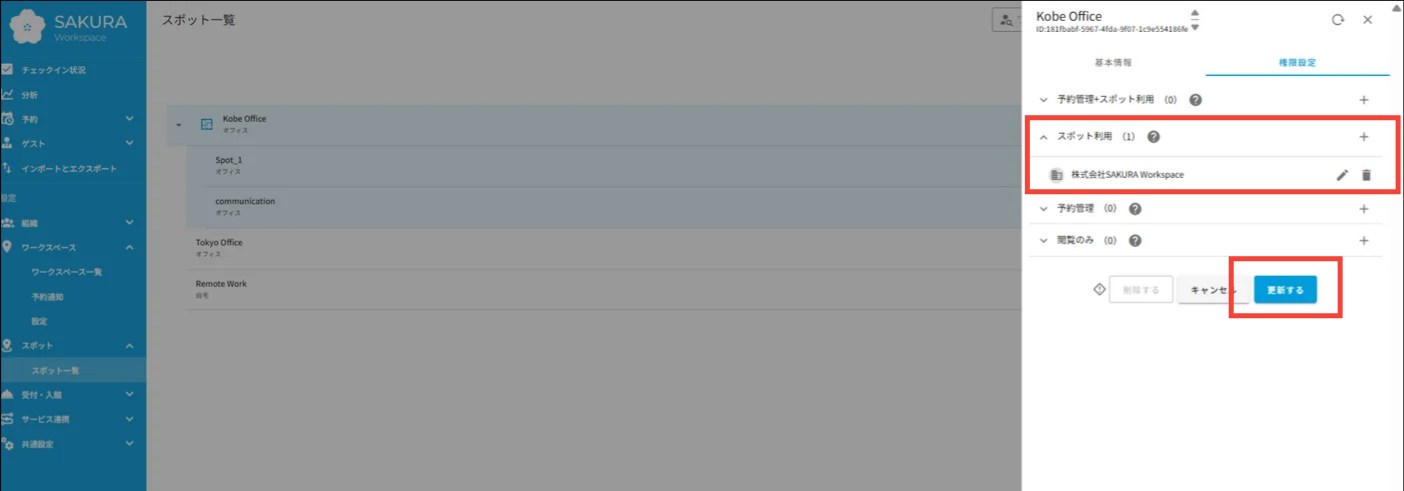
「スポット利用」の [ + ] をクリックします。
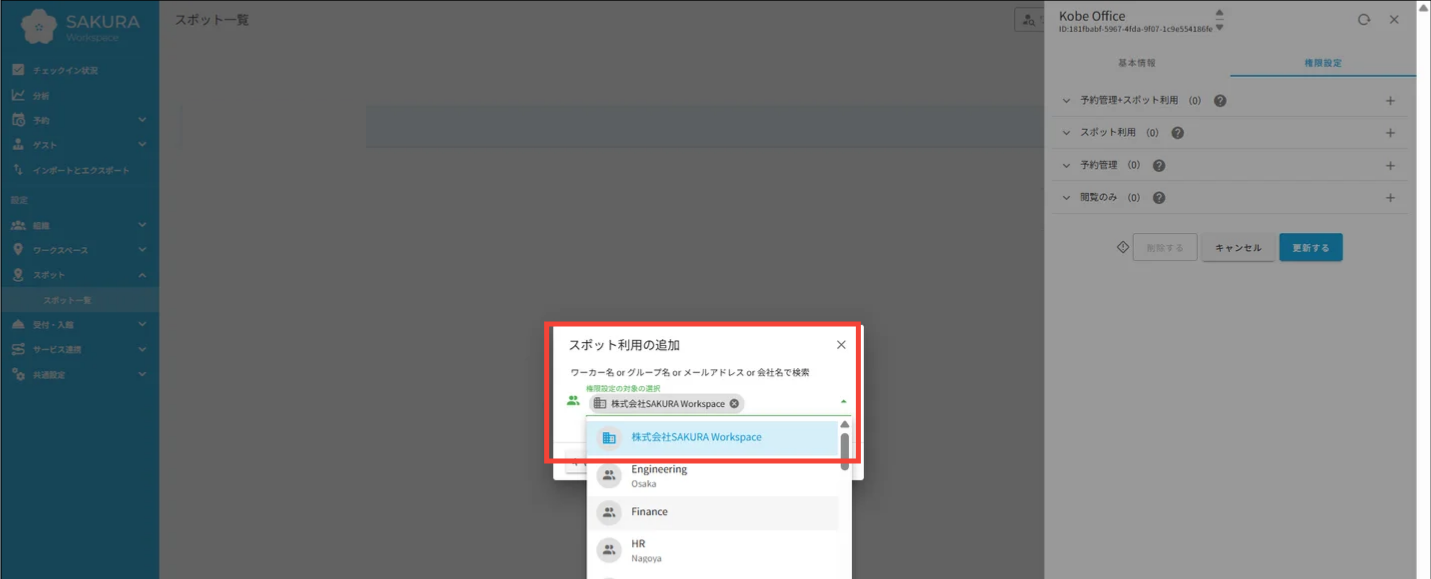
会社名で検索して、検索結果から選択します。
[ 追加する ] をクリックします。
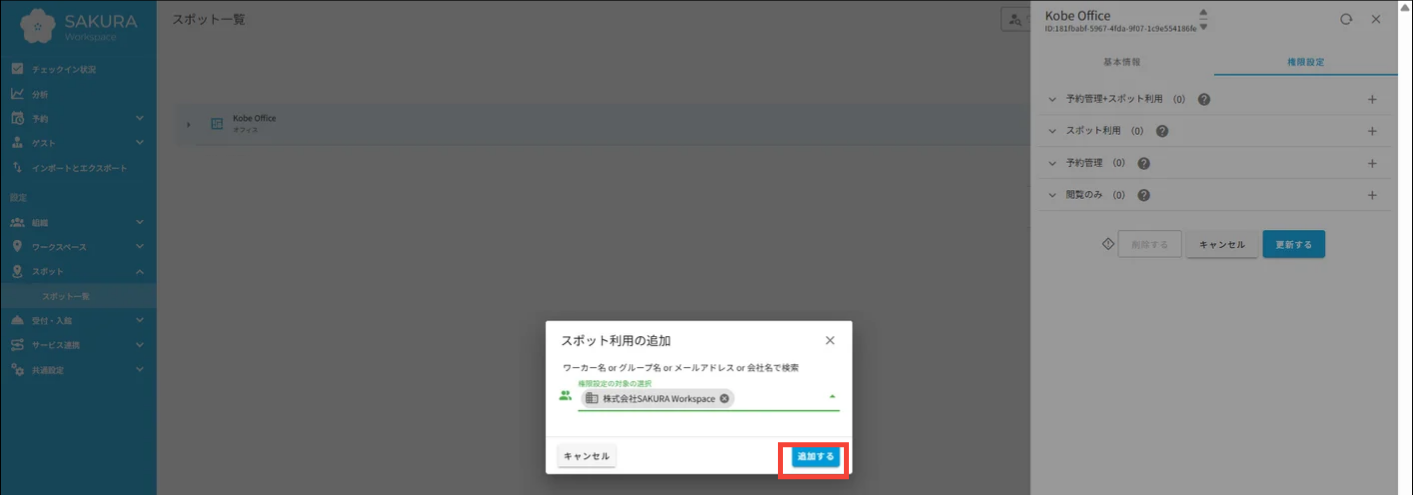
「スポット利用」の権限設定が追加されました。
[ 作成する ] をクリックします。
第一階層のスポット「Kobe Office」が作成されます。
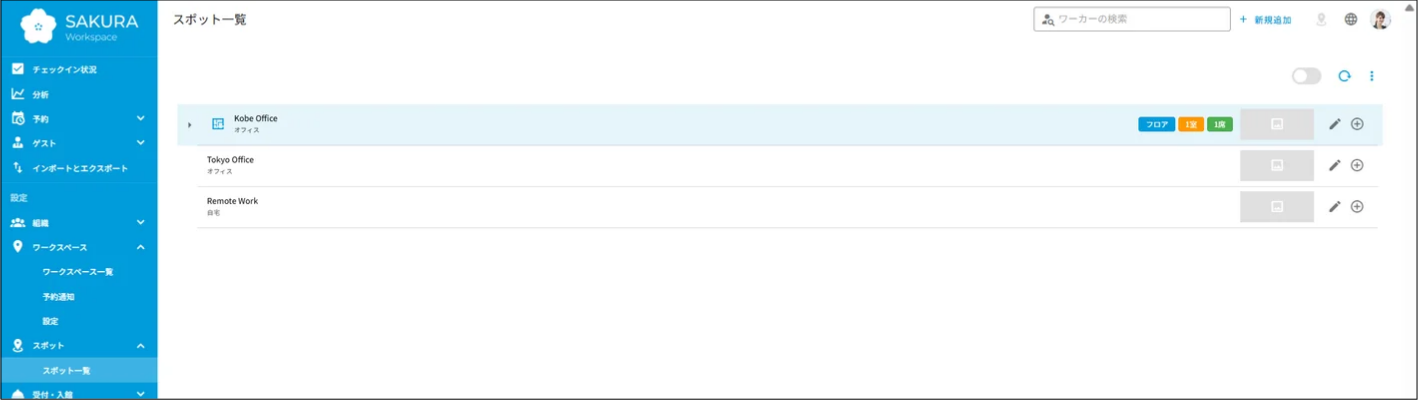
| 補足 表示されない場合は画面を更新し、表示されるか確認してください。 |
本ページでは企業内のすべてのワーカーが利用できるように権限を設定しましたが、スポットごとに細やかな権限を設定できます。
スポットの権限の詳細は「スポットの権限とは」をご確認ください。
スポットを作成する(第二階層~第四階層)
第二階層のスポット「2F」を作成します。
Kobe Office (チェックイン不可) |
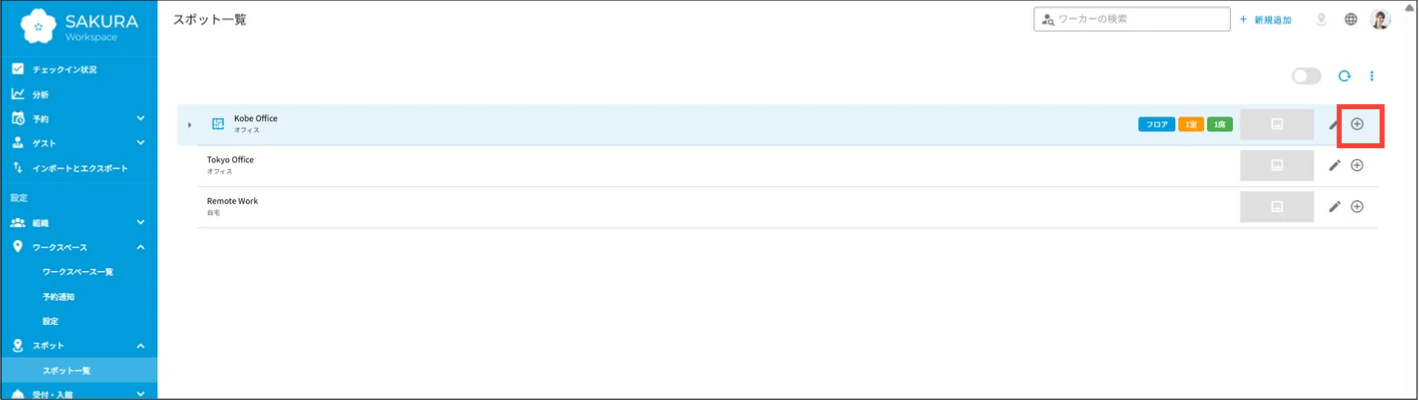
第一階層のスポット「Kobe Office」の配下に作成します。
「Kobe Office」の右側にある [ + ] をクリックします。
「基本情報」タブで第二階層の「2F」のスポット情報を入力します。
次に、「権限設定」タブを開きます。
第二階層以下では権限の引き継ぎが ON になっており、第一階層の権限設定が引き継がれるため、個別に権限を設定する必要がありません。
[ 作成する ] をクリックします。
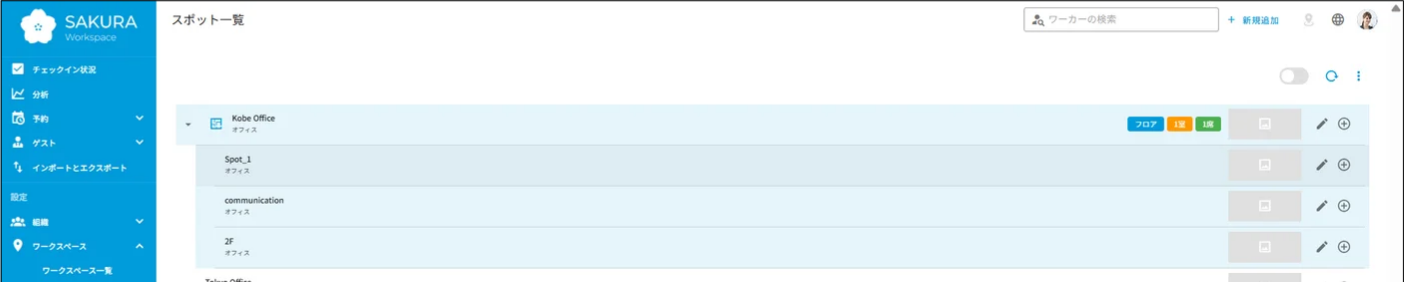
第二階層のスポット「2F」が作成されます。
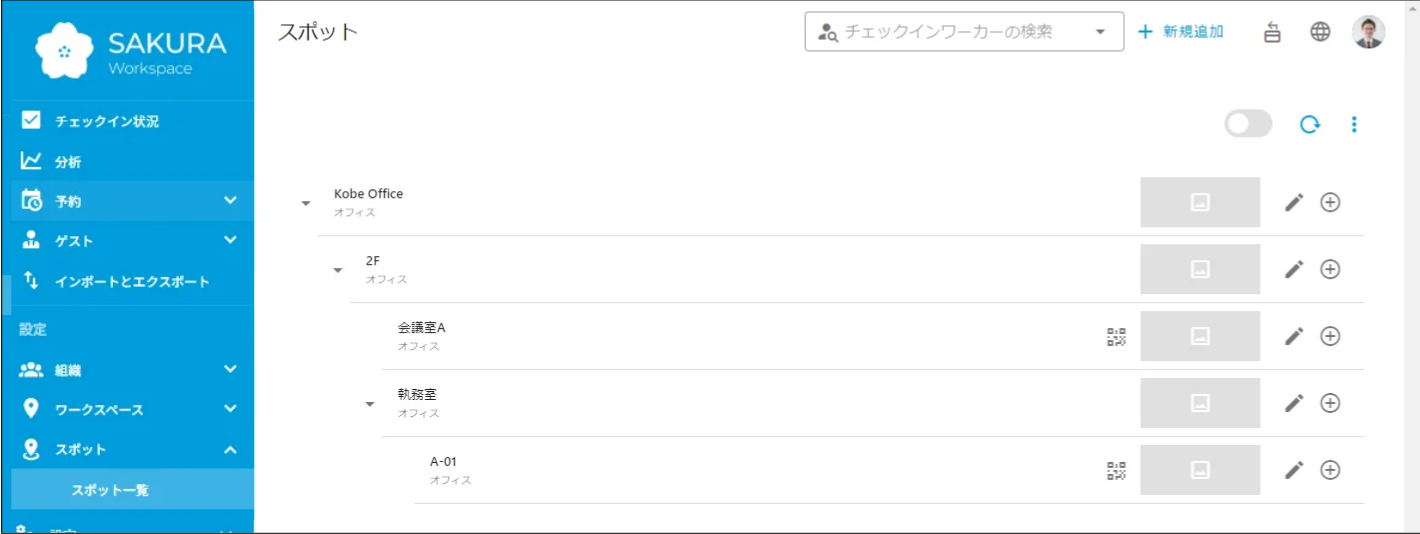
同様の手順で、第三・第四階層のスポットを作成します。
| Kobe Office (チェックイン不可) ∟2F (チェックイン不可) ∟会議室A (チェックイン可) ∟執務室(チェックイン不可) ∟A-01 (チェックイン可) |
| 補足 「会議室A」と「A-01」はチェックイン可のスポットとして作成します。 チェックイン可のスポットは「チェックイン方法」で「QRコード」を選択して作成します。 |
第三・第四階層のスポットの作成まで完了すると、次のように階層構造で表示されます。
2.フロアマップを作成する
スポットを配置するためのフロアマップを作成します。
予約・チェックインして利用するスポットの1つ上の階層のスポットにフロアマップを作成します。
ここでは第三階層の「会議室A」と第四階層「A-01」を予約・チェックインして利用するため、第二階層のスポット「2F」にフロアマップを作成します。
| Kobe Office (チェックイン不可) ∟2F (チェックイン不可)★フロアマップ作成 ∟会議室A (チェックイン可) ∟執務室(チェックイン不可) ∟A-01 (チェックイン可) |
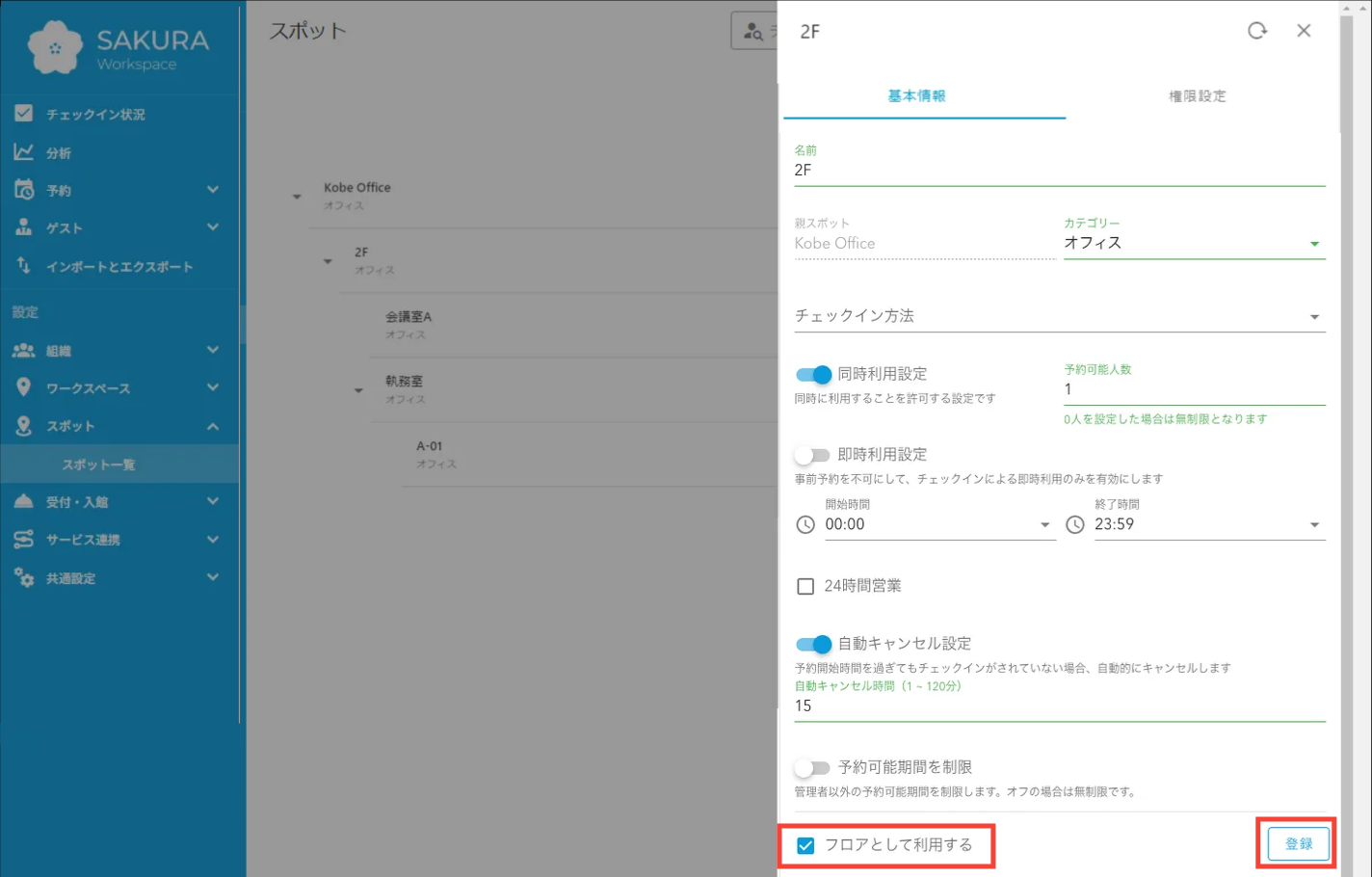
フロアマップを登録するスポットの [ 編集 ] アイコンをクリックします。
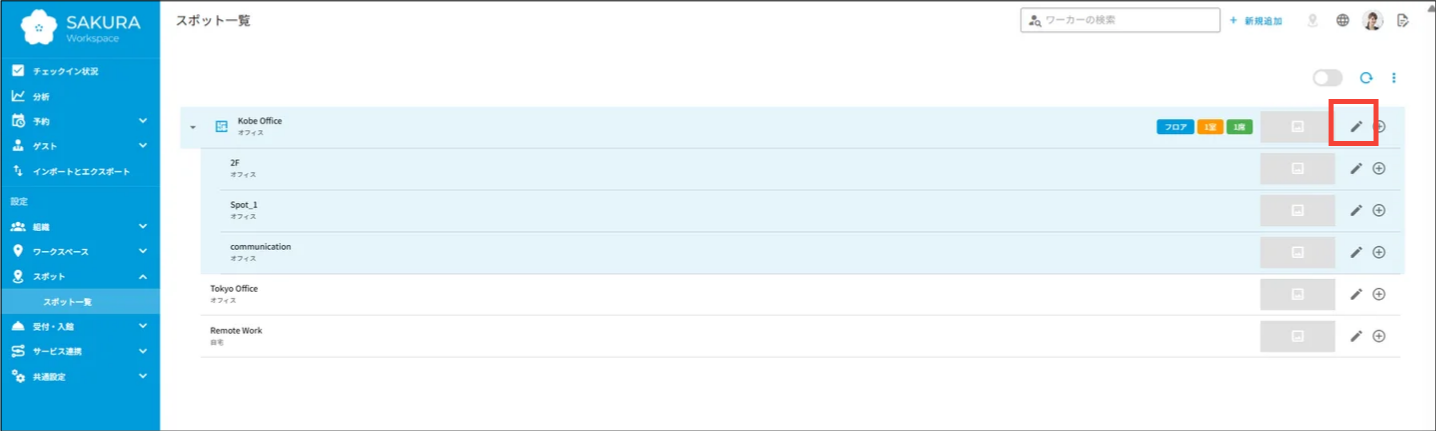
[ フロアとして利用する ] にチェックを入れ、 [ 登録 ] をクリックします。
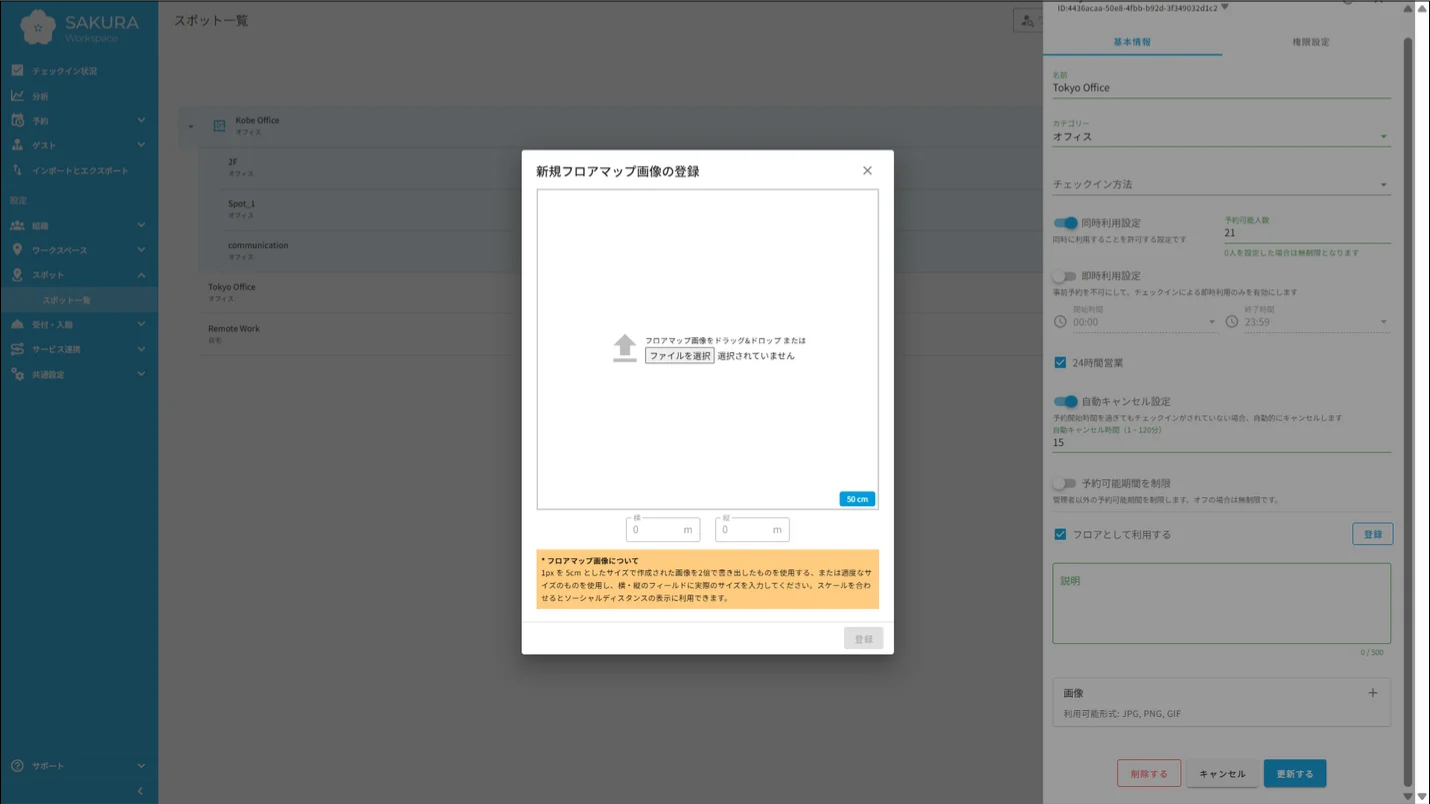
[ ファイルを選択 ] もしくはドラッグ&ドロップで、フロアマップの画像をアップロードします。
画像がアップロードされたら、フロアの縦もしくは横の実際のサイズを入力します。
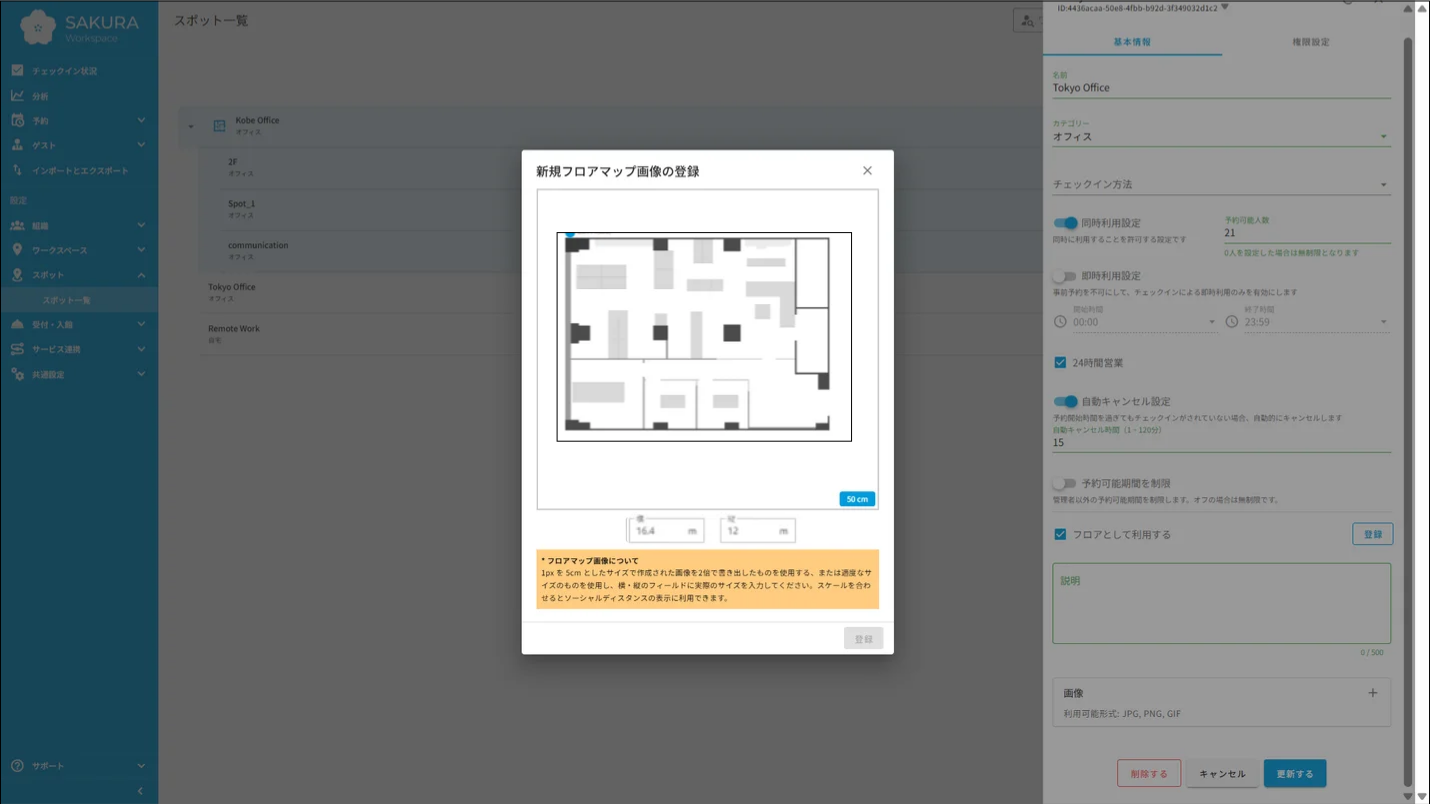
| 補足 ご用意いただくフロアマップ画像について ・推奨画像サイズ:実寸の1/25サイズ ・対応拡張子:jpg/pngのみ |
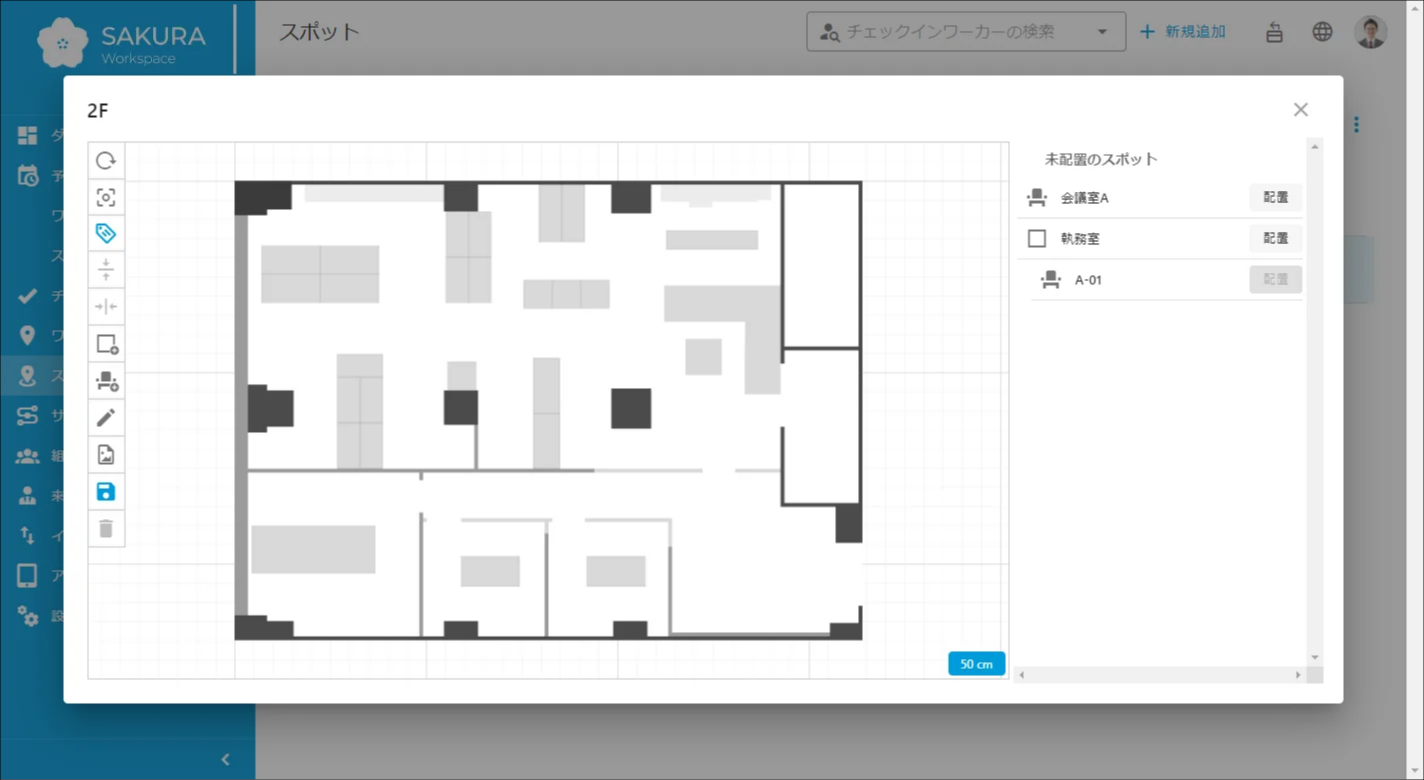
フロアマップが作成されました。
3.フロアマップにスポットを配置する
作成したフロアマップにスポットを配置します。
フロアマップの編集画面(フロアマップエディタ)の画面右側に、未配置のスポットが表示されます。
スポット名の左にある四角形/椅子のアイコンをクリックすることで、部屋スポット⇔座席スポットの切り替えができます。(四角形:部屋スポット 椅子:座席スポット)
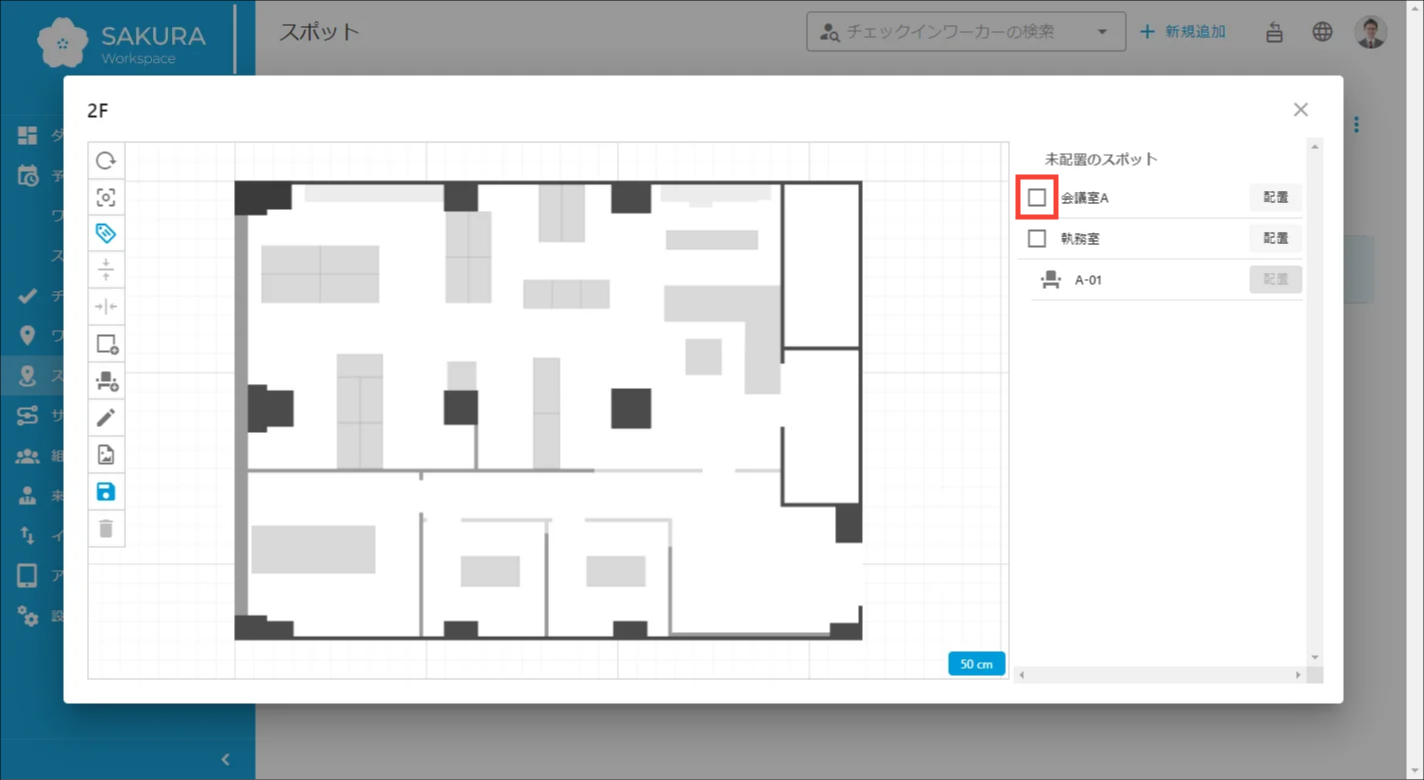
まず部屋を配置し、部屋を配置したのちに、部屋の配下にある座席を配置します。
すべての座席を配置したのち、画面左の縦整列・横整列ツールを使用してスポットの配置を整えます。

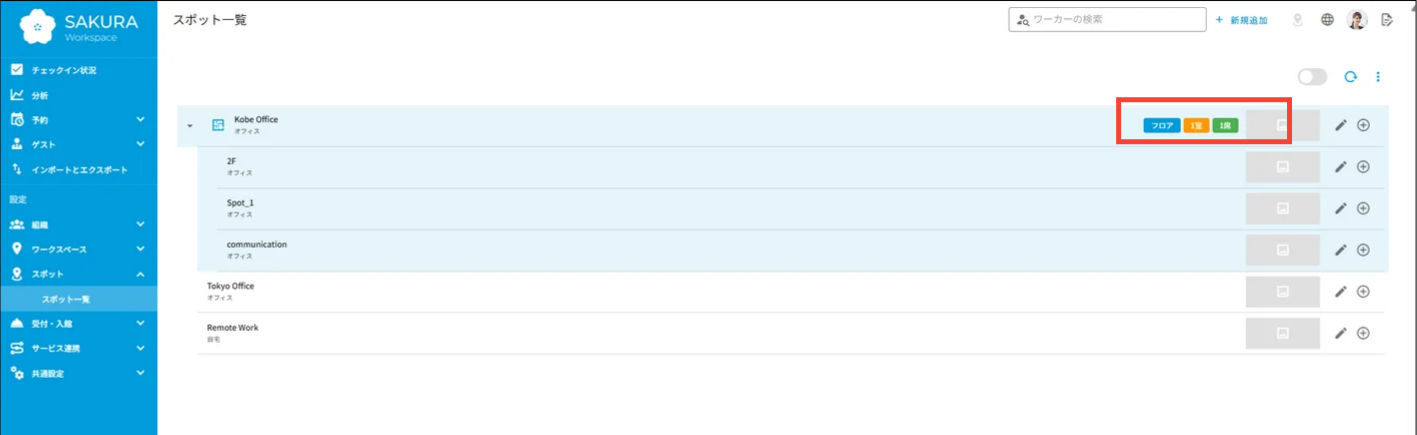
フロアマップへスポットを配置すると、スポットの一覧画面上でフロア・部屋スポット数・座席スポット数が表示されます。
4.スポットの QRコード を印刷する
スポットにチェックインするには、スポットの QRコード を Acall Mobile で読み取る必要があります。
そのため管理者は予め、スポットの QRコード を印刷して、座席や会議室に貼付する必要があります。

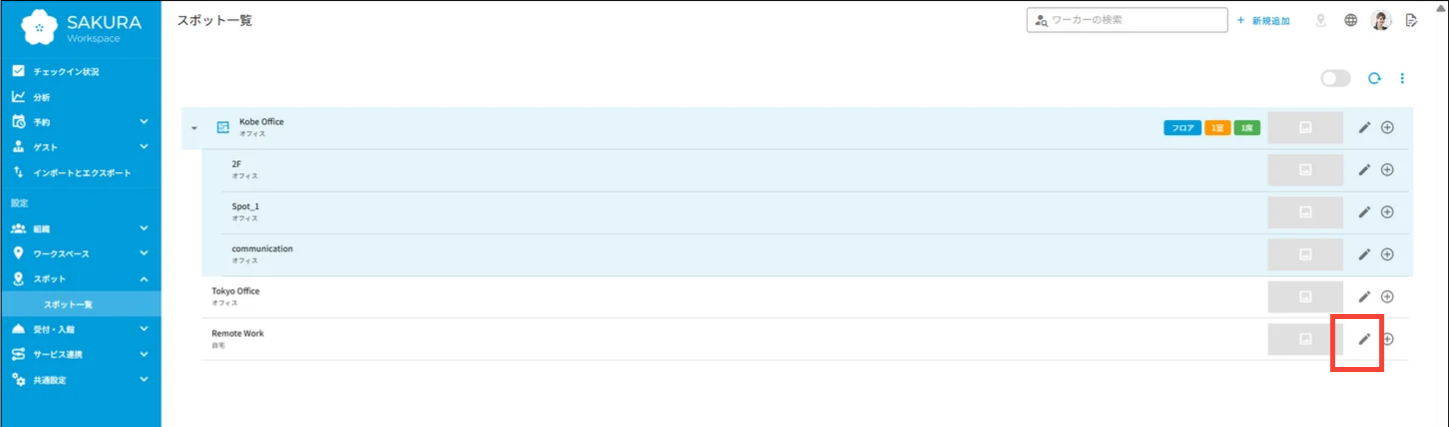
QRコード を印刷したいスポットの [ 編集 ] アイコンをクリックします。
スポットの編集画面を下までスクロールすると、QRコード が表示されます。
QRコード を右クリックして、[ 名前を付けて画像を保存 ] をクリックします。
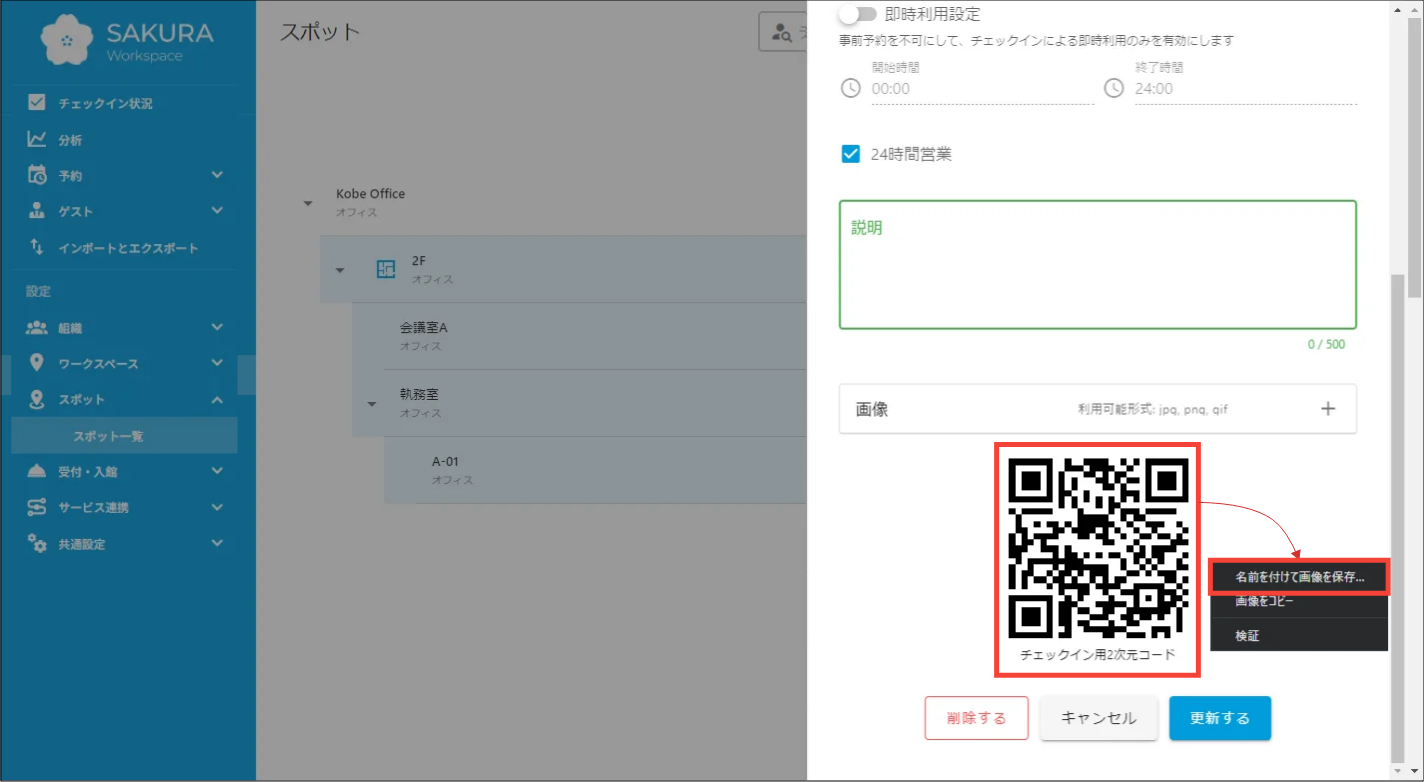
任意の名前を付けて画像を保存します。
保存した画像を印刷して、座席や会議室に貼付してください。
以上でスポットの設定は完了です。
設定したスポットを、Acall Portal や Acall Mobile で予約、チェックインできます。
| 注意 一般ワーカーが利用できるよう、スポットの権限の付け忘れにご注意ください。 |
スポットの利用方法は以下をご参照ください。
スポットのよくある質問
スポットのよくある質問は以下をご参照ください。