- ヘルプセンター > スポットチェックイン/Acall Desktop > 利用者向けのガイド > Acall Desktopセットアップ > Acall Desktop をインストールする
Acall Desktop をインストールする
- カテゴリー :
回答
本ページでは、Acall Desktop のインストール方法を説明します。
 補足 補足Acall Desktop をご利用の際はインストーラーのダウンロード URL をご案内しますので、お問い合わせフォームよりお問い合わせください。 |
Acall Desktop 動作環境
Acall Desktop の対応 OS ・バージョンは「アプリの対応OS・バージョン一覧」をご参照ください。
インストール方法(macOS)
macOS のユーザーの方は、macOS 用の URL からインストーラーをダウンロードしてください。
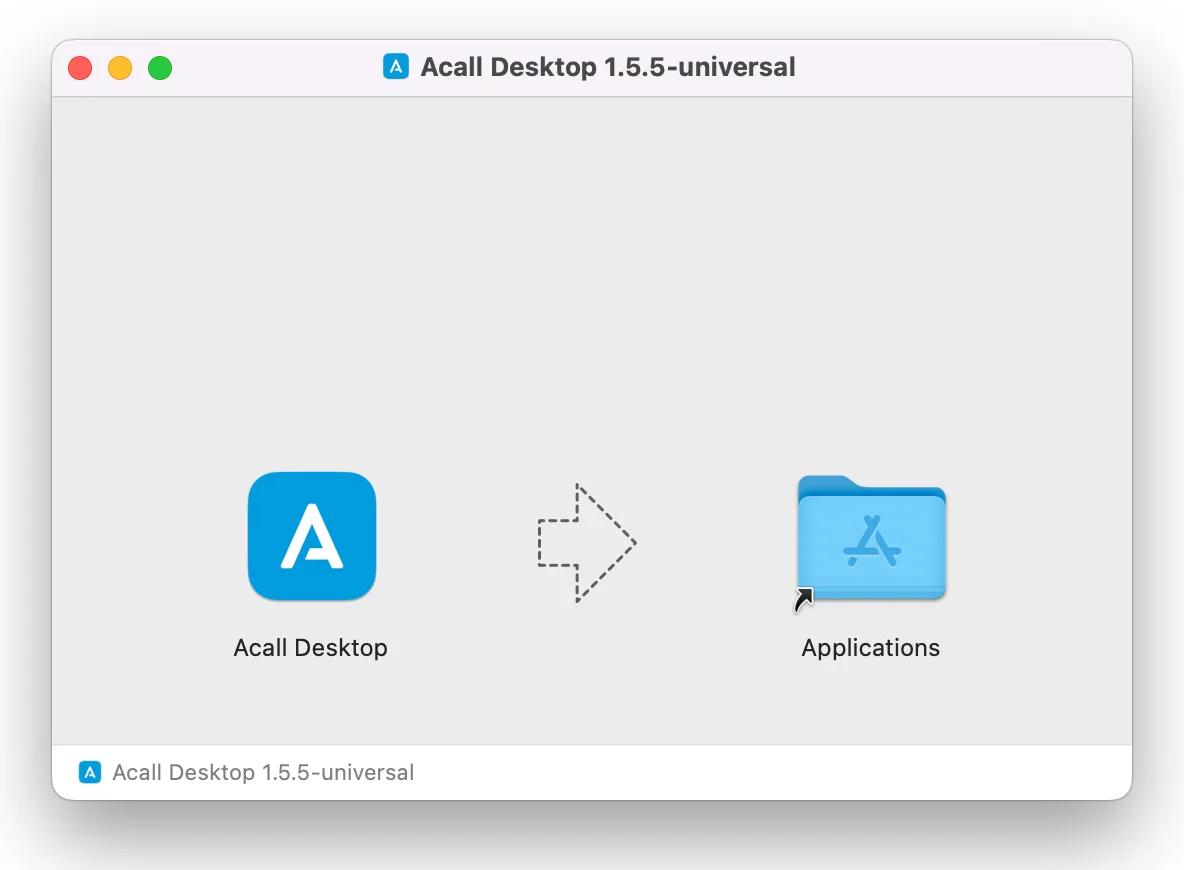
ダウンロードしたインストーラーを Finder から開き、新ウィンドウにて表示される「Acall Desktop」をアプリケーションフォルダにドラッグアンドドロップで移動します。
アプリケーションフォルダに「Acall Desktop」が表示され、起動できればインストール成功です。
| 補足 セキュリティソフトや設定によってインストールができない場合は、インストールを許可できる設定に一時的に変更してお試しください。 |
インストール方法(Windows)
Windows のユーザーの方は、Windows 用の URL からインストーラーをダウンロードして、インストールしてください。

インストールが完了し、タスクバーのアプリケーションに「Acall Desktop」が表示され起動できればインストール成功です。
| 補足 セキュリティソフトや設定によってインストールができない場合は、インストールを許可できる設定に一時的に変更してお試しください。 |