- ヘルプセンター > スポットチェックイン/Acall Desktop > 利用者向けのガイド > Acall Mobile > Acall Mobile からスポットを予約する
Acall Mobile からスポットを予約する
- カテゴリー :
回答
本ページでは、Acall Mobile アプリからスポットを予約する方法について説明します。
Acall Mobile では、「マップ」と「スポット一覧」の 2つの方法でスポットを探し予約ができます。
スポットを予約する
マップでスポットを探す
フロアの [ マップ ] ボタンからスポットを探す
画面下部から [ 予約 ] メニューをタップし、画面上部の [ スポット ] タブをタップします。
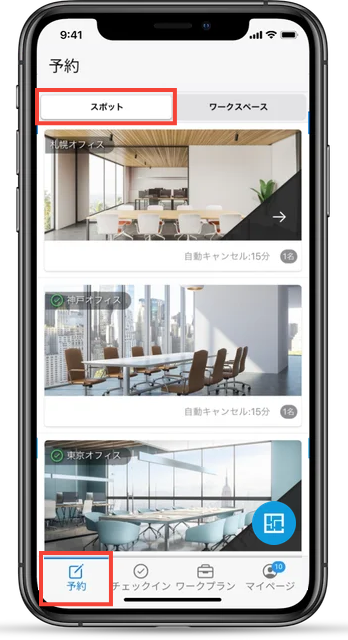
 補足 補足 会議室チェックイン機能をご利用されていない場合は、画面上部のタブ切替は表示されません。 スポットの予約画面だけが表示されます。 |
マップが登録されているフロアをタップすると、「マップ」ボタンが表示されます。
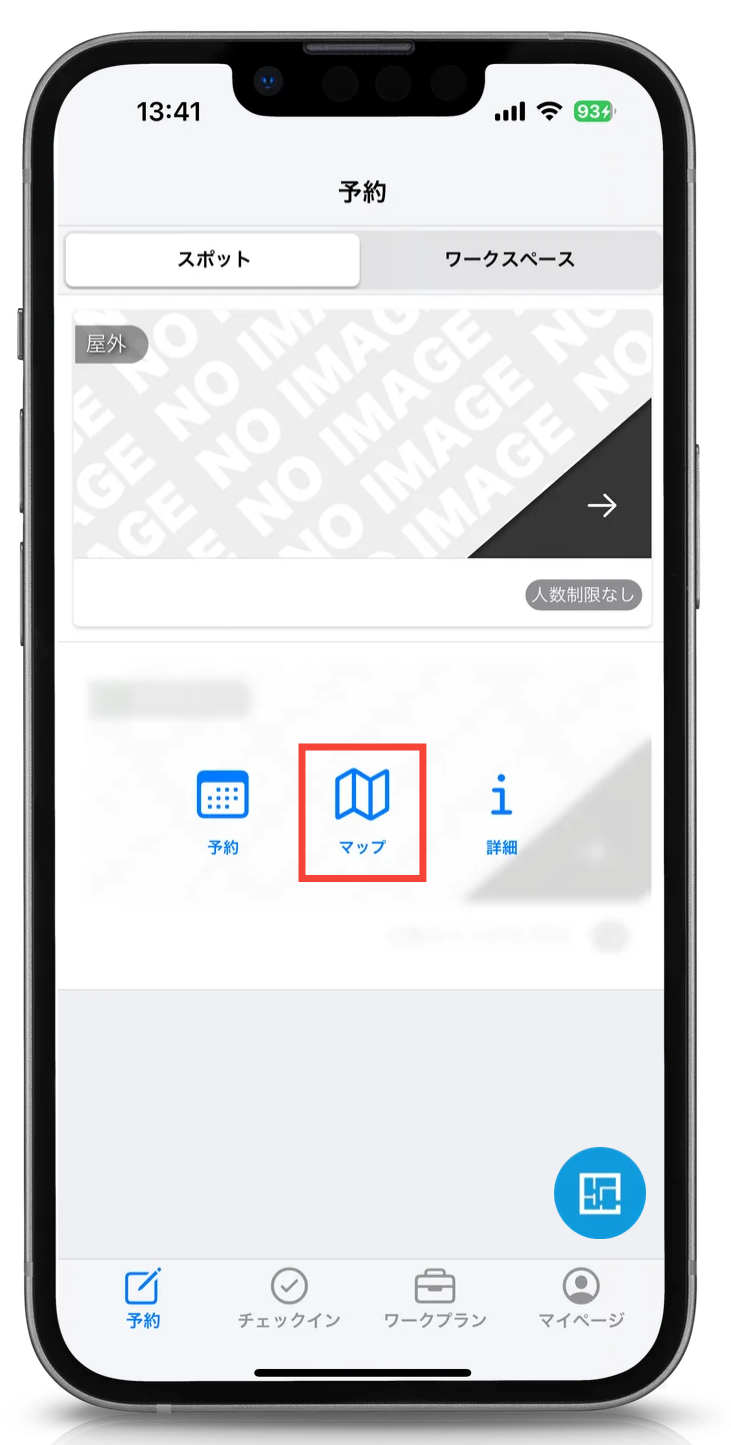
「マップ」ボタンをタップすると、フロアマップが表示されます。
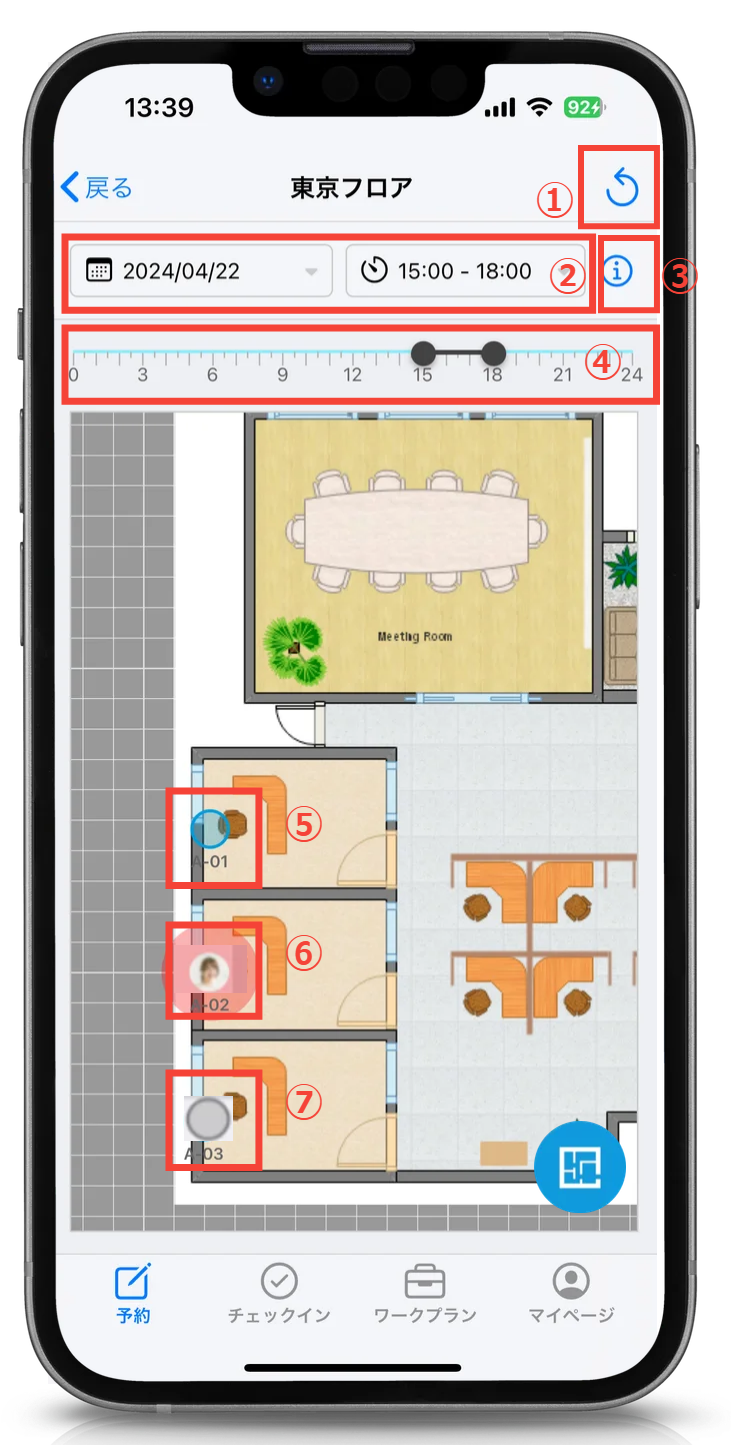
| 項番 | 項目名 | 説明 |
| ① | 更新ボタン | タップするとマップに最新の予約状況が表示されます。 |
| ② | 日時 | スポットを予約したい日時を選択します。 |
| ③ | インフォメーション | マップの操作方法の表示 ON/OFF ができます。 |
| ④ | タイムライン | フロアの利用可能時間が表示されます。 スライダーで予約したい時間を選択します。 |
| ⑤ | 予約可能なスポット | 選択した日時に予約可能なスポット。 |
| ⑥ | 予約済みのスポット | 選択した日時に誰かが予約済みのスポット。 予約者のアイコンが表示されます。 |
| ⑦ | 予約できないスポット | 選択した日時に予約できないスポット。 |
マップ内の予約可能なスポットをタップすると、座席予約作成画面が開きます。
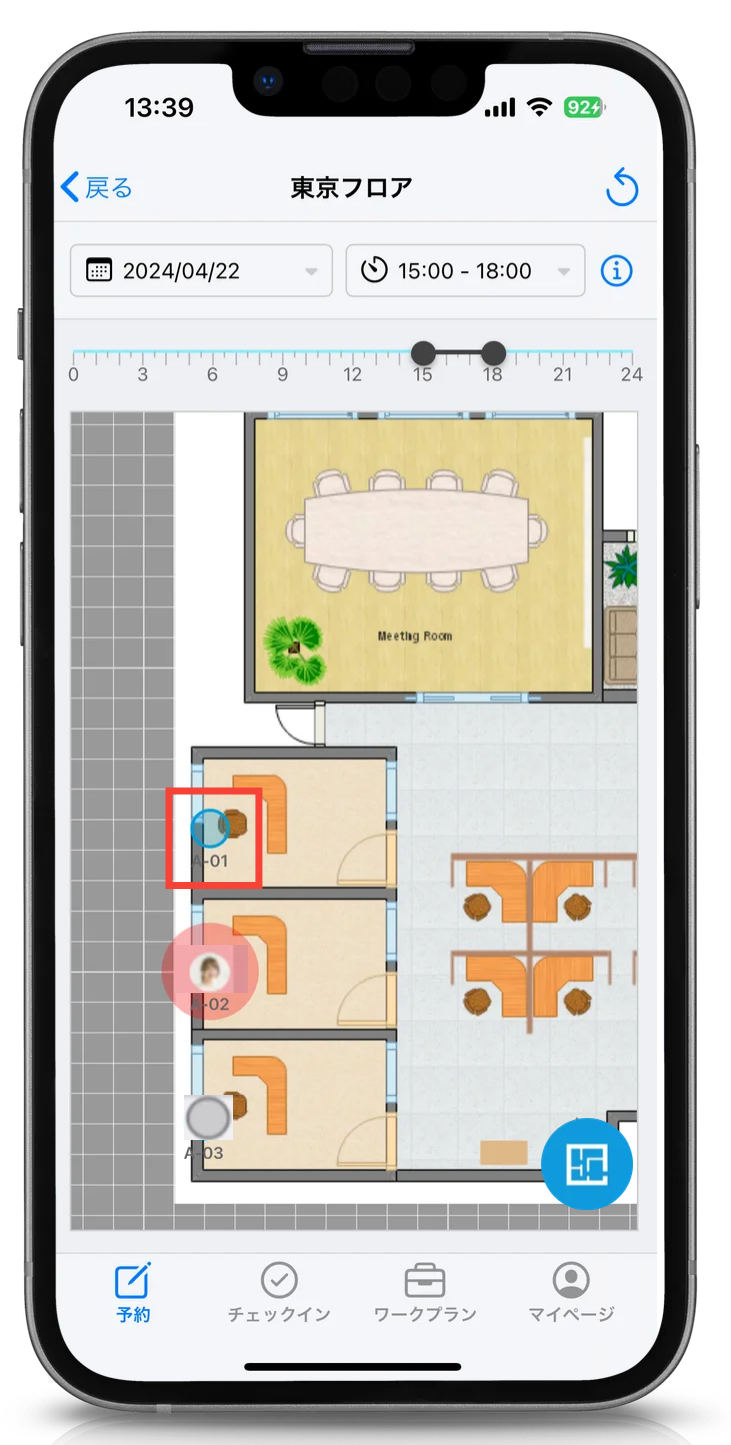
座席予約作成画面での座席予約手順については、「座席予約作成画面で座席を予約をする」をご確認ください。
[ フロアマップ一覧アイコン ] からスポットを探す
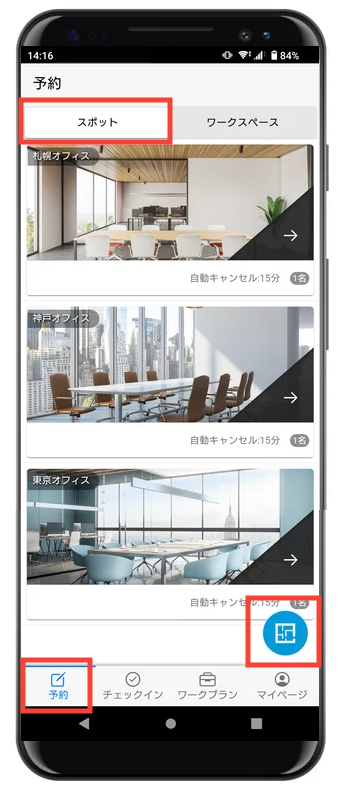
画面下部から [ 予約 ] メニューをタップし、画面上部の [ スポット ] タブをタップしたのち、画面右下の [ フロアマップ一覧アイコン ] をタップします。
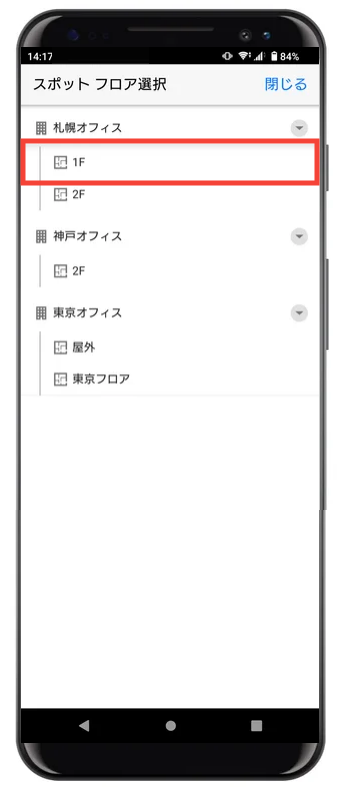
フロア一覧から、利用するフロア名をタップします。
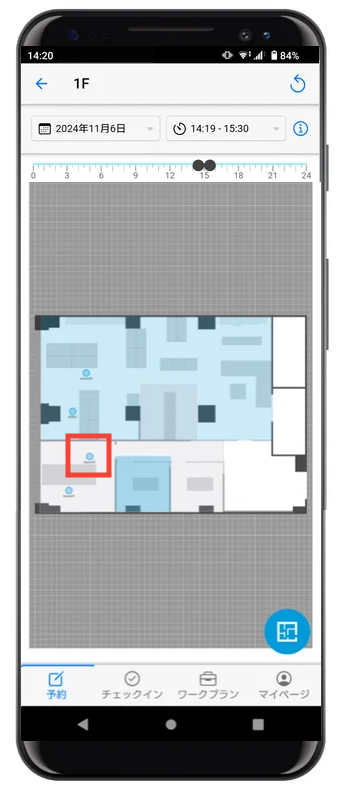
選択したフロアのマップが表示されます。
利用したい [ スポット ] をタップします。
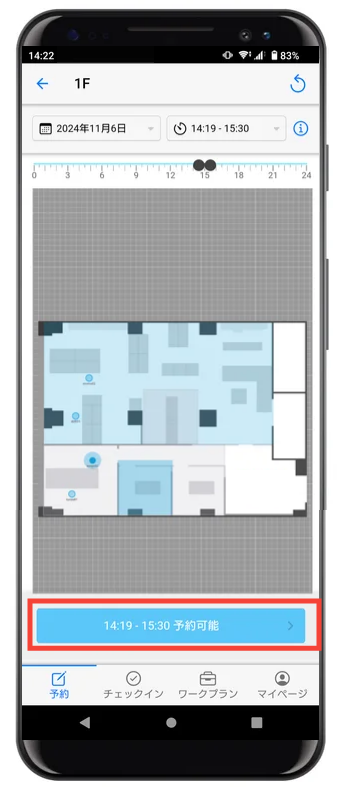
画面下部の [ ●●:●●まで利用可能 ] をタップすると、座席予約作成画面が開きます。
座席予約作成画面で予約を作成する
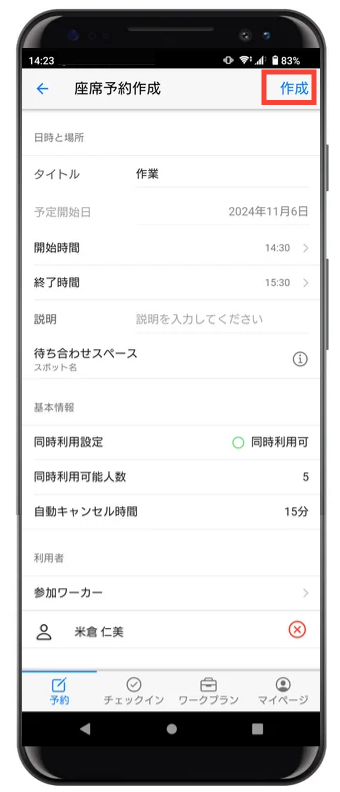
座席予約作成画面で、日時や利用者などの予約情報を入力したのち、画面右上の [ 作成 ] をタップします。
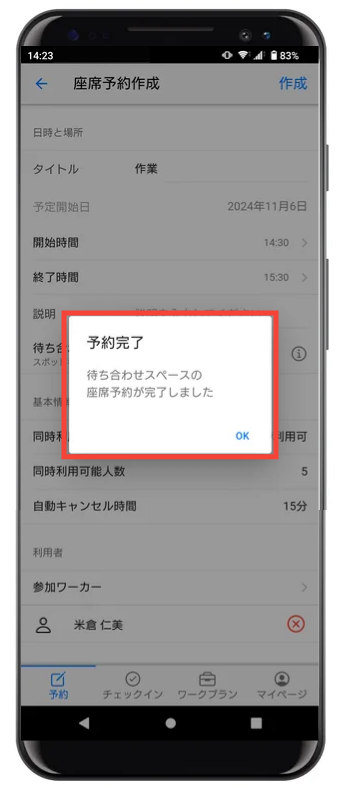
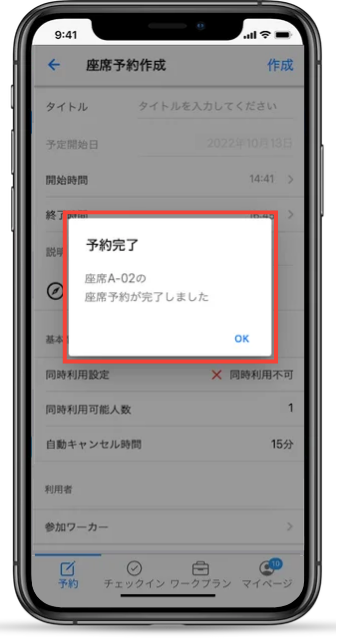
スポットの予約が完了すると、ポップアップが表示されます。
[ OK ] をタップして閉じます。
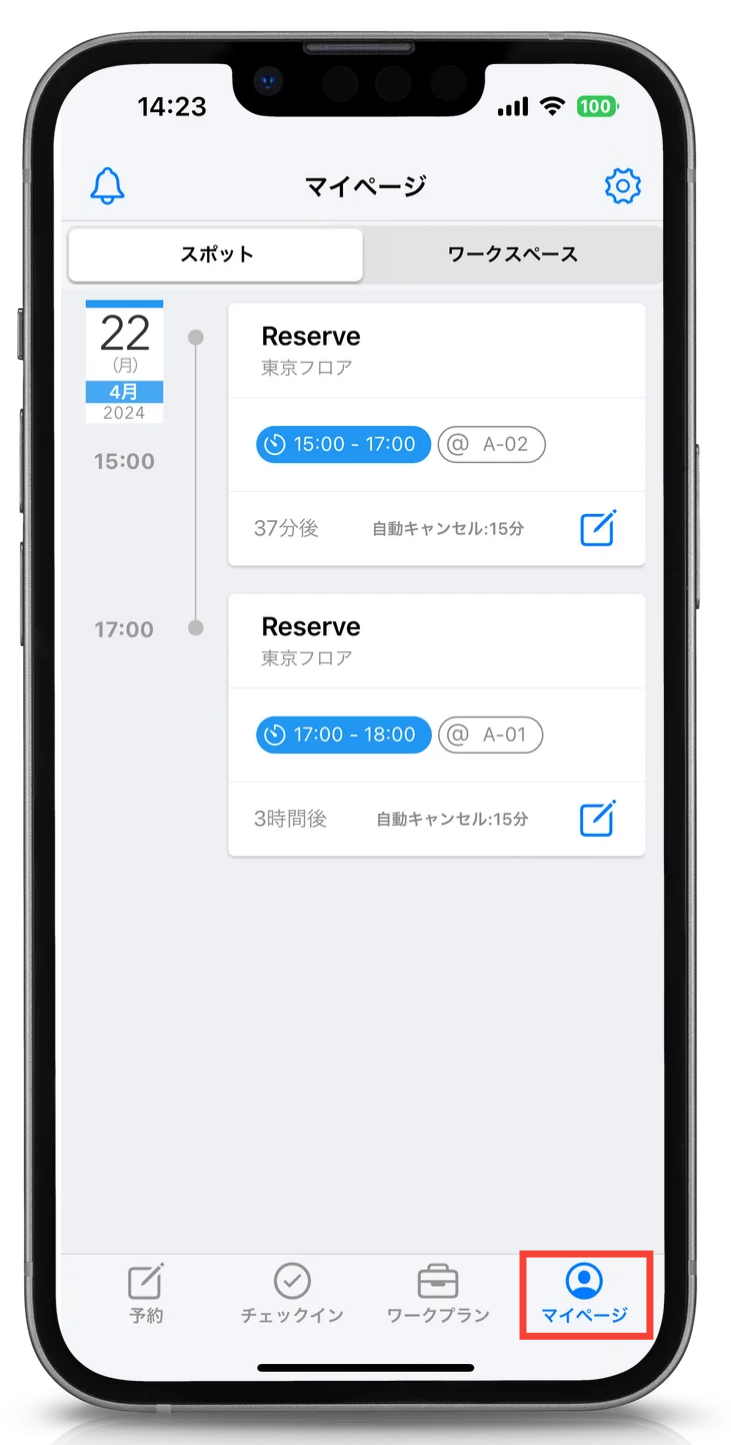
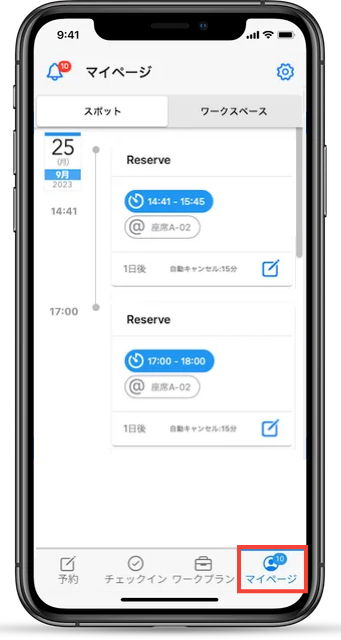
スポットの予約情報はマイページから確認できます。
画面下部のメニューから [ マイページ ] をタップします。
スポット一覧から予約する
画面下部から [ 予約 ] メニューをタップし、画面上部の [ スポット ] タブをタップします。
| 補足 会議室チェックイン機能をご利用されていない場合は、画面上部のタブ切替は表示されません。 スポットの予約画面だけが表示されます。 |
利用するオフィスの [ → ] アイコンをタップします。
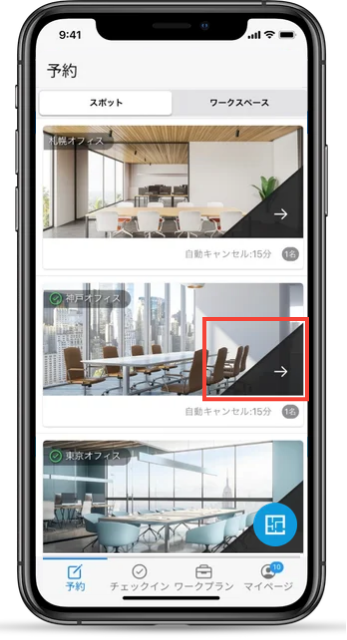
利用するフロアの [ → ] アイコンをタップします。
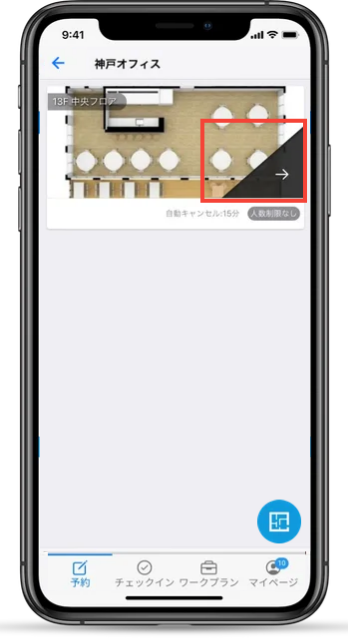
選択したフロア内の座席一覧が表示されます。
利用したい [ スポット ] をタップします。
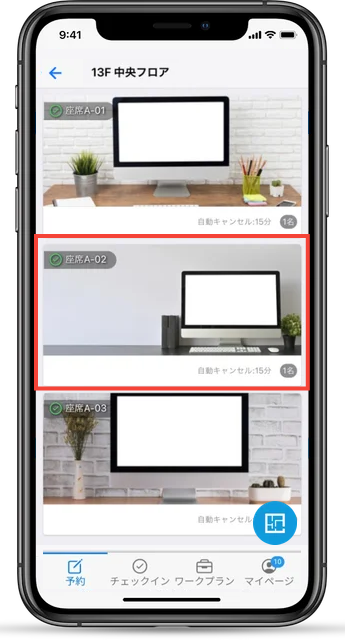
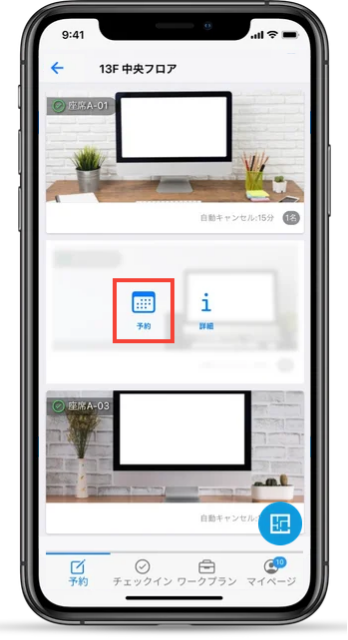
座席をタップすると、[ 予約 ] [ 詳細 ] の 2つ のメニューが表示されます。
[ 予約 ] をタップすると予約画面に遷移します。
| 補足 「詳細」をタップすると、座席の詳細情報を確認できます。 |
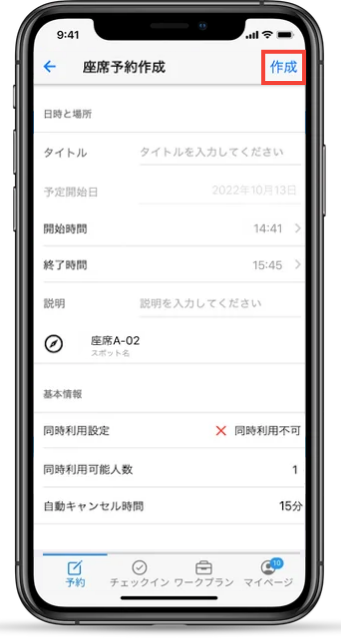
カレンダーから [ 利用日 ] > [ ●●:●●まで利用可能 ] をタップします。

日時や利用者などの予約情報を入力したのち、画面右上の [ 作成 ] をタップします。
スポットの予約が完了すると、ポップアップが表示されます。
[ OK ] をタップして閉じます。
スポットの予約情報はマイページから確認できます。
画面下部のメニューから [ マイページ ] をタップします。
スポットの予約を編集する
スポットの予約はマイページから編集できます。
画面下部のメニューから [ マイページ ] をタップし、画面上部に表示される [ スポット ] をタップします。
編集したい予約の [ 編集 ] アイコンをタップします。
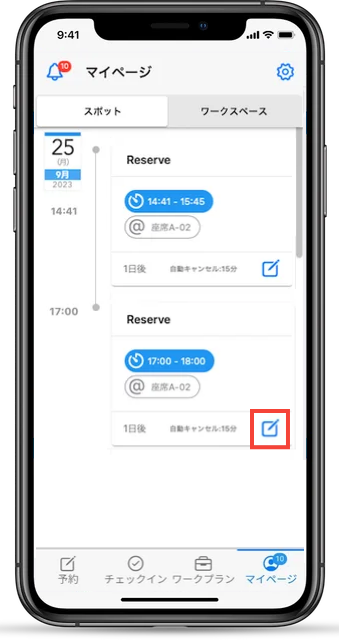
| 補足 複数のスポットを一括で予約した場合は Acall Mobile から編集できないため、 [ 編集 ] アイコンが表示されません。 Acall Portal から編集してください。 |
日時や利用者など必要な項目を編集したのち、[ 保存 ] をタップします。
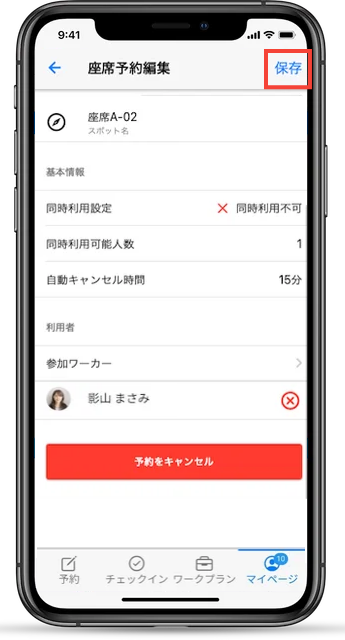
[ OK ] をタップして閉じます。
スポットの予約を削除する
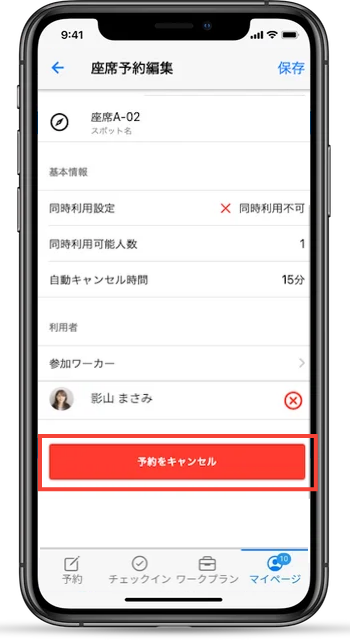
予約を編集する場合と同様に予約を開いたのち、画面下部の [ 予約をキャンセル ] をタップします。
[ OK ] をタップして閉じます。