- ヘルプセンター > スポットチェックイン/Acall Desktop > 利用者向けのガイド > スポットの権限 > ワーカーの検索-スポット権限による表示の違い
ワーカーの検索-スポット権限による表示の違い
- カテゴリー :
回答
本ページでは、Acall でスポットの権限を設定した場合の、ワーカーの検索における見え方の違いを説明します。
ワーカーの検索
ワーカーの検索から、ワーカーのチェックイン先やチェックインの有無を確認することができます。
利用者は、すべてのワーカーを検索できますが、スポットなどの表示される情報は、利用者自身のもつスポットに対する権限によって違います。
| No | 対象のワーカーのチェックイン状況 | スポットに対する権限 | 表示 |
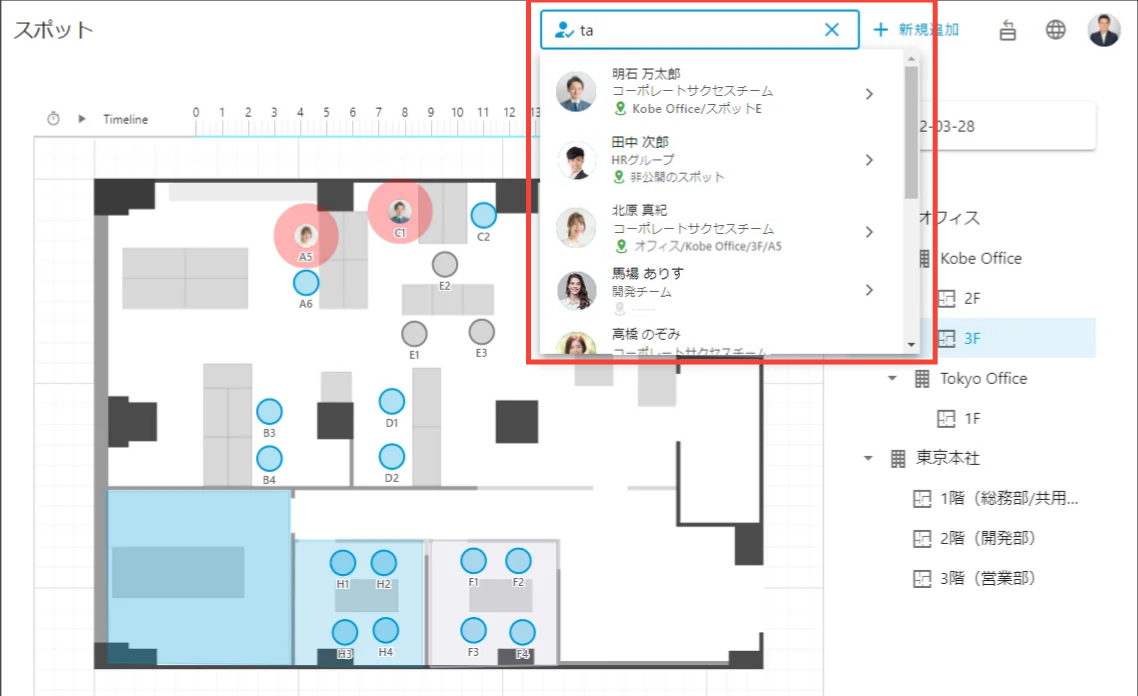
| ① | チェックイン済のワーカー | 閲覧権限あり | ワーカー情報の下に、スポットの情報が階層構造で表示されます。
|
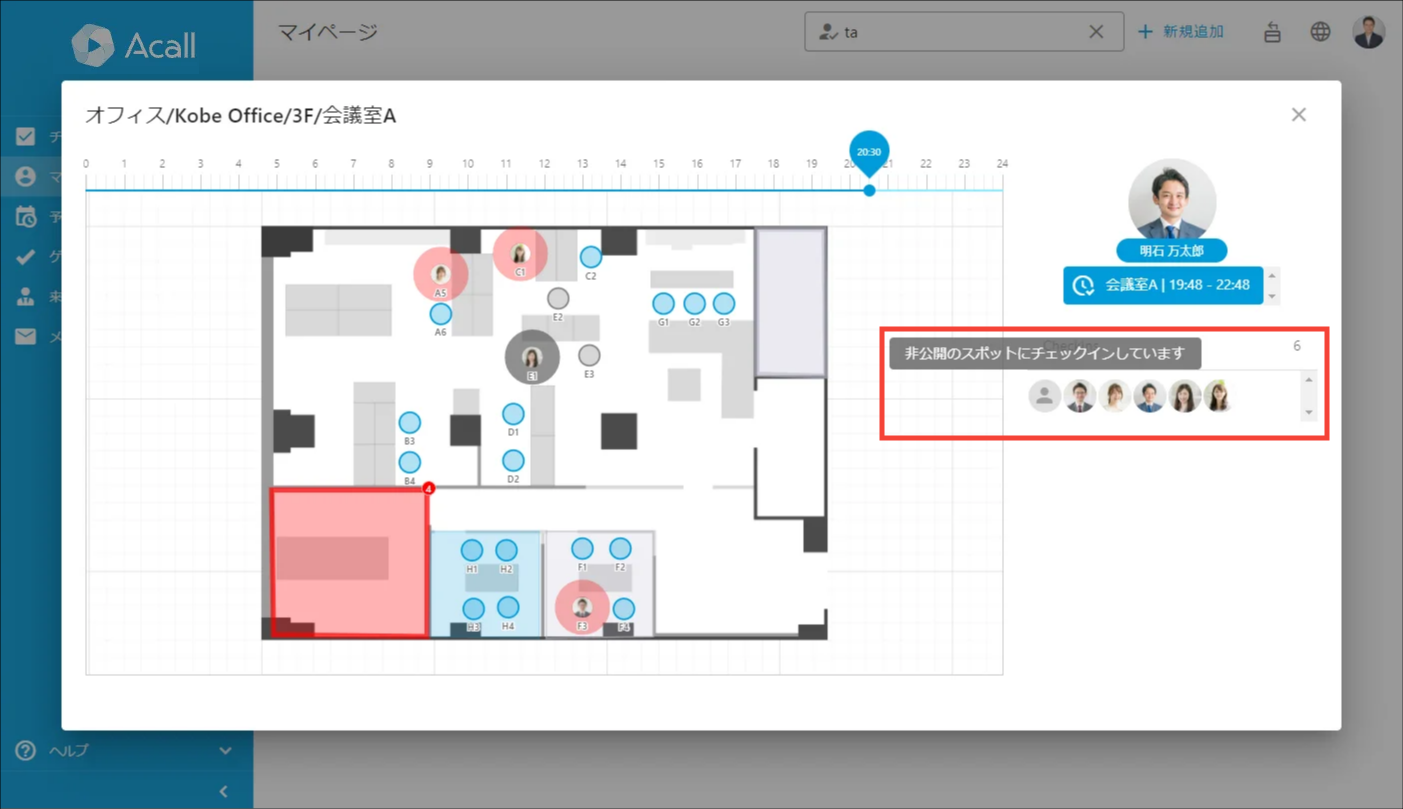
| ② | チェックイン済のワーカー | 閲覧権限なし | ワーカー情報の下に、「非公開のスポット」と表示されます。
|
| ③ | チェックイン済のワーカー | 階層構造の一部のみ権限がない | ワーカー情報の下に、スポットの情報が階層構造で表示されます。
例) この例では、閲覧権限のない「管理部」が省略され、「オフィス/Kobe Office/3F/A5」と表示されます。 |
| ④ | チェックインしていないワーカー | - | スポット名は表示されません。
|
| 共通 | - | - | 検索結果のワーカーをクリックすると「ワーカー情報画面」が表示されます。
|





ワーカー情報画面
ワーカー情報画面では、フロアマップの利用状況を確認することができます。
 補足 補足本画面の説明・操作は「ワーカー情報を検索する」をご参照ください。 |
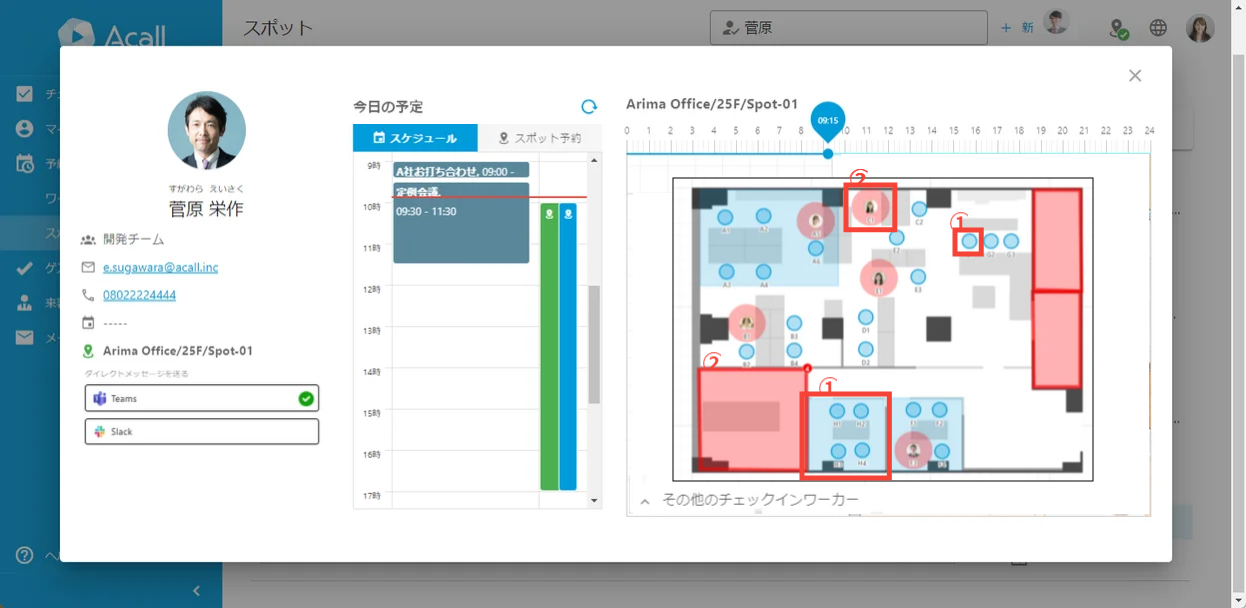
管理者権限(全スポットの権限を持つ)で、ワーカー情報画面を開きます。
権限の設定状況に関わらず、すべてのスポットのチェックイン状況が表示されます。
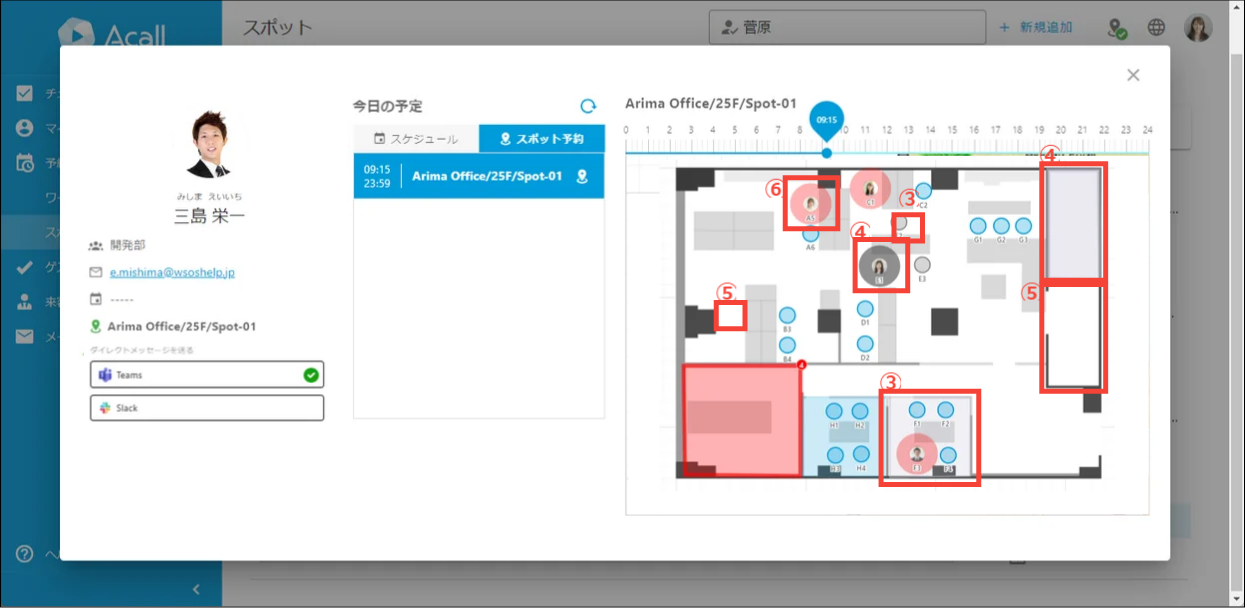
一般権限のワーカーで、同じ画面を開きます。
スポットに様々な権限が設定されている場合、閲覧権限や利用権限のないスポットは表示が変わります。
表示パターン
| No | スポットに対する権限 | 予約の有無 | 表示 | |
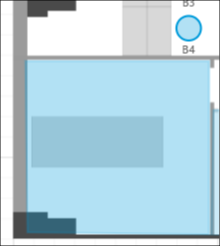
| ① | 閲覧権限 利用権限 |
予約なし | スポットは青色で表示され、予約できることがわかります。
|
|
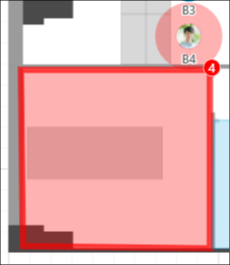
| ② | 閲覧権限 利用権限 |
予約あり | スポットは赤色で表示され、予約済みなことがわかります。 座席の場合は、予約者のアイコンが表示されます。 会議室の場合は、赤枠で予約されていることを表し、2名以上で利用する場合は、予約人数が右上に表示されます。
|
|
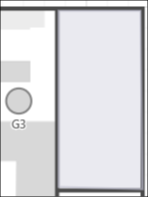
| ③ | 閲覧権限 | 予約なし | 閲覧権限のみのスポットはグレーで表示されます。
|
|
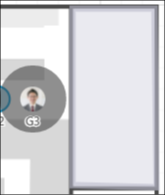
| ④ | 閲覧権限 | 予約あり | 閲覧権限のみのスポットはグレーで表示されます。 予約済みの座席は予約者のアイコンが表示されます。
|
|
| ⑤ | 権限なし | 予約あり 予約なし |
スポットはフロアマップに表示されません。 | |
| ⑥ | 階層構造の一部の閲覧権限がない | 予約あり 予約なし |
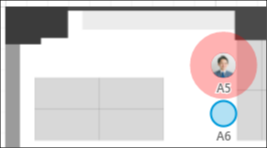
閲覧権限があるスポットはフロアマップ上に表示されます。その上位階層の一部の権限がない場合、権限のないスポットについては表示されません。
閲覧権限のない管理部スペースにある座席A5、A6については閲覧・利用権限がある場合の例です。 「管理部」のスペースがあることはわかりませんが、A5にチェックインしているワーカーがいることは確認できます。 |
スポットの予約、予約状況の確認
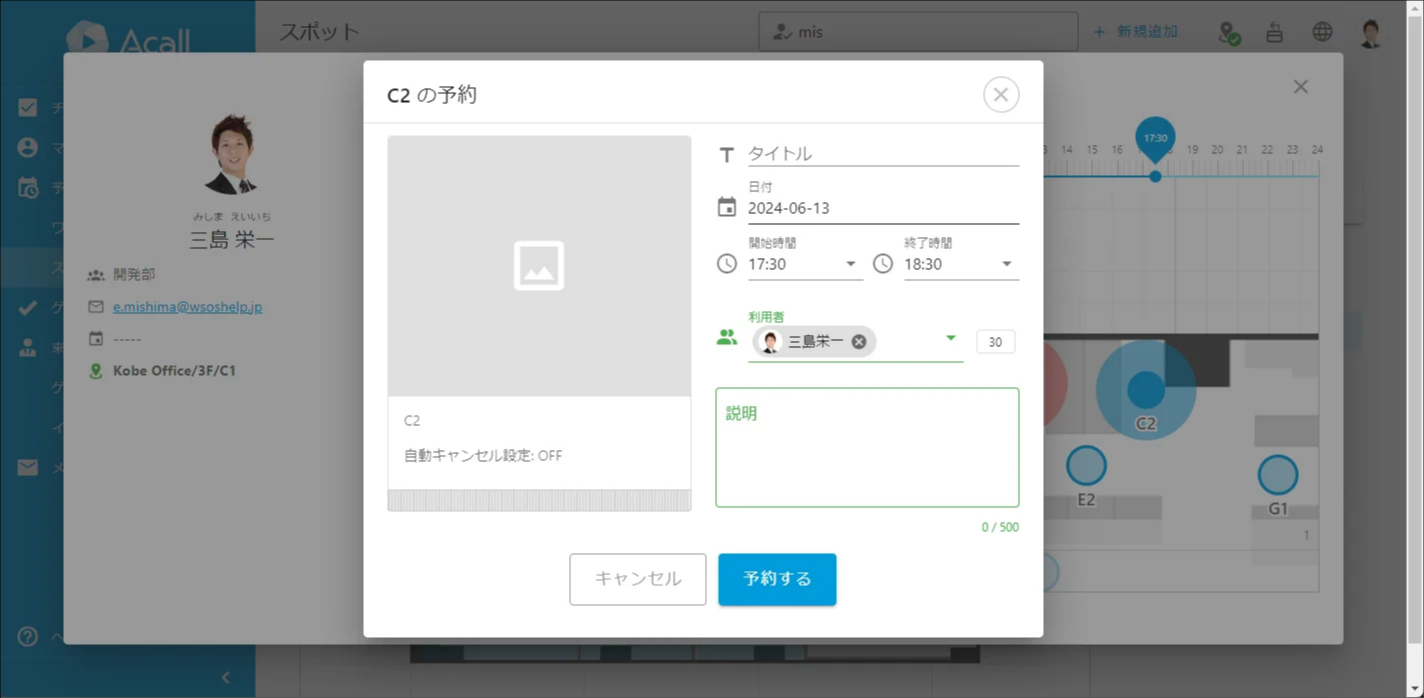
閲覧権限や予約・利用権限のあるスポットをクリックすると、予約のポップアップ画面が表示されます。
閲覧権限と予約・利用権限があり、予約可能なスポットは、スポットの予約画面が表示されます。
日時と利用者を指定して予約できます。(表示パターン①)
また、利用者は、そのスポットの利用権限があるワーカーのみが選択できます。
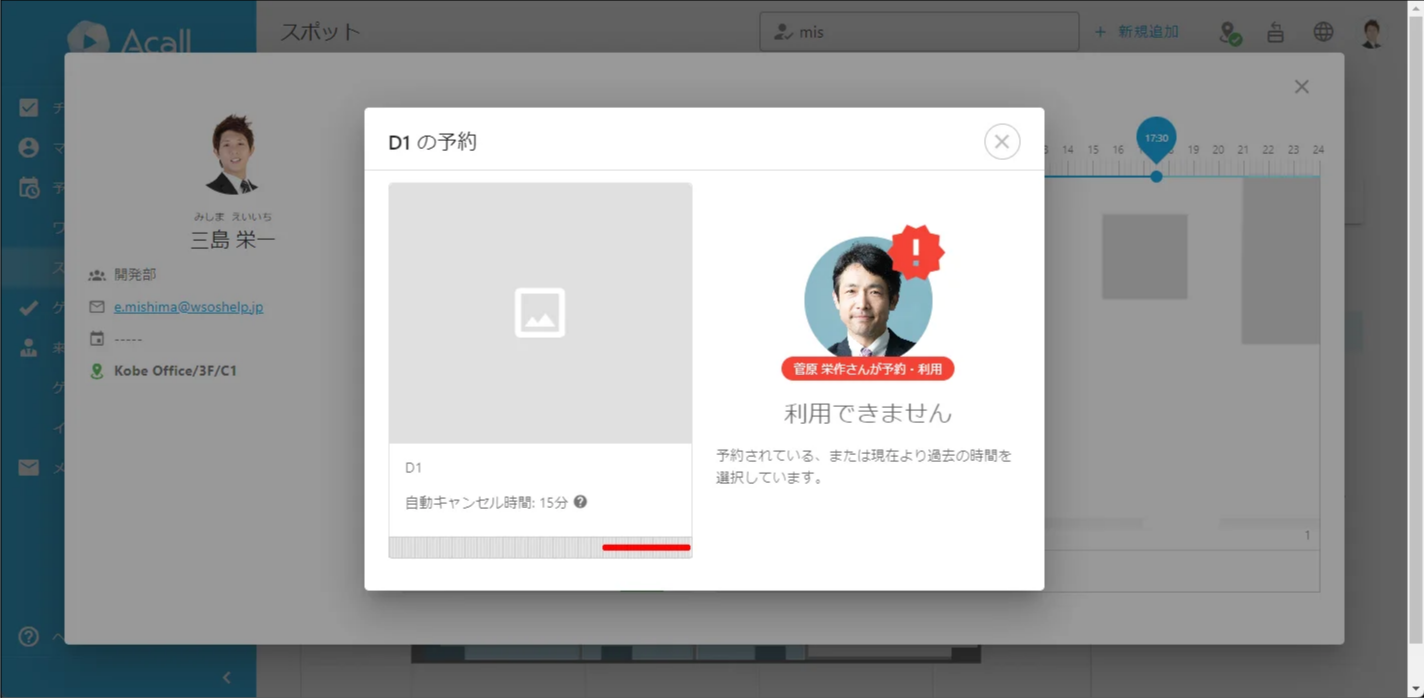
閲覧権限のみのスポット、または予約・利用権限があるが予約済みのスポットは、「利用できません」のメッセージと、利用者情報が表示されます。(表示パターン②④)
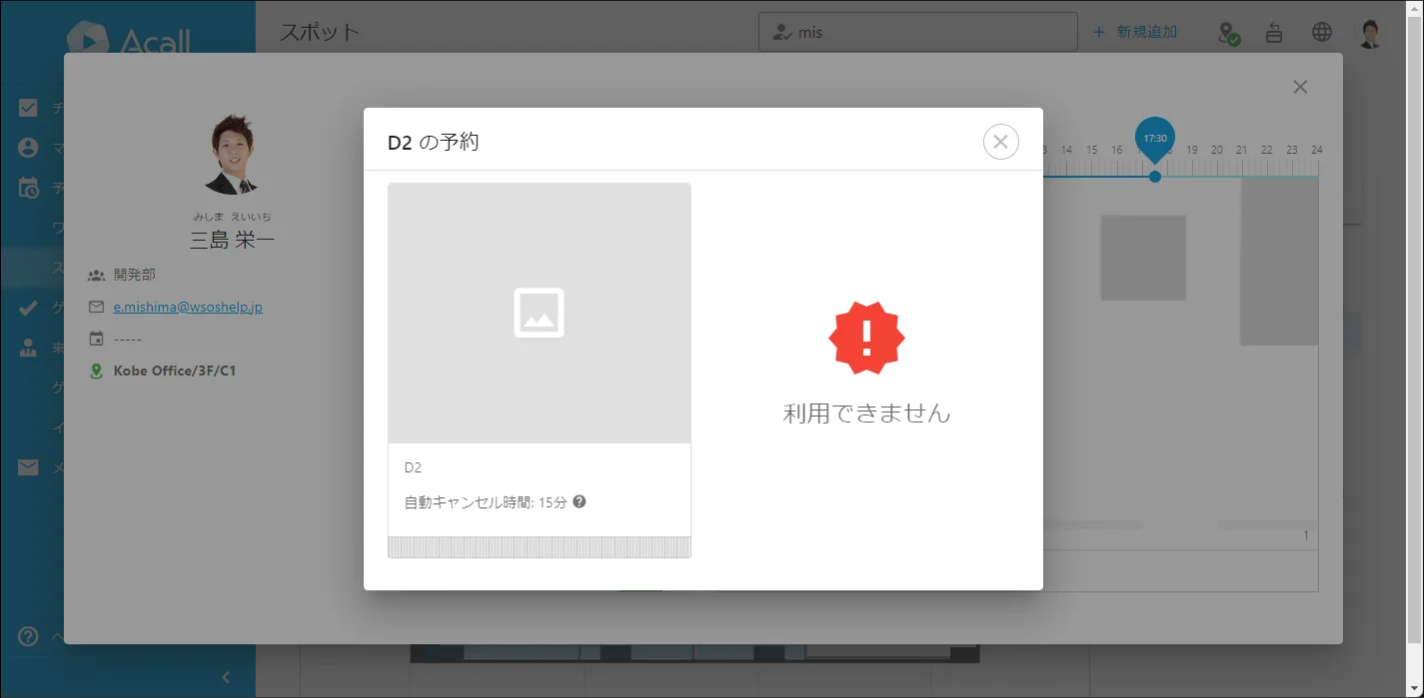
閲覧権限のみで予約が入っていないスポットは、「利用できません」と表示されます。(表示パターン③)
Checkins
閲覧権限のないスポットにチェックインしているワーカーのアイコンは表示されません。(表示パターン⑤)
アイコンをクリックすると、「非公開のスポットにチェックインしています」と表示されます。