- ヘルプセンター > スポットチェックイン/Acall Desktop > 利用者向けのガイド > スポットのチェックイン/チェックアウト > Acall Portal からスポットにチェックイン / チェックアウトする
Acall Portal からスポットにチェックイン / チェックアウトする
- カテゴリー :
回答
本ページでは、予約したスポットに対して Acall Portal からチェックインする方法を説明します。
チェックインする
予約したスポットに対して Acall Portal からチェックインする手順は、以下のとおりです。
- チェックインアイコンをクリックし、Portalチェックイン画面を開く。
- Portalチェックイン画面の予約一覧からチェックイン可能な予約を選択し、チェックインアイコンをクリックします。
チェックインアイコンとは
チェックインアイコンとは、Acall Portal からチェックインできる予約および現在 Acall Portal からチェックインしている予約の有無を示すアイコンであり、Portalチェックイン画面を開くためのボタンです。
Acall Portal の画面右上部に表示されます。

 補足 補足チェックインアイコンに示すのは Acall Portal からチェックインできる予約です チェックイン方法に「 Acall Portal 」を設定していないスポットの予約は、 チェックインアイコンおよび Portalチェックイン画面には表示されません |
チェックインアイコンにマウスカーソルを当てると、Acall Portal からのチェックイン状況が表示されます。

チェックインアイコンは、予約の状況に応じて表示が変化します。
| 表示 | 意味 |
 |
現在 Acall Portal からチェックインできる予約があります。 |
 |
現在 Acall Portal からチェックイン中の予約があります。 |
 |
現在 Acall Portal からチェックイン中の予約があり、かつ 現在 Acall Portal からチェックインできる予約があります。 |
 |
現在 Acall Portal からチェックインできる予約がありません。 (チェックイン可能時間が到来していない予約があります。) |
 |
Acall Portal からチェックインできる予約がありません。 |
ブラウザ通知について
予約したスポットには、予約時間の 30分前 からチェックインすることができます。
チェックイン可能時間が到来し、かつ前の予定がないまたは終わっている場合、チェックイン可能になったことを知らせるブラウザ通知が届きます。
(Google Chromeの例)
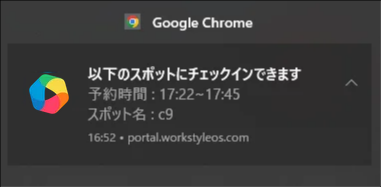
※ブラウザ通知を受け取るには、通知設定を許可する必要があります。
設定方法はブラウザによって異なりますので、ご利用のブラウザの設定方法をご確認ください。
チェックイン可能な予約を選択する
チェックインアイコンをクリックし、Portalチェックイン画面を開きます。
Portalチェックイン画面の予約一覧から、チェックイン可能な予約(※)を選択し、チェックインボタンをクリックします。
(※)「チェックイン可能な予約」は、予約に が表示されます。
アイコン表示の種類については、後述の表の項目「予約一覧」の記載をご覧ください。
Portalチェックイン画面

| 項目 | 説明 | |
フロアマップ
|
予約したスポットのフロアマップを表示します。 フロアマップが登録されていないスポットを予約した場合、フロアマップは表示されません。
|
|
予約一覧
|
予約の一覧を表示します。 予約はステータスによってアイコン・背景色が変化します。
【アイコン】
【背景色】 青色:現在選択中の列です。 緑色:チェックイン中の予約です。 |
|
チェックアウトボタン |
選択した予約のスポットからチェックアウトします。
|
|
チェックインボタン |
選択した予約のスポットにチェックインします。
|

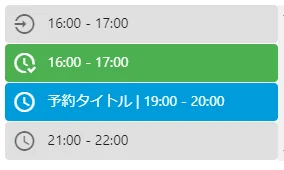
 :チェックイン可能な予約です。
 :チェックイン中の予約です。
 :まだチェックイン可能でない予約です。
チェックアウトする
チェックインアイコンをクリックし、Portalチェックイン画面を開きます。
Portalチェックイン画面の予約一覧から、チェックイン中の予約を選択し、チェックアウトボタンをクリックします。