- ヘルプセンター > 会議室チェックイン/Acall Meeting > 管理者向けのガイド > Acall Meetingアプリ設定(室外モード) > Acall Meeting 室外モードのデバイス設定
Acall Meeting 室外モードのデバイス設定
- カテゴリー :
回答
Acall Meeting を室外モードで利用する場合、アプリ画面上に表示されるロゴや背景画像などを自由にカスタマイズできます。
本ページでは、Acall Meeting 室外モードのデバイス設定について説明します。
デバイス設定を開く
Acall Meeting の右下にある設定ボタン(歯車マーク)をタップして、パスコード(デバイスコンフィグキー)を入力します。
 補足 補足デバイスコンフィグキーが分からない場合は、「デバイスコンフィグキーを設定する」をご確認ください。 |
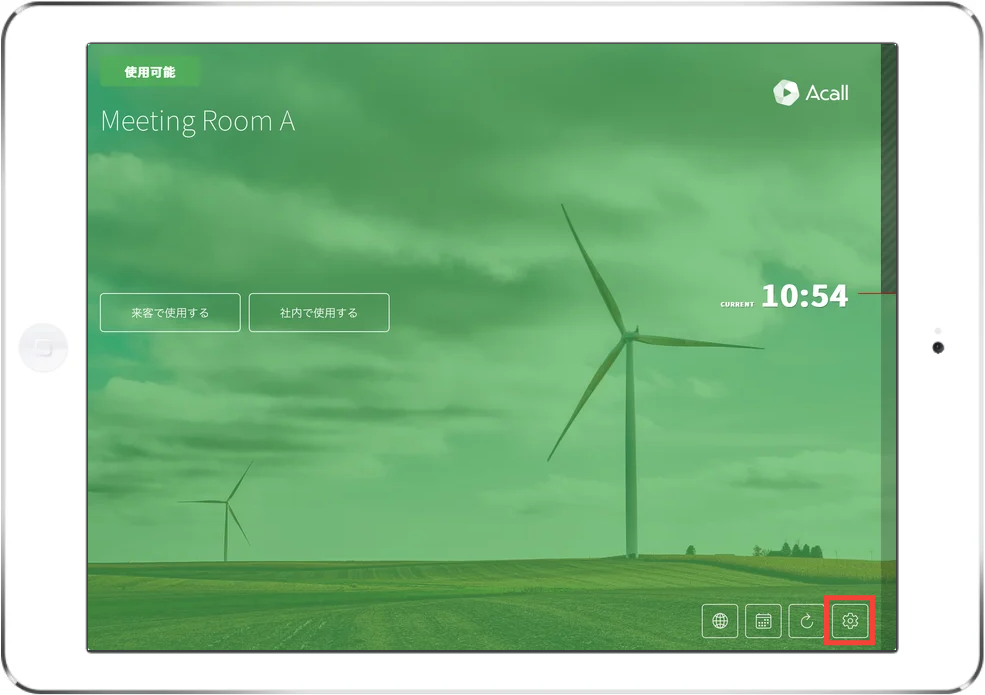
デバイスの設定画面が表示されます。
この画面上で、ロゴや背景画像などを設定できます。
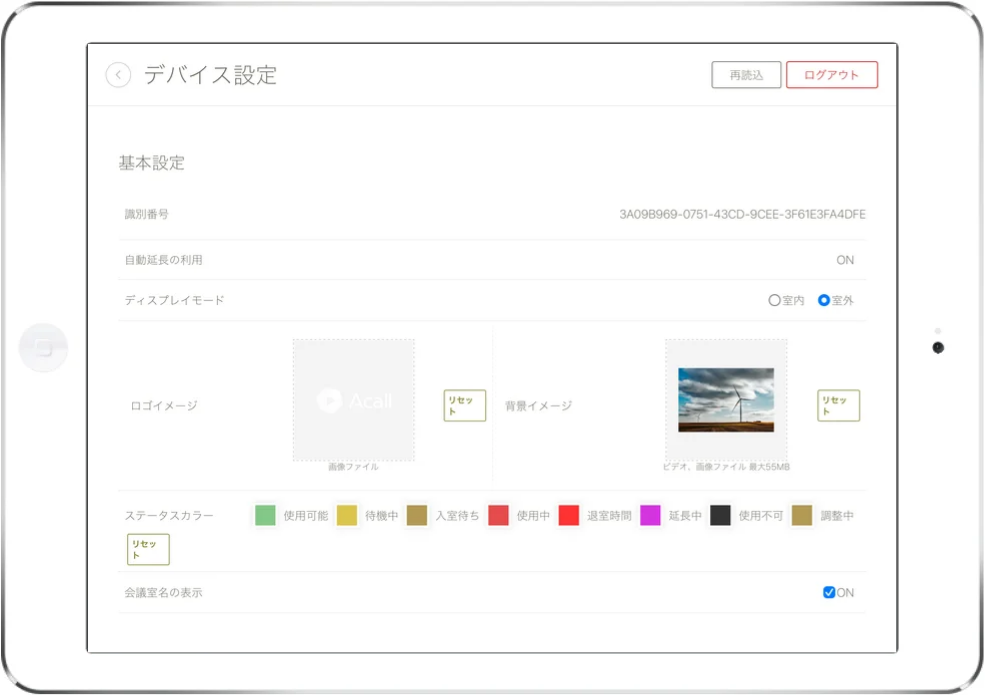
デバイス設定
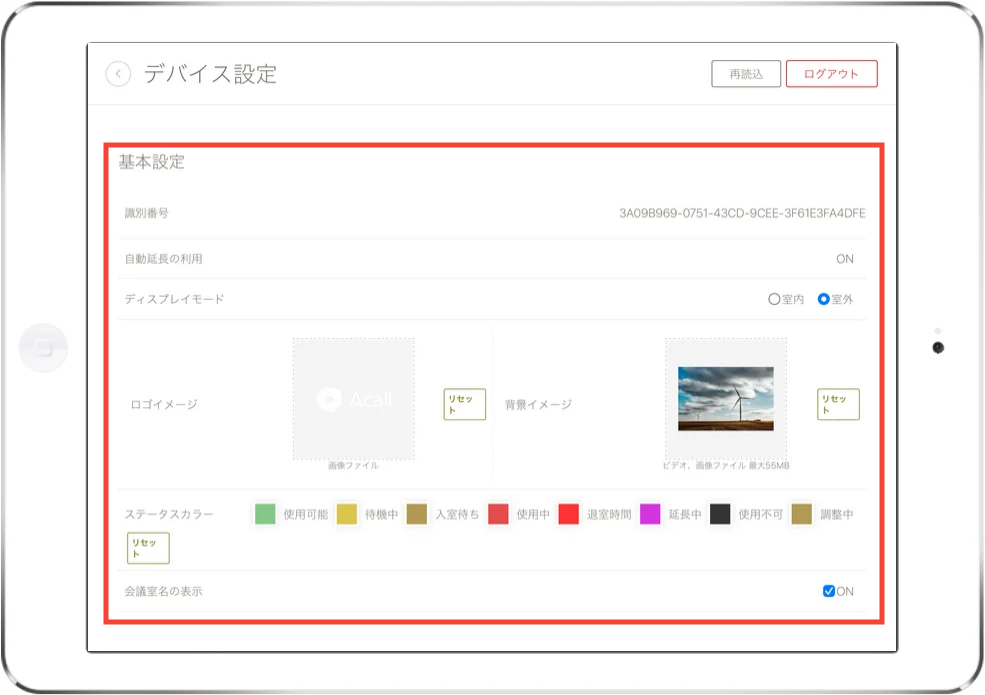
基本設定
ロゴや背景画像を設定できます。
| 設定項目 | 説明 | ||||||||||||||||||
| デバイスの設置場所 | 室外モード・室内モードを切り替えます。 | ||||||||||||||||||
| ロゴイメージ | アプリ画面左上に表示されるロゴ画像を変更できます。
|
||||||||||||||||||
| 背景イメージ | アプリ画面全体に表示される背景画像を変更できます。 | ||||||||||||||||||
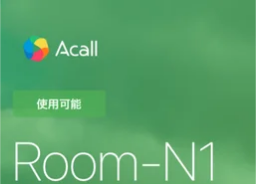
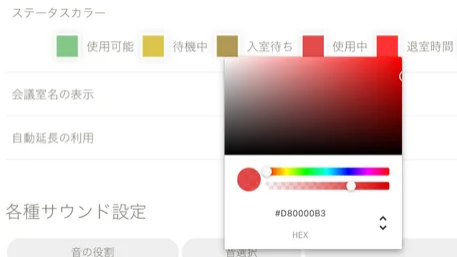
| ステータスカラー | アプリ画面全体に表示される背景色を、ステータスごとに変更できます。
|
||||||||||||||||||
| 会議室名の表示 | アプリ画面左上に表示される会議室名を、表示しないように変更できます。 既定では、表示する設定となっています。 |
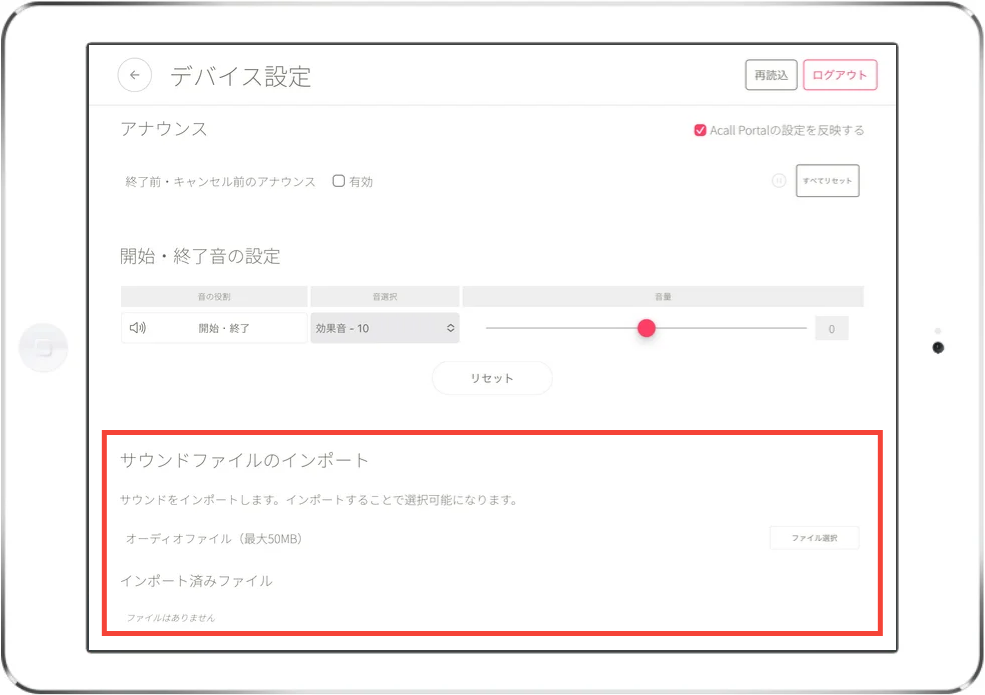
各種サウンド設定
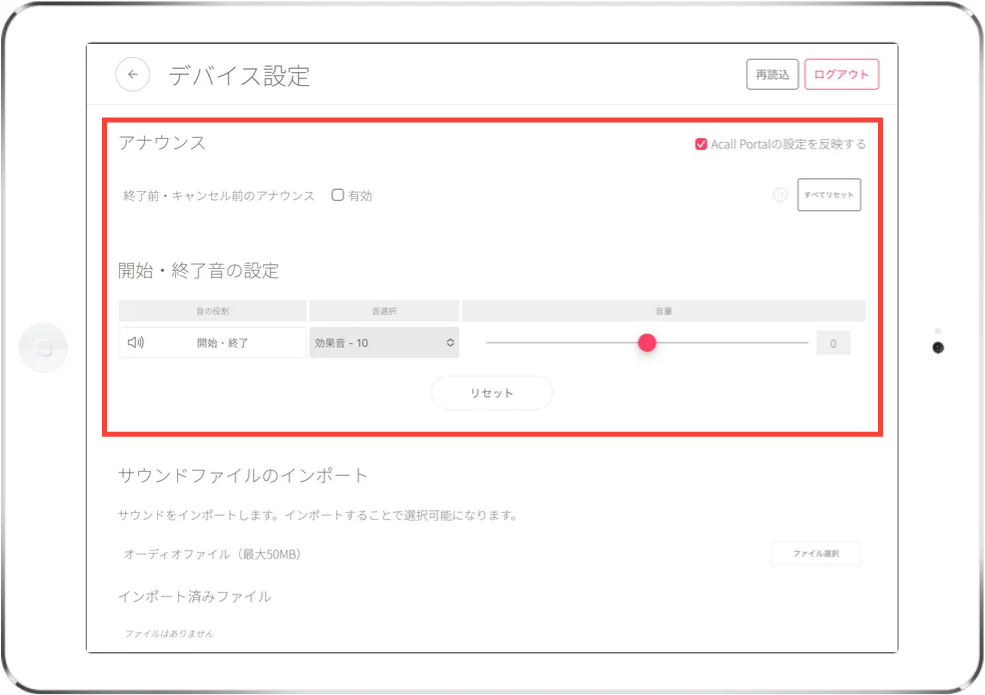
画面のタップなどアプリの操作ごとに、効果音の種類と音量を設定できます。
サウンドファイルのインポート
「各種サウンド設定」で利用できる任意の効果音を追加できます。
オーディオファイルを用意して、インポートしてご利用ください。