- ヘルプセンター > 会議室チェックイン/Acall Meeting > 管理者向けのガイド > Acall Meetingアプリ設定(共通) > Acall Meeting でワーカーコードの認証を必須にする
Acall Meeting でワーカーコードの認証を必須にする
- カテゴリー :
回答
Acall Meeting で会議を開始する際に、ワーカーコード( QRコード /英数字 )による認証を設けることができます。
- 予約した会議で利用する場合、会議の参加者ではないメンバーによる誤操作を防げます(Acall Meeting 室外モードのみ)
- 予約なしで即時利用する場合、誰が会議室を利用したかの実績を記録できます
本ページでは、Acall Meeting でワーカーコードの認証を必須にする設定について説明します。
Acall Meeting の認証機能について
認証機能を有効にすると、会議の開始時にワーカーコードによる認証が求められます。
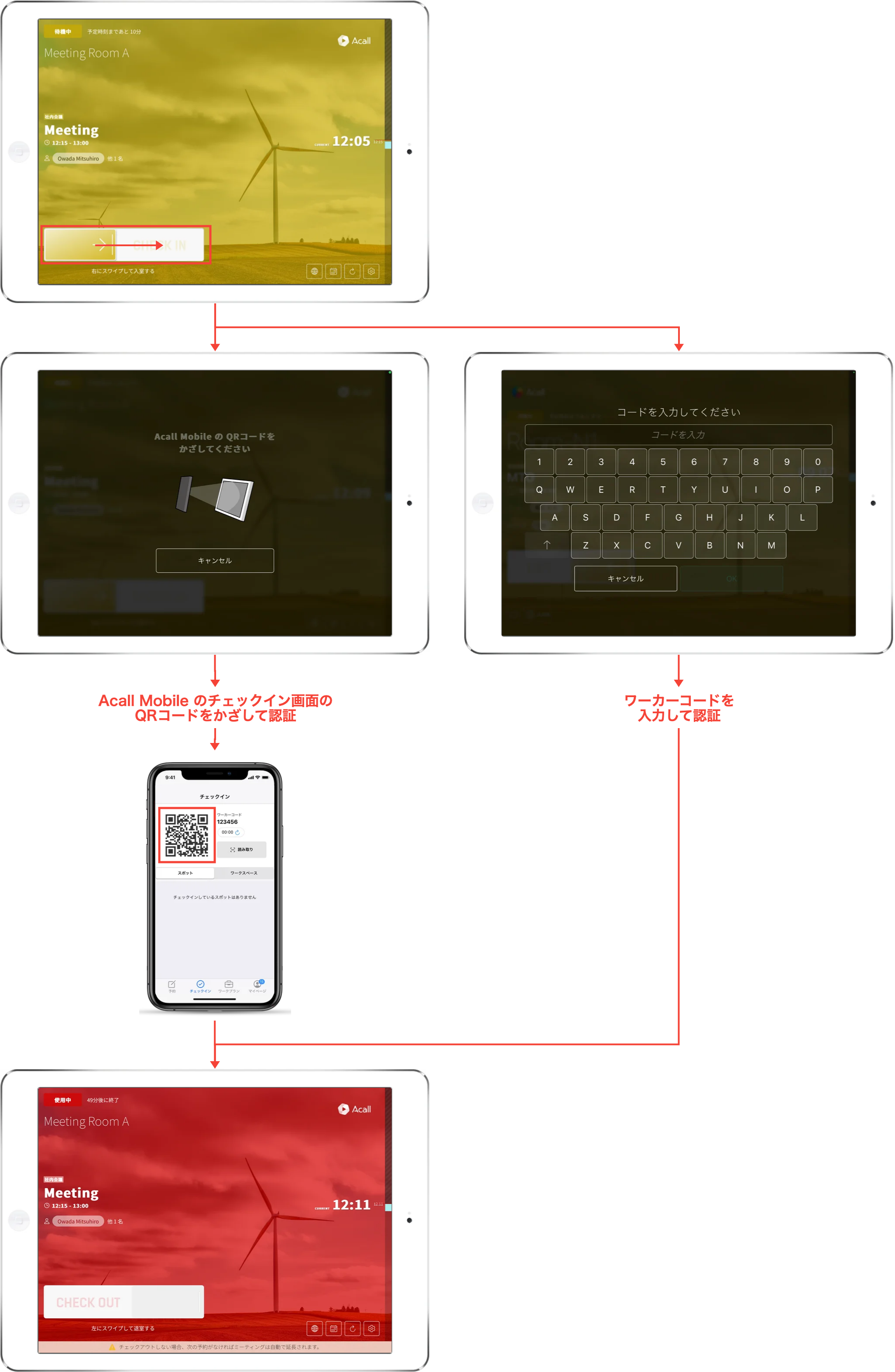
室外モードと室内モードとで、認証が求められる操作が異なります。
室内モードの場合、予約なしの即時利用の場合にのみ、ワーカーコードによる認証が求められます。
〇:認証あり ×:認証なし
| 操作 | 室外モード | 室内モード |
| 会議の開始(CHECK IN) | 〇 | × |
| 会議の終了(CHECK OUT) | 〇 | × |
| 即時利用(来客で使用する/社内で使用する) | 〇 | 〇 |
認証機能を利用する場合、以下の設定が必要です。
- 各ワークスペースで認証機能を有効に設定する
- すべてのワーカーのワーカーコードを設定する
Acall Meeting の認証機能を有効にする
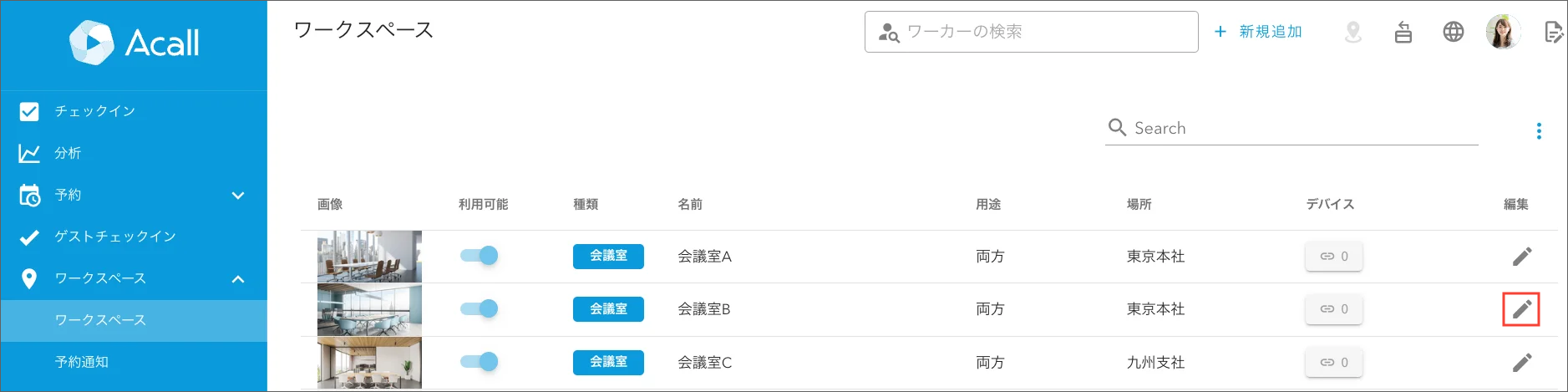
Acall Portal のサイドメニューから、 [ ワークスペース ] > [ ワークスペース一覧 ]をクリックします。
ワークスペースの一覧から、認証を設定したい会議室の [  編集(鉛筆マーク)] をクリックします。
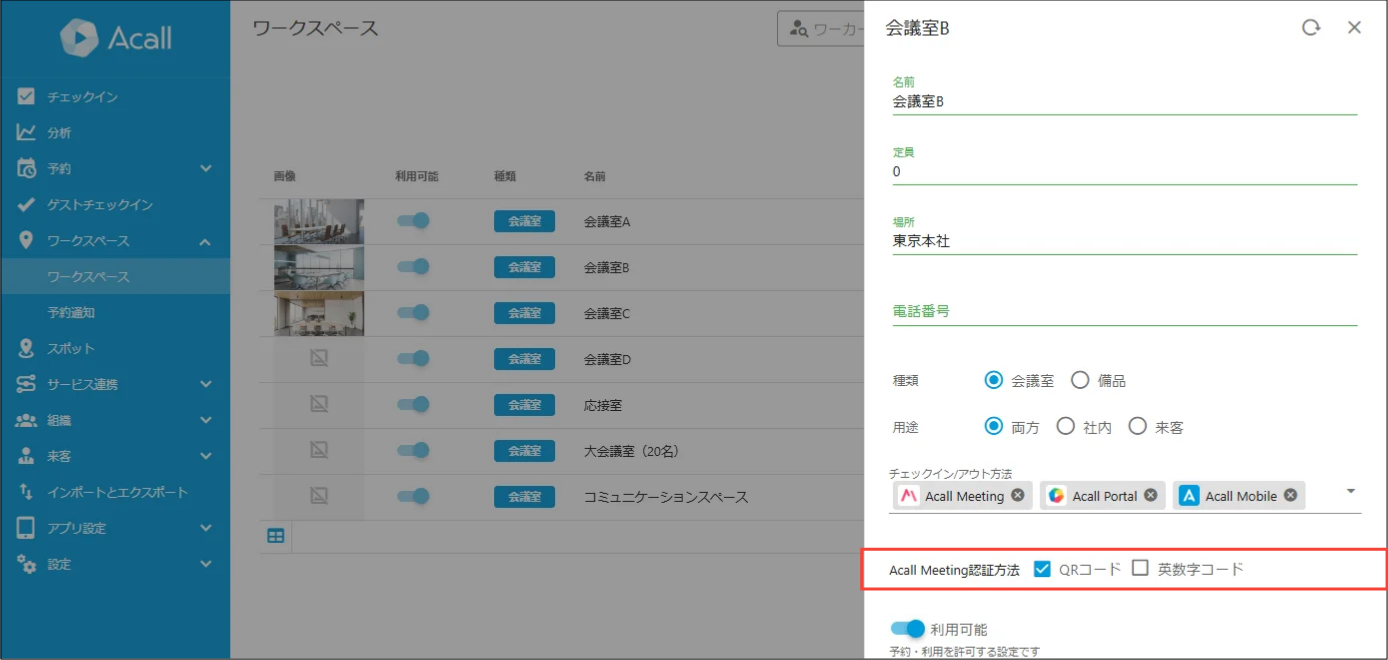
「 Acall Meeting認証方法」で、認証の際にユーザーに求めたいコード(QRコードまたは英数字コード)にチェックを入れ、[ 更新する ] をクリックします。
 補足

チェックイン/アウト方法で Acall Meeting が設定されていないと、Acall Meeting認証方法は設定できません。
以上で認証の設定は完了です。
ワーカーのワーカーコードを設定する
複数のワーカーのワーカーコードを一括で設定する方法については、「複数のワーカーを一括登録する」をご参照ください。
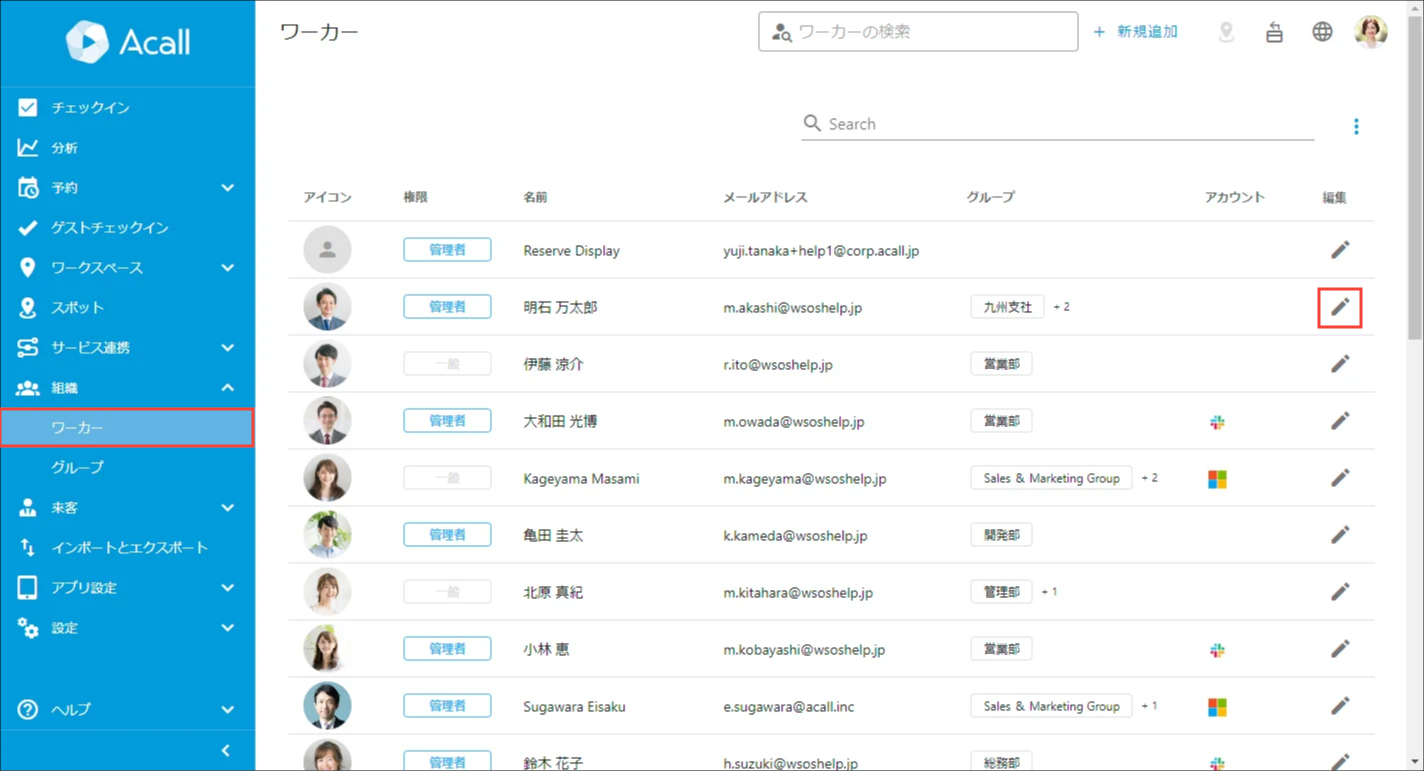
Acall Portal のサイドメニューから、 [ 組織 ] > [ ワーカー ] をクリックします。
ワーカー一覧から、ワーカーコードを設定したいワーカーの [ 編集(鉛筆マーク)] をクリックします。
任意のワーカーコードを半角英数字で入力し、[ 更新する ] をクリックします。
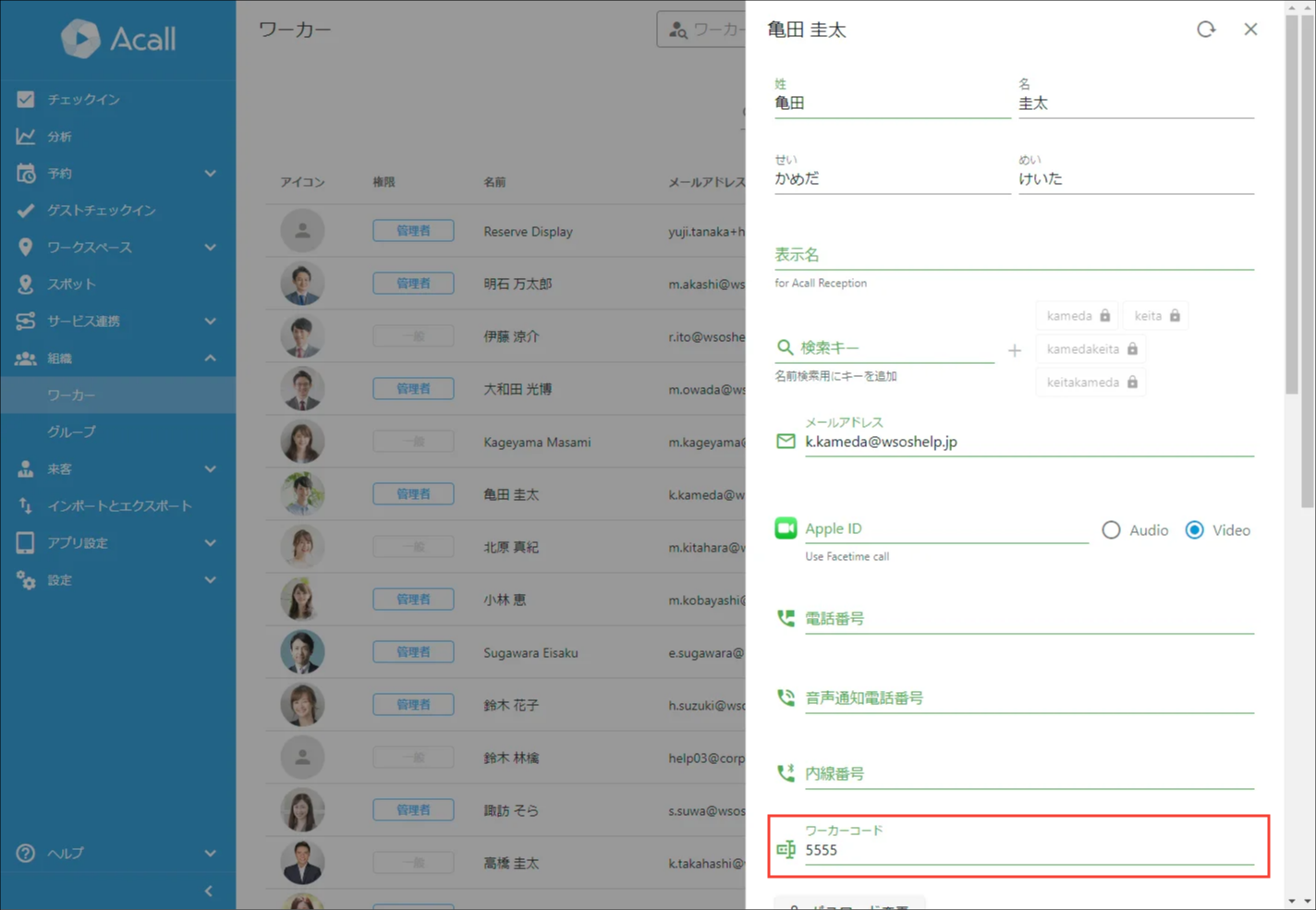
以上でワーカーコードの設定は完了です。