- ヘルプセンター > 会議室チェックイン/Acall Meeting > 管理者向けのガイド > Acall Meetingアプリ設定(共通) > Acall Meeting でサウンド設定を行う
Acall Meeting でサウンド設定を行う
- カテゴリー :
回答
Acall Meeting ではアラーム機能やアナウンス機能、音源のカスタマイズなど細かいサウンド設定ができます。
本ページでは、Acall Meeting のサウンド設定をおこなう方法について説明します。
|
サウンド設定を行う
設定画面を開く
室内モードの場合
Acall Meeting の左下にある設定ボタン(歯車マーク)をタップして、パスコード(デバイスコンフィグキー)を入力します。
 補足 補足デバイスコンフィグキーが分からない場合は、「デバイスコンフィグキーを設定する」をご確認ください。 |
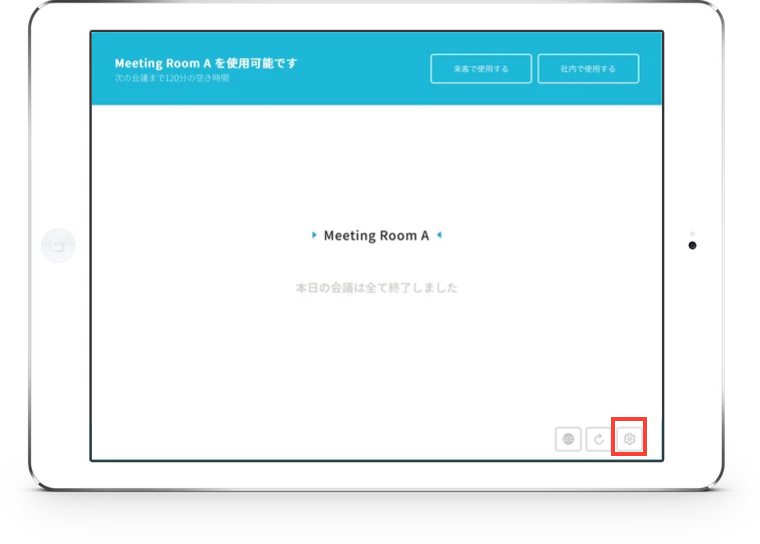
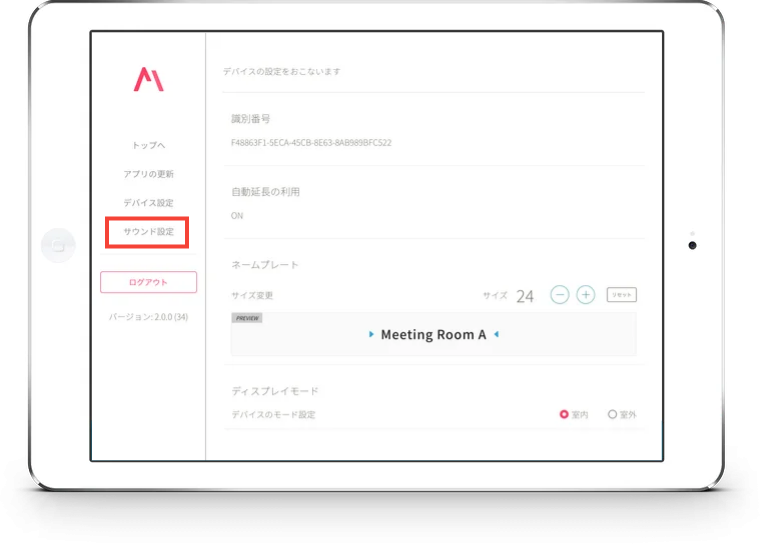
「サウンド設定」をタップすると、各種設定画面が表示されます。
室外モードの場合
Acall Meeting の左下にある設定ボタン(歯車マーク)をタップして、パスコード(デバイスコンフィグキー)を入力します。
| 補足 デバイスコンフィグキーが分からない場合は、「デバイスコンフィグキーを設定する」をご確認ください。 |
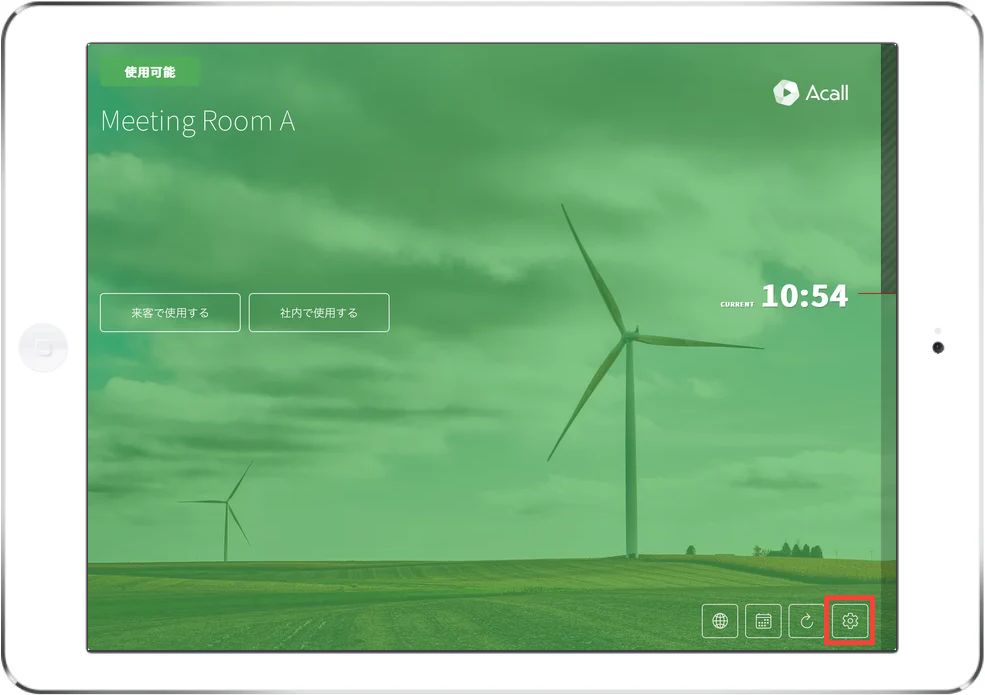
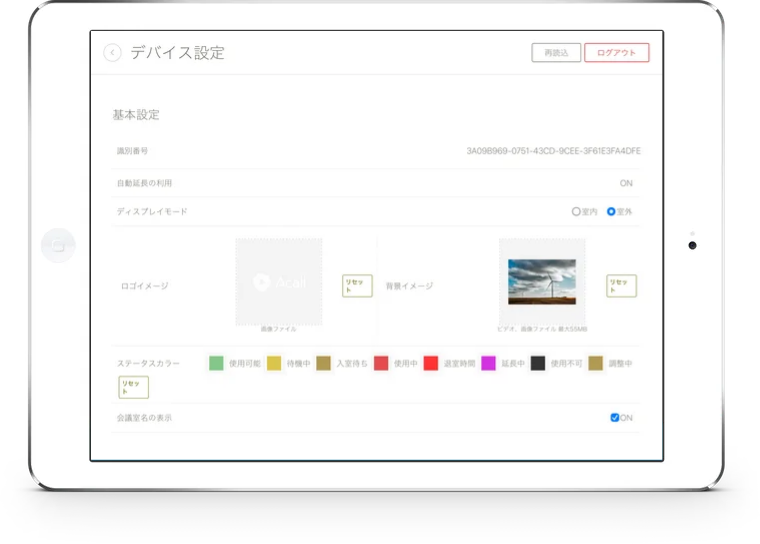
パスコードの入力が成功するとデバイス設定画面が表示されます。
終了前・キャンセル前のアナウンスを設定する
「 アナウンス 」の「 有効 」にチェックを入れると、終了前・キャンセル前のアナウンスが有効になります。
「 Acall Portalの設定を反映する 」にチェックを入れると、Acall Portal で設定した Acall Meeting のアナウンス設定が反映されます。
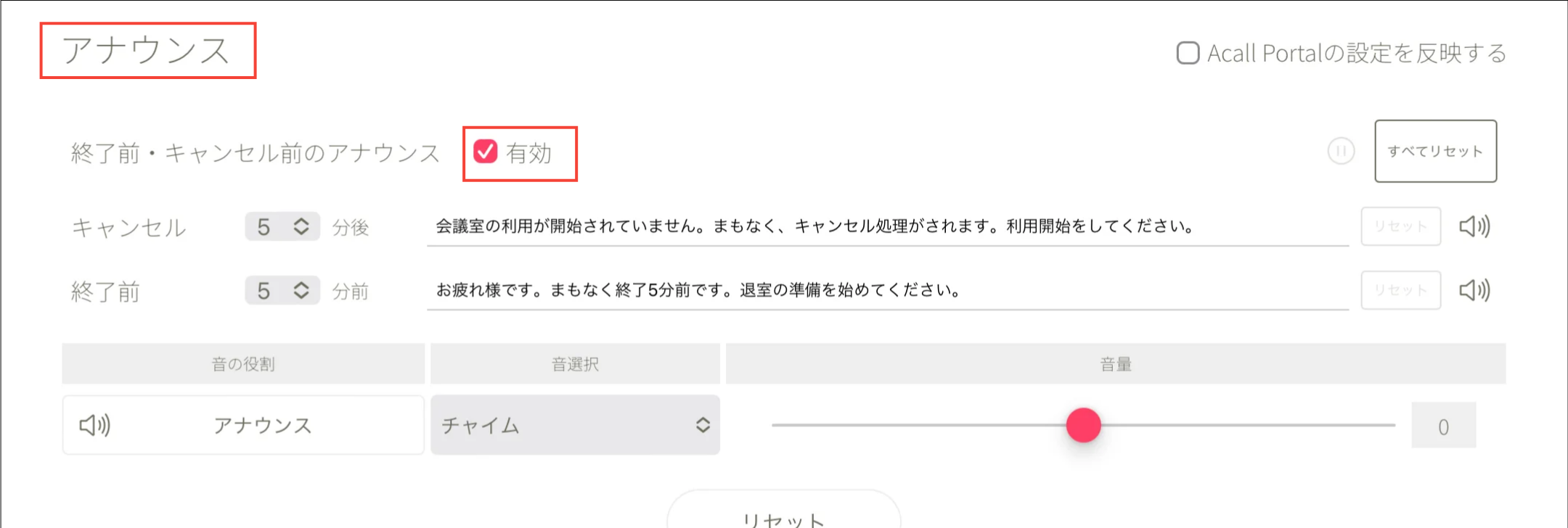
アナウンスを始めるタイミング
フォームをタッチすると時間(3分/5分/10分/15分/30分)を選択して設定します
テキスト
日本語のみの対応となっており、大文字小文字カタカナ英数字、ひらがな、漢字の読み上げに対応しています
音の役割
設定した音に対するアプリ上のアクションを指します
音選択
テキストの音声読み上げ前のタイミングに鳴る音を確認・変更します
音タイトルをタッチするとタイトルの一覧が表示されて選択ができます
音量
設定した音の音量を確認・変更します
黒い丸を右にスライドしていくと音が大きくなります
室外モードでのご利用について
会議室の外に設置している室外モードの Acall Meeting の音声アナウンスを会議室内に流す場合は、 Bluetooth スピーカーをご利用ください。
なお、すべての環境での動作を担保するものではないため、スピーカーにまつわる問題はお客様自身でご確認ください。
会議終了アラートを設定する
会議終了アラートの機能は、室内モードでのみご利用いただけます。
室外モードの場合は通知されません。
「 アラート設定」から設定します。
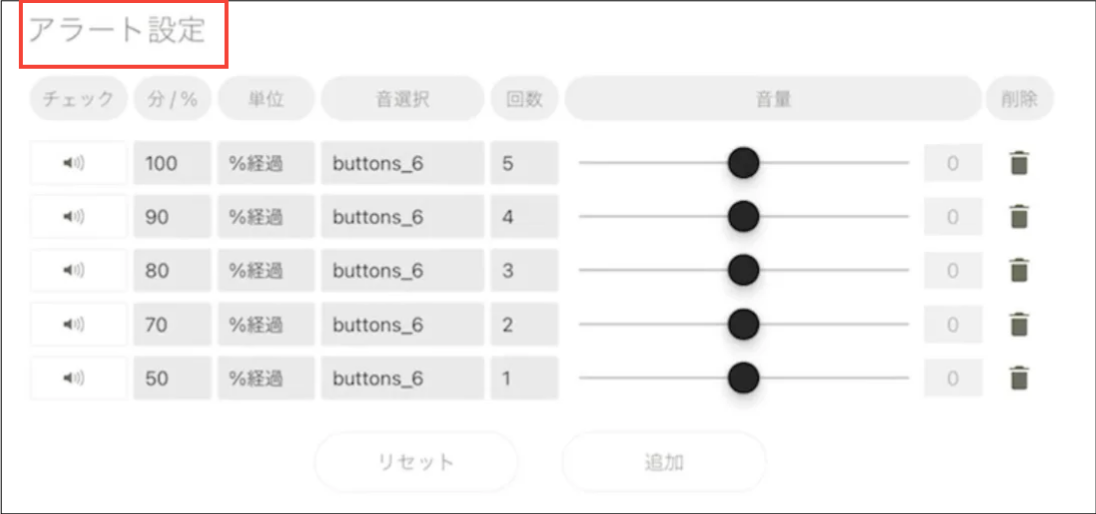
チェック
スピーカーマークをタッチすると設定している音を鳴らして確認できます
分/%・単位
アラートを鳴らすタイミングを以下の2通りで設定することができます
- 単位が「%経過」の場合(経過時間)
予定会議時間が50%・60%・70%・80%・90%・100%を経過した時点でアラームが鳴ります
フォームをタッチすると選択ができます - 単位が「分前」の場合(残り時間)
会議終了時間から5分前・10分前・15分前・20分前・25分前・30分前にアラームが鳴ります
フォームをタッチすると選択ができます
音選択
アラートに設定している音を確認・変更できます
音タイトルをタップすると、タイトルが一覧表示されて選択ができます
回数
アラートに設定した音を鳴らす回数を確認・変更できます
最大5回までの設定が可能で、フォームをタッチすると選択ができます
音量
選択した音の音量を確認・変更できます
黒い丸を右にスライドしていくと大きくなります
削除と設定の追加
ゴミ箱のマークをタッチすると該当の設定が削除されます
「追加」ボタンをクリックするとアラート設定を1つ増やすことができます
開始・終了音を設定する
「 開始・終了音設定」から設定します。
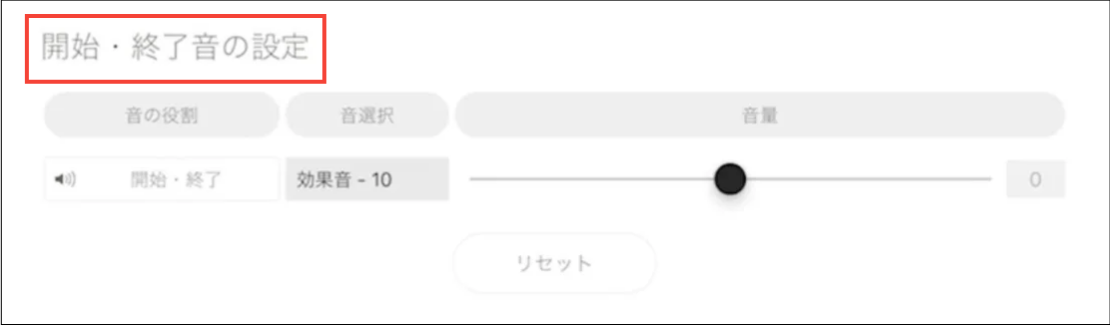
音の役割
設定した音に対するアプリ上のアクションを指します
音選択
テキストの音声読み上げ前のタイミングに鳴る音を確認・変更します
音タイトルをタッチするとタイトルの一覧が表示されて選択ができます
音量
設定した音の音量を確認・変更します
黒い丸を右にスライドしていくと音が大きくなります
サウンドファイルをインポートする
 注意

事前に iPad のローカルまたは iCloud 上にサウンドファイルの保存が必要です。
「 開始・終了音設定」から設定します。

インポート操作と音選択
「ファイルを選択」をタッチするとファイル選択の画面が表示され、インポートするサウンドファイルを選択できます。
インポートが完了すると、インポート済みファイルとしてファイル名が下部に一覧表示され、各設定にある「音選択」で選択できるようになります。
インポートファイルの削除
該当ファイルのゴミ箱マークをタップすることと削除ができます。
サウンドの設定方法について
すべての Acall Meeting の iPad 端末に対して一括でサウンド設定する場合は、Acall Portal から設定してください。
また、以下の設定は Acall Meeting 上からのみ設定できます。
- 効果音
- 音量
- マルチテナント共有会議室のアナウンス設定