- ヘルプセンター > 受付チェックイン/Acall Reception > 管理者向けのガイド > 設定(カスタムフィールド) > カスタムフィールド設定(アポイント)
カスタムフィールド設定(アポイント)
- カテゴリー :
回答
アポイントのカスタムフィールドを設定することで、アポイントにオリジナルの入力欄を追加できます。
本ページでは、アポイントのカスタムフィールドの設定方法を説明します。
カスタムフィールドを設定する
Acall Portal のサイドメニューから [ 共通設定 ] > [ カスタムフィールド ] をクリックしてカスタムフィールド画面を開きます。
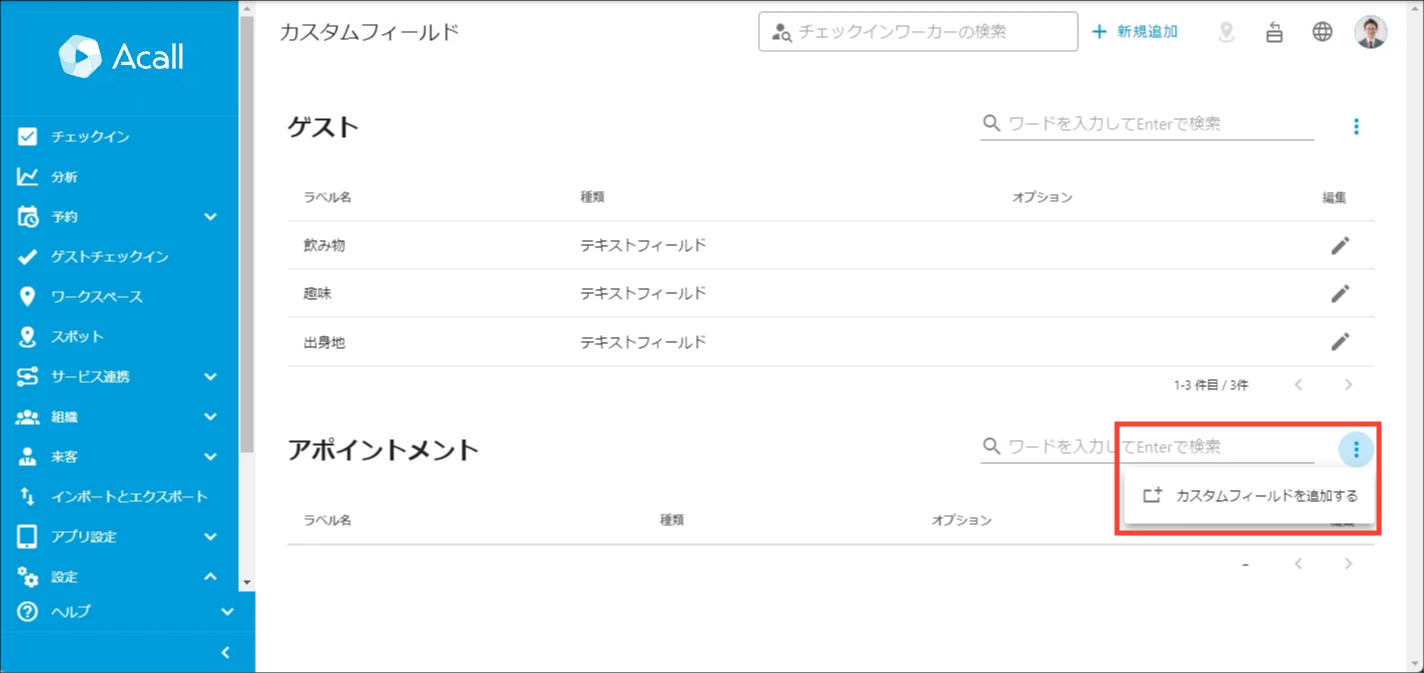
「アポイントメント」の三点リーダーから [ カスタムフィールドを追加する ] をクリックします。
カスタムフィールド情報を入力し、保存する
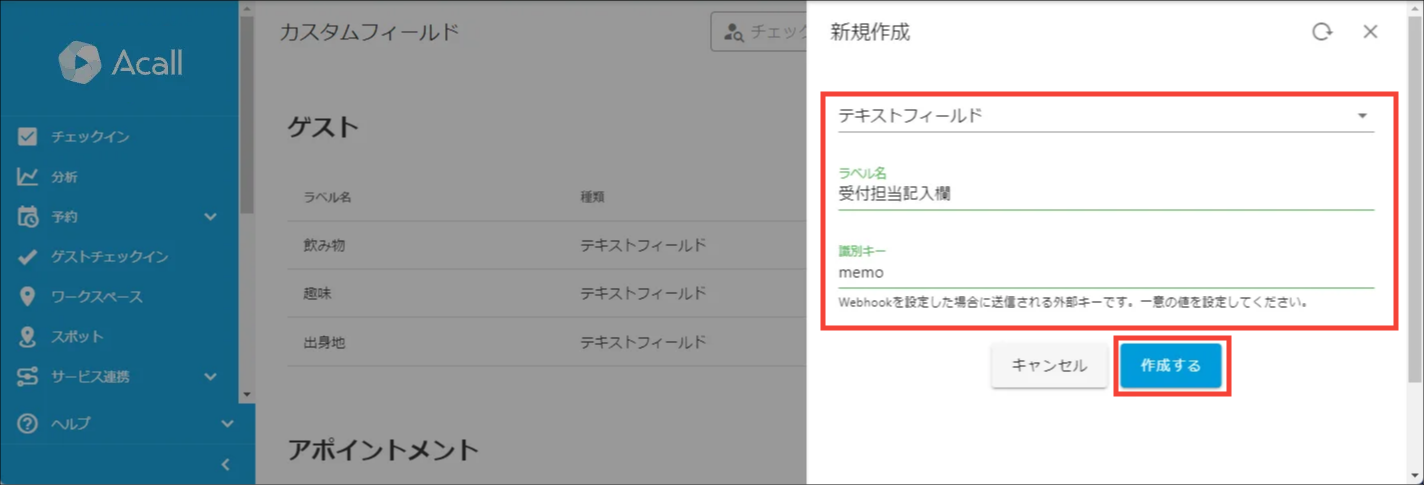
各種項目を入力し、[ 作成する ] をクリックします。
 注意
・(*)は必須項目です。
| 項目 | 説明 |
| データ型(*) |
いずれかのデータ型を選択します。
|
| ラベル名(*) |
作成するカスタムフィールドの名称を入力します。
※重複するラベル名は登録できません。 |
| 識別キー(*) |
Webhook 利用時に使用される外部キーを入力します。
※重複する識別キーは登録できません。 |
アポイント作成画面でカスタムフィールドを確認する
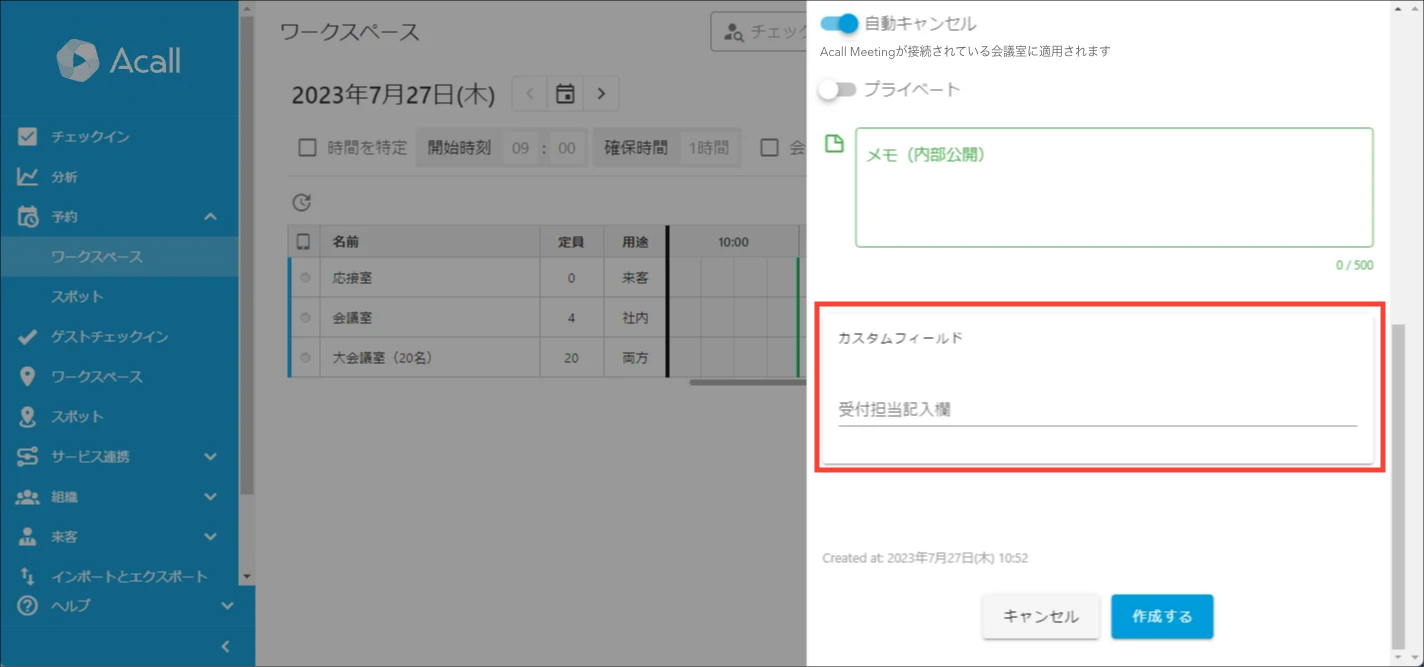
アポイントの作成画面にて、作成したカスタムフィールドが表示され、入力できることを確認します。