- ヘルプセンター > 受付チェックイン/Acall Reception > 管理者向けのガイド > 定期パス > 定期パスを利用する
定期パスを利用する
- カテゴリー :
回答
Acall Reception で一定期間繰り返し使用できるアポイントコードとして、定期パスを発行できます。
一定期間のプロジェクトや工事で、他社の方の出入りが多くなるときなどに便利な機能です。
本ページでは、定期パスの利用方法について説明します。
定期パスを有効化する
はじめに、定期パスの機能を有効化する必要があります。
Acall Portal のサイドメニューから、[ 共通設定 ] > [ 企業設定 ] をクリックします。
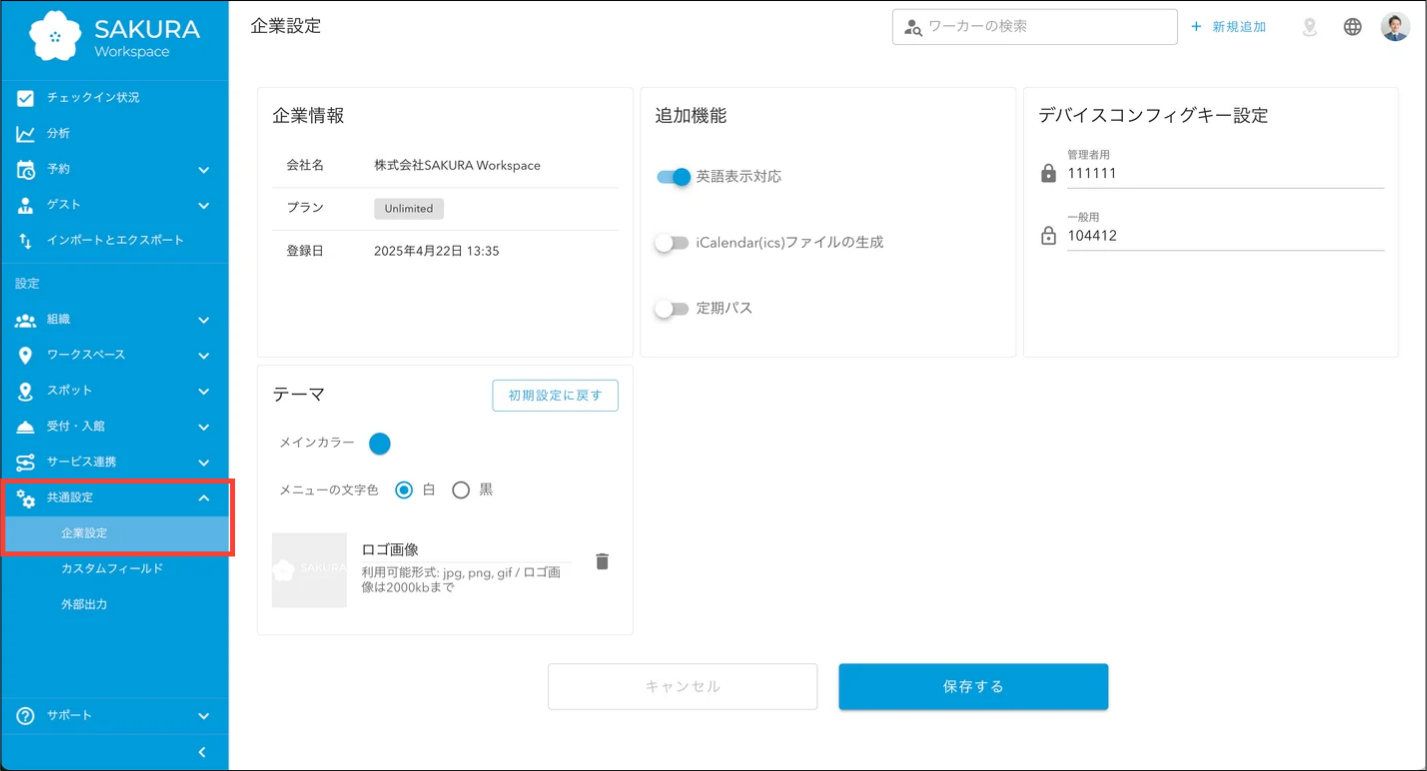
「追加機能」にある「定期パス」のトグルを ON にし、「保存する」をクリックします。
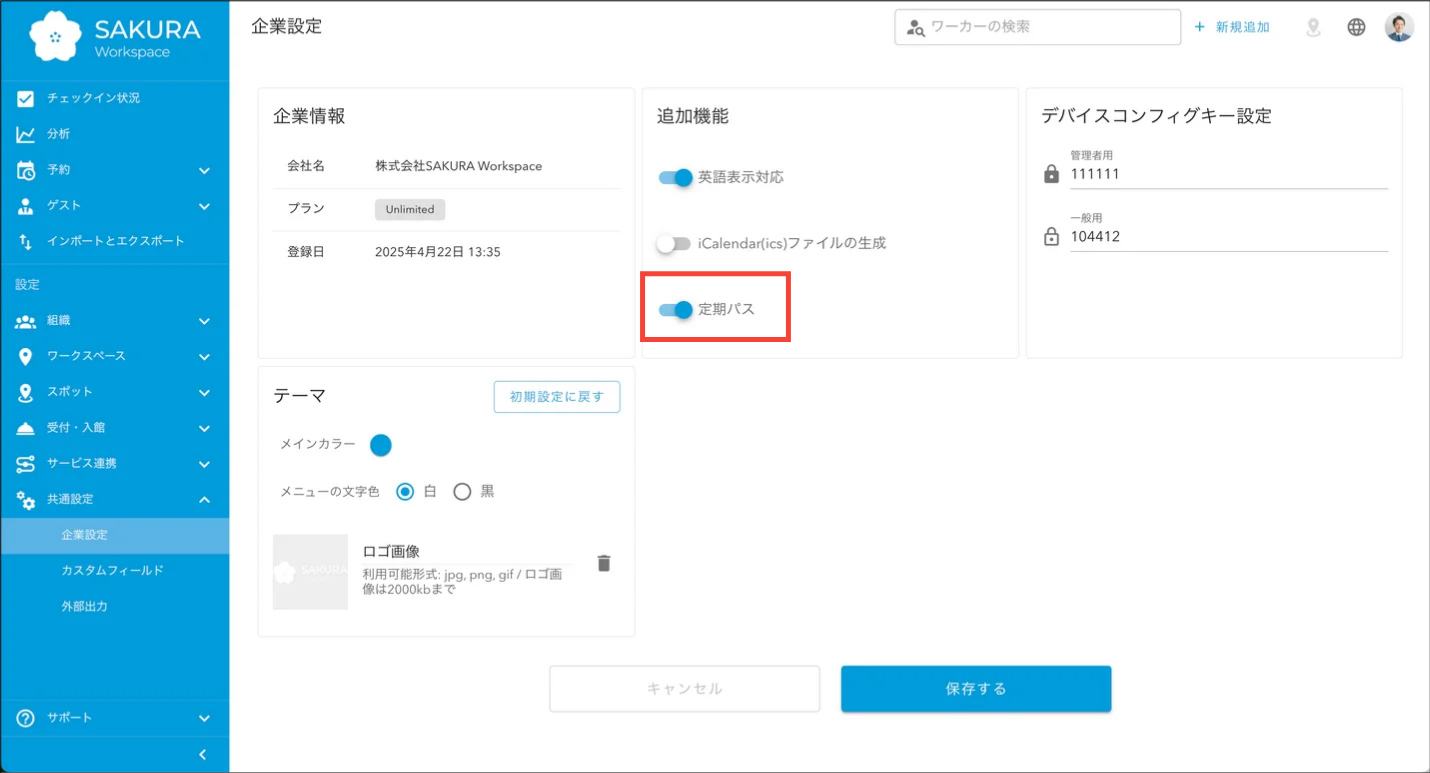
以上で、定期パスの機能が有効化されました。
定期パスを発行する
定期パスは管理者権限をもつワーカーだけが発行できます。
Acall Portal のサイドメニューから、[ ゲスト ] > [ 定期パス ] をクリックします。
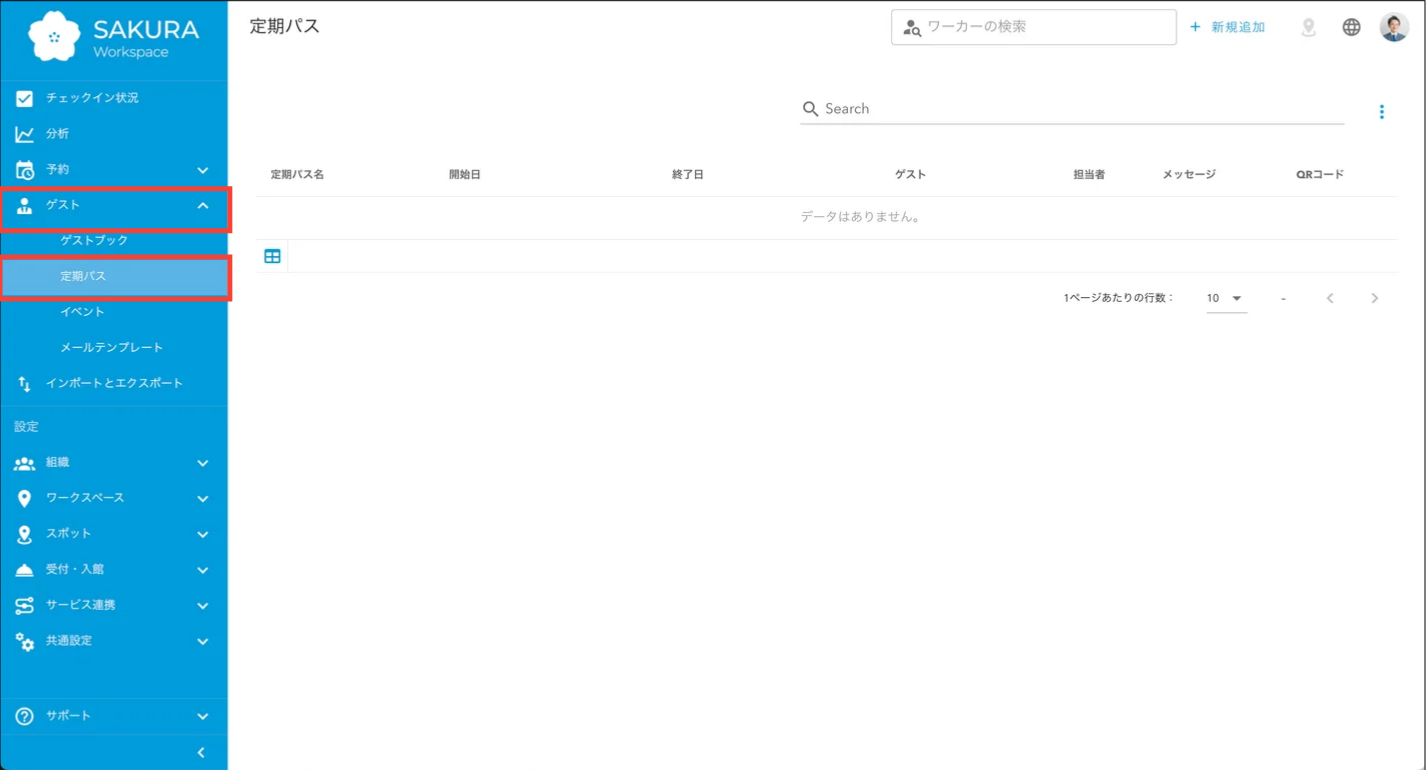
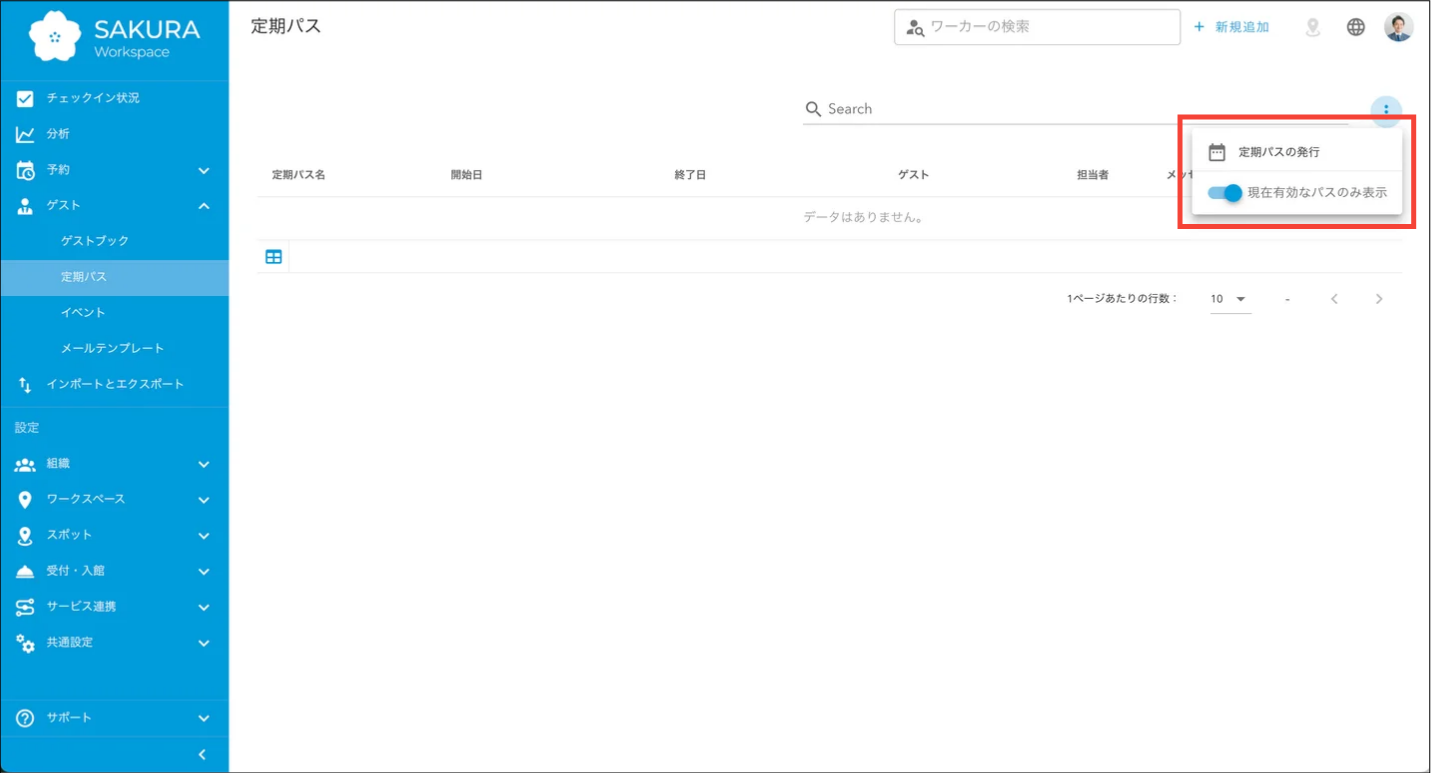
画面右上の三点リーダーから、[ 定期パスの発行 ] をクリックします。
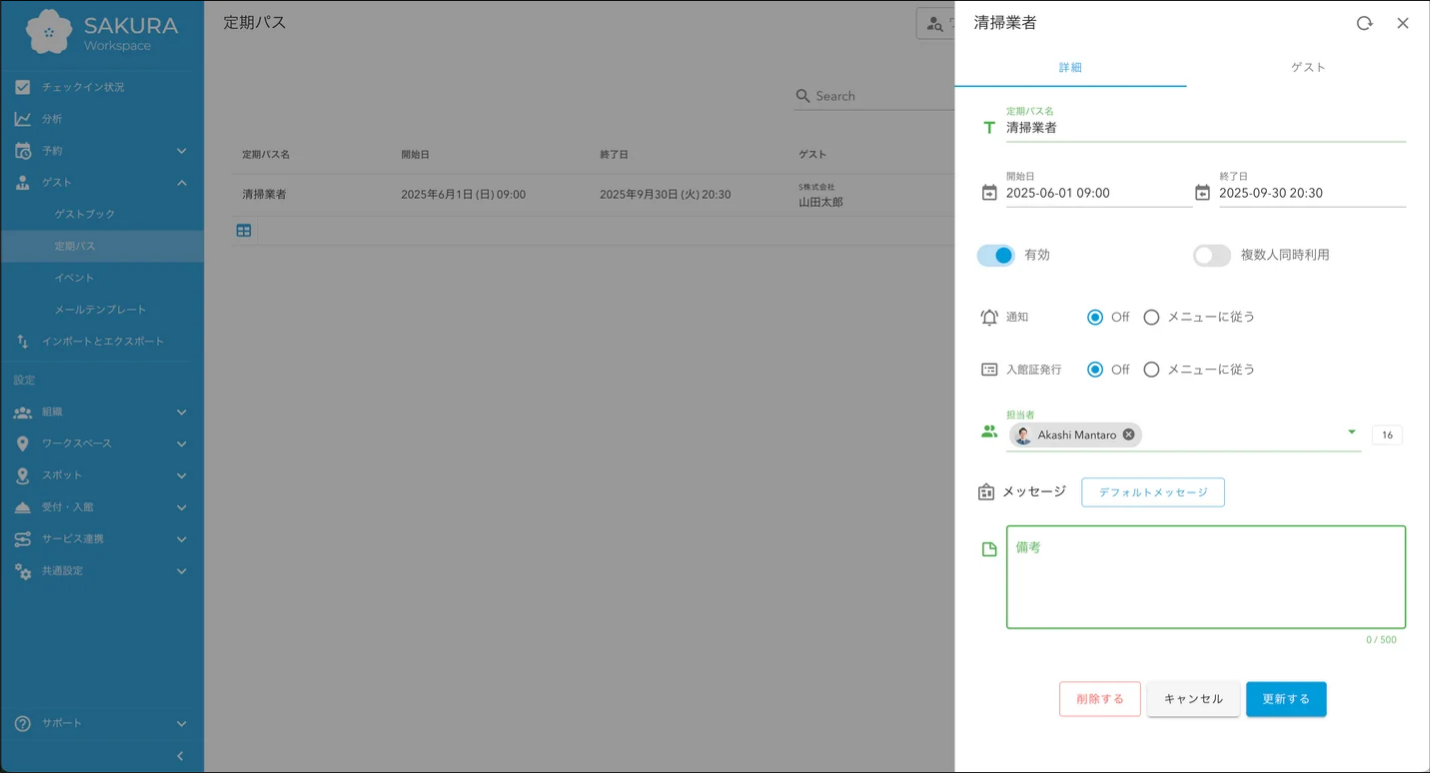
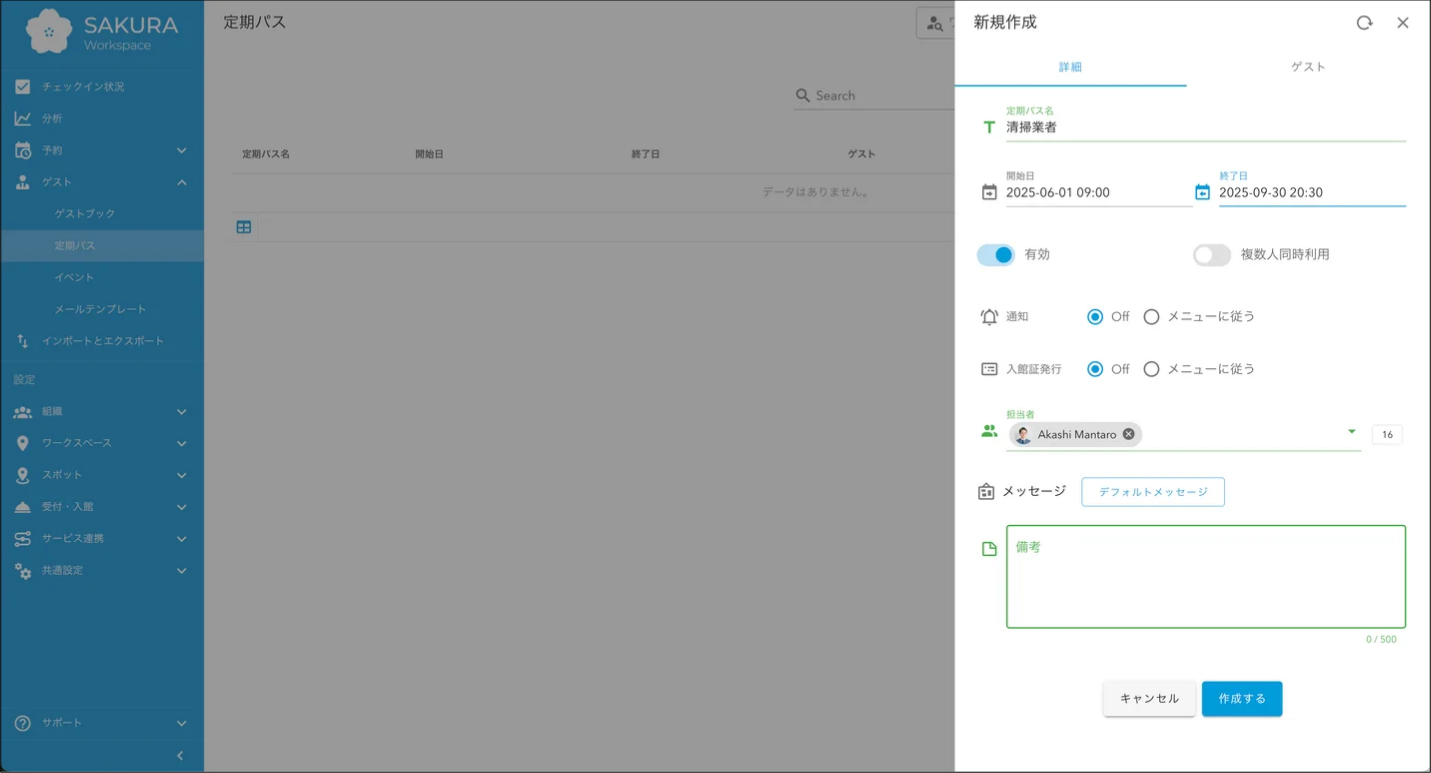
「詳細」タブで必要項目に入力します。
 注意
(*)は必須項目です
| 項目 | 説明 |
| 定期パス名(*) | 定期パスの名前 |
| 開始日(*) | Acall Reception で定期パスを利用できる期間の開始日時 |
| 終了日(*) | Acall Reception で定期パスを利用できる期間の終了日時 |
| 有効 | 定期パスの有効/無効 ※OFF に設定されている定期パスは、期間内であっても Acall Reception で利用できません。 |
| 複数人同時利用 | 定期パスの複数人同時利用の有効/無効 ※定期パスは一度 Acall Reception で入館した日では、退館処理を行うまで次の入館ができません。複数人同時利用を ON にすると、退館処理を行わなくても次の入館ができます。 |
| 通知 | Acall Reception で定期パスを利用した際の、担当者呼び出しの有無 ※「Off」の場合は、担当者へ通知されません。 ※「メニューに従う」の場合は、Acall Reception の設定にしたがいます。 |
| 入館証発行 | Acall Reception で定期パスを利用した際の、入館証印刷の有無 ※「Off」の場合は、入館証は印刷されません。 ※「メニューに従う」の場合は、Acall Reception の設定にしたがいます。 |
| 担当者(*) | 定期パスの担当者 ※通知が有効な場合、Acall Reception で定期パスを利用した際に担当者へ来客通知が届きます。 |
| メッセージ | Acall Reception で定期パスを利用した際に表示されるメッセージ |
| 備考 | 備考欄 ※定期パスの利用者には表示されません。社内の管理用記入欄としてご利用ください。 |
ゲストタブについて
[ 定期パス ] の編集から、ゲスト情報を選択もしくは入力します。
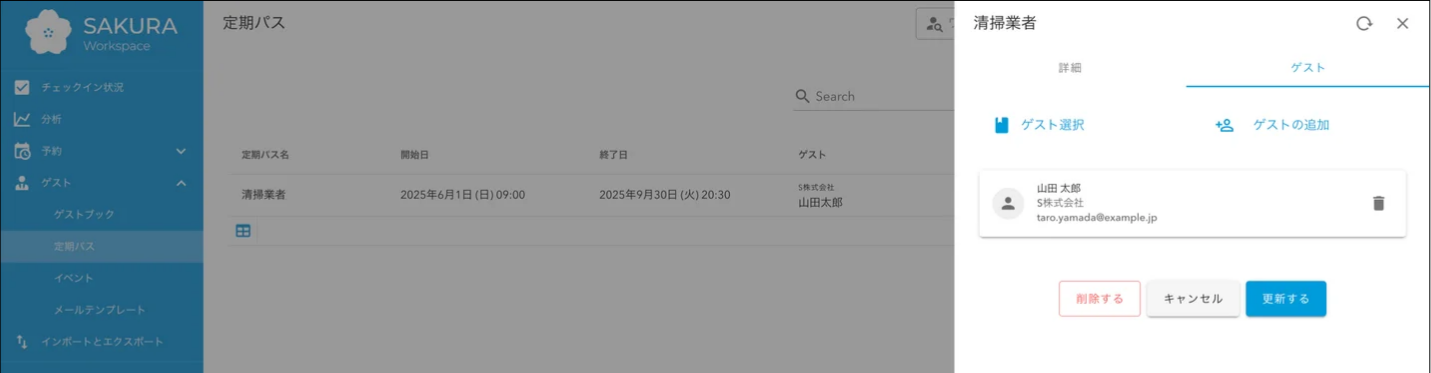
ゲスト情報が未入力でも定期パスの発行はできますが、QRコード が発行されません。
「詳細」タブと「ゲスト」タブの入力が完了したら、[ 更新する ] をクリックして定期パスを発行します。
定期パスが発行されると、「SUCCESS」と表示されます。
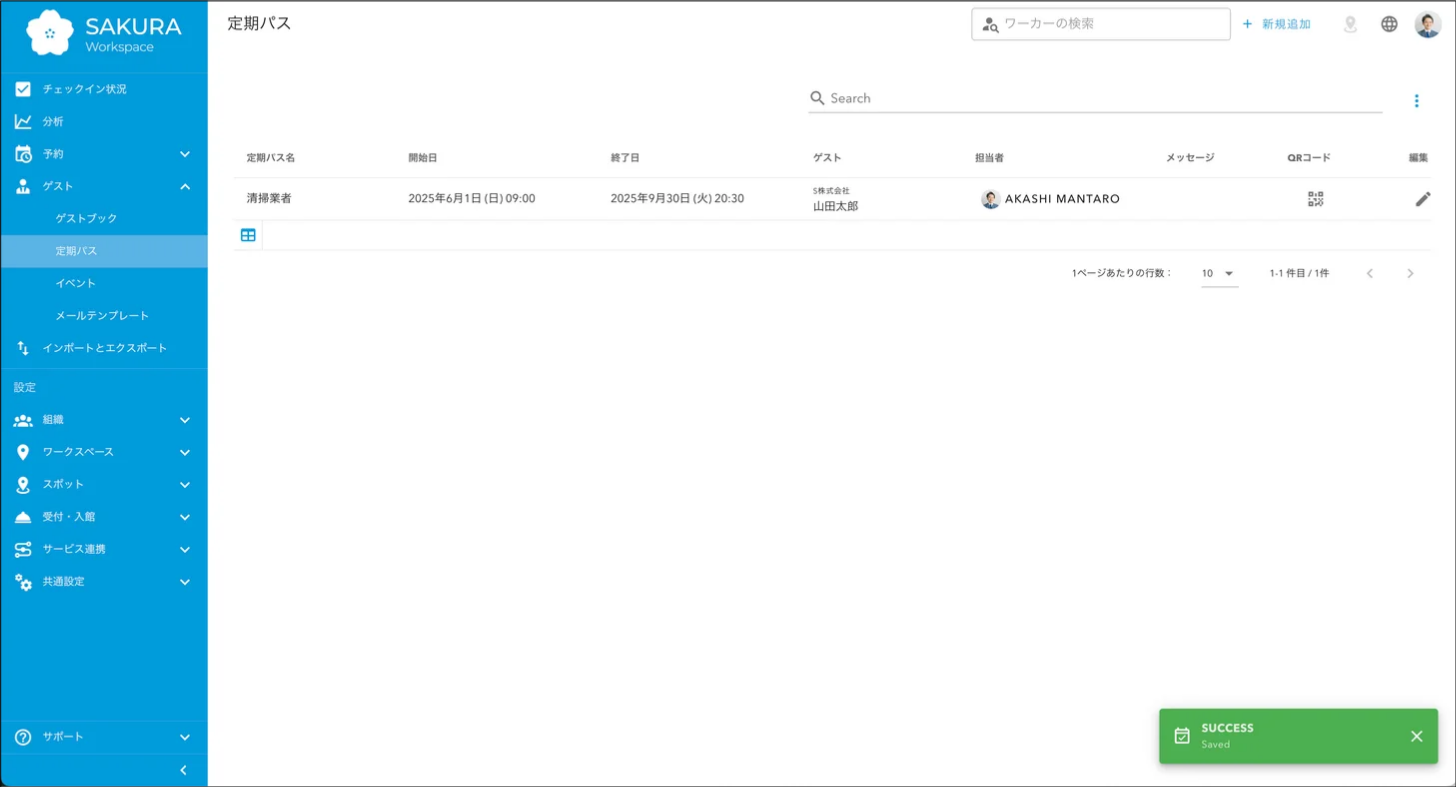
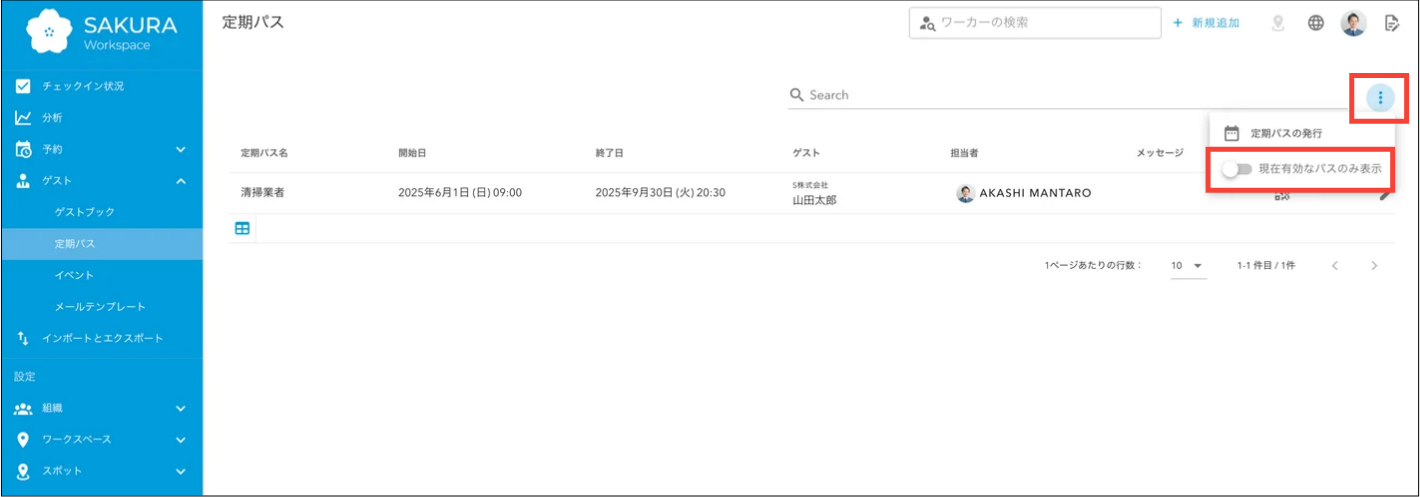
定期パスの一覧には現在有効な定期パスが表示されるため、作成した未来の日付の定期パスは表示されません。
画面右上の三点リーダーから「現在有効なパスのみ表示」のチェックを外すと、未来の日付の定期パスや、過去の日付の定期パスが表示されます。
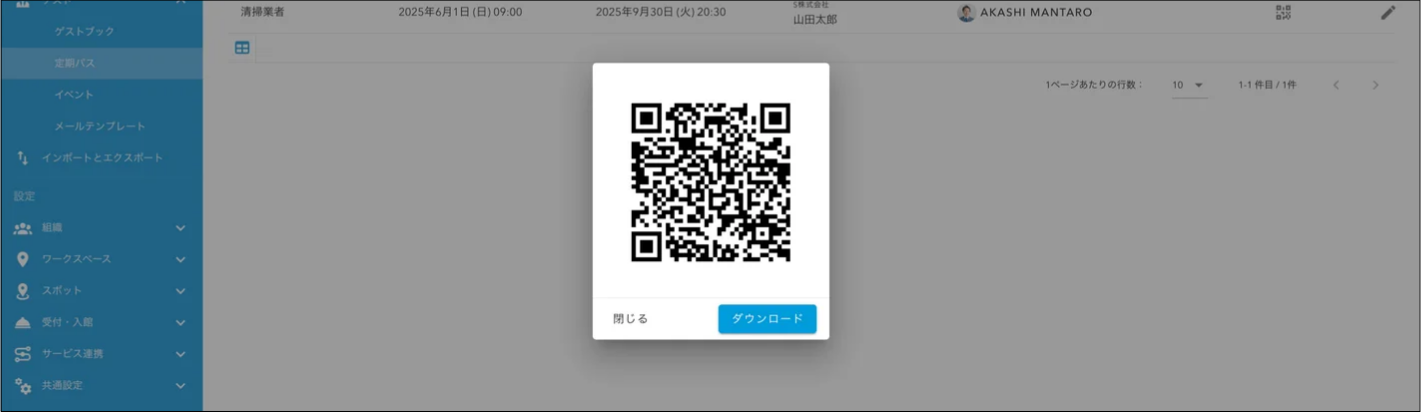
定期パスの一覧から QRコード のアイコンをクリックすると、定期パスの QRコード が表示されます。
QRコード をダウンロードして、メール等で配布してご利用ください。
ゲスト情報が入力されていない定期パスは、QRコード が発行されません。
定期パスを編集/削除する
編集/削除したい定期パスの [ 編集 ] アイコンをクリックして、定期パスの編集画面を開きます。
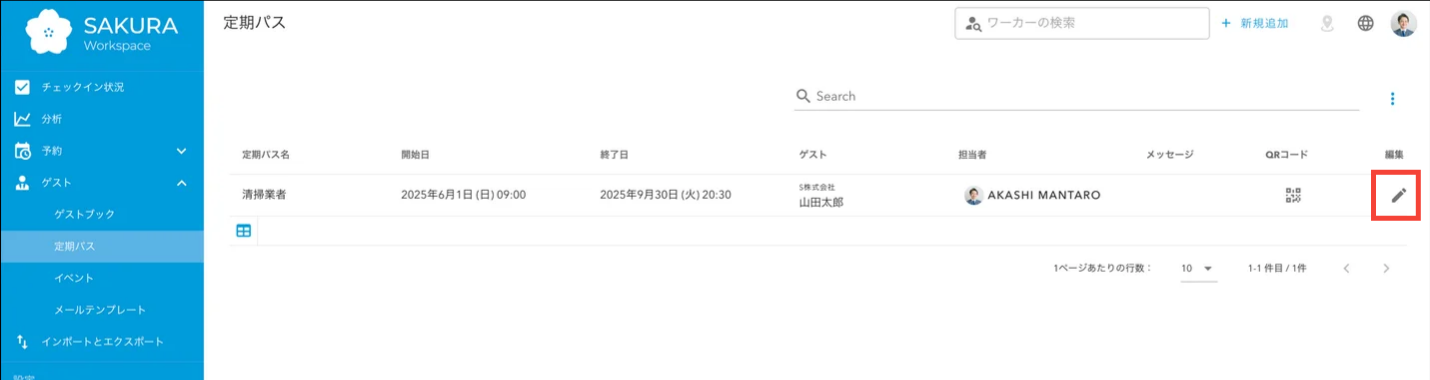
編集する場合は、各項目を編集したのち [ 更新する ] をクリックします。
削除する場合は、 [ 削除する ] をクリックします。