- ヘルプセンター > 受付チェックイン/Acall Reception > 管理者向けのガイド > アプリ設定 > Acall Reception のデザインをカスタマイズする
Acall Reception のデザインをカスタマイズする
- カテゴリー :
回答
Acall Reception の受付画面のロゴ画像/スクリーンセーバー画像/各種カラーは自由に設定することができ、企業の製品画像やコーポレートカラーに設定することでブランディング効果を与えることができます。
本ページでは、ロゴ画像/スクリーンセーバー画像/カラーの設定手順を説明します。
編集するデバイスを選択する
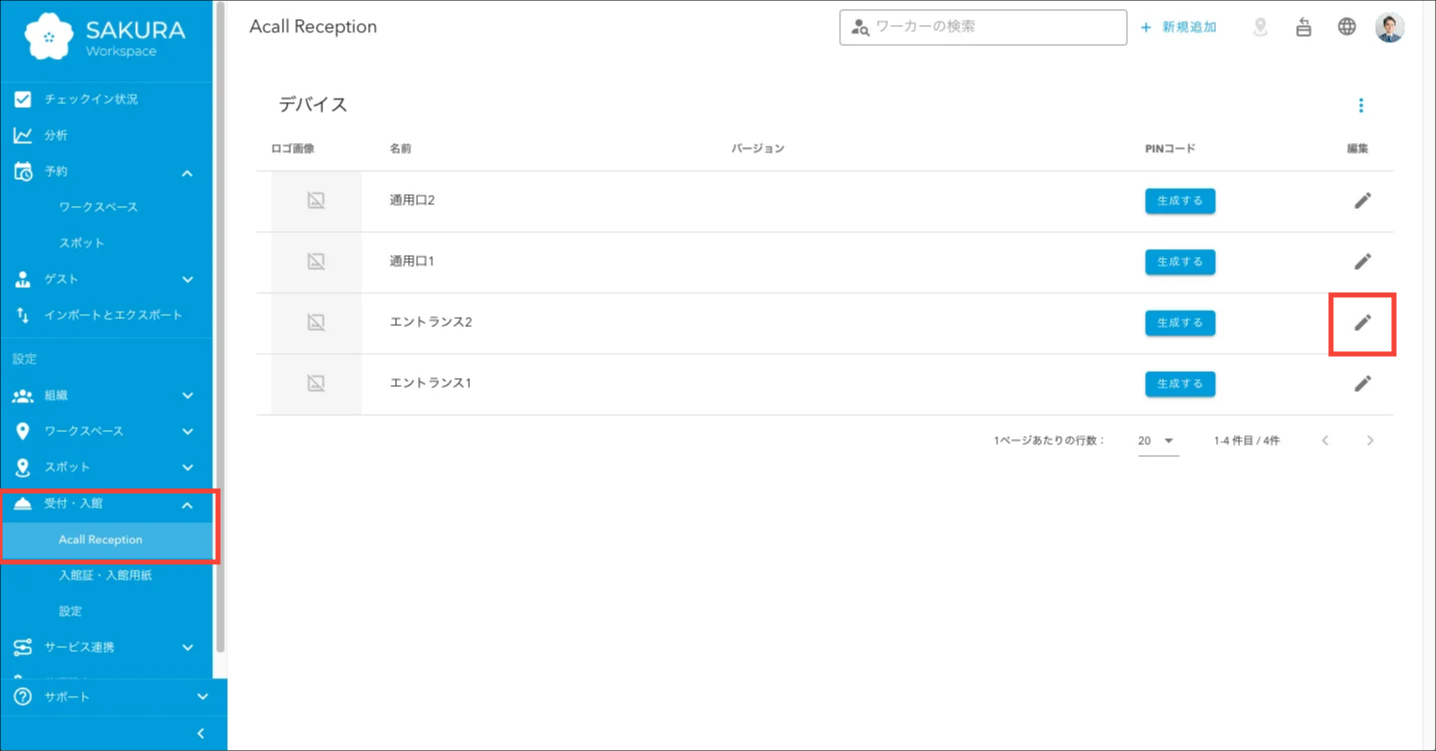
Acall Portal にログイン後、サイドメニューの [ 受付・入館 ] > [ Acall Reception ] > 該当のデバイスにある編集(鉛筆マーク)をクリックして編集画面を開きます。
ロゴ画像を設定する
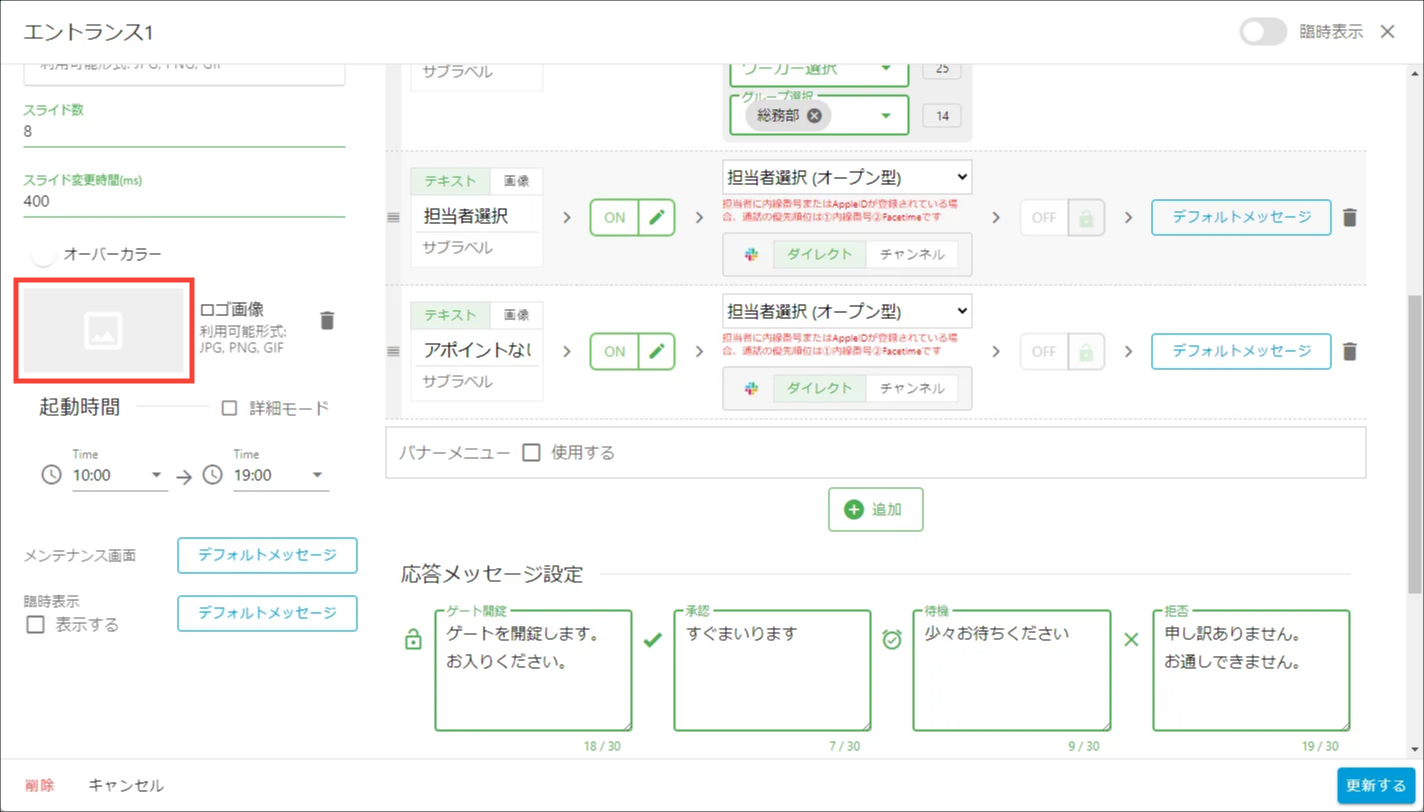
デバイス編集画面のロゴ画像の設定欄で画像設定のボタンをクリックし、ロゴ画像として設定したいファイルを選択してください。
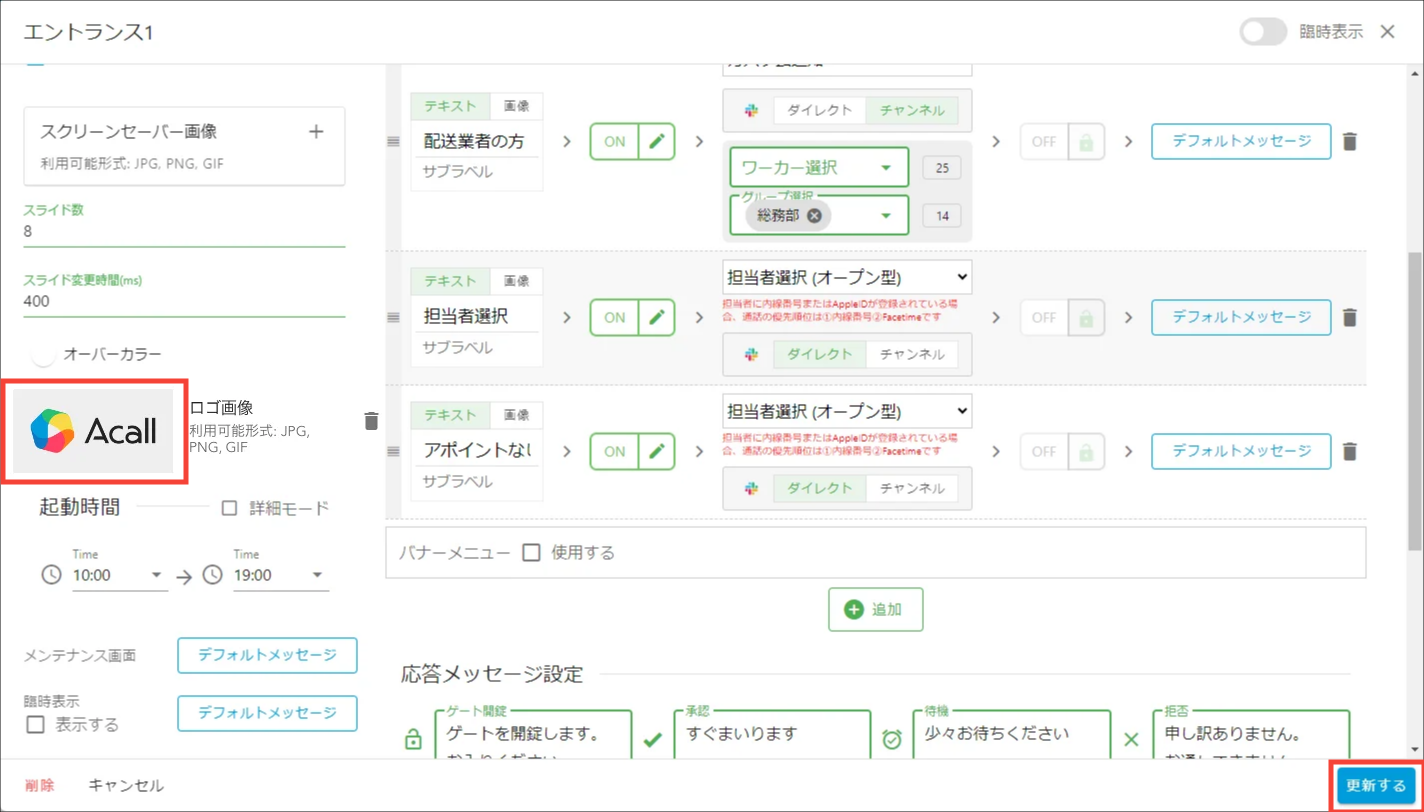
選択した画像ファイルを画面で確認できたら、[ 更新する ] をクリックします。
スクリーンセーバーを設定する
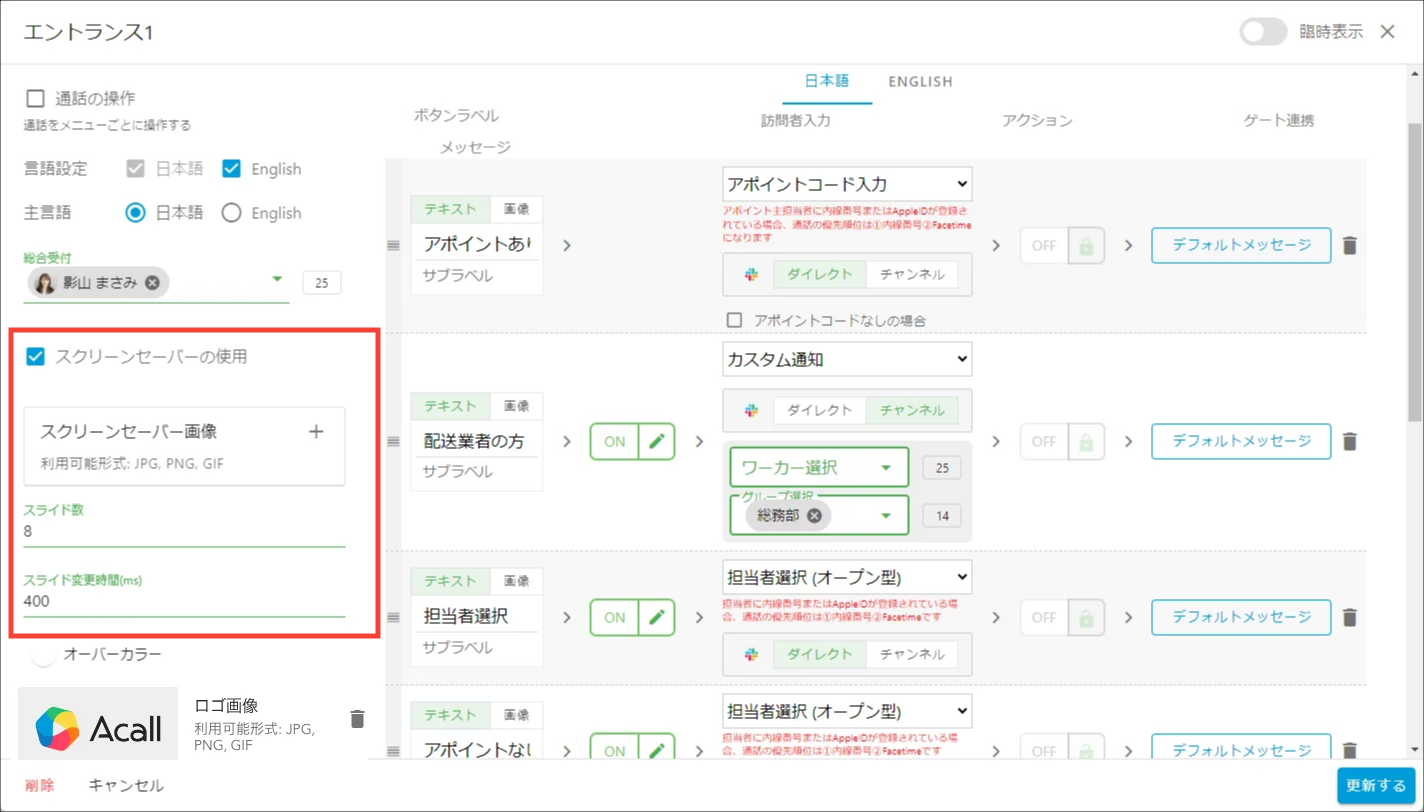
「スクリーンセーバーの使用」のチェックを ON にし、スクリーンセーバーに使用する画像を「+」ボタンをクリックしてファイルを選択します。
また、スクリーンセーバー上で表示するスライド数/スライド変更時間(ms)/オーバーカラーを設定します。
設定したら [ 更新する ] をクリックします。
 補足

・マルチテナントで使用しているデバイスの場合、スクリーンセーバーはマルチテナント設定で設定します。

・カラーの透明度を変更することで、透明/半透明にすることができます。
各種カラーを設定する
次に、各種ボタンのカラーを設定します。
各種カラーを設定したら、[ 更新する ] をクリックします。
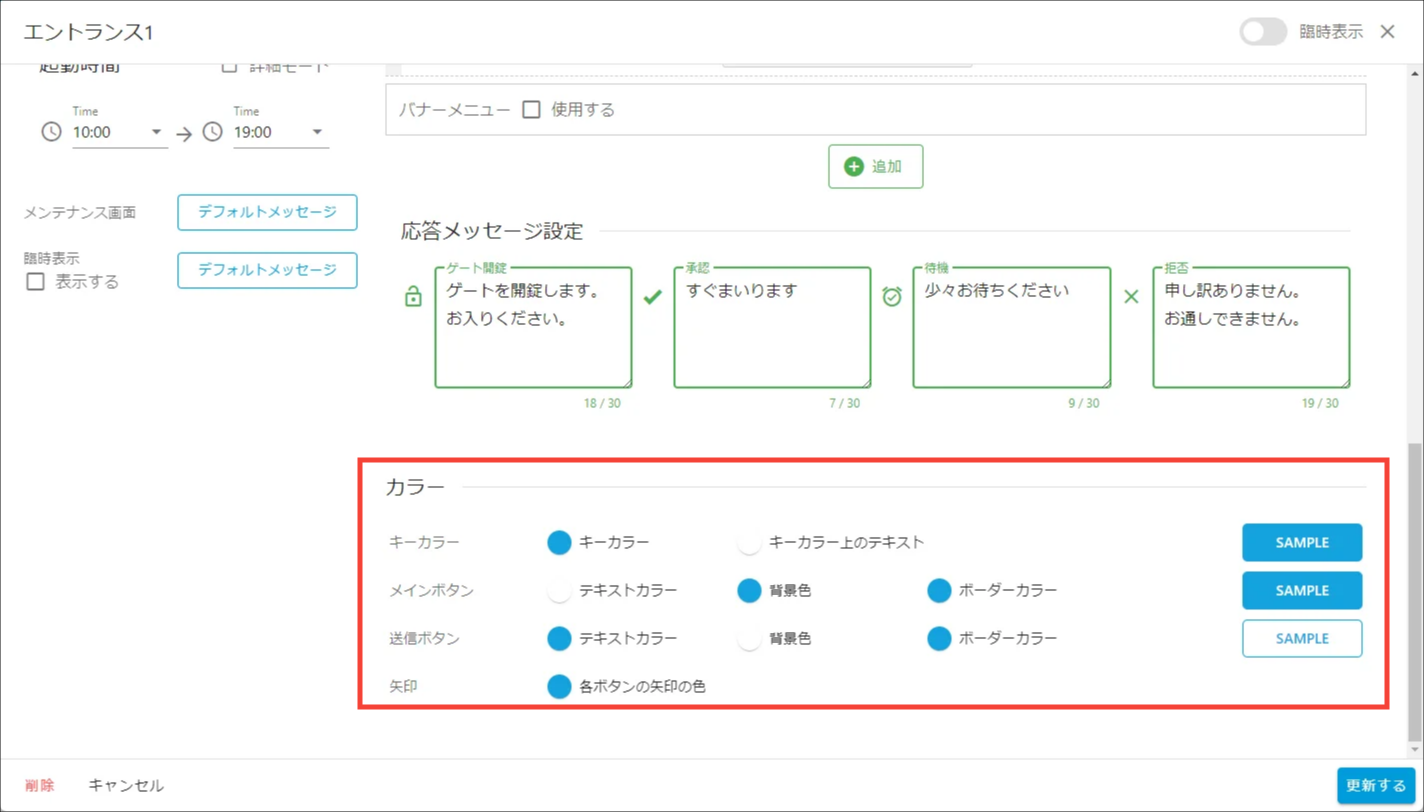
カラーについて
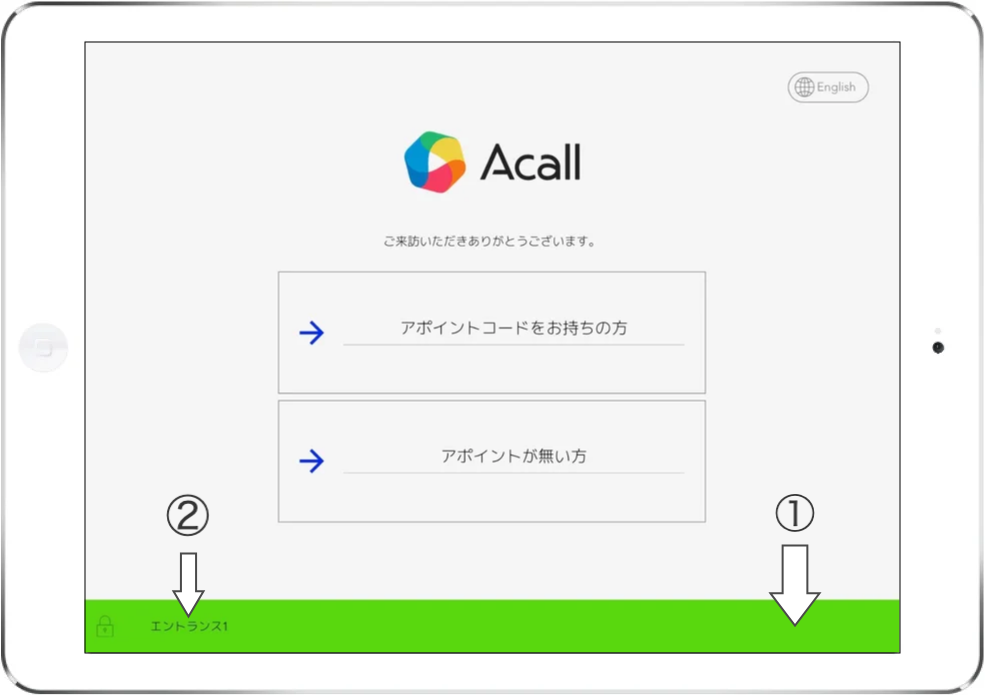
下記の画像を例に、反映される場所を番号でご確認ください。

キーカラー:①キーカラー ②キーカラー上のテキスト
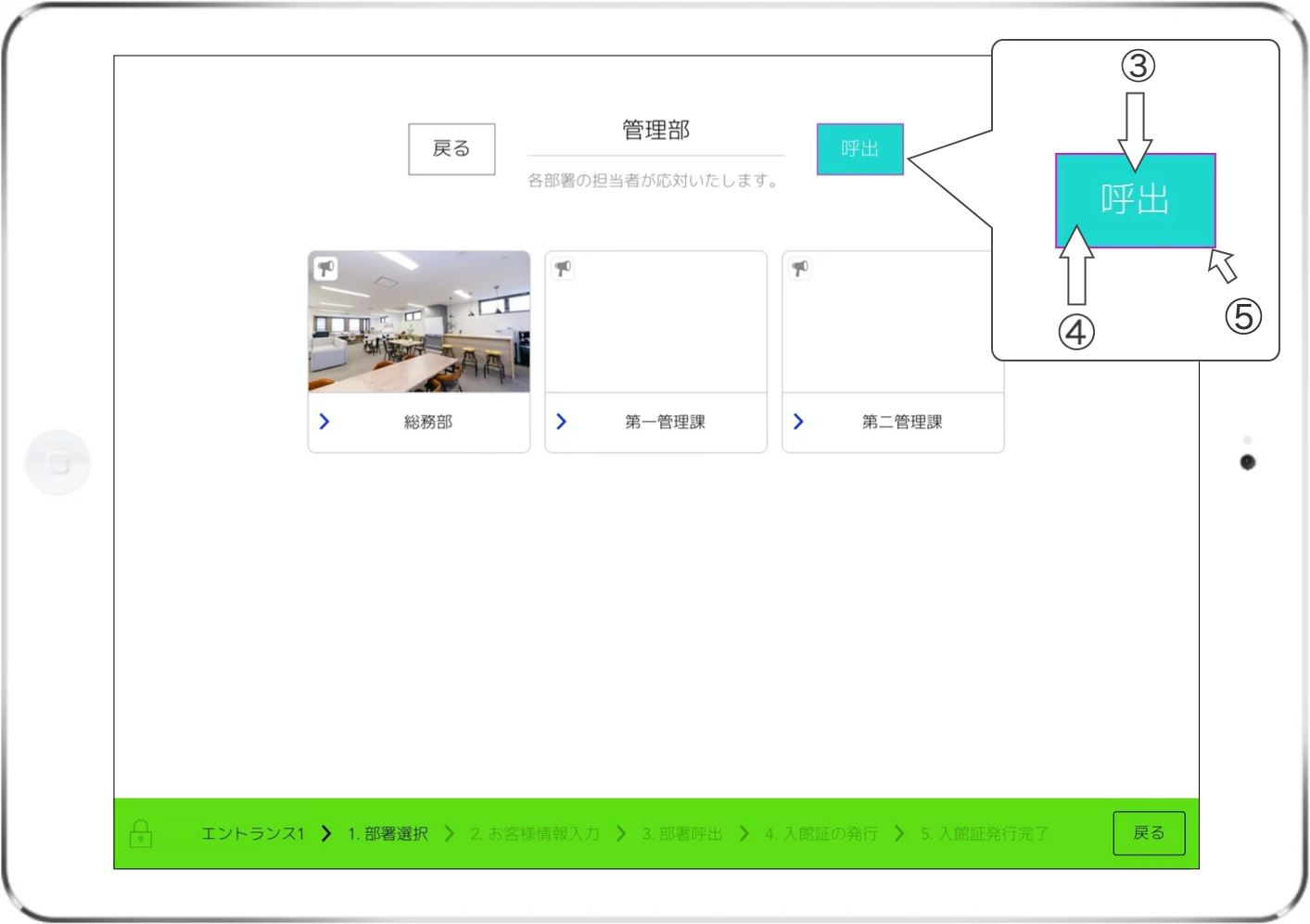
メインボタン:③テキストカラー(「呼出」の文字) ④背景色 ⑤ボーダーカラー
・アクション「グループ選択」/ グループ呼び出し ON の場合の「呼出」ボタン
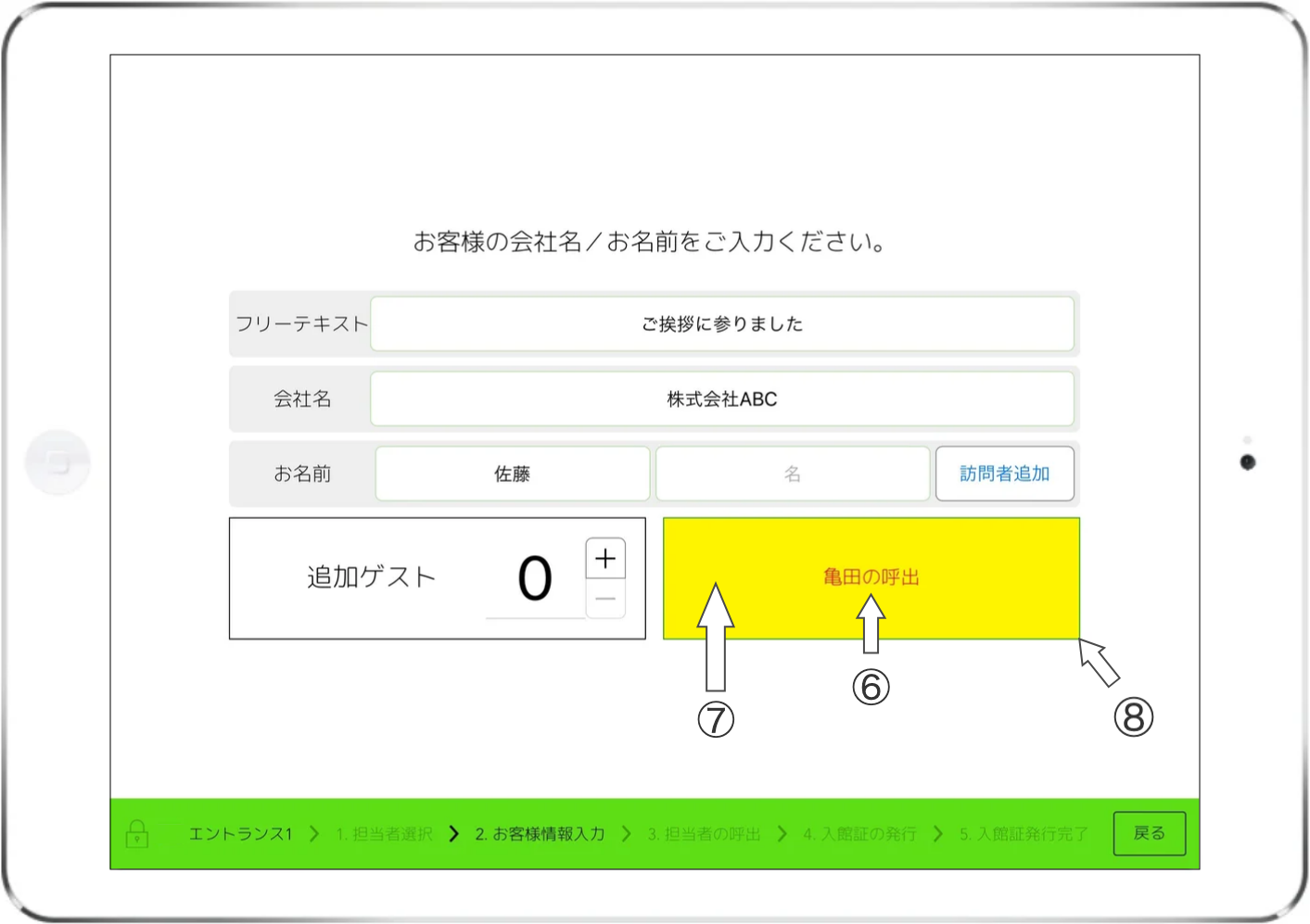
送信ボタン:⑥テキストカラー(「”担当者”の呼出」の文字) ⑦背景色 ⑧ボーダーカラー
・訪問者入力ON / ビルトインキーボードOFF の場合
・訪問者入力ON / ビルトインキーボードON の場合
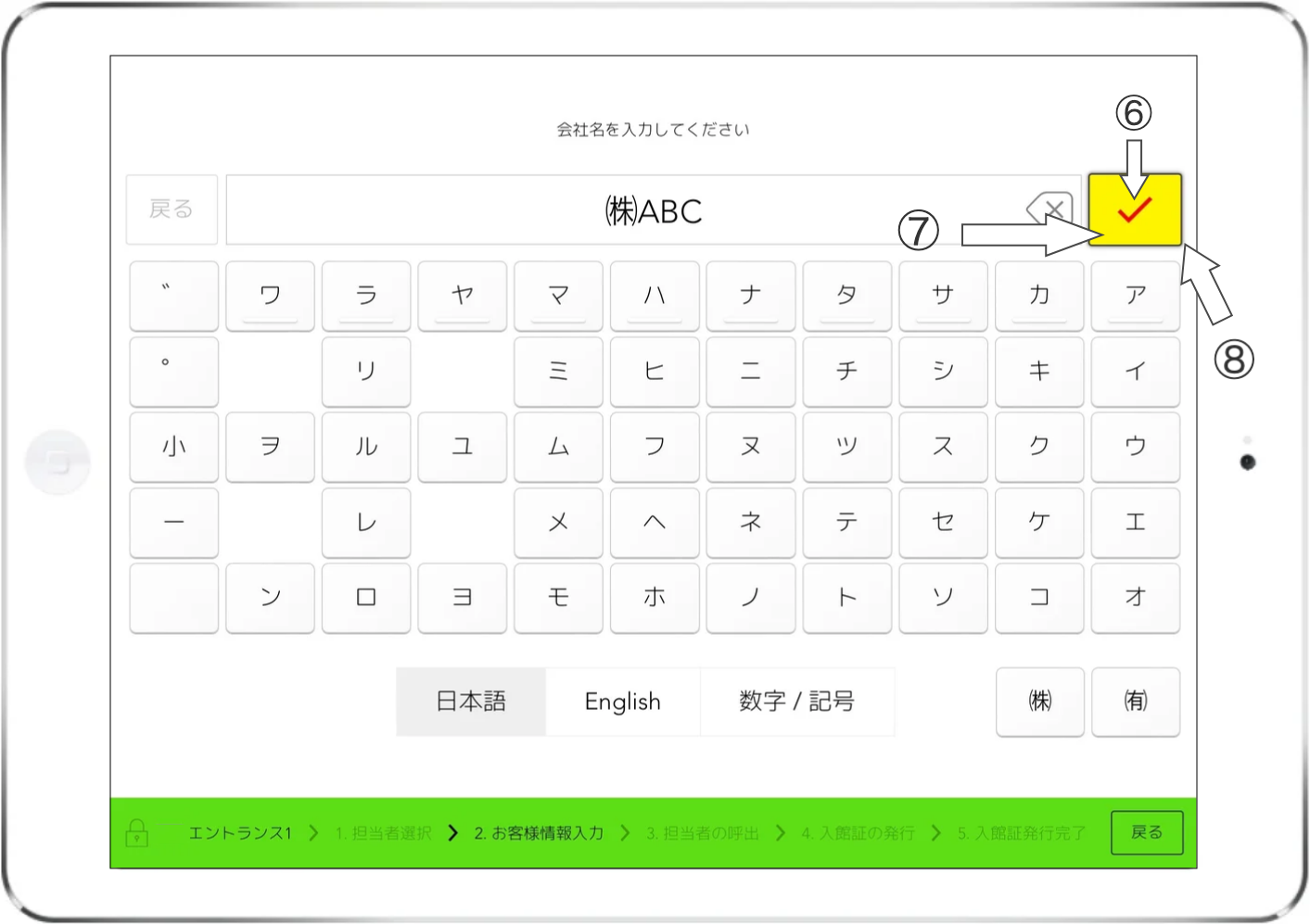
訪問者入力とビルトインキーボードについては下記ヘルプページをご参照ください。

受付 iPad でゲスト(来訪者)に情報入力してもらう
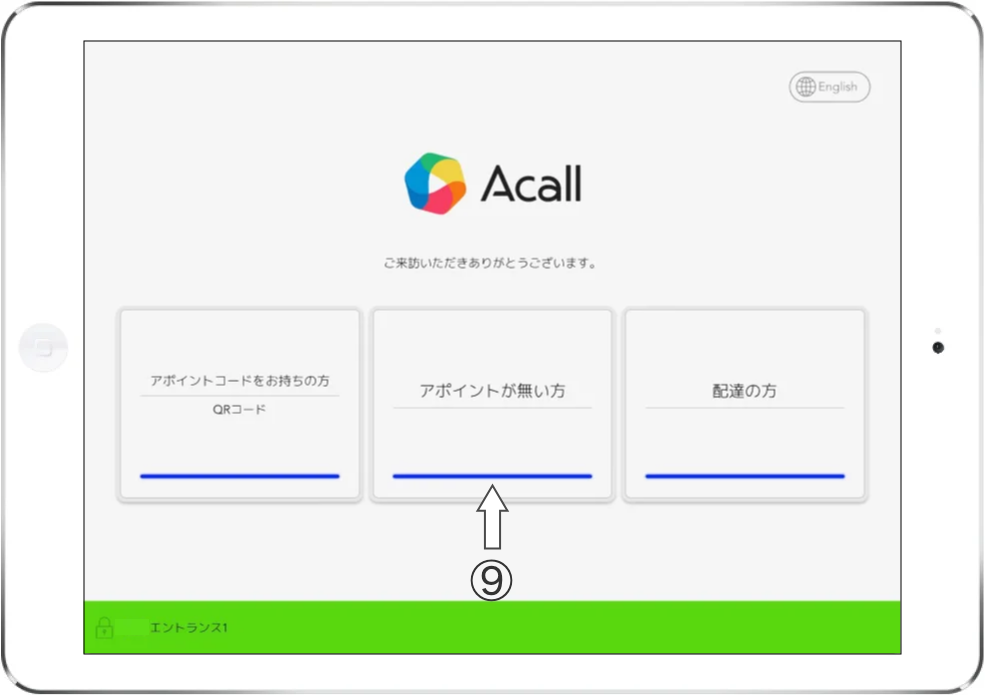
矢印:⑨各ボタンの矢印の色
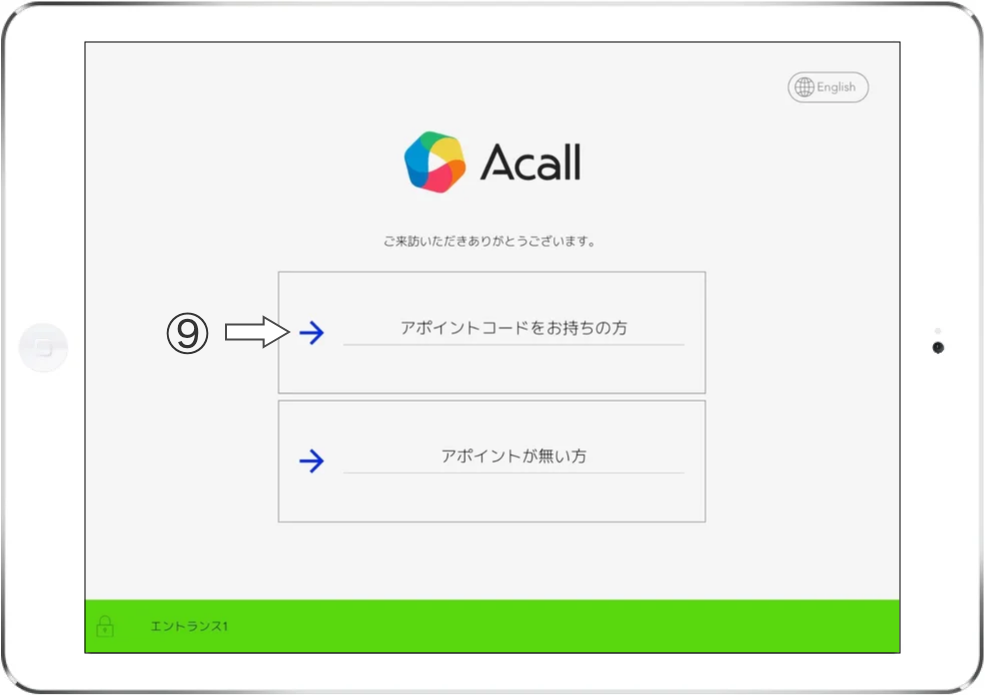
矢印はメニュー数によって見え方が変わります。
Acall Reception で更新内容を確認する
最後に iPad で Acall Reception を起動し、更新内容が反映されたかを確認します。
Acall Portal 画面で設定した内容はリアルタイムで Acall Reception の受付画面に反映されます。
