- ヘルプセンター > 受付チェックイン/Acall Reception > 管理者向けのガイド > アプリ設定 > Acall Reception の受付時に表示するメッセージをカスタマイズする
Acall Reception の受付時に表示するメッセージをカスタマイズする
- カテゴリー :
回答
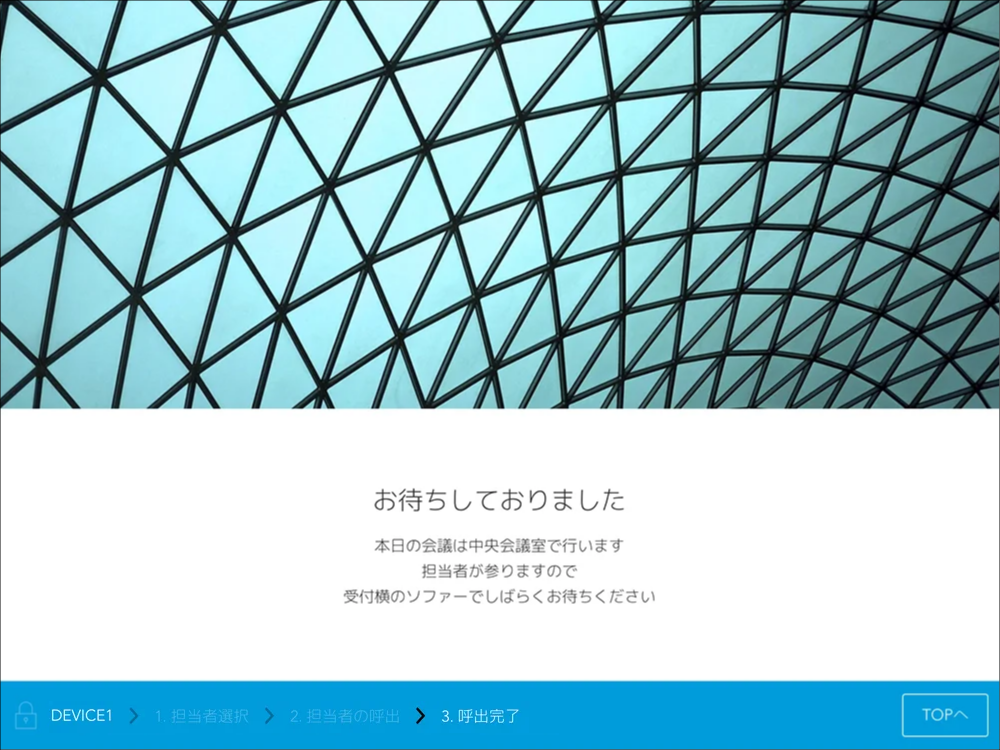
Acall Reception では、呼出完了画面の文章や画像を自由にカスタマイズできます。
受付画面のメニューごとに設定することで、目的に合った受付案内ができます。
本ページでは、メッセージ表示機能の設定手順を説明します。
受付のデバイス・メニューを選択する
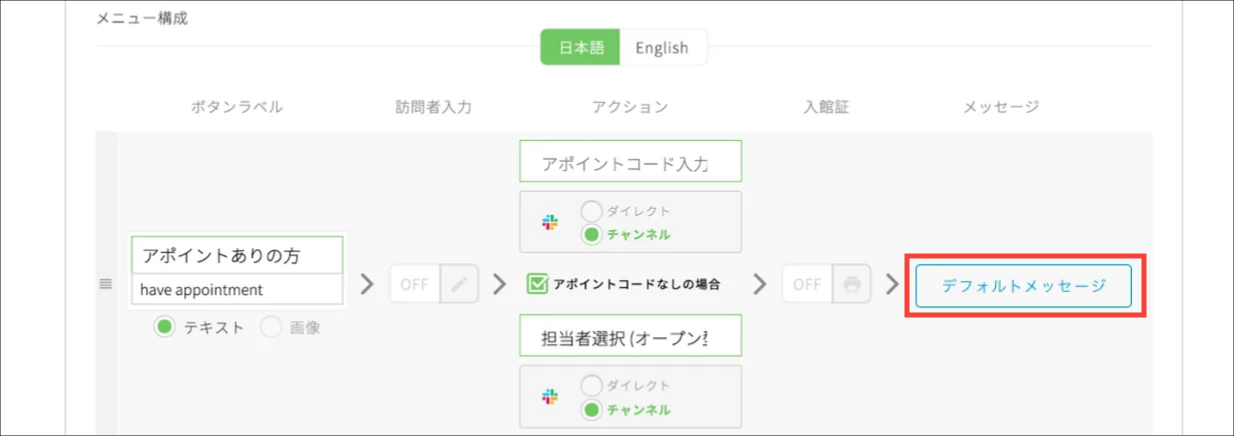
Acall Portal のサイドメニューから [ アプリ設定 ] > [ Acall Reception ] をクリックし、デバイスの一覧から該当のデバイスにある編集(鉛筆マーク)をクリックして編集画面を開きます。

メッセージを設定したいメニューの [ デフォルトメッセージ ] をクリックします。
メッセージを設定する
画面右上にある [ + をクリックします。
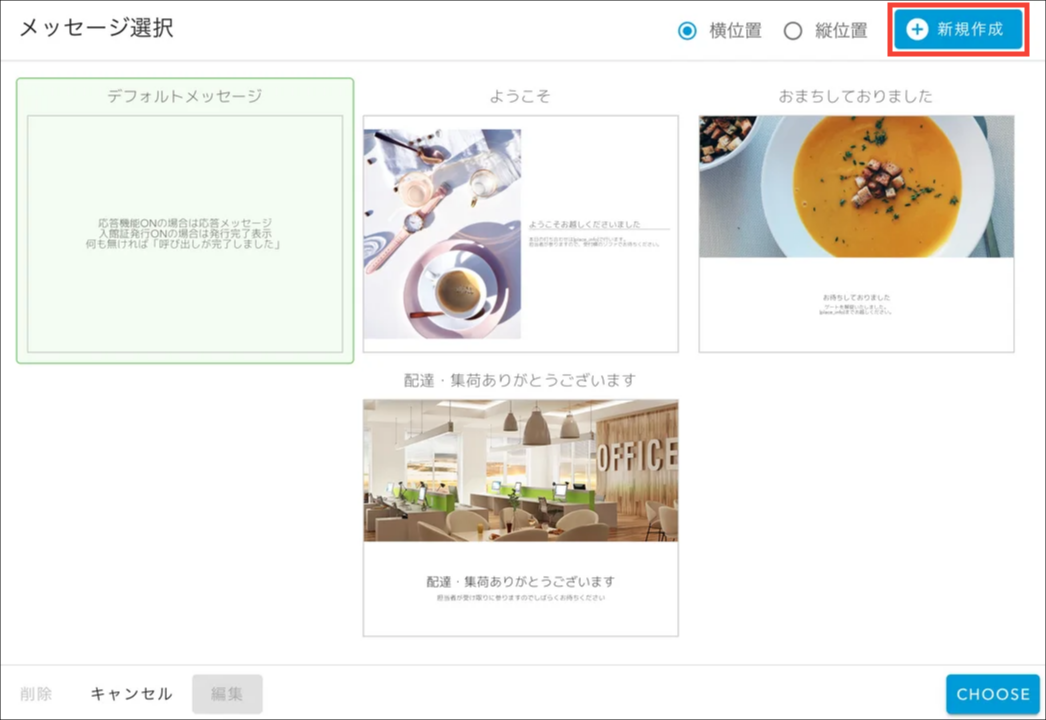
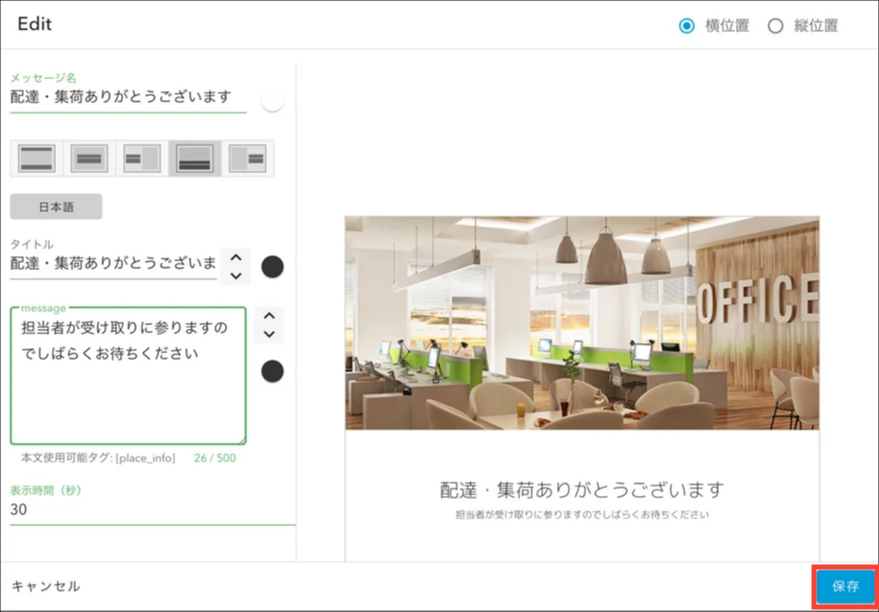
- 表示させるメッセージの背景色、レイアウト(typeA~E)、文章(タイトル/本文)、表示時間(秒)、画像の挿入ができます。
- 「本文使用可能タグ」を挿入すると、アポイント情報に合った単語を挿入できます。
- [[place_info]]を挿入すると、会議室情報があると会議室名が表示されます。
- タグに該当する情報がない場合は、タグを含む行は表示されません。
- 実際の見え方は画面右下の「プレビュー」にチェックを入れると、タグ該当の情報がある場合とない場合の見え方が確認できます。
編集が完了したら、[ をクリックしてメッセージを保存します。
をクリックして、受付メニューのメッセージを選択します。
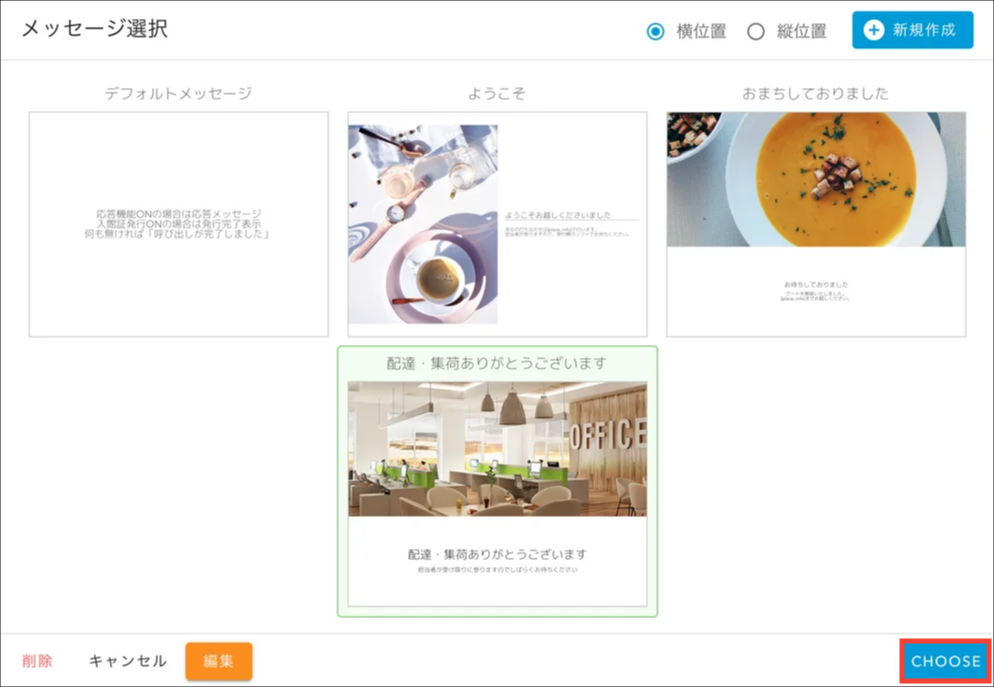
iPad 上でメッセージを確認する
最後に Acall Reception アプリ上で各受付メニューを操作して、設定したメッセージが表示されることを確認します。