- ヘルプセンター > 受付チェックイン/Acall Reception > 管理者向けのガイド > アプリ設定 > Acall Reception でメンテナンス画面を表示する
Acall Reception でメンテナンス画面を表示する
- カテゴリー :
回答
Acall Reception では起動時間を設定でき、起動時間外はメンテナンス画面を表示されます。
また、緊急時にメンテナンス画面を表示して、来客の受付を一時的に停止できます。
本ページでは、メンテナンス画面の設定方法を説明します。
起動時間を設定する
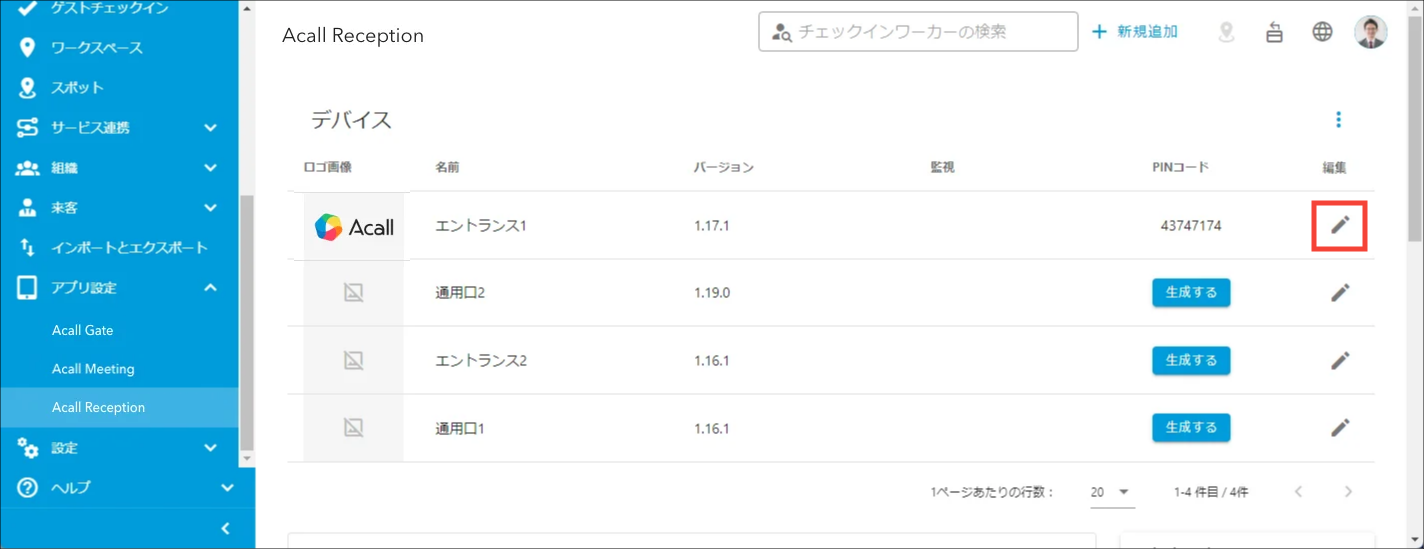
Acall Portal のサイドメニューから [ 受付・入館 ] > [ Acall Reception ] をクリックします。
起動時間を設定したいデバイスを開きます。
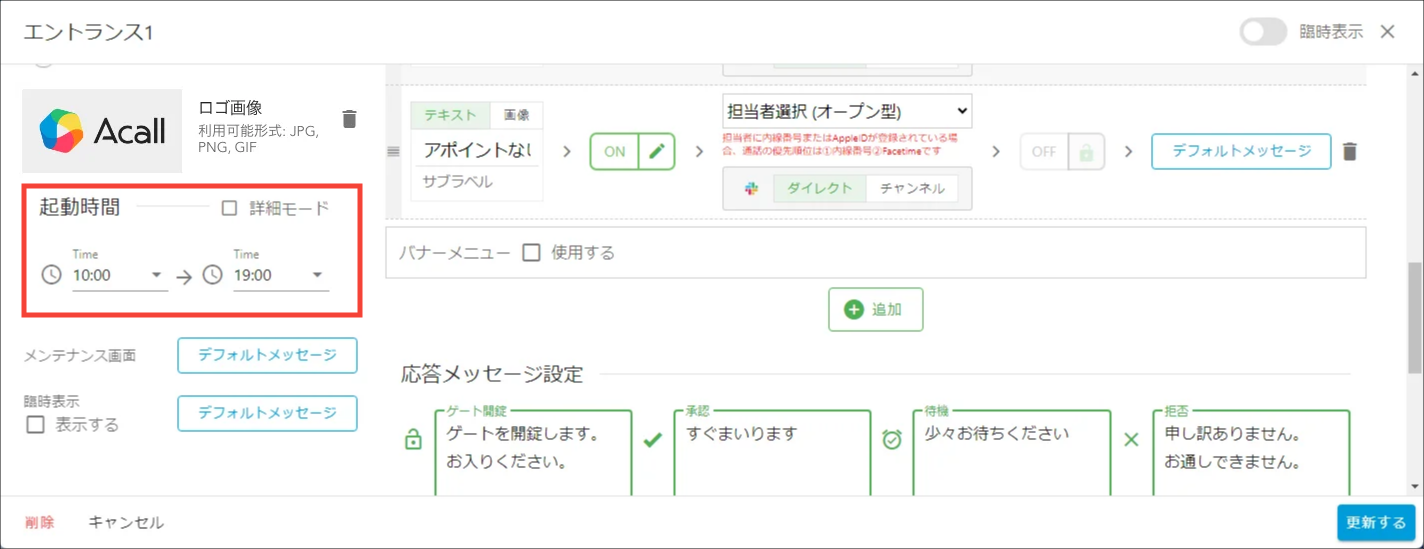
「起動時間」で、アプリの起動時間(開始~終了)を設定できます。
起動時間外の時間帯において、Acall Reception ではメンテナンス画面が表示されます。
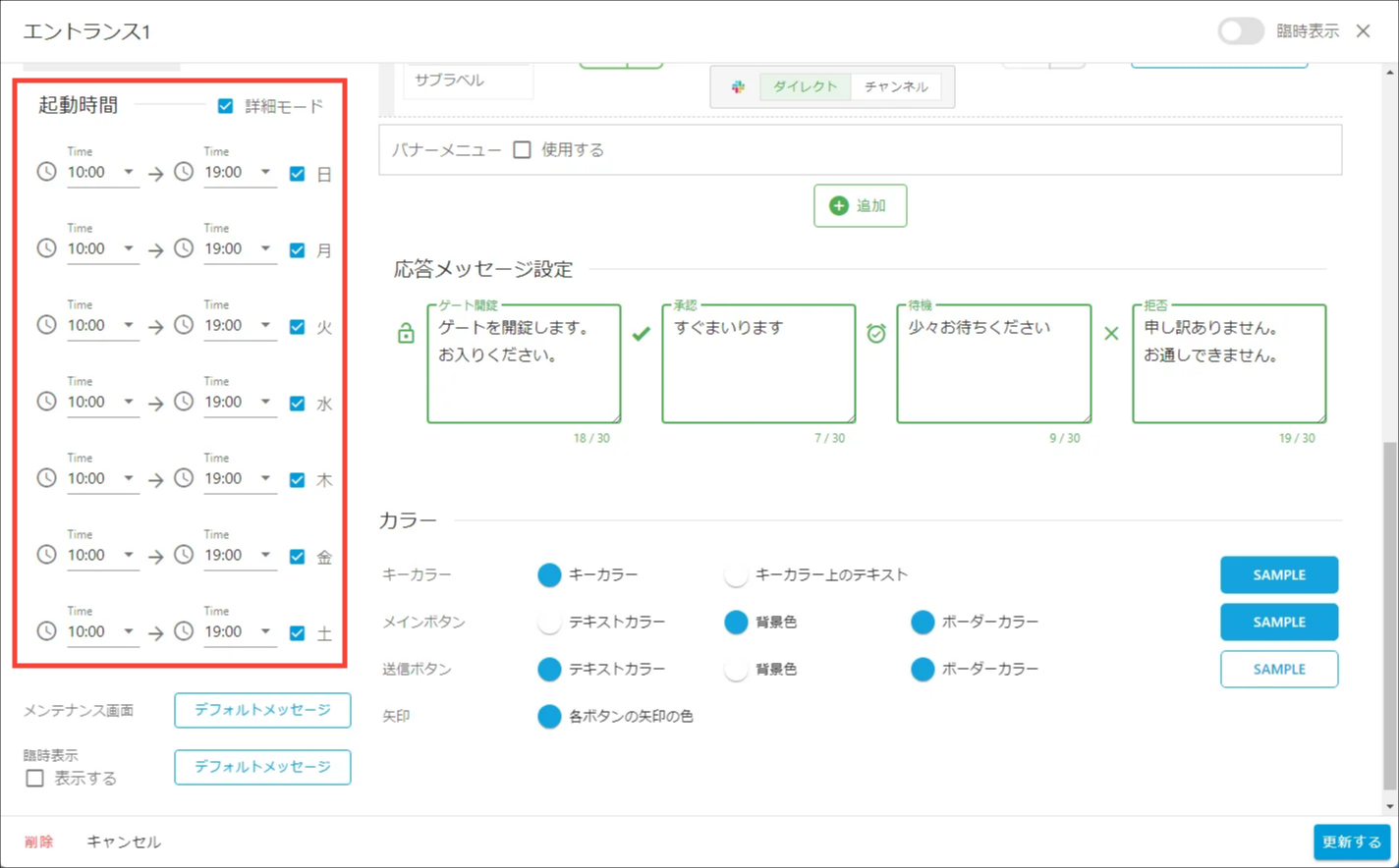
「詳細モード」にチェックを入れると、曜日別に起動時間を設定できます。
起動時間の設定後に、[ 更新する ] をクリックして設定を保存します。
臨時でメンテナンス画面を表示する
起動時間内の時間帯であっても、緊急時に一時的にメンテナンス画面を表示できます。
デバイスの編集画面で「臨時表示」の [ 表示する ] にチェックを入れて [ 更新する ] をクリックします。
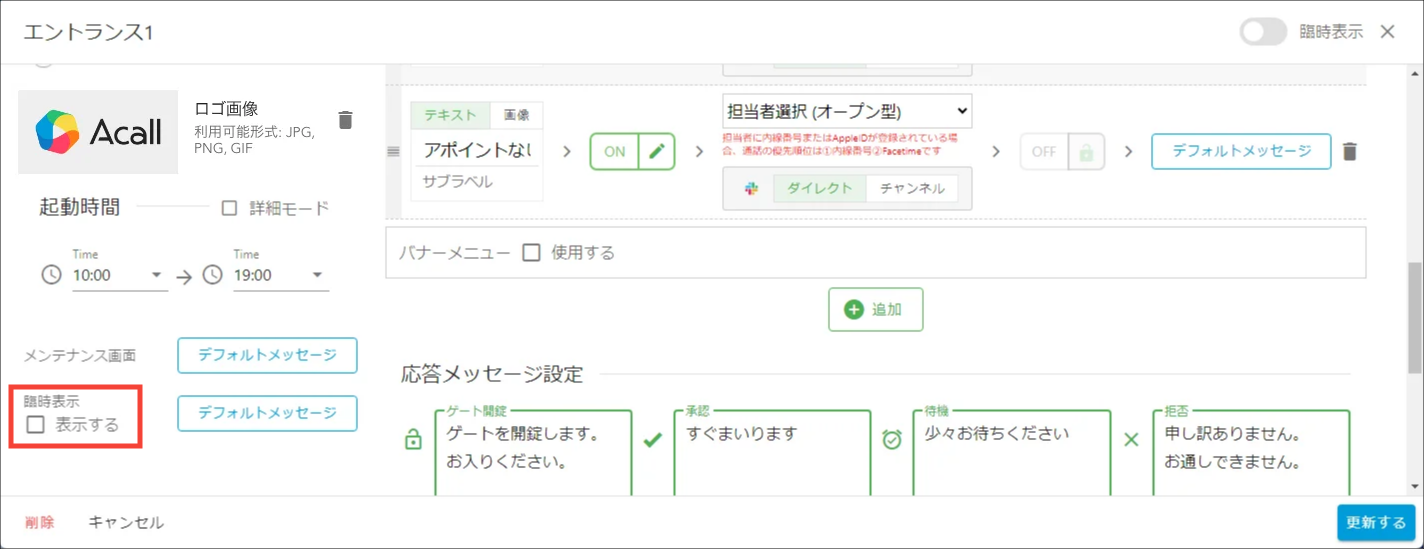
Acall Reception の画面が、メンテナンス画面に切り替わります。
通常の画面に戻す際は、[ 表示する ] にチェックを外して [ 更新する ] をクリックします。
メンテナンス画面を編集する
既定では、次のようなメンテナンス画面が表示されます。
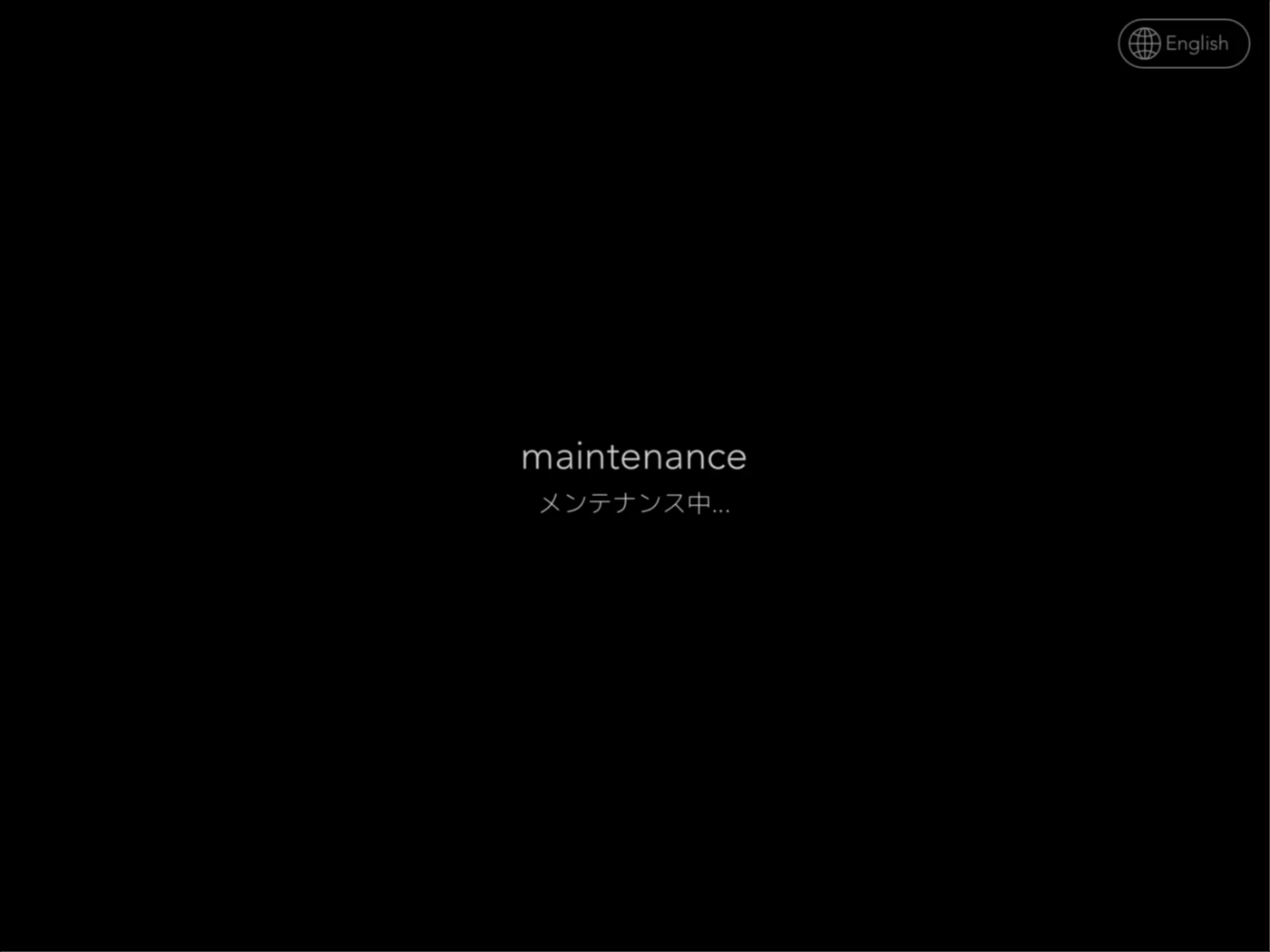
これ以外の任意のメッセージを表示することもできます。
デバイスの編集画面で「メンテナンス画面」「臨時表示」の [ デフォルトメッセージ ] をクリックします。
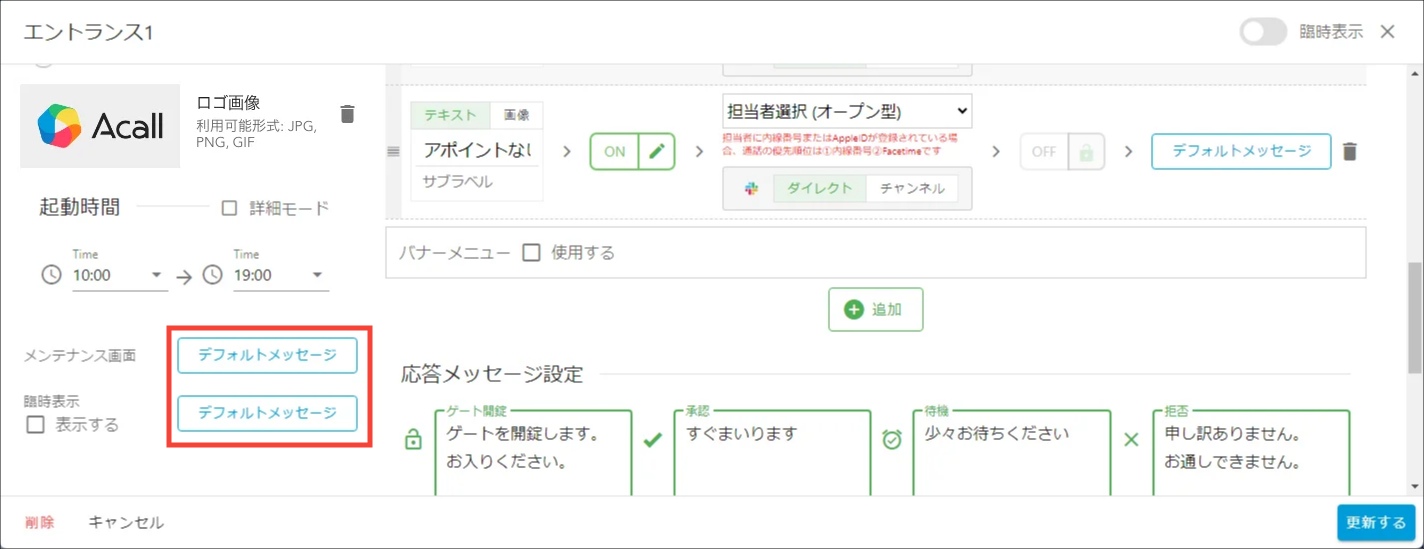
表示するメッセージの選択、作成ができます。
メッセージの作成は「Acall Reception の受付時に表示するメッセージをカスタマイズする」をご確認ください。