- ヘルプセンター > 受付チェックイン/Acall Reception > 管理者向けのガイド > アプリ設定 > 応答機能を設定する
応答機能を設定する
- カテゴリー :
回答
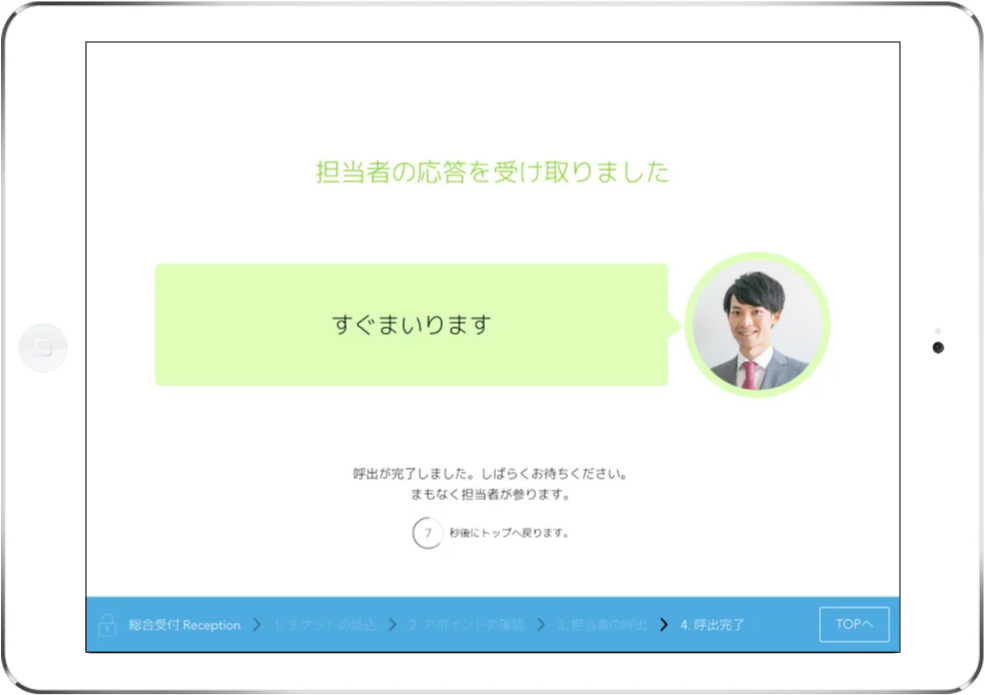
Acall Reception では、応答機能をONにすることにより、来訪通知に『すぐに行きます/お待ち下さい/お断りする』という3つのボタンが表示され、クリックすると設定したメッセージ内容が受付デバイスに表示されるようになります。
これにより来訪者は担当者が通知を受け取ったことを確認でき、安心して受付をしてもらえます。
本ページでは、応答機能の設定手順について説明します。
応答機能を設定する
応答機能をONにする
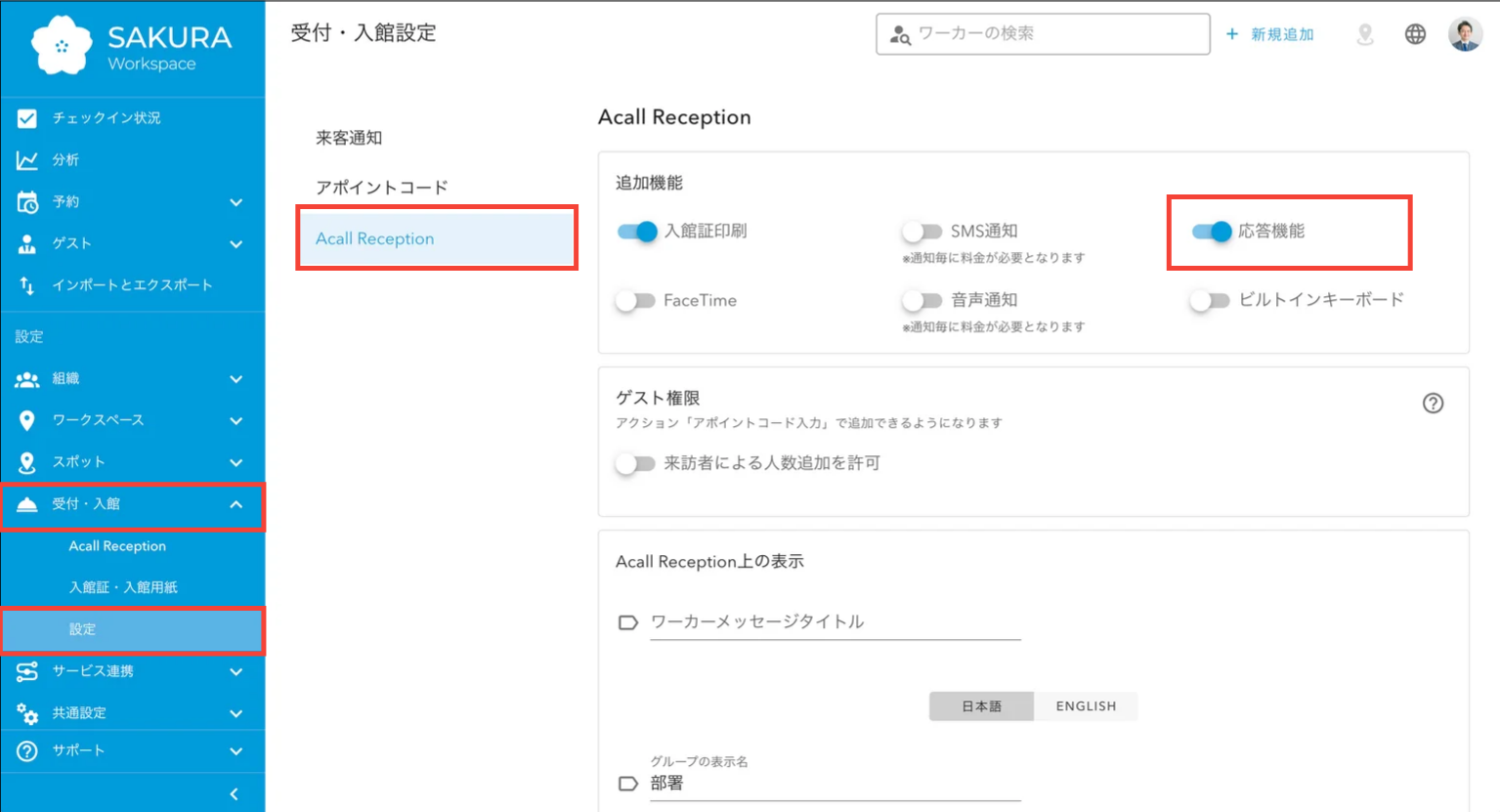
Acall Portal のサイドメニューから [ アプリ設定 ] > [ Acall Reception ] をクリックします。
「受付・入館」> [ 設定] タブで 、[ Acall Reception ] をクリックします。
「応答機能」を ON に切り替え、画面下部の保存をクリックします。
デバイスに応答メッセージを登録する
Acall Portal のサイドメニューから [ アプリ設定 ] > [ Acall Reception ] をクリックします。
応答メッセージを登録するデバイスにある編集(鉛筆マーク)をクリックして編集画面を開きます。
応答メッセージ設定の項目にある「承認」「待機」「拒否」の3つにそれぞれ応対後に来訪者へ案内したいメッセージを登録します。
メッセージを登録したら、下部の [ をクリックしてください。

来客通知に対して応答する
応答を選択する
お客様が来訪すると、担当者にメールやチャットツールなどに通知が届きます。
メールやチャットツールに届いた URL をクリックします。
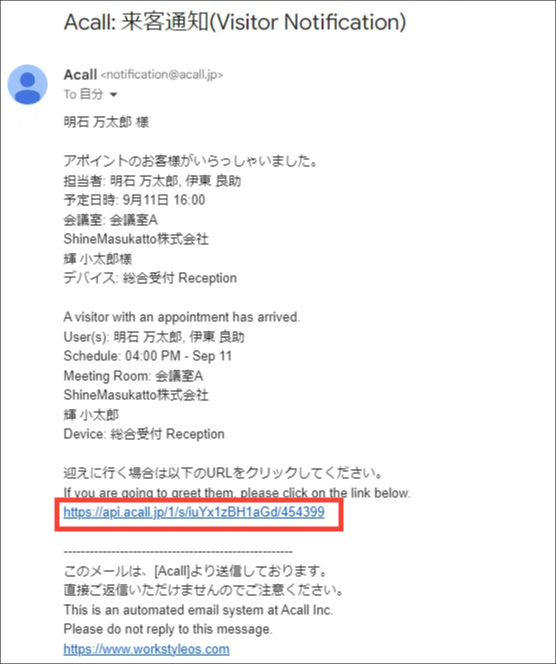
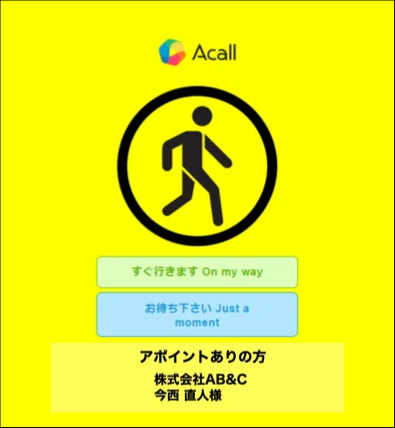
クリック後に表示される対応の選択肢のいずれか「すぐ行きます(承認)」「お待ち下さい(待機)」「お断りする(拒否)」をクリックしてください。
 注意
アポイントコードから入館される場合は、応対画面で「お断りする(拒否)」は表示されません。
その他の応答画面
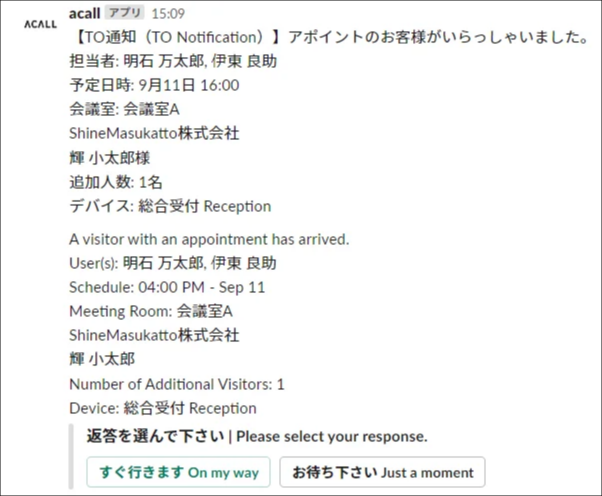
- 来客通知画面(Slack)
-
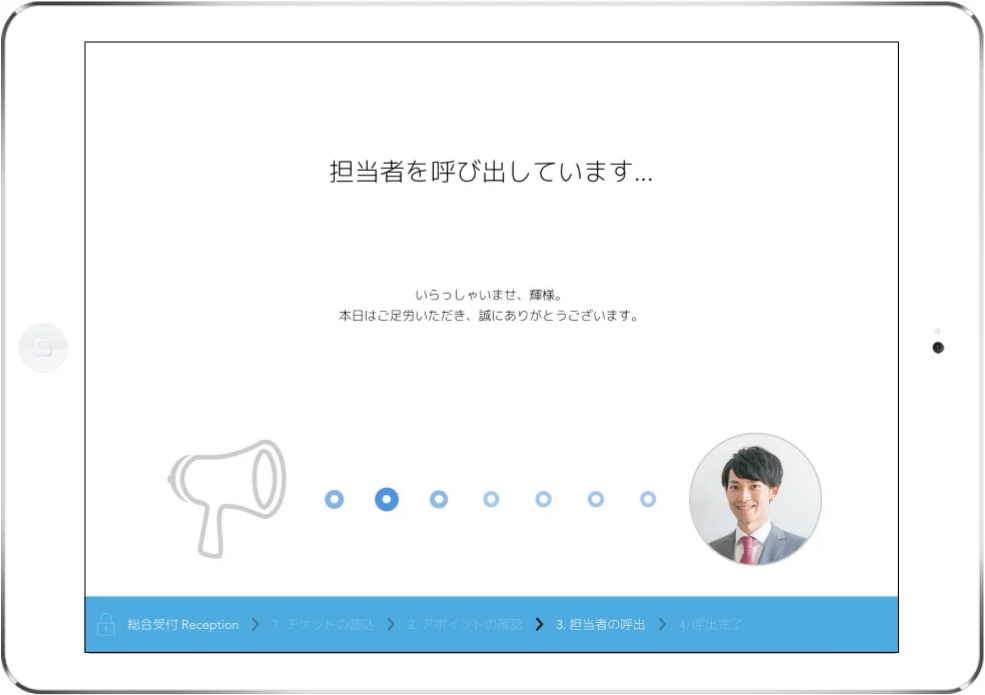
Acall Reception の表示(担当者呼び出し中)
-
Acall Reception の表示(担当者応答あり)
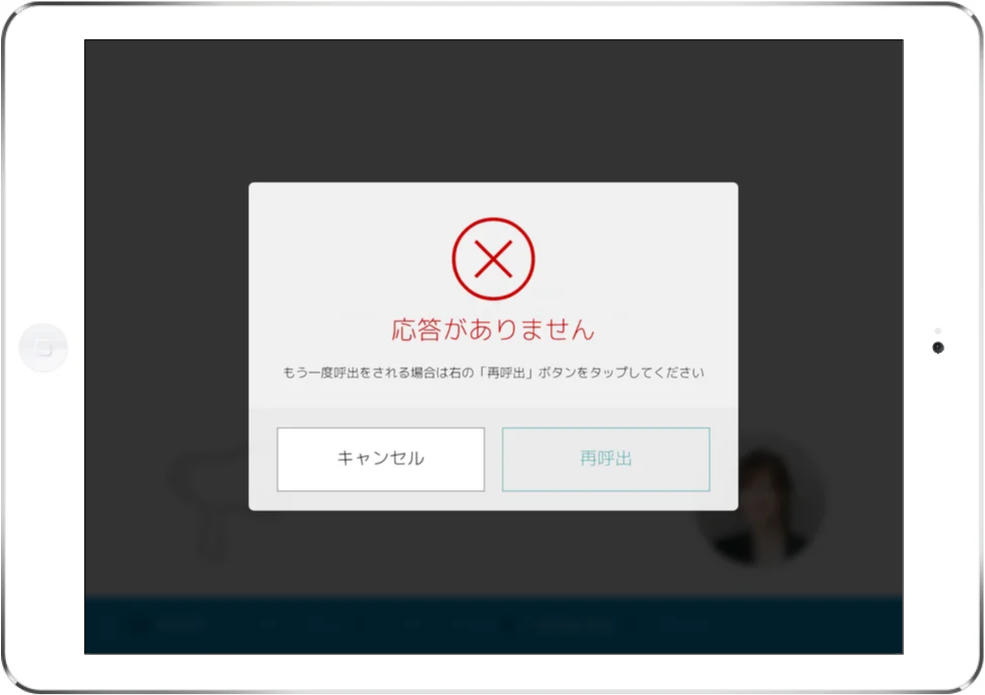
- Acall Reception の表示(担当者応答なし)
 補足
一定時間経過しても担当者の応答がない場合は、再度担当者を呼び出しを行うことができます。