- ヘルプセンター > 受付チェックイン/Acall Reception > 管理者向けのガイド > アプリ設定 > Acall Reception で臨時表示画面を使用する
Acall Reception で臨時表示画面を使用する
- カテゴリー :
回答
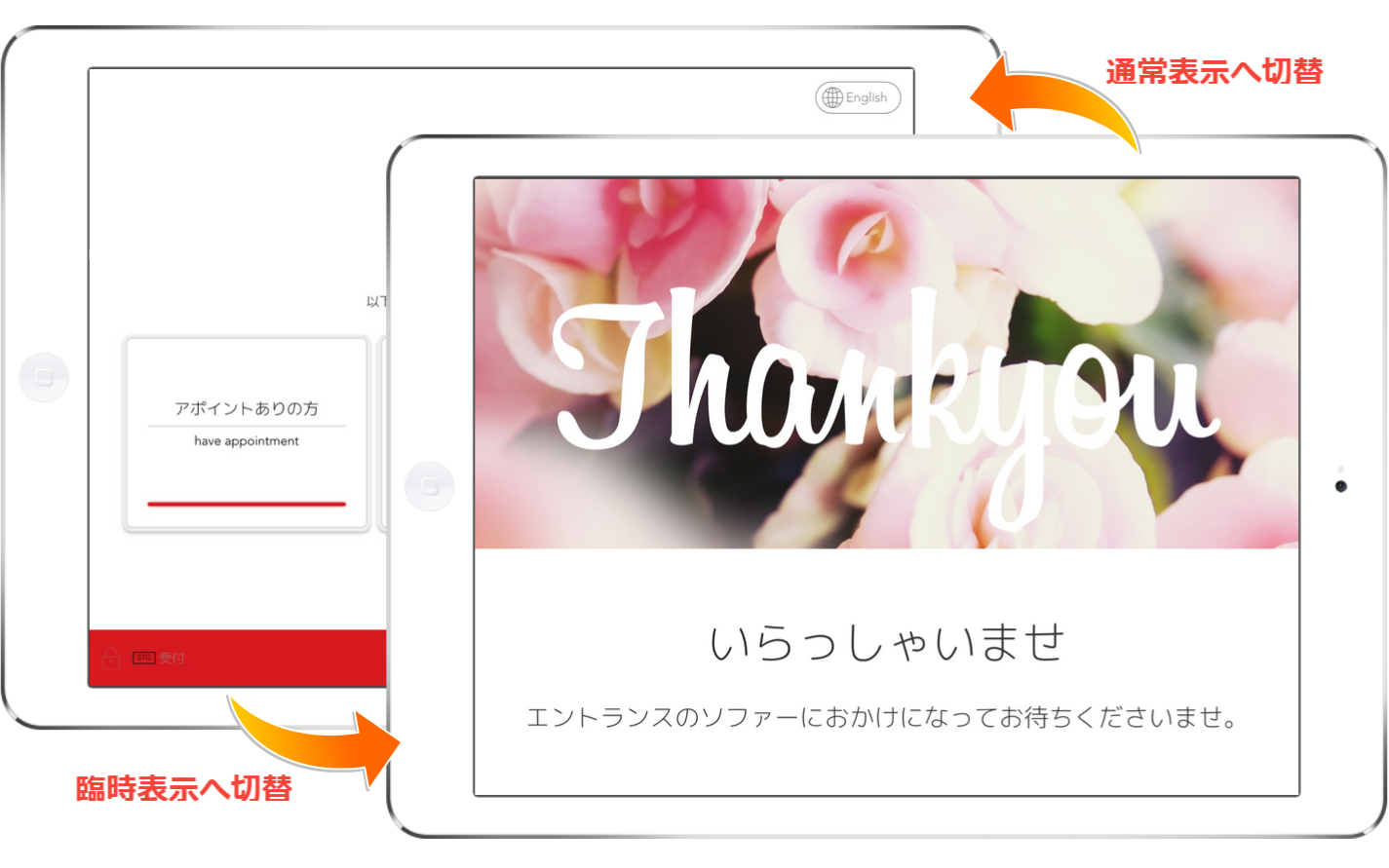
緊急時の臨時対応など、いつもの受付とは異なる一時的な対応をしなければならないときに、Acall の臨時表示機能を使用できます。
本ページでは、Acall Reception で臨時表示画面を表示する方法と、臨時表示画面のデザインやメッセージのカスタマイズ方法について説明します。
 補足

マルチテナントでご利用されているデバイスでは、臨時表示機能をご利用いただけません。
臨時表示画面を表示する
Acall Portal 上から、デバイスごとに臨時表示の ON/OFF の切り替えができます。
Acall Portal でサイドメニューから [ 受付・入館 ] > [ Acall Reception ] をクリックします。
臨時表示画面を表示させたいデバイスにある [ 編集 ] アイコンをクリックして、編集画面を開きます。
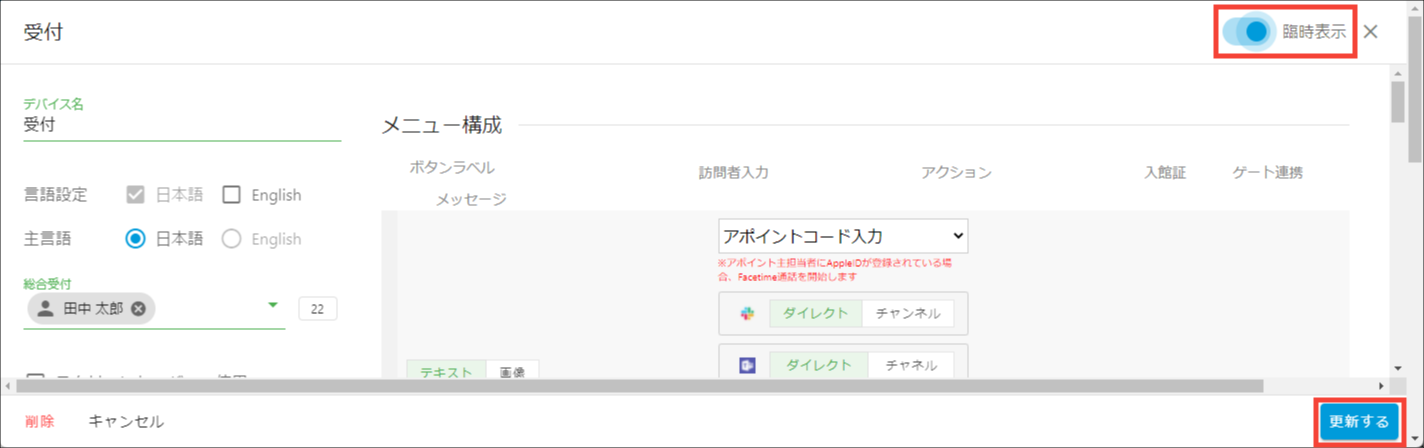
デバイスの編集画面で右上の [ 臨時表示 ] をクリックして ON にして、[ 更新する ] をクリックします。
Acall Reception (iPad)の画面が臨時表示の画面に切り替わったことを確認してください。
通常の受付画面に戻すときは、再度 [ 臨時表示 ] をクリックして OFF にしたのち、[ 更新する ] をクリックしてください。
臨時表示画面をカスタマイズする
臨時表示画面のデザインやメッセージをカスタマイズできます。
デバイスごとに異なるメッセージを表示したり、状況に応じて別々のメッセージを表示できます。
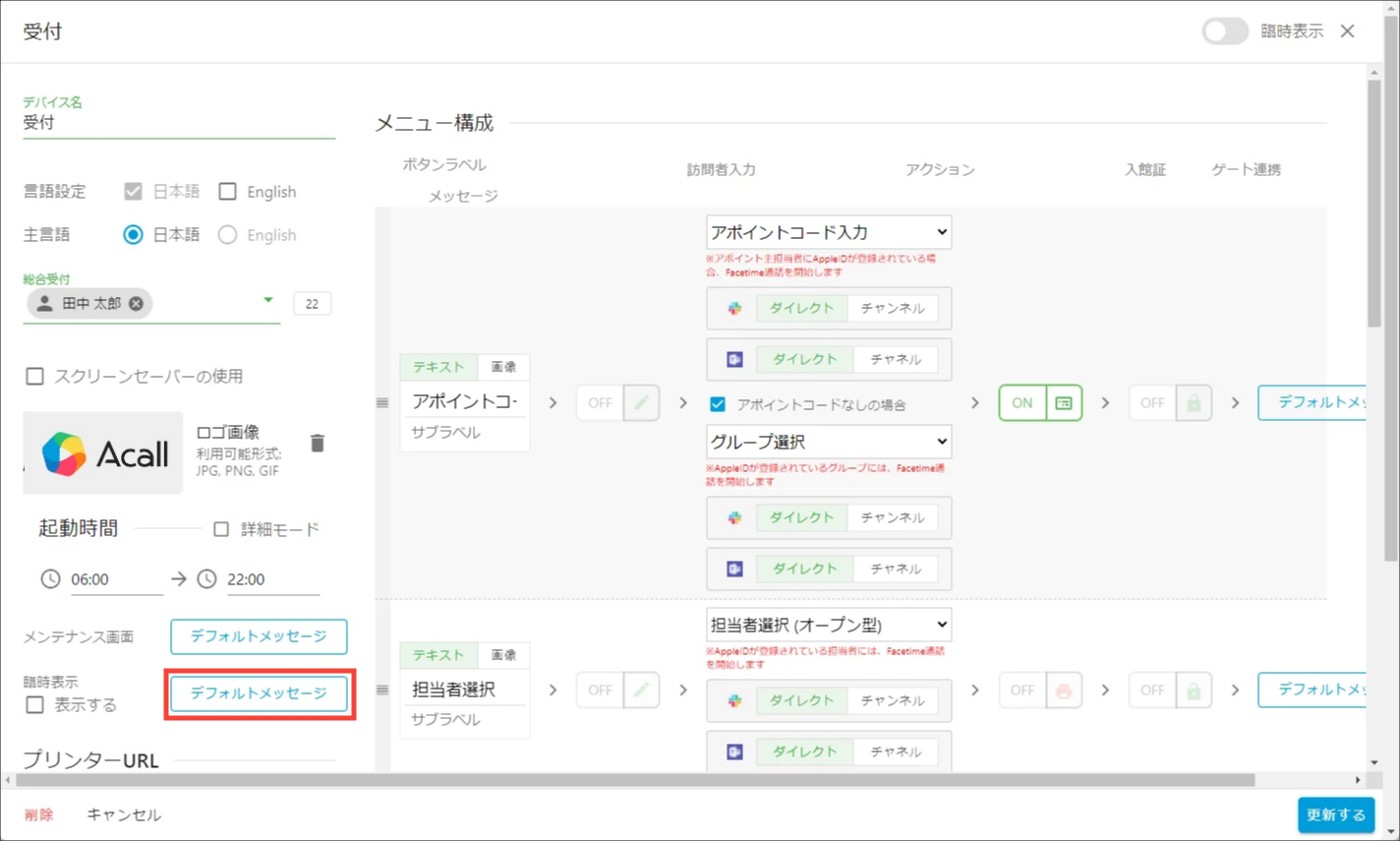
デバイスの編集画面で、画面左の「臨時表示」の横の [ デフォルトメッセージ ] をクリックします。
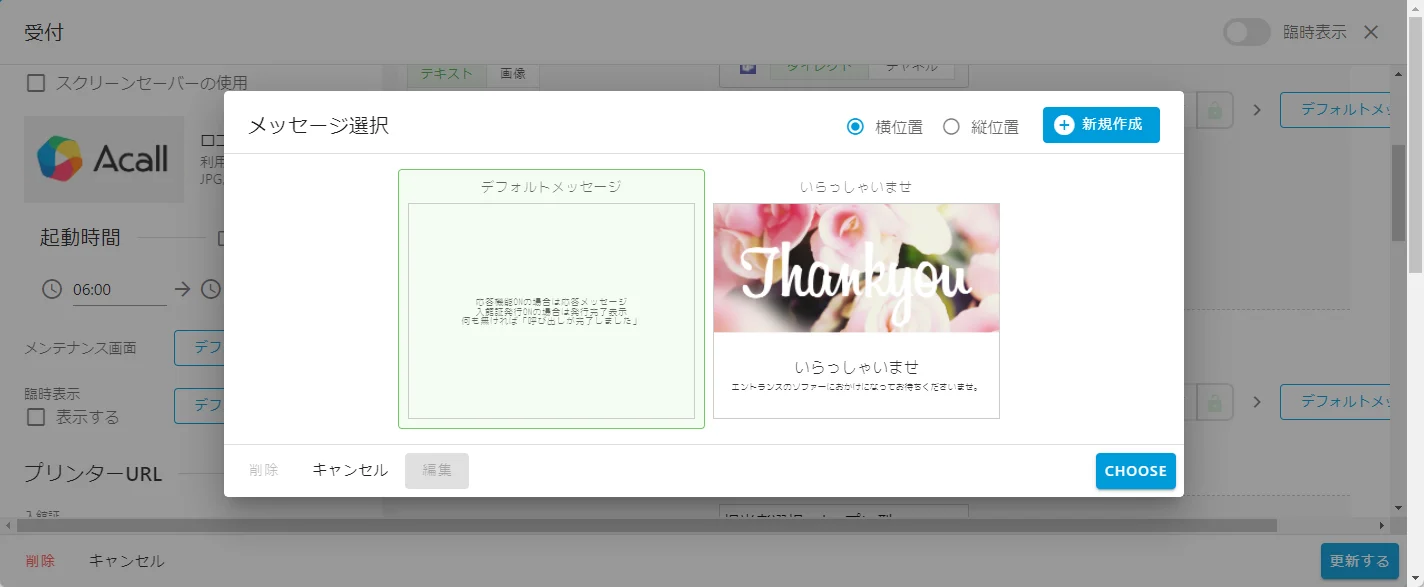
メッセージの選択・作成画面が表示されます。
画面右上の [ 新規作成 ] から、デザインやメッセージをカスタマイズして新規に臨時表示画面を作成できます。
臨時表示画面として使用したいメッセージを作成、選択した後、[ CHOOSE ] をクリックします。
[ 更新する ] をクリックして設定を保存してください。
作成、選択した臨時表示画面のプレビュー機能はありません。
臨時表示を ON にして、Acall Reception (iPad)の画面上で確認してください。
臨時表示「表示する」にチェックして「更新する」をクリックした場合も 、 Acall Reception は臨時表示に切り替わります。