- ヘルプセンター > 受付チェックイン/Acall Reception > 利用者向けのガイド > Acallの各機能 > ゲストブック画面でできること
ゲストブック画面でできること
- カテゴリー :
回答
目次
本ページでは、Acall Portal の「ゲストブック」画面の利用方法を説明します。
ゲストブックとは
ゲストブックにゲスト情報を登録しておくことで、アポイントを作成する際にゲスト情報を都度入力する手間を省けます。
また、ゲストに関するメモや来訪履歴を記録し、社内で共有できます。
ゲストブック画面の表示内容
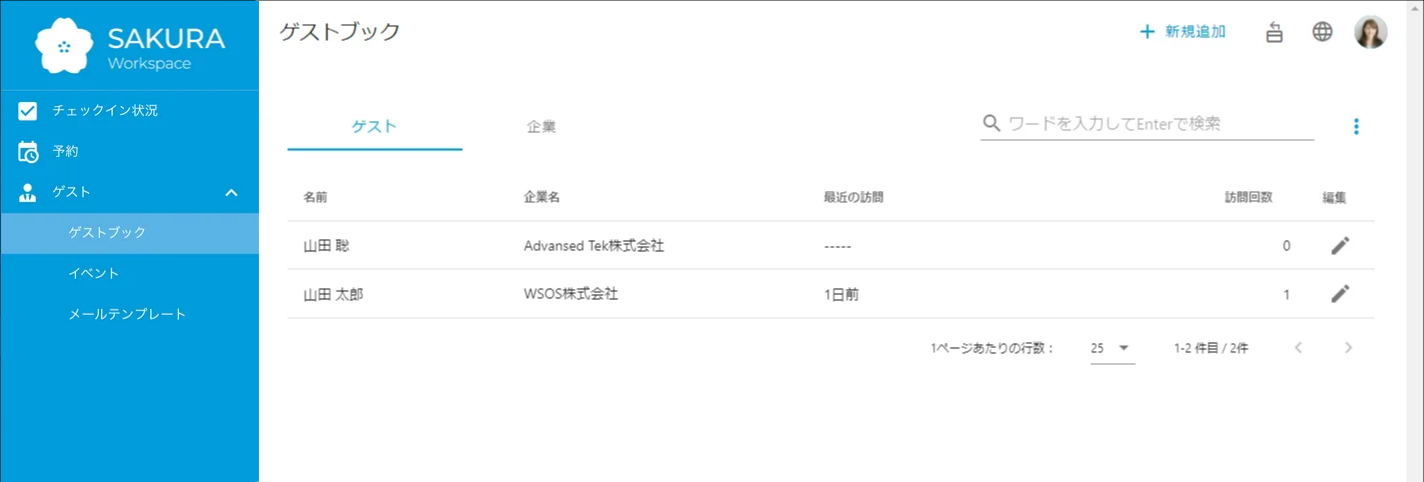
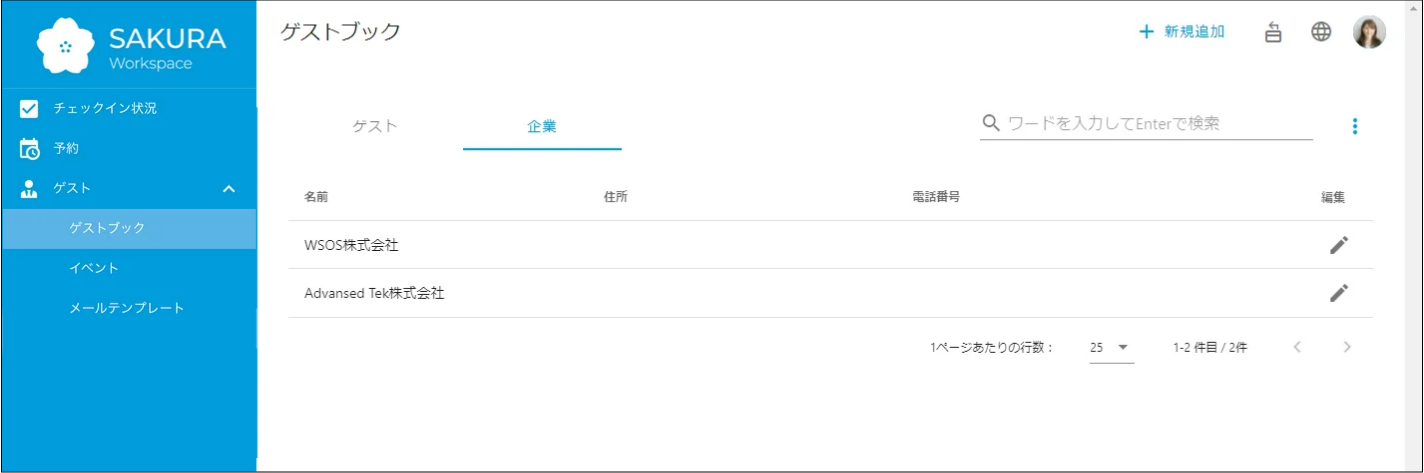
「ゲストブック」画面では、ゲスト情報および企業情報を登録、確認できます。
ゲストの表示項目
| 項目 | 説明 |
|---|---|
| 名前 | ゲストの名前が表示されます。 |
| 企業名 | ゲストの所属する企業名が表示されます。 |
| 最近の訪問 | ゲストの直近の訪問が何日前なのかが表示されます。 |
| 訪問回数 | ゲストの訪問回数が表示されます。 |
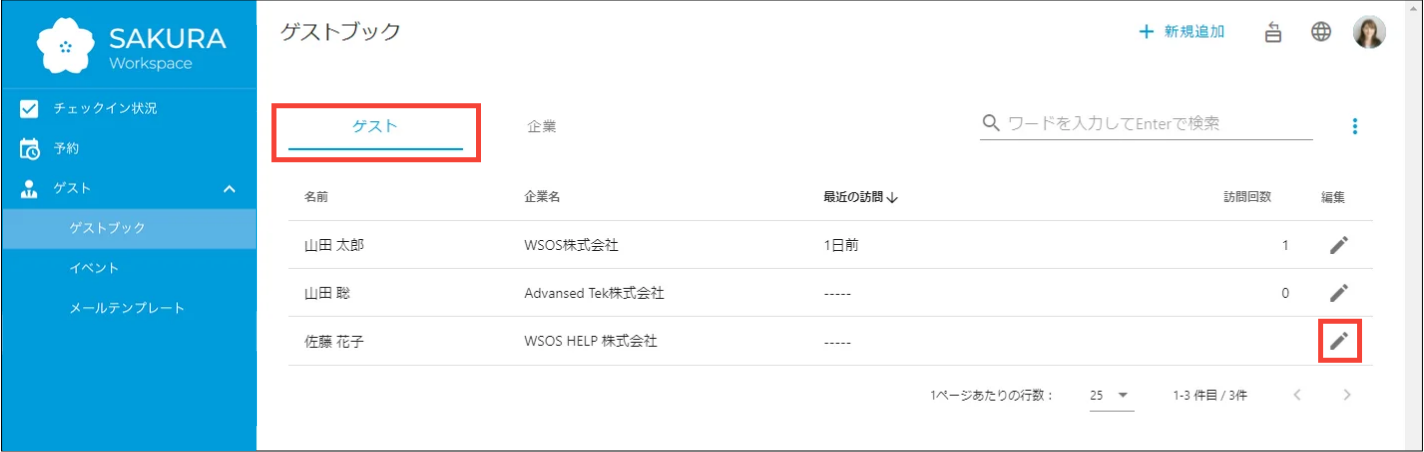
| 編集 | ゲスト情報の編集ができます。 |
企業の表示項目
| 項目 | 説明 |
|---|---|
| 名前 | 企業名が表示されます。 |
| 住所 | 企業の住所が表示されます。 |
| 電話番号 | 企業の電話番号が表示されます。 |
| 編集 | 企業情報の編集ができます。 |
 補足

項目名をクリックすることで並べ替えができます。
ゲストブックにゲストを作成する
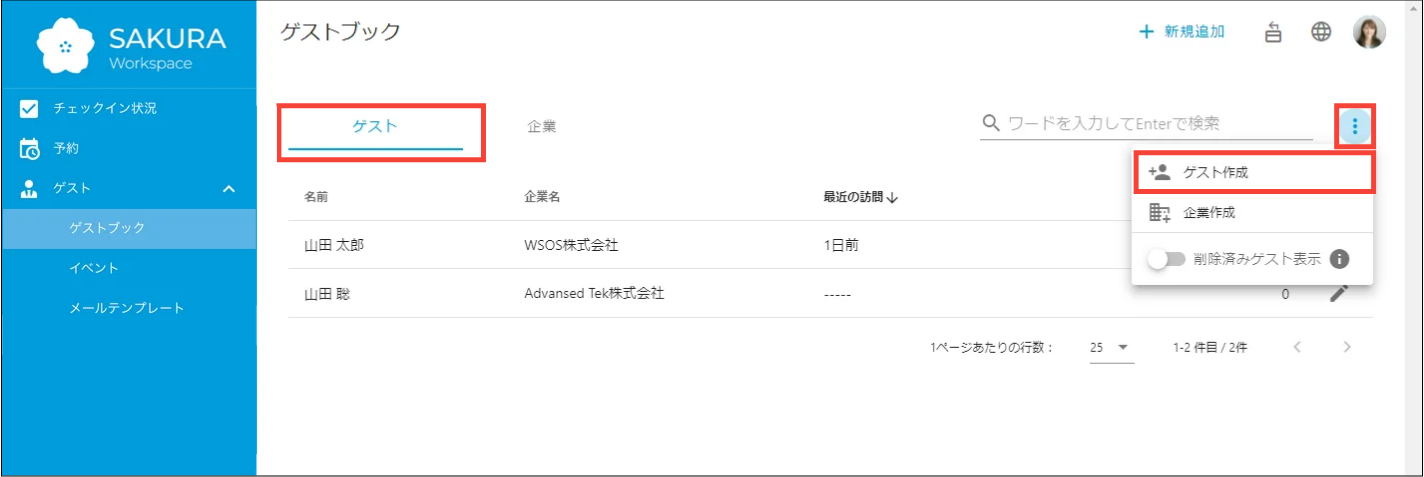
Acall Portal の [ ゲストブック ] > [ ゲスト ] 画面で、画面右上の三点リーダーをクリックし、[ ゲスト作成 ] をクリックします。
ゲスト情報を入力し、 [ 作成する ] をクリックします。
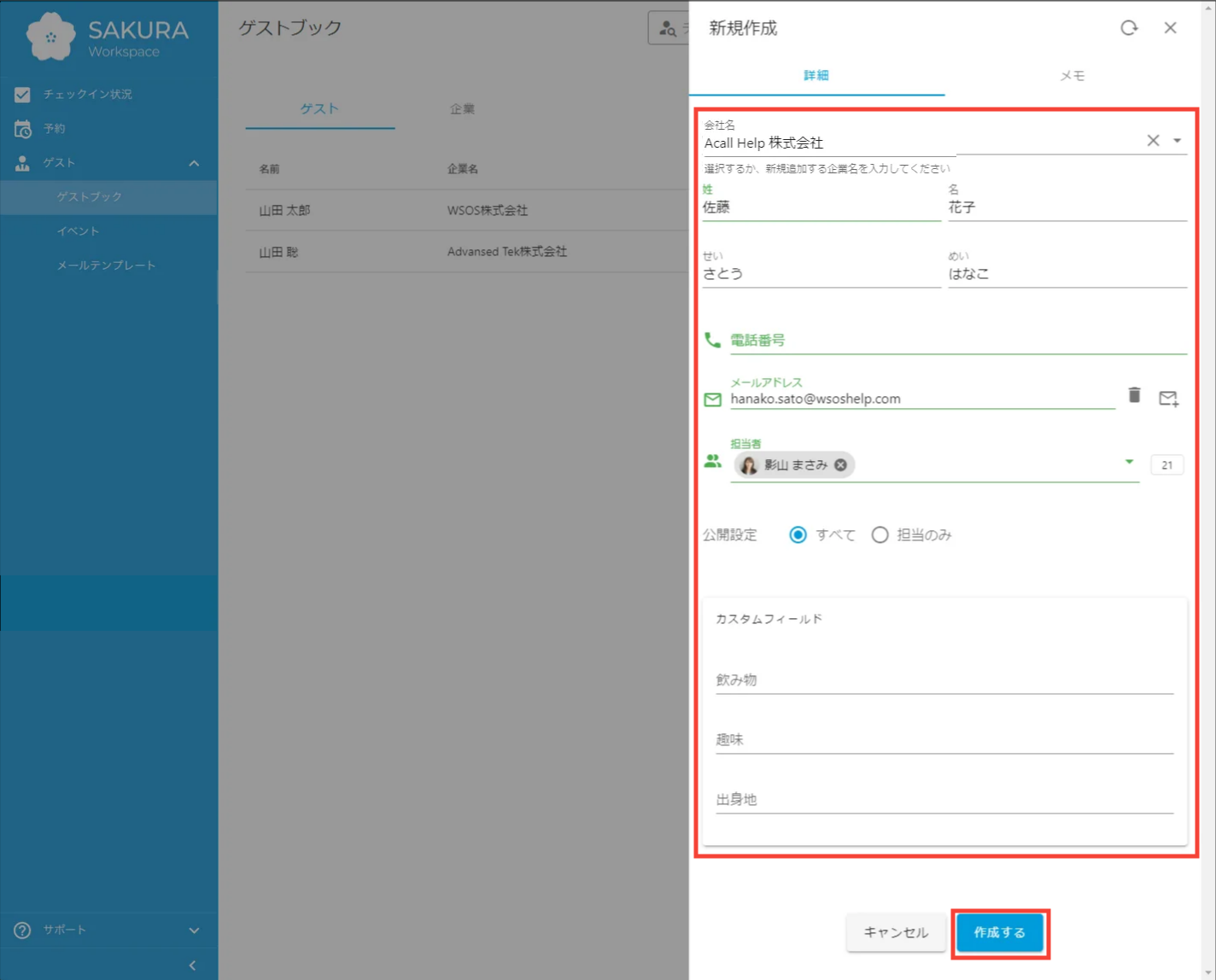
| 項目 | 説明 |
|---|---|
| 会社名 | ゲストの企業名を入力します。 プルダウンから既に登録されている企業を選択することもできます。 |
| 姓・名 | ゲストの姓名を入力します。 |
| せい・めい | ゲストの姓名のふりがなを入力します。 |
| 電話番号 | ゲストの電話番号を入力します。 |
| メールアドレス | ゲストのメールアドレスを入力します。 ゲストを招待する際は、このメールアドレス宛に、受付端末で受付をおこなうためのアポイントコード付きメールが送付されます。 |
| 担当者 | ゲストの担当者を選択します。 |
| 公開設定 | ゲストの公開設定を選択します。 すべて:全員がゲスト情報を参照、招待できます。 担当者のみ:担当者だけがゲスト情報を参照、招待できます。 |
| カスタムフィールド | 「飲み物」「趣味」「出身地」を入力できます。 |
| メモ | ゲストに関する備考を入力します。 |
ゲストブックのゲストを編集する
Acall Portal の [ ゲストブック ] > [ ゲスト ] を開き、編集したいゲスト情報の編集(鉛筆マーク)をクリックします。
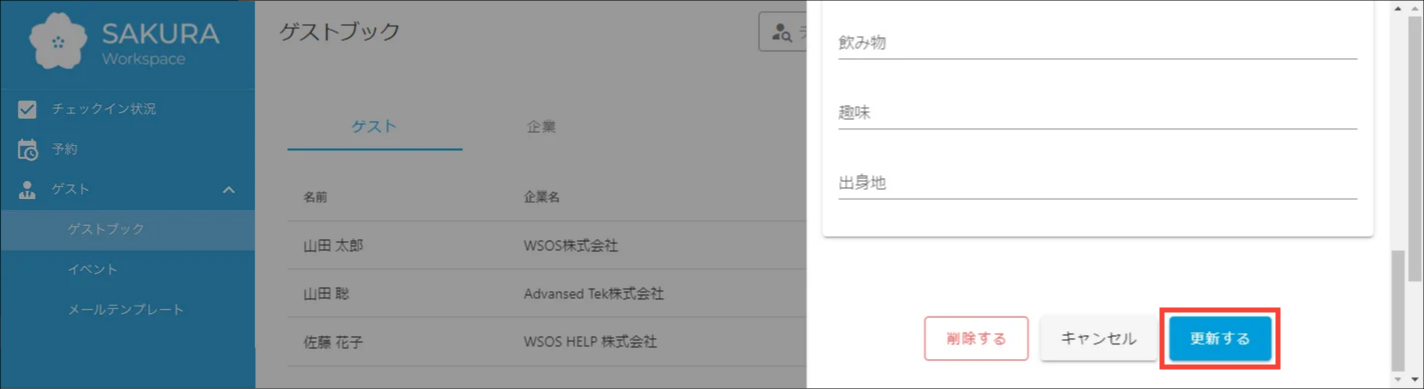
ゲスト情報を編集後、[ 更新する ] をクリックします。
ゲストブックのゲストを削除する
Acall Portal の [ ゲストブック ] > [ ゲスト ] を開き、編集したいゲスト情報の編集(鉛筆マーク)をクリックします。
ゲスト情報を編集後、[ 削除する ] をクリックします。
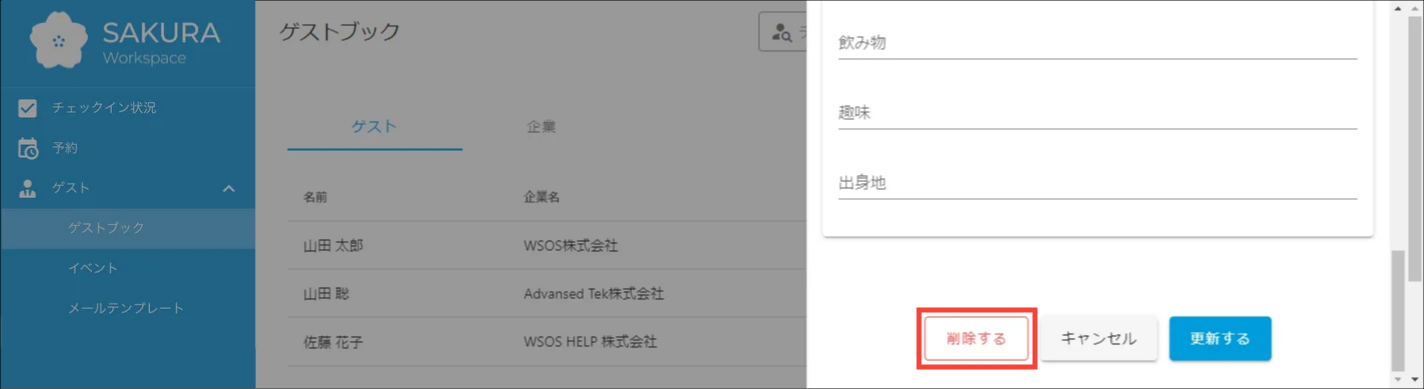
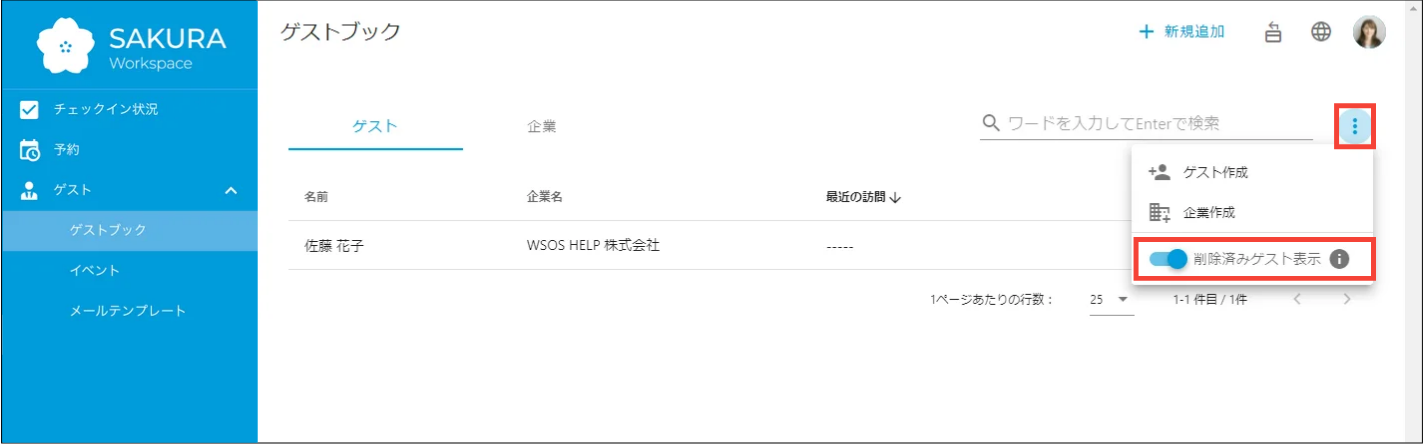
削除したゲストのうち、アポイントに1件でも登録したことのあるゲスト情報は、「削除済みゲスト」として Acall 上に情報が残ります。
画面右上の三点リーダーをクリックし、[ 削除済みゲスト表示 ] を ON にすることで、削除したゲスト情報を確認できます。
・削除したゲスト情報をもとに戻すことはできません。
・ゲスト情報を完全に削除することはできないため、情報を残したくない場合は、ゲスト情報をダミーの内容で上書きして保存してから削除してください。
ゲストブックに企業を登録する
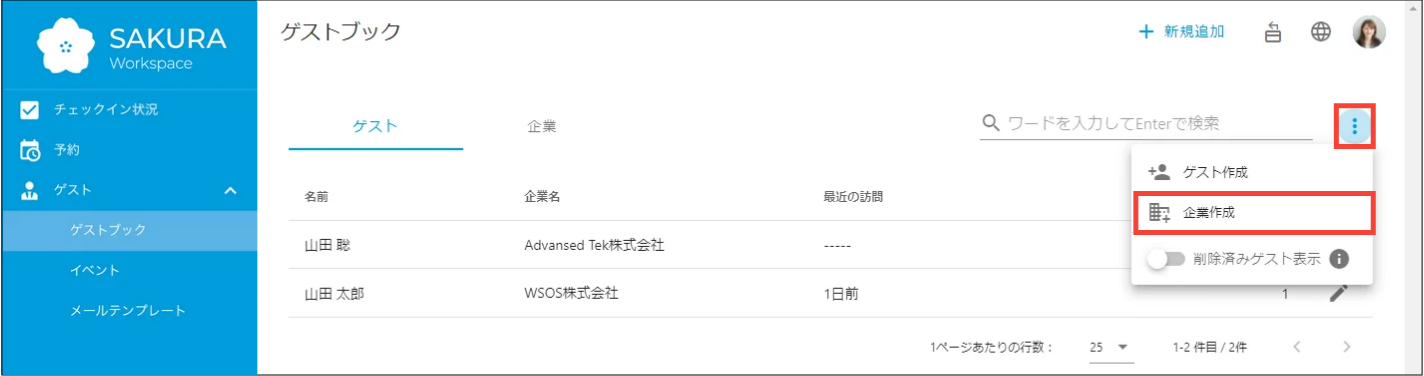
Acall Portal の [ ゲストブック ] > [ ゲスト ] タブ 画面で、画面右上の三点リーダーをクリックし、[ 企業作成 ] をクリックします。
詳細を入力し、 [ 作成する ] をクリックします。
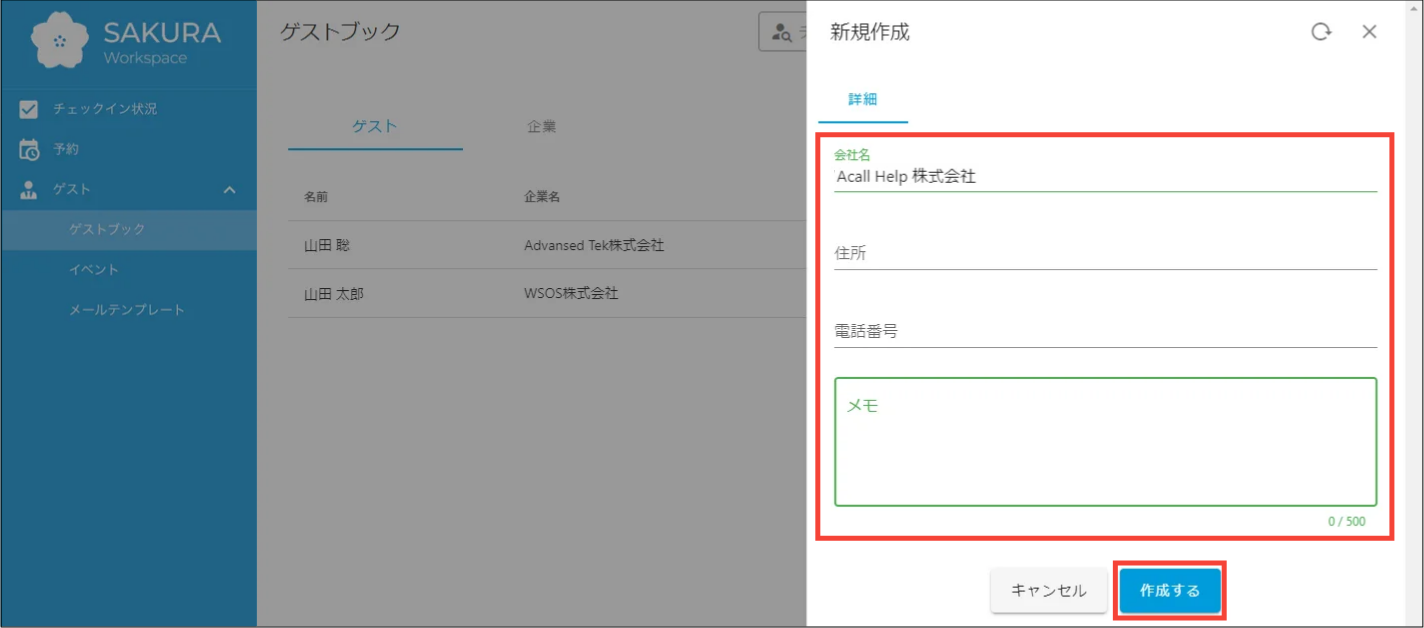
| 項目 | 説明 |
|---|---|
| 会社名 | ゲストの企業名を入力します。 |
| 住所 | 企業の住所を入力します。 |
| 電話番号 | 企業の電話番号を入力します。 |
| メモ | 企業に関する備考を入力します。 |
ゲストブックの企業を編集する
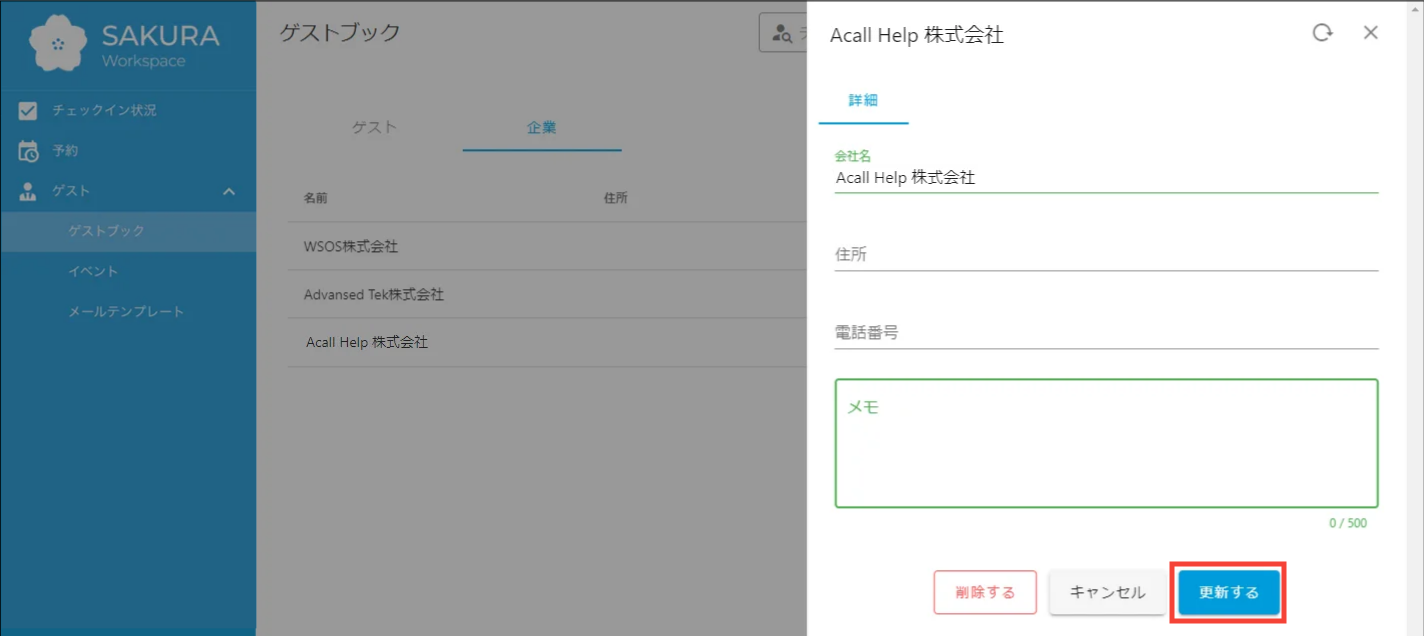
Acall Portal の [ ゲストブック ] > [ 企業] を開き、編集したい企業情報の編集(鉛筆マーク)をクリックします。
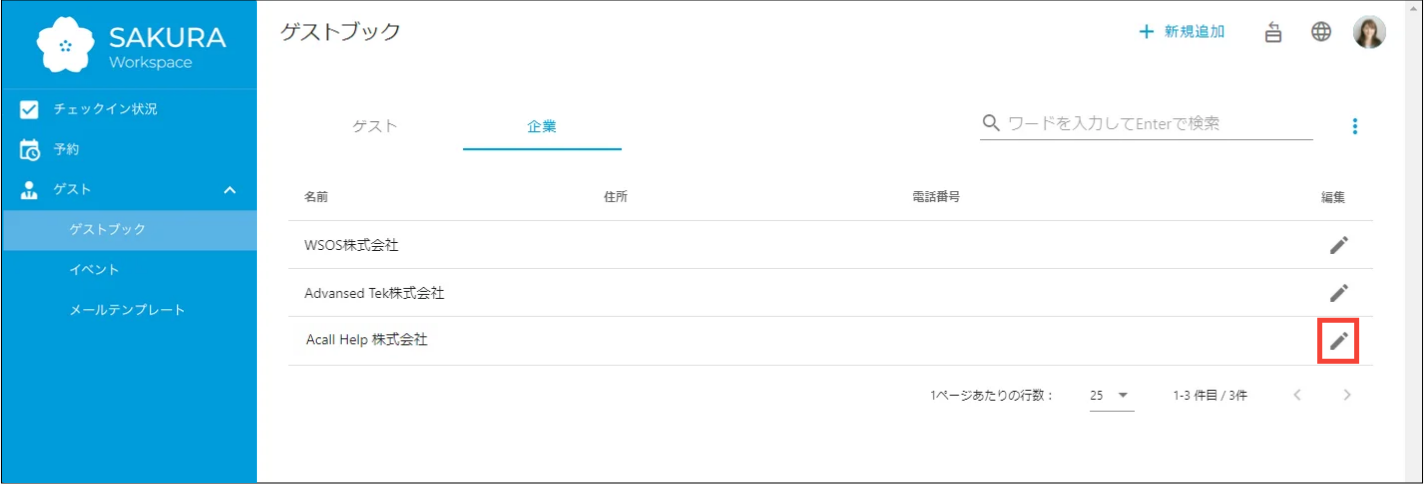
企業詳細を編集後、[ 更新する ] をクリックします。
ゲストブックの企業を削除する
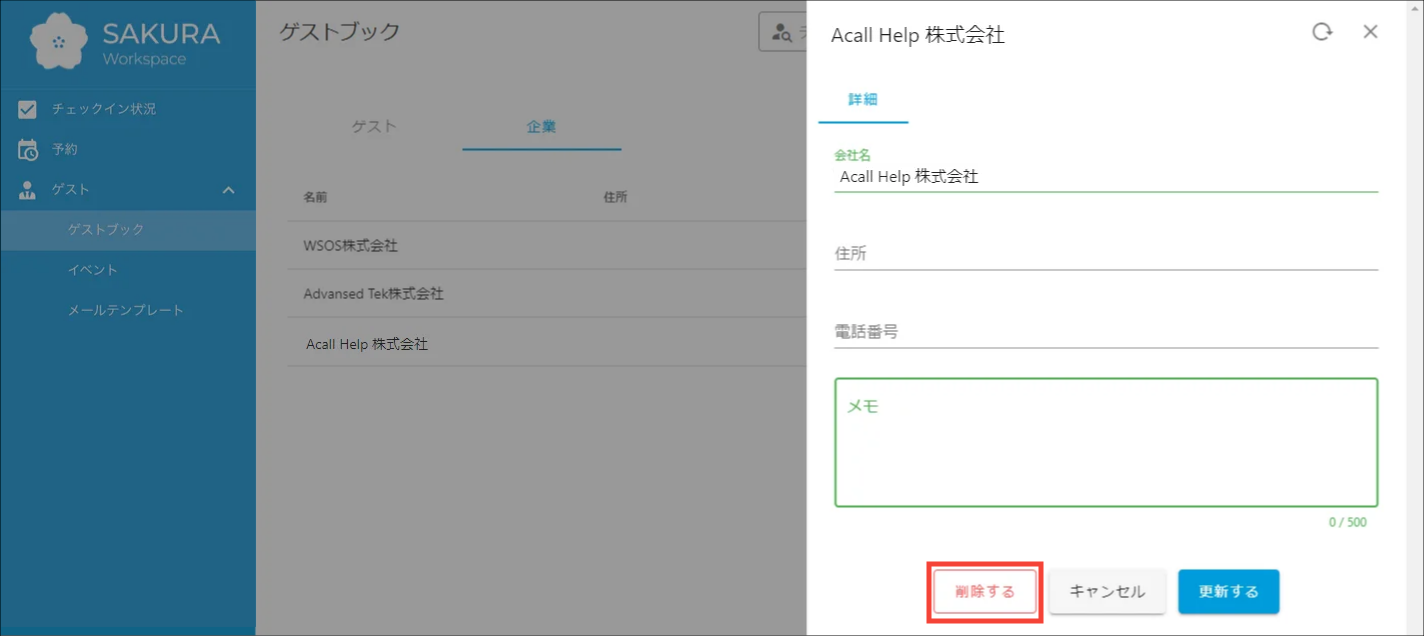
Acall Portal の [ ゲストブック ] 画面で [ 企業 ] タブを開き、編集したい企業情報の編集(鉛筆マーク)をクリックします。
企業詳細を編集後、[ 削除する ] をクリックします。